Welcome to WordPress. This is your first post. Edit or delete it, then start writing!
Author: aqua-mk
-

【10分で完了】Surfshark登録方法|申し込みからVPN接続まで画像で簡単に解説
この記事で解決できるお悩み- Surfsharkの登録手順を画像付きで確認したい
- 申し込みからVPN接続まで最短で終わらせたい
- 支払いや自動更新が不安で一歩踏み出せていない
 レオ
レオVPNに興味はあるけど、登録や最初のVPNの立ち上げはどう進めたらいいの?
わたし自身、はじめてVPNを契約したときがわからなくて、いろいろ調べまわりかなり時間をムダにしました。
 とらまる
とらまるこの記事では、Surfsharkの申し込みからVPN接続まで、実際の画面をもとにステップごとに解説していくよ
この記事の流れ- 公式サイトでプランを選んで決済する
- パスワードを設定してアカウントを作る
- アプリをインストールしてVPN接続したい国を選ぶ
結論Surfsharkの登録はメールアドレスと支払い方法があれば10分で完了します。
Surfshark基本情報
Surfshark基本情報
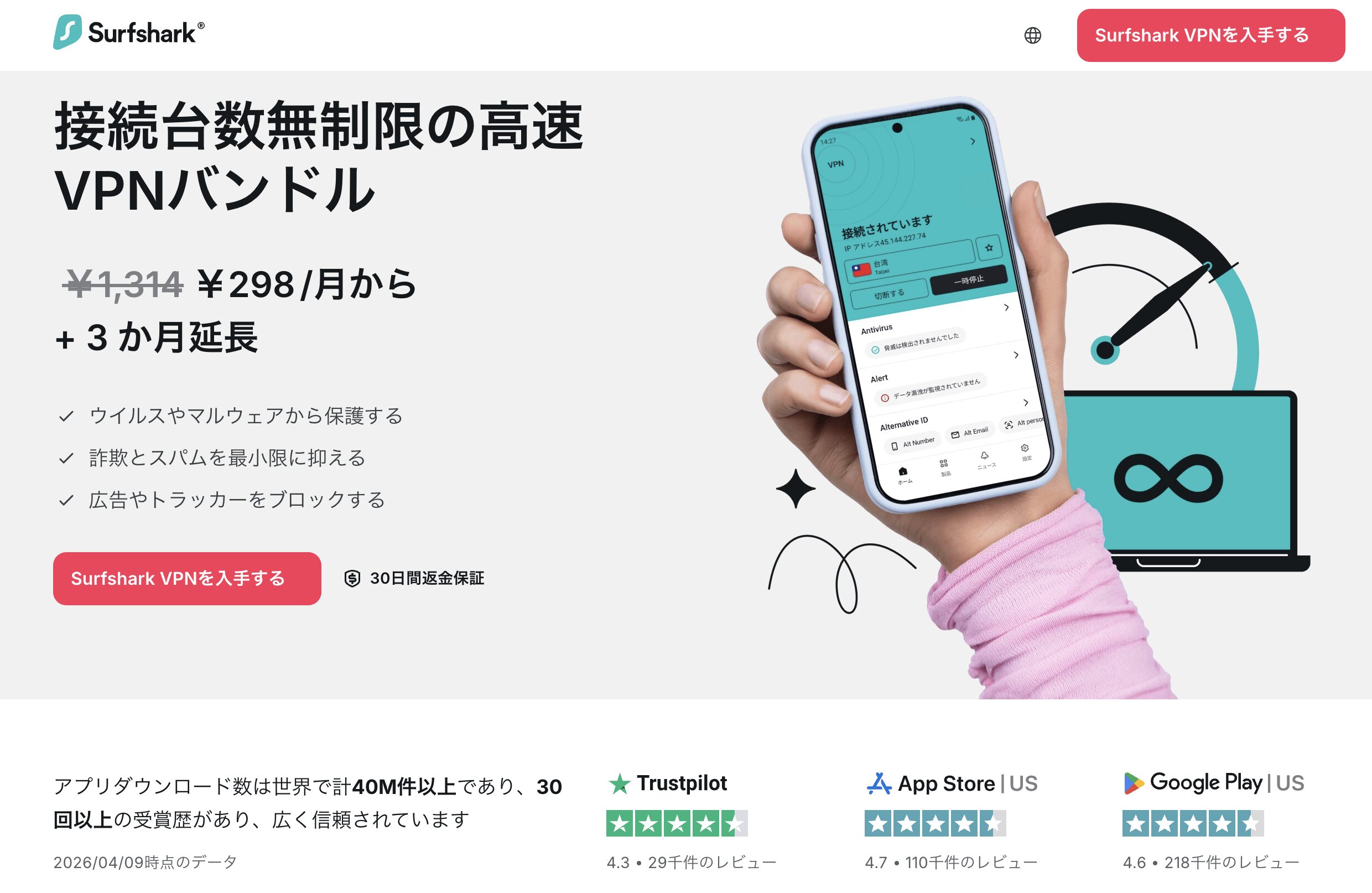
出典:Surfshark公式ページ 運営会社 Surfshark B.V. 拠点 オランダ(アムステルダム) サーバー数 100カ国/4,500サーバー VPN機能 AES-256暗号化(最高水準)
特許取得済みのEverlink通信速度 超高速 セキュリティレベル 最高クラス(独立監査済み) プライバシー ノーログポリシー 対応デバイス Windows / Mac / iOS / Android / Linux 他 同時接続台数 無制限 返金保証 30日以内 ダウンロード数 4,000万件以上 公式サイト https://surfshark.com 2026年4月19日時点 キャンペーン情報
Starterプラン 月額換算 1ヶ月(毎月請求) ¥2,398/月 1年 +3ヶ月延長 ¥478/月 2年 +3ヶ月延長 ¥298/月 Surfsharkの料金プランの選び方
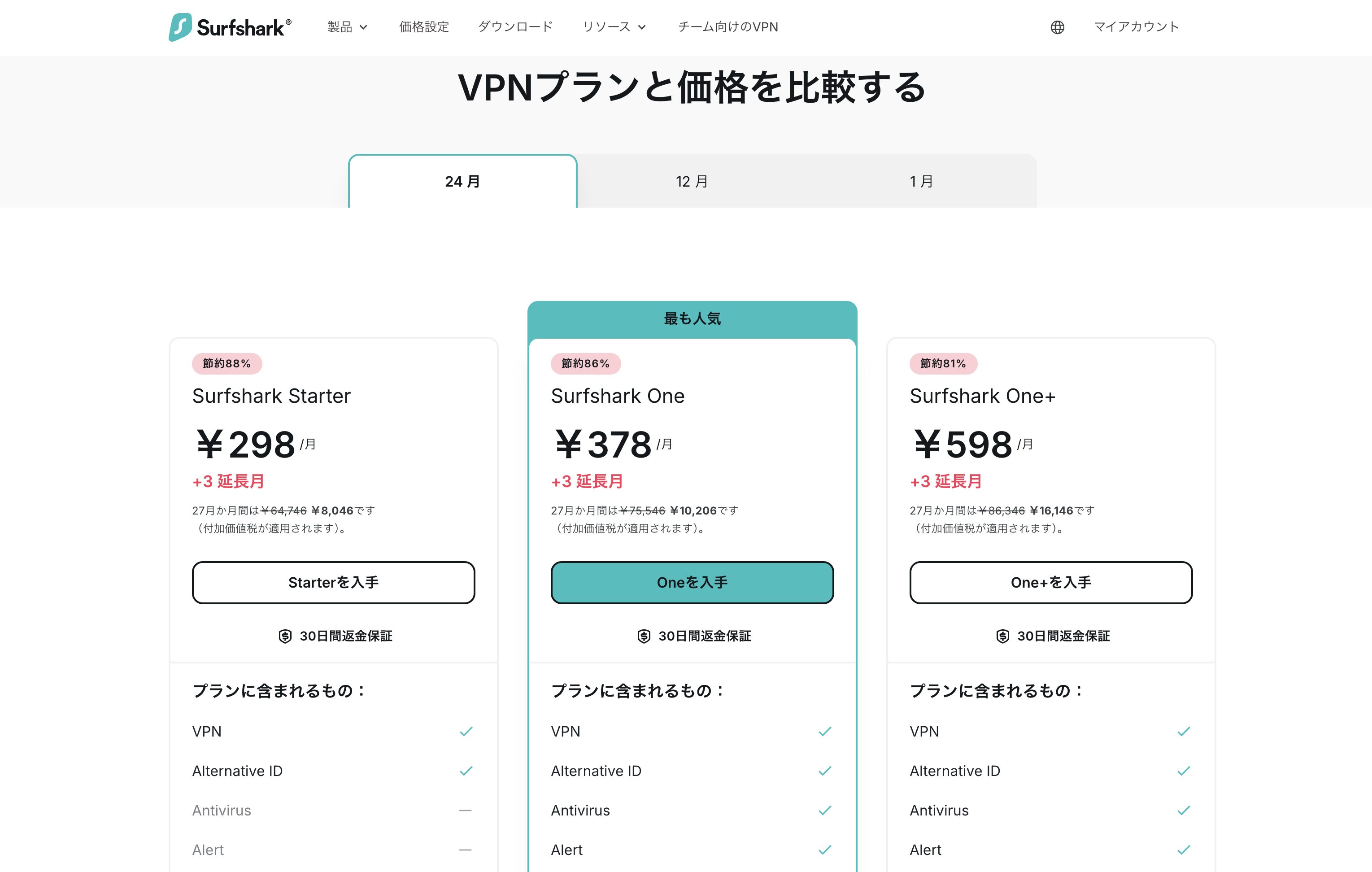
SurfsharkのVPNプラン比較 Surfsharkには3つのプランがあります。
このブログを見ている人は
- 海外のウェブサイトに接続するためにVPNを契約したい人が大半
- ついでにセキュリティも付いていたらいいな
ぐらいの感覚かと思います。
特にセキュリティにこだわりがなければ迷う必要はありません。
シンプルな機能のStarterプランがおすすめです。
迷ったらSurfshark Starterプランで十分な理由
プランによって速度に差はありません。
VPNの目的が
- 海外コンテンツの視聴
- フリーWi-Fiでの安全な通信
であれば、StarterプランのVPN機能だけで十分元を取れます。
 とらまる
とらまるまずはStarterで試してみて、物足りなければ後からアップグレードしたらいいよ
24ヶ月の長期プランがいちばんコスパがいい
月払いと24ヶ月プランでは料金が大きく変わります。
長期で使う予定があるなら24ヶ月プランがダントツでお得。
30日間の返金保証があるので、万が一合わなかったときも安心です。
Surfsharkの登録方法【申し込み〜アカウント作成】
登録の流れは大きく3ステップ。
画面の指示に沿って進めれば大丈夫です。
❶ Surfshark公式サイトでプランを選ぶ
公式サイトを開いて「Surfshark VPNを入手する」をクリックします。
料金ページに移動したら利用期間のタブ(1ヶ月・1年・2年) を選び、Starterプランの「Starterを入手」をクリックしてください。
❷ メールアドレスと支払い情報を入力する
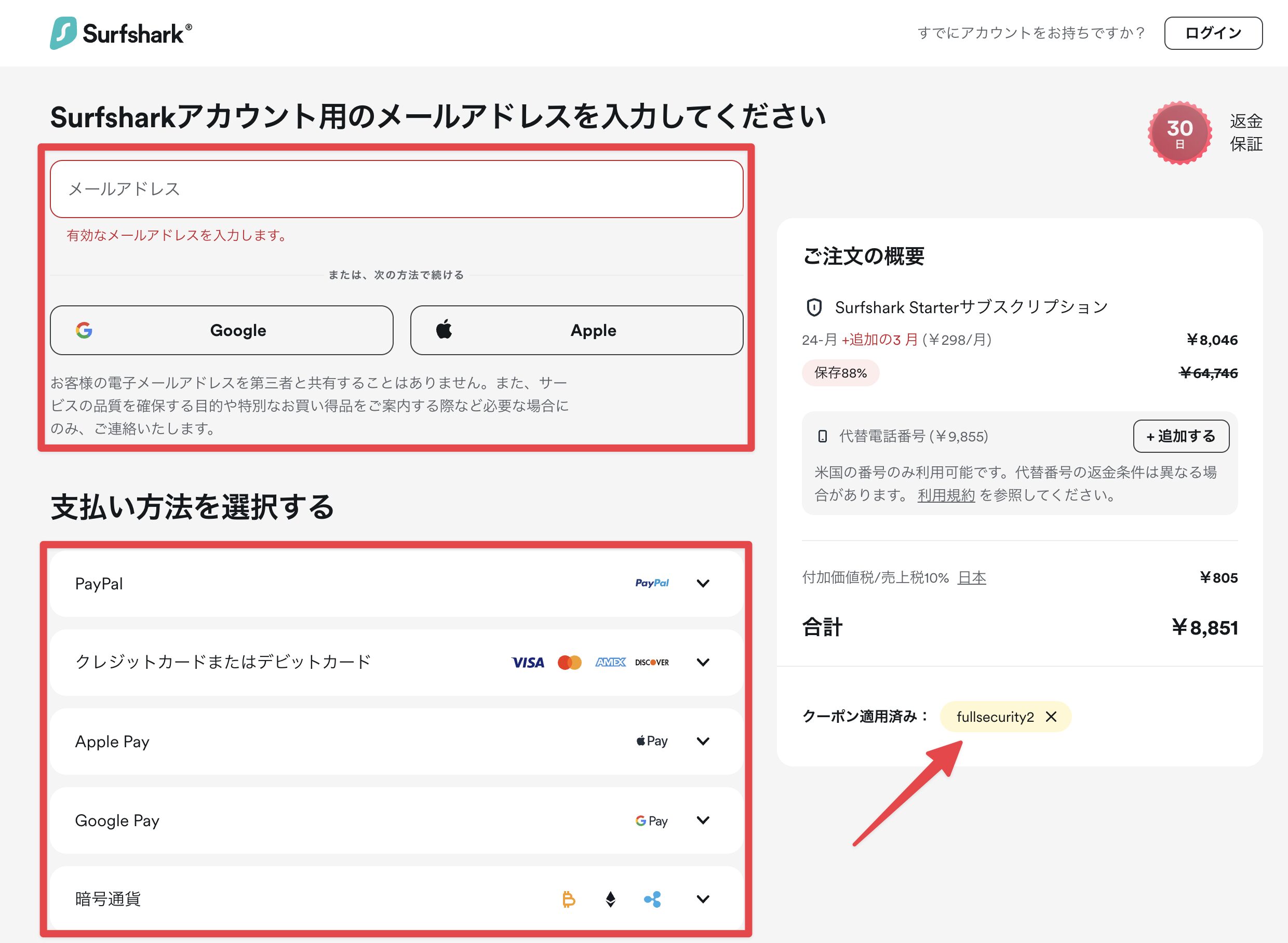
メールアドレスを入力し、支払い方法を選びます。
使える支払い方法はクレジットカード・PayPal・Apple Pay・Google Pay・暗号通貨。
右側の「ご注文の概要」で クーポンが適用されているか確認してから決済 してください。
❸ パスワードを作成してSurfsharkアカウントの作成

決済完了後、パスワード作成画面に移動します。条件を満たすパスワードを設定すれば、アカウント作成は完了です。
このメールアドレスとパスワードは、アプリのログインに使うので必ず控えておいてください。
SurfsharkアプリをインストールしてVPNに接続する
アカウントができたら、次はアプリのインストール画面に推移します。
デスクトップアプリ・スマホアプリ・Chrome拡張機能、どれも同じ手順でログインできます。
❶ SurfsharkのOSアプリをダウンロードしてログイン
お使いのOSに合ったアプリをインストールします。
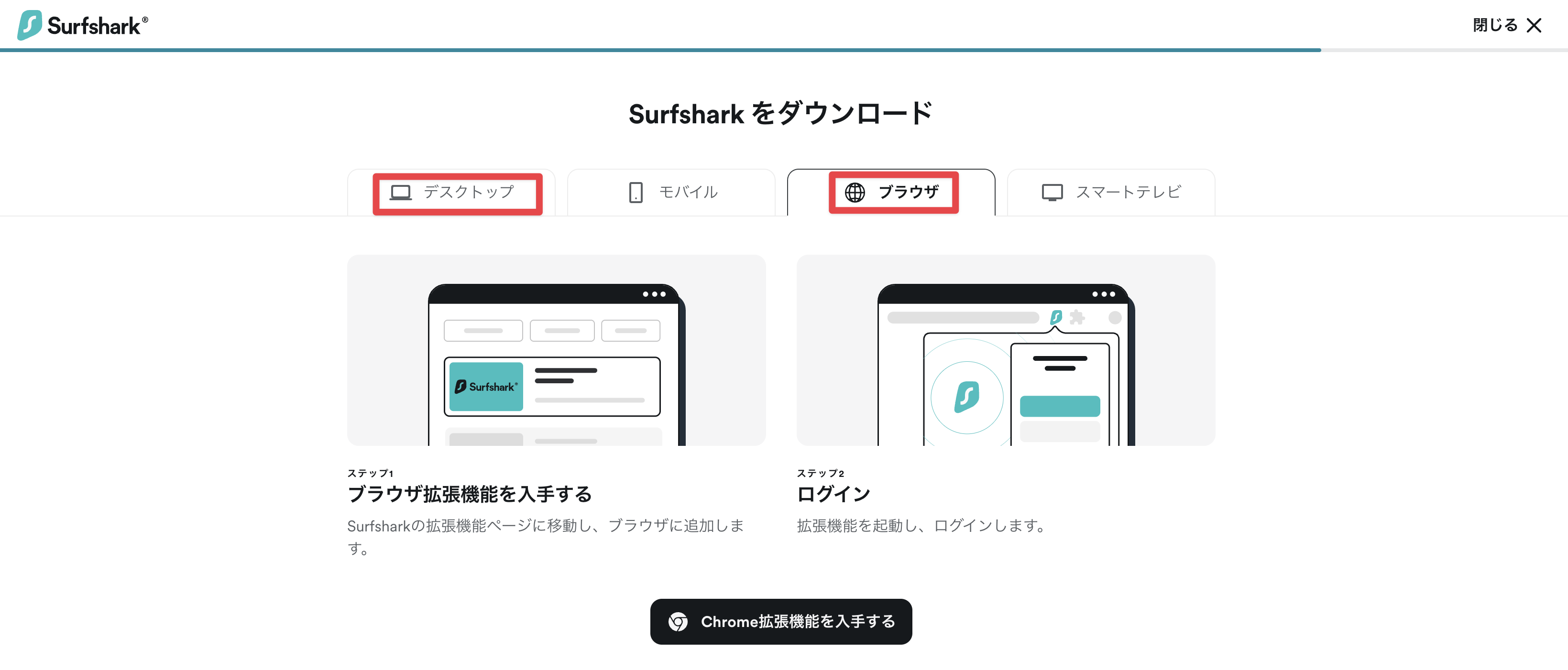
Surfsharkダウンロードページ Surfsharkの拡張機能を起動します。
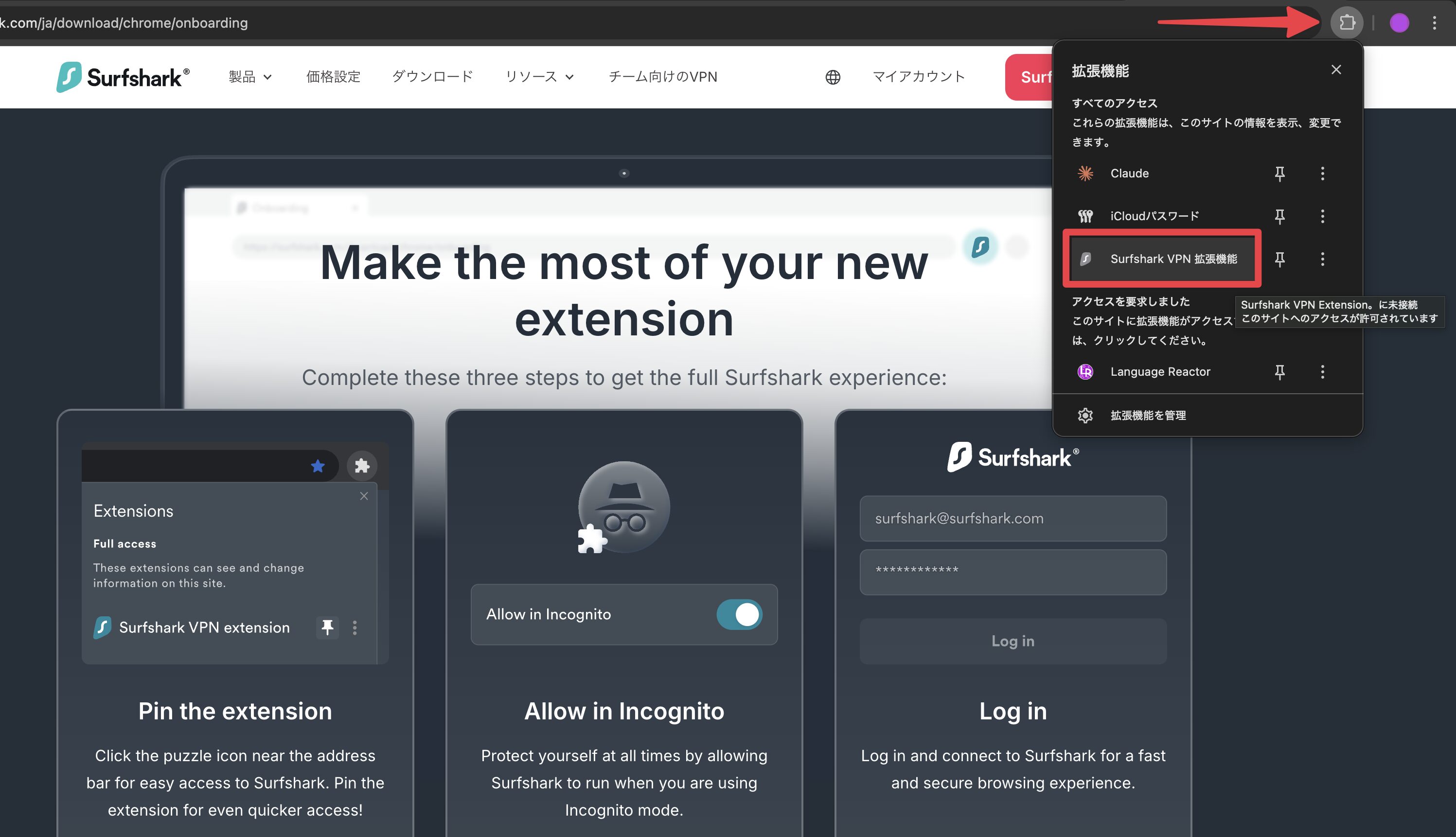
Surfshark Chrome拡張機能 拡張機能を起動したら、登録したメールアドレスとパスワードでログインしてください。
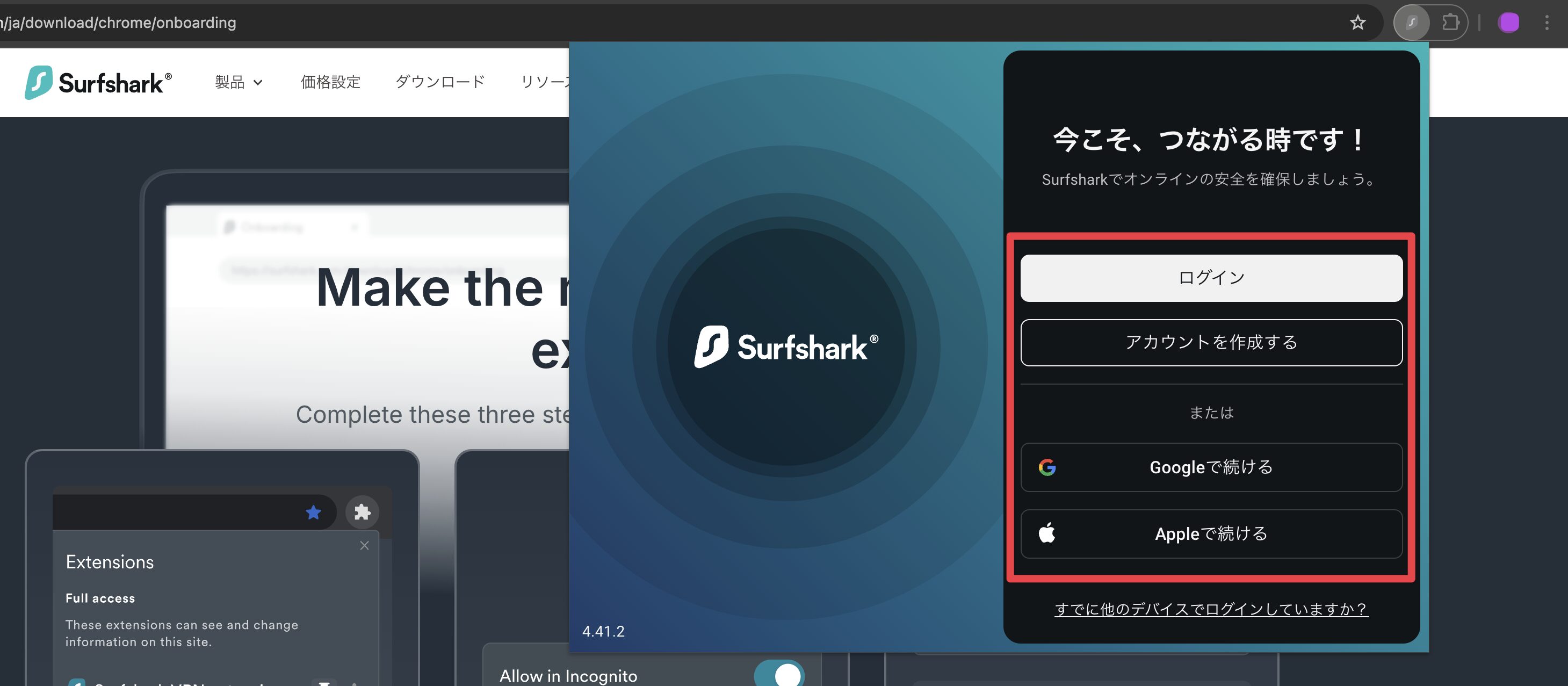
Surfshark Chrome拡張機能のログインポップアップ画面
認証に成功したらいよいよ、SurfsharkのVPNを立ち上げます。再度、拡張機能からSurfsharkを選びます。
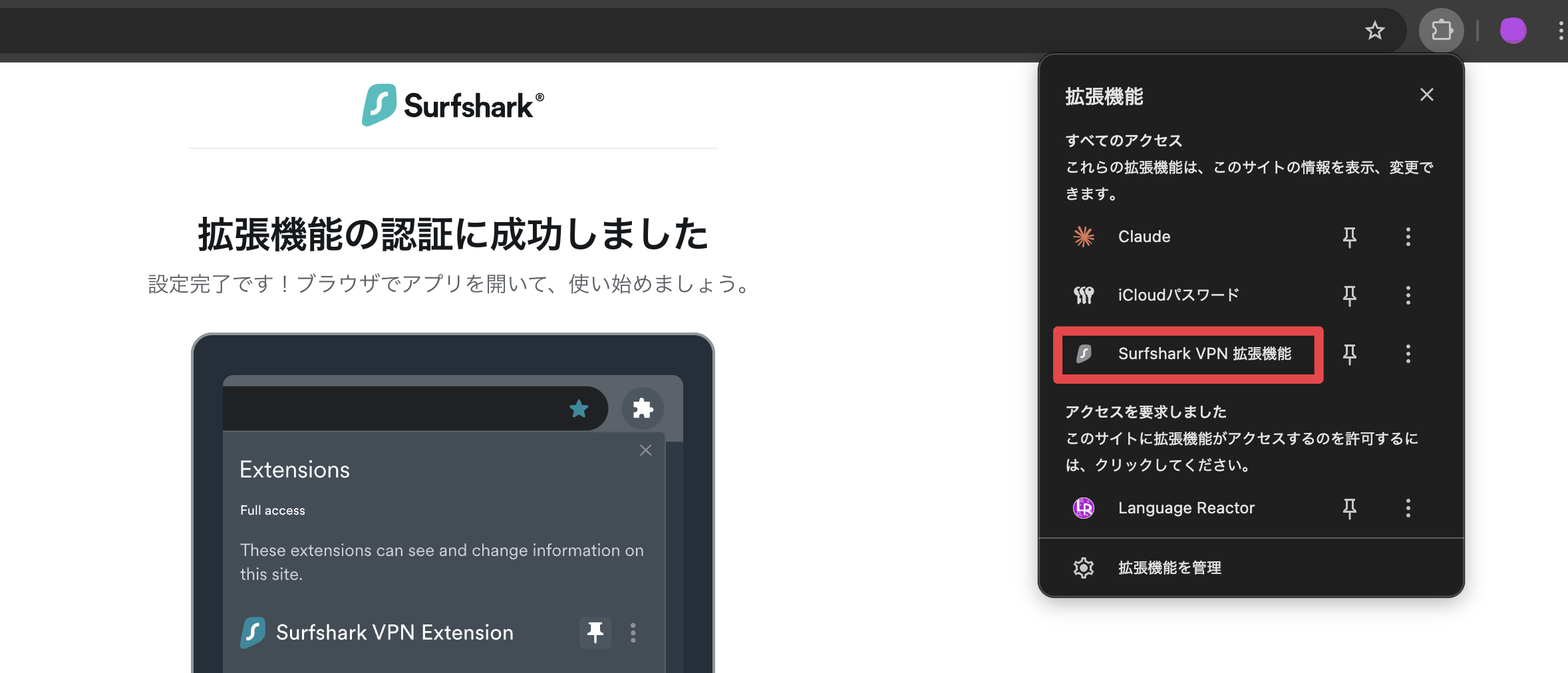
Surfshark Chrome拡張機能の認証成功画面 ❷ クイックコネクトを押すだけで接続完了
拡張機能からSurfsharkのVPNを呼び出したら、開始する をクリックします。
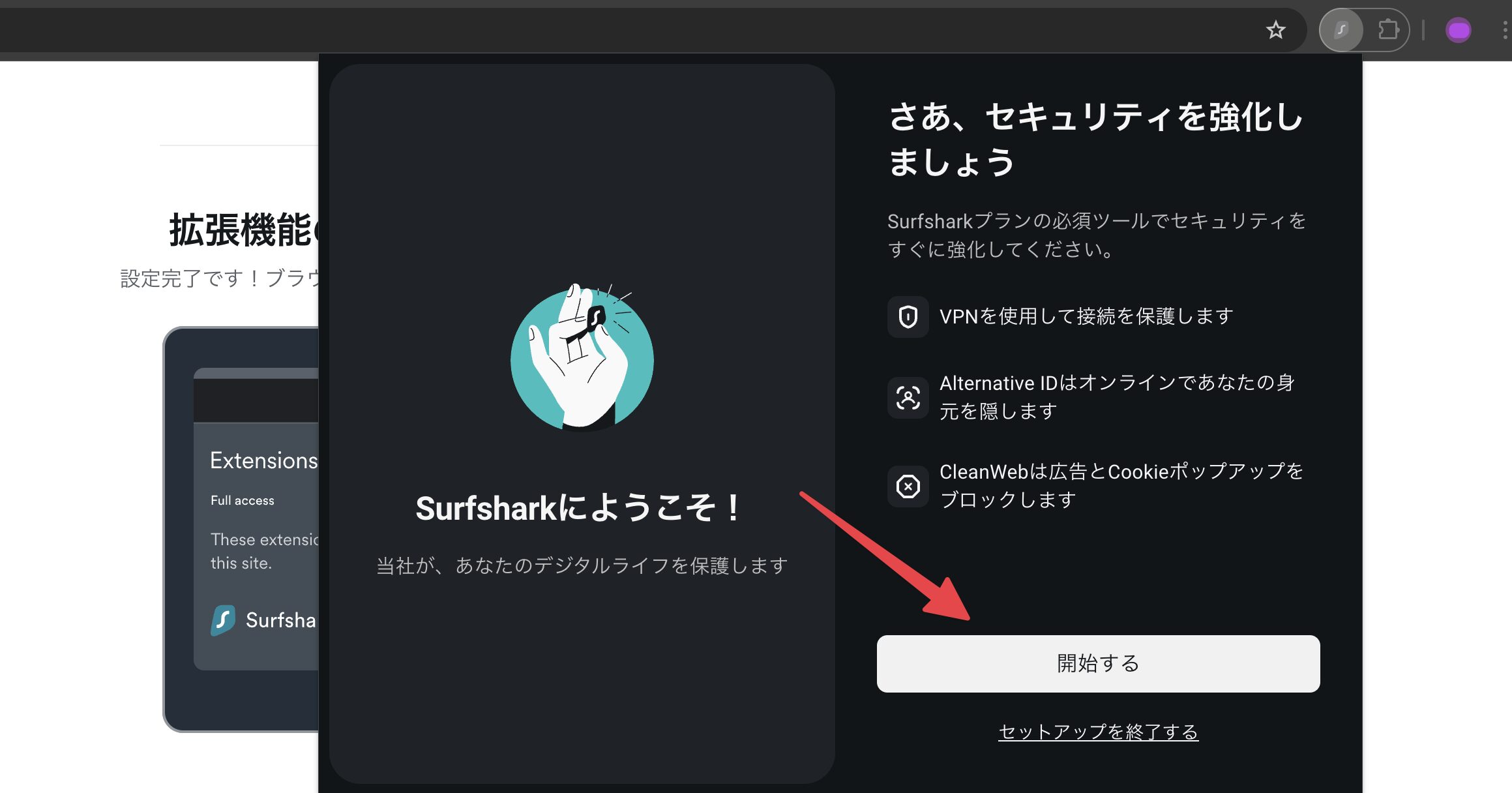
Surfsharkのウェルカム画面 続ける を押してVPNに接続します。
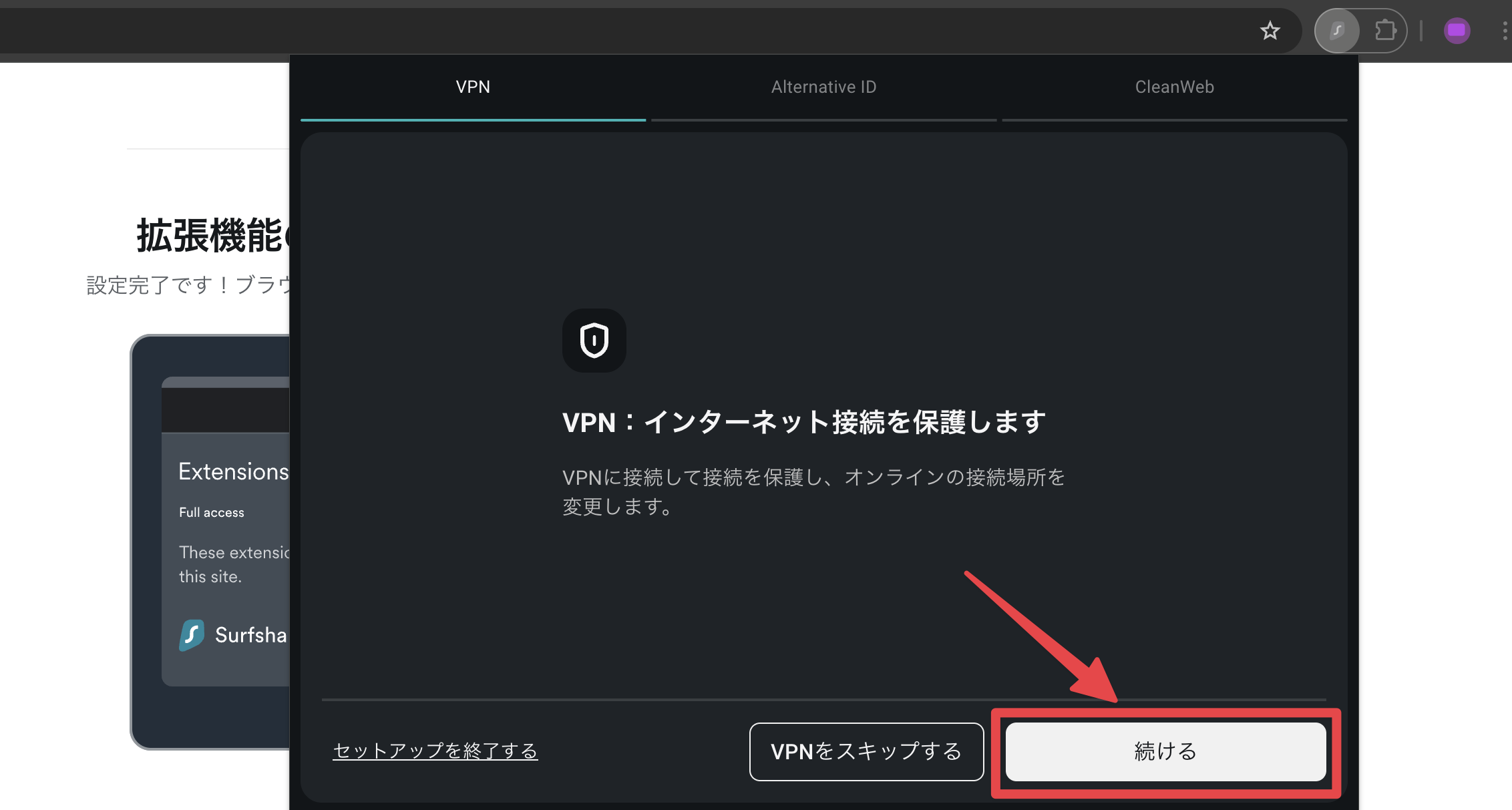
SurfsharkのVPN機能設定画面 Alternative IDはメールのエイリアス(代替アドレス)機能です。
今すぐ必要でなければスキップしても問題ありません。
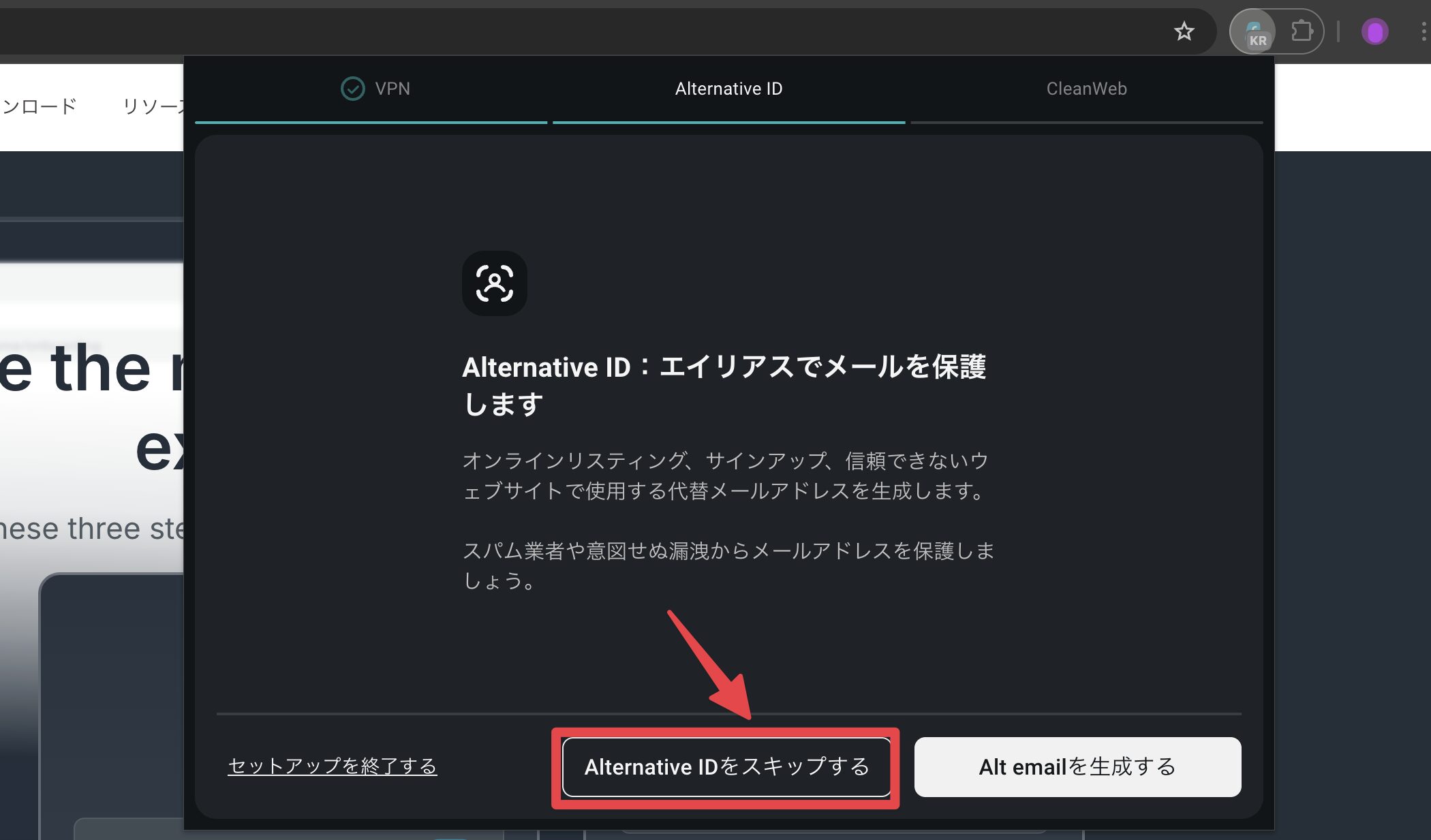
SurfsharkのAlternative ID機能設定画面。 ❸ Chrome拡張でCleanWebをONにする【おすすめ】
CleanWebをオンにしておくと、ブラウザ上の広告やCookieポップアップが自動でブロックされます。
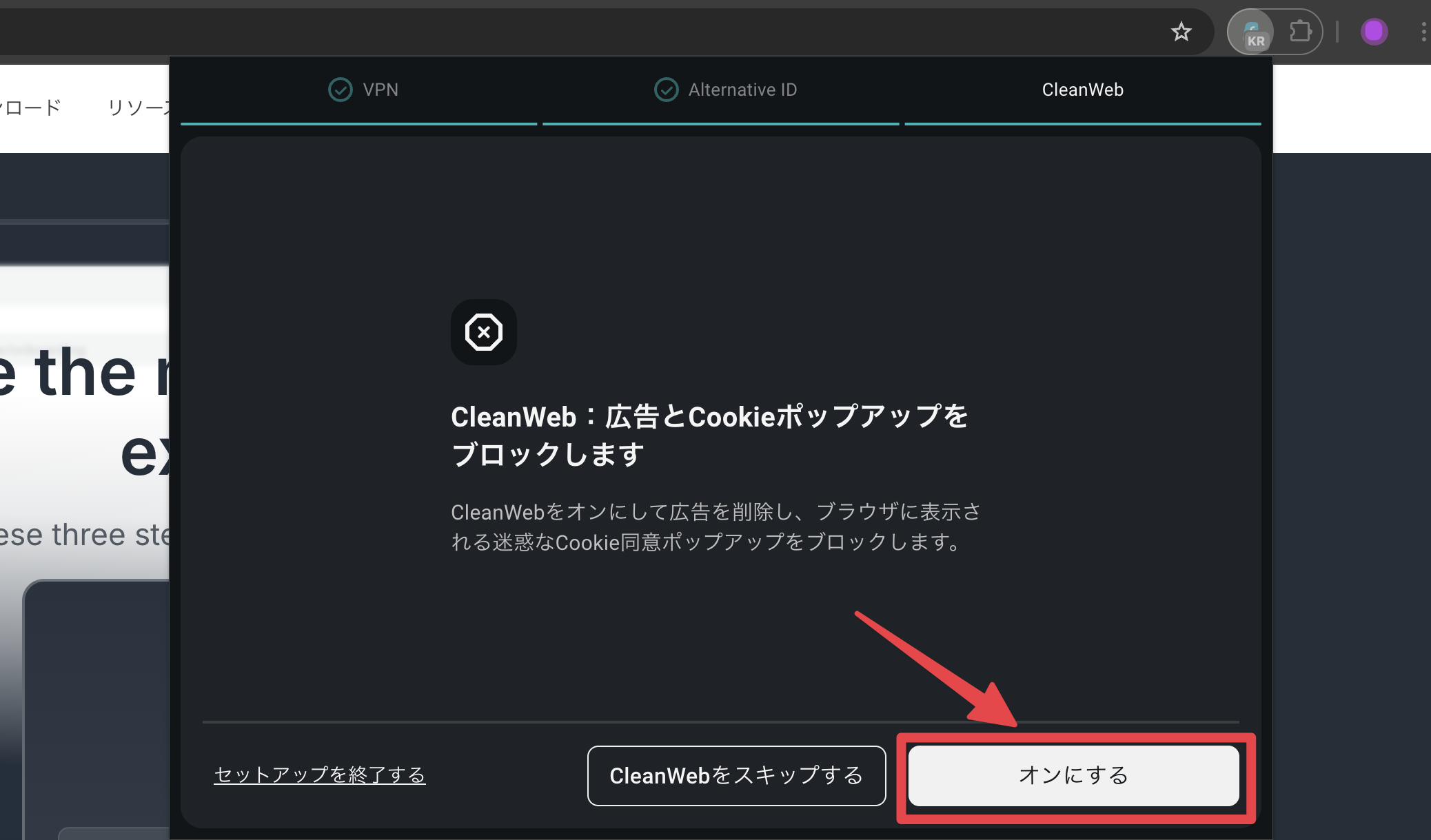
SurfsharkのCleanWeb設定画面 英語学習サイトや海外の動画サービスを使うときに 邪魔な広告が消えるので、最初にONにしておくと快適 です。
❹VPN接続したい国を選んで接続完了
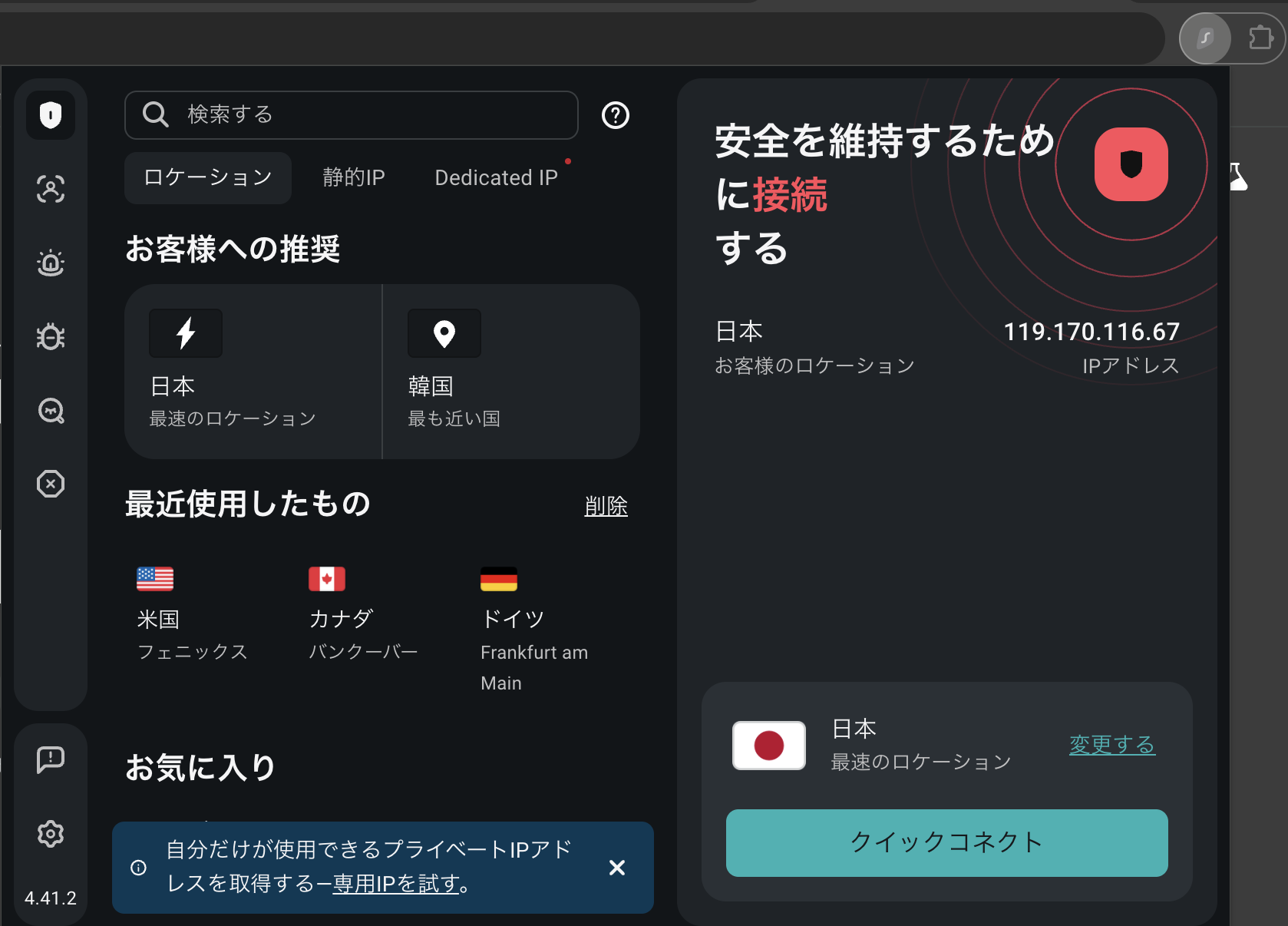
最後にVPN接続したい国を選んで接続完了です。
とらまるここまでお疲れさま
接続したい国の中で 最速 と表示されているものを選ぶのがおすすめ。次回また同じ国にVPN接続したいときは、画面右側にある クイックコネクト を押すだけで手軽です。
 レオ
レオ接続ボタンを押したらすぐ使えるから、難しいことは何もなかったよ
Surfshark登録時によくある質問(FAQ)
レオ僕が登録するときに疑問に思ったことを共有するよ
解約・返金はどうすればできる?
Surfshark公式ページからの購入であれば、サポートのライブチャットから申請できます。
初回30日以内であれば返金対応してもらえます。
支払いは日本円でできる?
日本円です。
支払い画面では日本円表示で確認できます。
ただし、為替レートにより金額が変動することがあります。
Surfsharkの自動更新が心配
初期設定では自動更新になっています。
更新前にメールで通知が届きます。
解約はマイアカウントからいつでもできるので、契約更新日以降は使わないとわかった時点で早めの自動更新オフ(サブスクリプションのキャンセル)をおすすめします。
遅くとも更新通知が来たときには自動更新をオフにしましょう。
ちわたしはVPNを登録するときはいつも最初にオフにしています。
自動更新を止めるにはどうすればいい?
マイアカウントの「サブスクリプション」から自動更新をオフにできます。
契約期間終了後、新たに支払いが発生することはありません。
Chrome拡張機能とOSアプリ、どちらを使えばいい?
用途によって使い分けられます。
デバイス全体の通信をVPN経由にしたいときはOSアプリ、ブラウザだけVPNを使いたいときはChrome拡張が便利です。(参考:Surfsharkヘルプセンター)
お好みで使い分けたらいいですが、拡張機能とアプリの同時接続は不具合の元 なので気をつけましょう。
参考までにわたしは以下のように使い分けています。
- 家では拡張機能でブラウザのみVPN接続
- 公共のWi-FiではアプリでPC全体をVPNで保護
CrunchyrollやNetflixは使えますか?
海外のサーバーに接続することで、海外限定コンテンツへのアクセスが可能になります。
これからCrunchyrollを登録しようと思っている人はこちら↓
とらまるうまくアクセスできないと感じたらこちらの記事を参考にしてみてね↓
【まとめ】Surfsharkの登録からVPN接続までの流れ
Surfsharkの登録は、メールアドレスと支払い方法さえ準備しておけば10分で完了します。
登録から接続までのステップ- 公式サイトでプランを選んで決済する
- パスワードを設定してアカウントを作る
- アプリをインストールしてVPN接続したい国を選ぶ
この3ステップで、今日からすぐに海外コンテンツを楽しめる環境が整いますよ。
30日間の返金保証があるのでSurfshark公式ページにアクセスして、まずは使ってみてください。
 とらまる
とらまるNetflixだったらVPNで海外配信の作品+語学学習ツールLanguage Reactorを使った英語学習にも活用できるよ。気になる人はこちらの記事もチェックしてね↓
-
1回15分で英語漬け|語学学習のハードルを下げるアプリ【gymglish体験談②】
この記事で解決できるお悩み- 英語学習でパソコンを起動したり、本を開いたりするのが面倒
- 英語学習のハードルを下げたい
- 短時間で効率よく英語を学びたい
英語学習に本腰を入れようと思っても
- パソコンを立ち上げたり
- インターネットでログインしたり
- 辞書アプリを開いたり
始めるまでのアクションが面倒になっていませんか?
私のように ことあるごとにスマホを触りたくなる人間 にとっては、パソコンや本ではなくスマホでの英語学習であれば心理的ハードルは少しは下がるかもしれません。
とはいえ「スマホでも通知の度にアプリを立ち上げるなら抵抗があるぞ!」という人もいるでしょう。
gymglish(ジムグリッシュ)は技術の力で、語学学習のハードルを下げること に力を入れているとのことで、サボり癖のあるとらまるでも挫折せずに続けられるかレッスンを受けてみました。
とらまるたった15分のレッスンで読む・聞く・書く・話すの4技能を「本当にハードル低く学習できるか」検証してみたから参考にしてみてね!
15日間無料トライアルの登録や1日目の第一印象についてはこちら↓
結論- レッスン1〜7回目までは語学レベル分析のためボリューム重ため!
- 復習は1回のレッスンに組み込まれているので1日1回アプリを開けば良し!
語学学習アプリgymglishとは
出典:gymglish公式ページ
≫≫1レッスン(15分) 特徴 読む 漫画・ストーリー形式 聞く 漫画・ストーリー形式 書く 文脈で穴埋め 話す AIとの会話(添削あり) レベル調整 AIによるレッスン構成 価格/月 Basic ¥2,160〜
Premium ¥3,240〜gymglishは、英語学習でのImmersion(没入という意味)というアプローチをとっています。
ストーリーだけでなく、設問や添削内容も英語で表示されます。自分が置かれている文脈も英語にすることで、英語の表面的な知識だけでなく、深く直感的な理解に繋げていく目的があります。
日本語を一切介さない内容で、英語脳を育てます。全て英語のためTOEFLなどのテスト対策にもなります。
gymglish公式
レッスンを続けていただくことで、文脈から徐々に英語に慣れていただけますので、安心して継続してください。gymglish 2〜7回目|AIによる語学レベル判定のためレッスン内容重ため
2日目も夕飯を食べながらgymglishのレッスンを受けましたが、夕飯を終えるまでにレッスンを完了できずかなり時間が押してしまいました。(時間にして30分。AI英会話までじっくりやっていたらトータル40分)
3日目以降は仕事帰りの電車に揺られながらレッスン時間を前倒し。
帰宅後にAIと英会話しながら夕飯というかたちでなんとか、レッスン7回目までやり切りました。
後述しますが、レッスン8回目以降は 7回目までのレッスンを踏まえた自分にあったレベルの内容 が提供されるので、本当に15分くらいでレッスンを完了できるようになります。
わたしはそのことをよくわかっていなかったため、毎回のレッスン40分はハードルが高く感じ、5日目〜7日目はサボってしまいました。
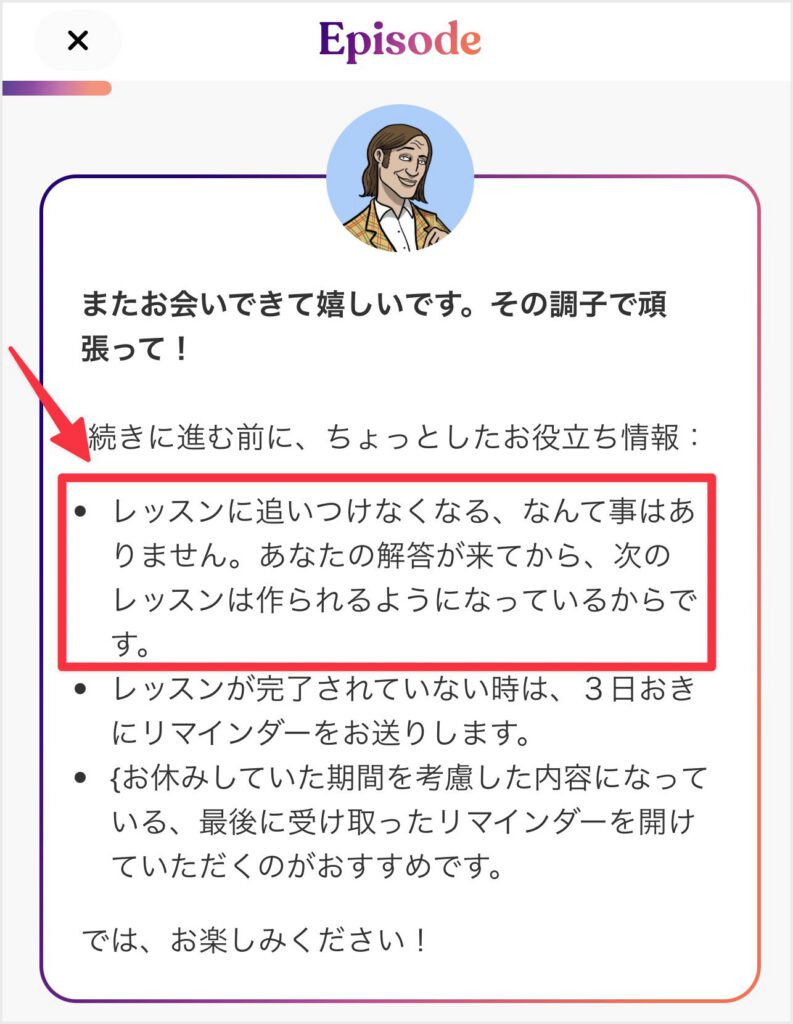
Gymglishの2日目レッスン開始画面  とらまる
とらまる「AIのレベル調整、当てになるかな〜」と疑っていたのを読まれていたかのような画面出てきてビビる
間違った問題の復習で心が折れ挫折しかける
本レッスンが始まる前に、前回まちがった問題の復習から始まります。
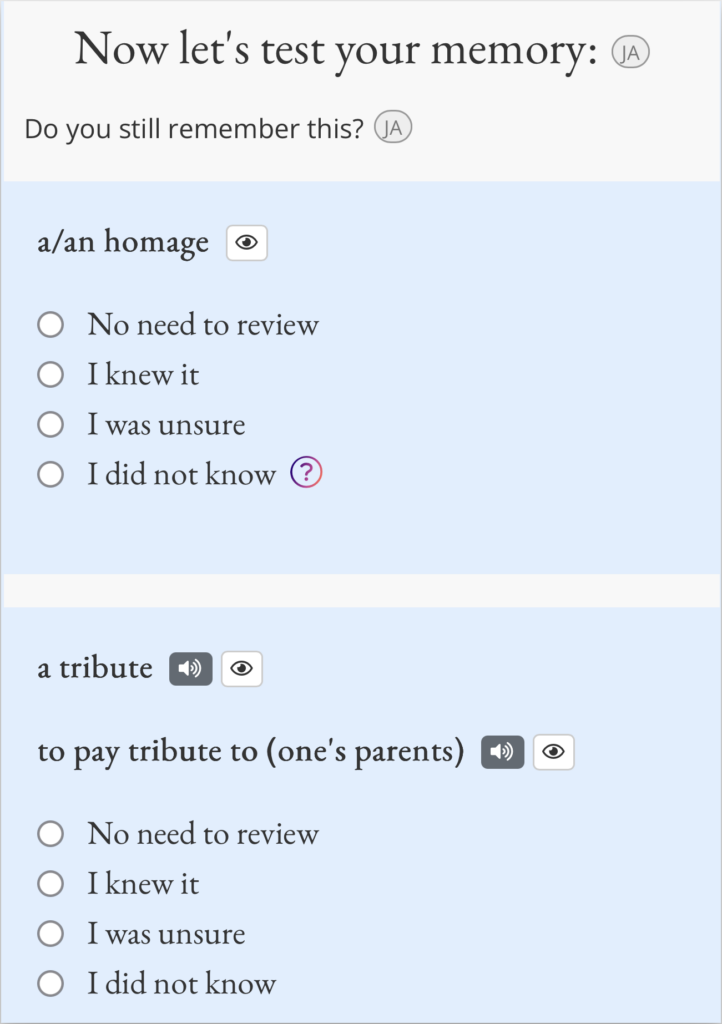
Gymglishの復習テスト画面 間違ったところ=苦手なところ
なので当然時間が掛かります。
しかも、復習も英語での解説。
レッスン全体の時間は余裕で15分超えてしまいました。
それにしても復習がレッスンの最後ではなく、レッスンのはじめに組み込まれているのが「本当によくできてるな〜」と思いました。
復習が最初にあることでサボる道が塞がれるんです↓
- 復習終えないと新しいレッスン始められないので何が何でも復習する!
- もし最後に復習だったら絶対に復習だけスキップする自信ある!
1回のレッスンに復習が組み込まれているgymglishは、わざわざ復習のためだけにアプリを開くのが面倒くさいわたし には合うなと思いました。とはいうもののレッスン7回目までは復習のボリュームが厚めで苦しかったので、5〜7日目はサボり、無料期間3日間を無駄にしてしまいました。(最初に欲張ってドイツ語レッスンまで同時に始めてしまったのがそもそもの間違い)
 とらまる
とらまるAIが無慈悲に苦手なところばっかり復習にぶち込んできて心が折れたんだよね
3日ぶりにgymglishのアプリを開きなんとか7回目までのレッスンを終える
「このままでは無料トライアルがもったいない!」と思ったので、なんとか重い腰を上げて仕事帰りの電車の中で残りのレッスンをやり遂げました。(無料トライアルありがとう!)
Gymglishレッスン開始時の画面 語学レベル分析のための7回目までレッスンを終えるとレベル判定の通知が来ました。
正直結果よりも、AIの語学レベル分析のレッスンから解放されたことの方が嬉しいです!
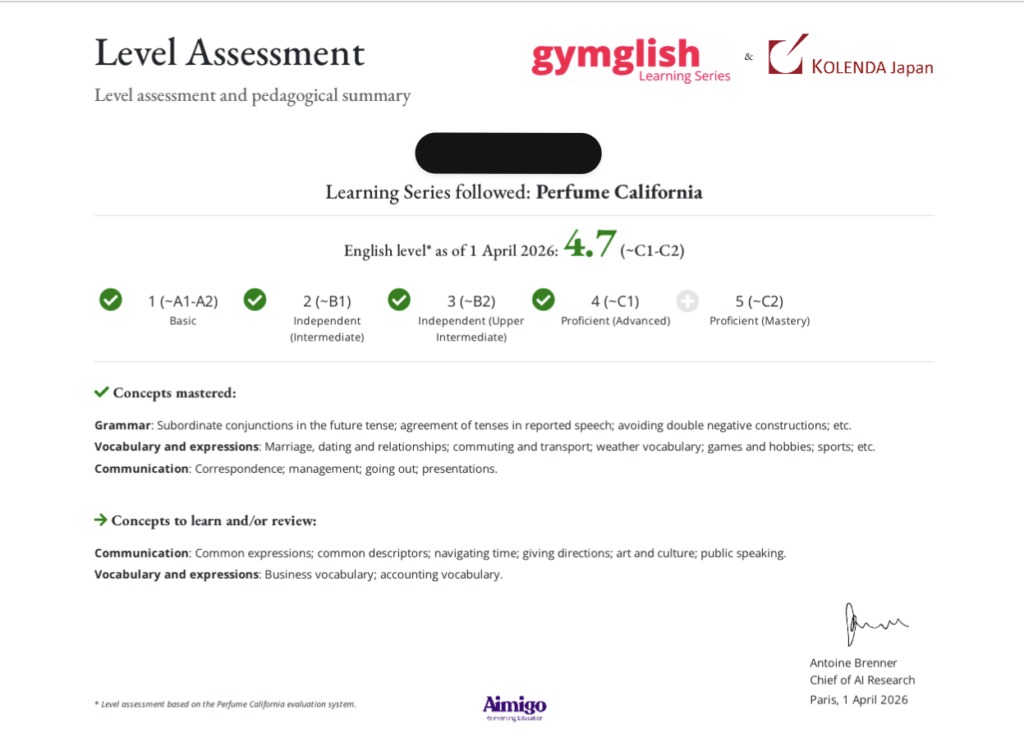
Gymglishの語学レベル判定結果 とらまる久しぶりの英語学習のわりには十分頑張ったんじゃないかな!(自分に甘々)
【gymglish】8回目以降は復習・多読多聴が15分でできる
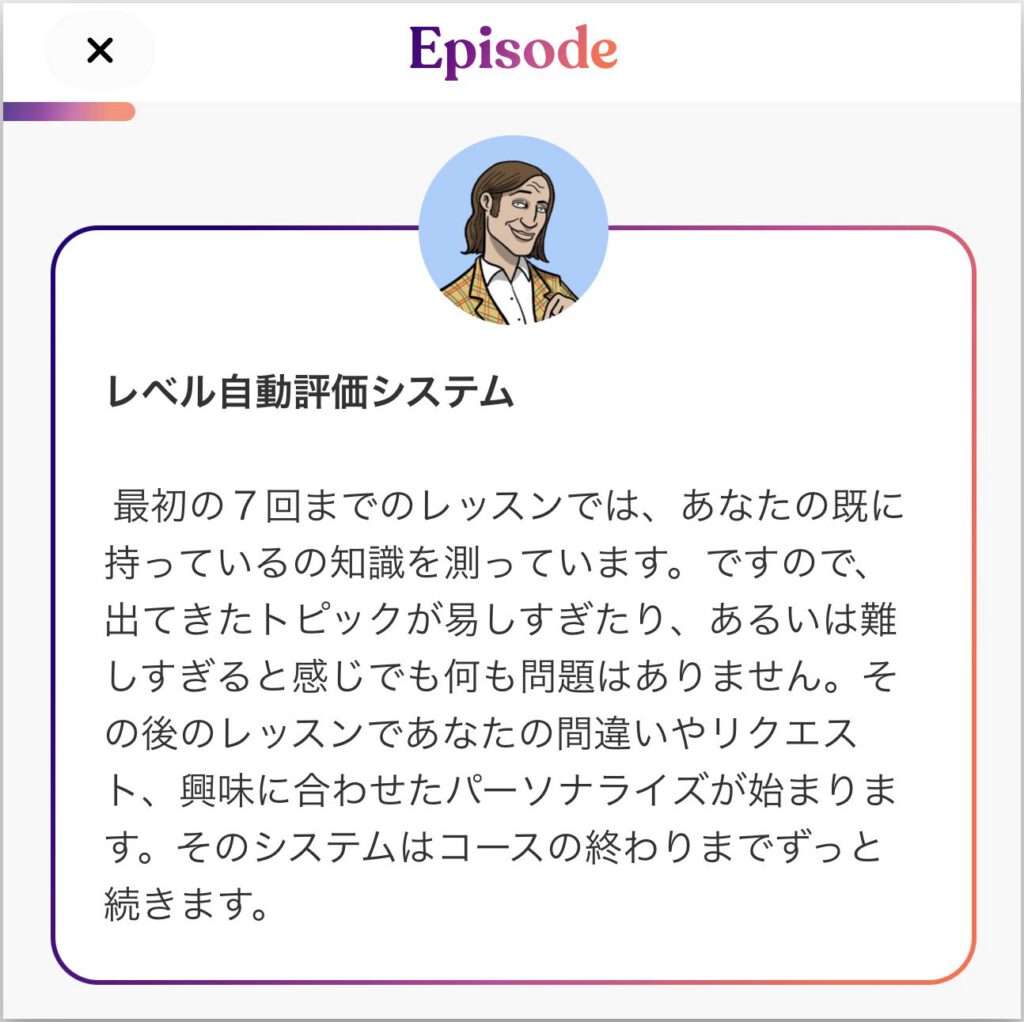
レッスン7回目までは、AIが語学レベルを分析するためのデータを収集しています。
そのため、TOEICっぽい穴埋めや語順並べ替えといった文法に関する問題が結構重ため。
そのかわりお休み設定をうまく利用しつつ、7回目までのレッスンをなんとか頑張ってやり遂げれば、8回目からは自分の語学レベルに適したレッスンを受けられます。
8回目からは復習とTOEICっぽい文法問題はさらっと軽め になるので、多読多聴にみっちり15分ほど集中できるようになりますよ。
一方で AIとの英会話は自分で強制終了させないと延々と続く ので、英会話を除いて1レッスン15分に落ち着く感じでした。
gymglishを試してみて「復習 → リスニング&リーディング → 書く(問題に答える)→ AIと英会話」が1回のレッスンに組み込まれている のでアプリの立ち上げが1日1回で済むのはなかなか手軽で良いんじゃないでしょうか?
とらまる -

多読多聴で科学的に英語を学ぶ|15日間無料トライアルを試す【gymglish体験談①】
この記事で解決できるお悩み- gymglishを実際に利用した体験談を知りたい
- 科学的に英語を学びたい
- すきま時間で気軽に英語学習できるアプリを知りたい
英語学習をどうにか毎日続けないといけないと分かっていても、生活や仕事に追われ月日だけが流れていることも多いのではないでしょうか?
 エマ
エマ今月は残業で「寝るためだけに家に帰る」みたいな生活だったわ!
そこで「今の生活スタイルを大きく崩さずに取り入れられる語学学習ツールはないかな?」と探していたところ、短時間で効率的に学べる という、一見怪しげ(特に絵が)で夢のようなアプリを見つけました。なんとも絵が怪しげなアプリ gymglish はちゃんとした企業でして、フランスの語学教育企業A9社が2004年に開発したサービスです。(わりと老舗)
世界で700万人以上が利用、企業研修にも導入されています。
とらまる今回はgymglishに登録して戸惑ったことや面白いと思ったことを紹介するよ
結論語学学習アプリgymglishとは出典:gymglish公式ページ
≫≫1レッスン(15分) 特徴 読む 漫画・ストーリー形式 聞く 漫画・ストーリー形式 書く 文脈で穴埋め 話す AIとの会話(添削あり) レベル調整 AIによるレッスン構成 価格/月 Basic ¥2,160〜
Premium ¥3,240〜gymglishは、英語学習でのImmersion(没入という意味)というアプローチをとっています。
ストーリーだけでなく、設問や添削内容も英語で表示されます。自分が置かれている文脈も英語にすることで、英語の表面的な知識だけでなく、深く直感的な理解に繋げていく目的があります。
日本語を一切介さない内容で、英語脳を育てます。全て英語のためTOEFLなどのテスト対策にもなります。
gymglish公式
レッスンを続けていただくことで、文脈から徐々に英語に慣れていただけますので、安心して継続してください。まずは15日間無料トライアルに登録(支払い情報不要)
gymglish のホームページによると先にアプリをダウンロードしてしまうと無料トライアルを受けられないとのこと。
したがって、ブラウザでホームページから登録しました。
メールアドレスを登録してgymglishのレッスンスタート
メールアドレスを入力するとすぐにレッスンが始まりました。
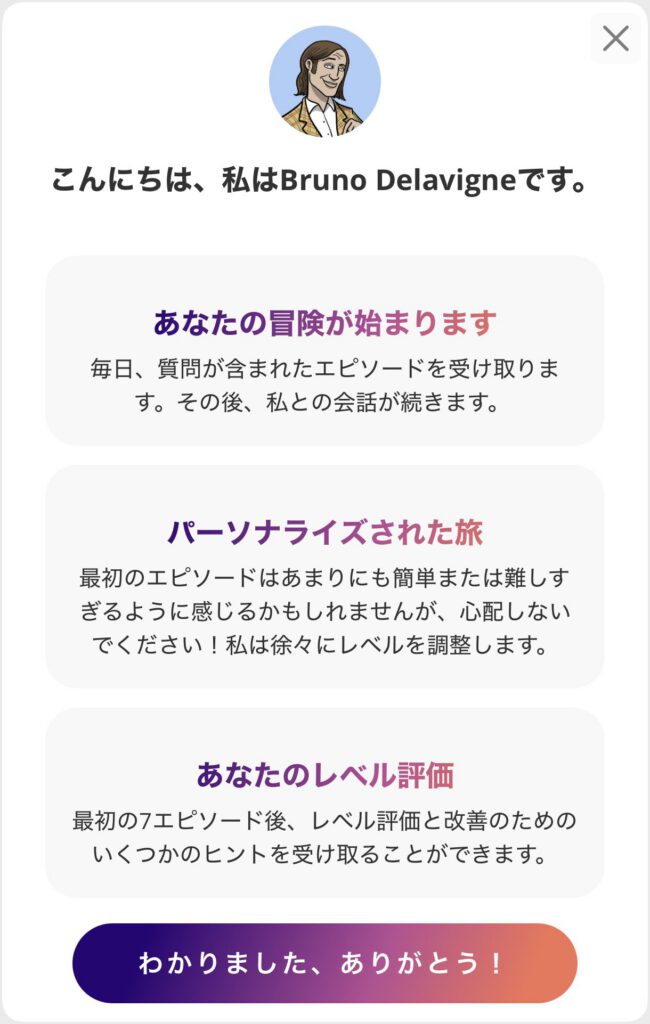
gymglishの初回ガイド画面 無料トライアルでは支払い方法の登録は不要だったので「無料期間内に解約し忘れてうっかり契約&引き落とされたっ!」という心配はなさそうです。
エマうっかりさんに優しいね!
gymglishで科学的に英語を学ぶ|第二言語習得論
文章と音声だけだったらわけわからなくて挫折しそうですが、gymglishはコミック風の動画で絵を観て楽しみながら学べるので理解が深まります。
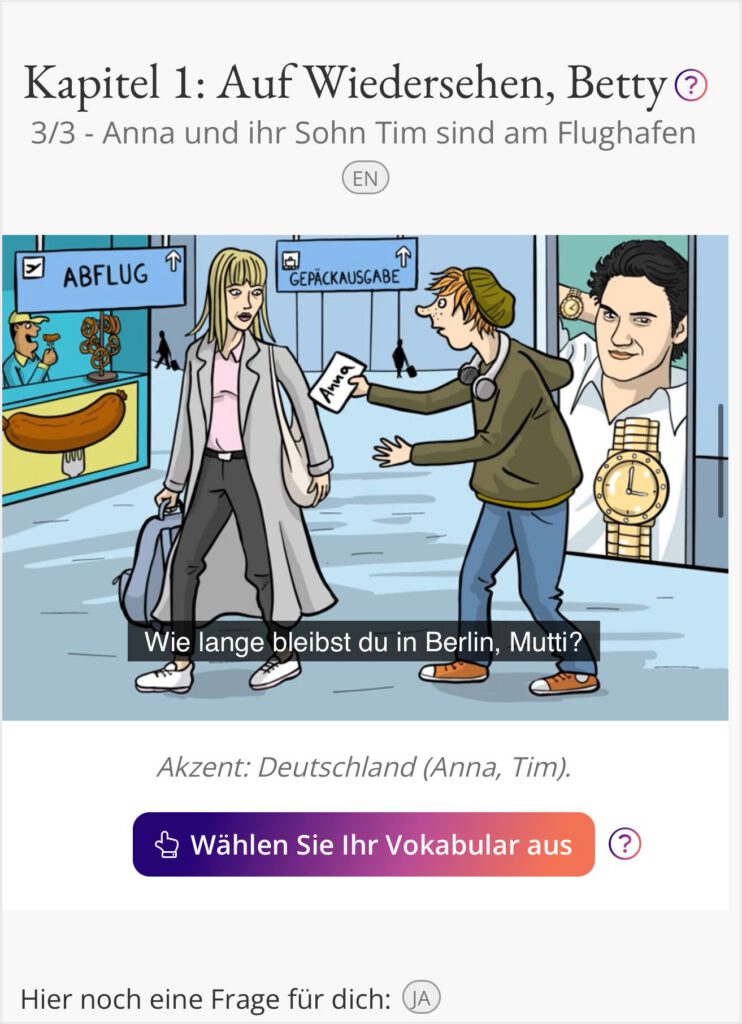
gymglishのストーリー形式のレッスン画面 第二言語習得論という分野では、視覚と音声により話の流れで語学学習する「無意識的な学習」は効果的な学習法だとわかっています。
子どもが大人よりも外国語の習得が速いのもこのためです。
逆に大人は「意識的な学習」で単語や文法の勉強に重点を置きすぎるため、どうしても暗記に頼る学習法に偏りがちです。
これが 英単語・文法を知っているのに使えない という状況に陥ってしまうんですね。(非常に耳が痛い!)
どちらが良い悪いということではなくバランスが大事なんですが、わたしたち大人は無意識的な学習が足りてないことがほとんど なので重点的に 文脈やシーンの中で言語感覚を身につけていく必要があるんですな。
上記のことはこの本にくわしく書かれています↓
リンク第二言語習得論について興味があればこの本もおすすめ↓
リンクながながと脱線してしまいましたが、以上のことを軽く踏まえてgymglishを使ってみた体験談を見ていただければと思います。
とらまるそれではレッスン1日目を見てみよう!
【gymglishの多読多聴】ユーモラスなストーリーで英語力アップ
レッスンをスタートすると何の説明もなく動画音声が流れはじめ、あたふた。
gymglishのアプリをダウンロードする間もなく始まったので、とりあえず初日はブラウザで学習してみます。
スクリプトがあることに気づき、とりあえず音声に合わせて読んでみます。
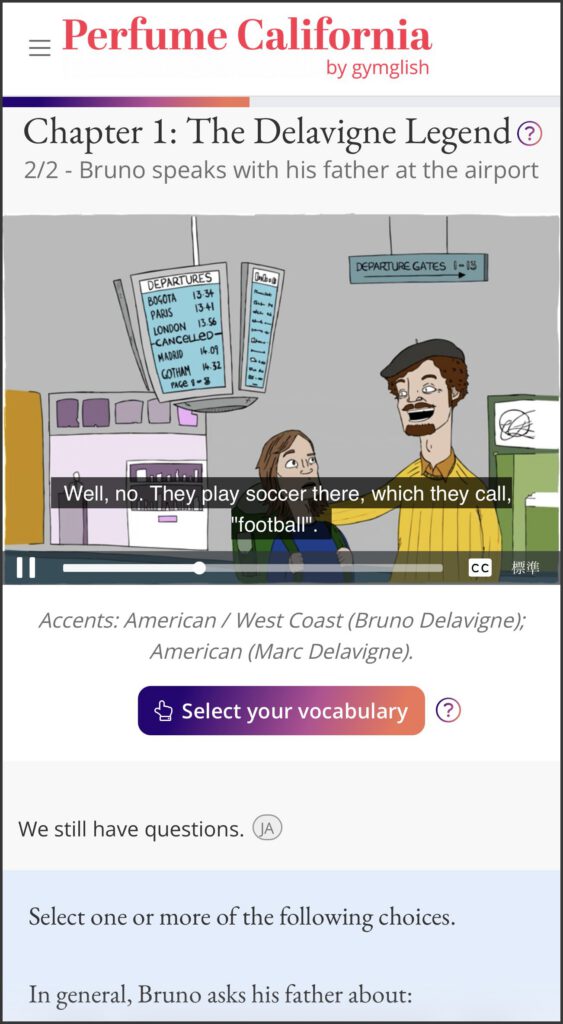
gymglish無料レッスン画面 ユーモラスなストーリーで英語力アップ というだけあって、ところどころクスッと笑ってしまいます。
主人公のブルーノが香水を作ってテストする犬の名前がStink(臭い)ってところとか。(しかもジョジョのオインゴボインゴの絵を若干思い出させるような画伯味のあるタッチでジワる)
そんな感じで音声を聴きながら文章を目で追っていると、スクリプトを触ってしまい単語が保存されたようです。
保存した単語はレッスンが終わったあと見直せました。
ストーリーについての質問に英語で答える
ストーリーを読み終えて画面下の方にスクロールすると、ストーリーに関する質問があり正しいものを何個か選択。
さらに文法の設問で文脈の中で正しいかたちの動詞を選びます。
エマなんだかTOEICみたい!
「質問に答えると自分のレベルをAIが判定してくれるのか〜」と思いながら次に進むと、チャットでブルーノ(AI)と英会話がスタート。
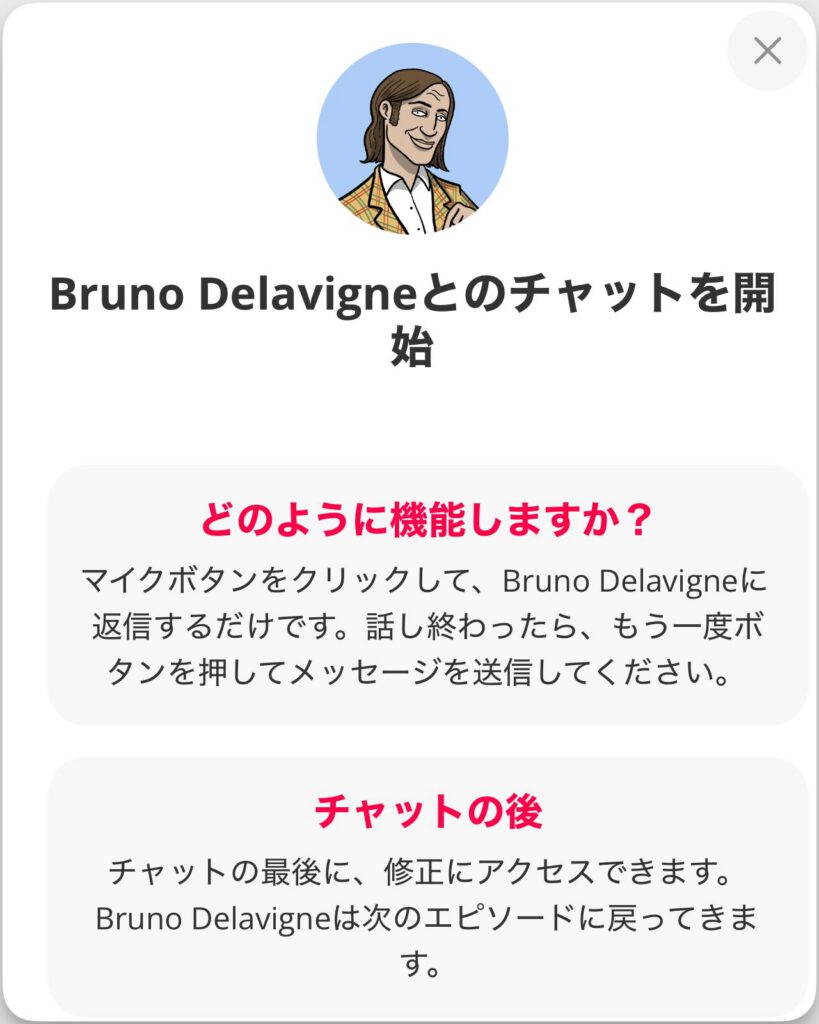
gymglishのAI英会話開始画面 【gymglish】AIとチャットルームで英会話
英会話の相手は本当にAIかもう一度確認してからチャットルームへ。
とらまるリアルな人と話すのコワイ
小中学生レベルの会話が続きます。(ブルーベリーの話から抜け出したい)
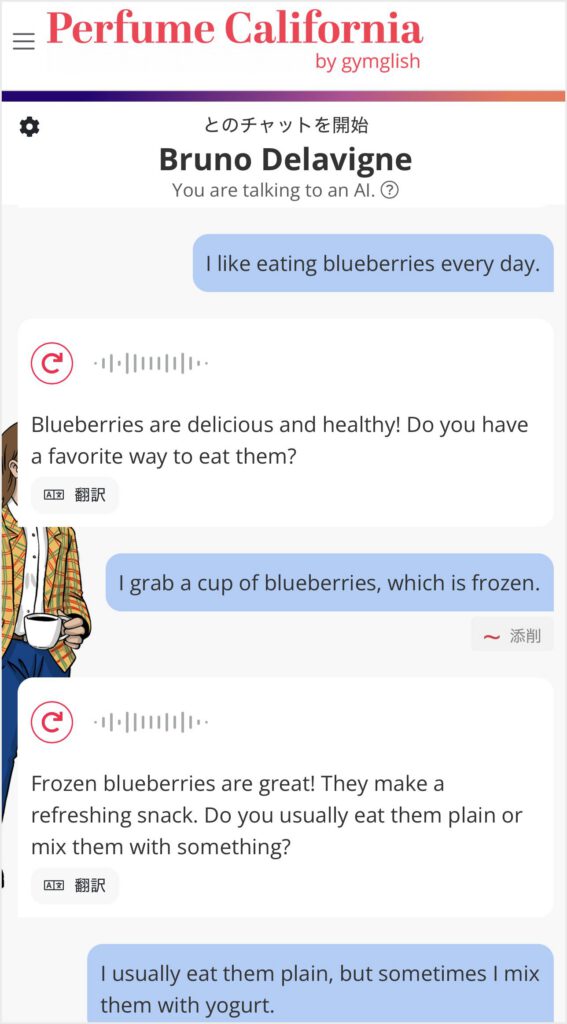
gymglishのAI英会話機能 2日目に気がつきましたが、会話も添削してくれてました。(添削はアプリのみ)
会話が終わるタイミングがわからなかったので、とりあえず画面上のスキップをタップ。
するとレッスンで解いた問題の答え合わせができました。
AIによる語学レベル診断のために添削結果を送信して終了
15分のレッスンと聞いて「タイムリミットは15分か…」と勝手に思っていましたが、実際には時間を過ぎていても大丈夫でした。(AIと会話していたら余裕で20分超える)
gymglishではAIが語学レベルを分析するため、最後に添削結果を送信してレッスン終了です。
「15分くらいで多読多聴なんて無理があるのでは?」と思いつつ始めましたがレッスンで解いた問題の添削も英語だったので、なかなかボリューミーな内容でした。
とらまる2回目以降のレッスンも続けられるぐらい学習ハードルが低いか検証してみた結果はこちら↓
-

【ネタバレなし】英語版『超かぐや姫!』感想|ボカロを知らない人でも楽しめるNetflixアニメ
上映中(2026年3月時点)のアニメ映画、『超かぐや姫!』(英語タイトル:Cosmic Princess Kaguya!)がNetflixで世界独占配信中だったんで観てみました。
あとから知ったんですが、一週間限定の劇場版があまりにも人気で延長してるんですね!
予備知識なし でいきなり英語版を観たので、日本語のセリフや原作とは違うところもあるかもしれませんが、率直な感想を ネタバレなし で書いていきたいと思います。
とらまるストーリーは理解しやすくてボカロを知らないとらまるでも、純粋に作品として楽しめたよ!
『超かぐや姫!』はNETFLIXの字幕が音声と一致する作品です。
今回は有料の語学学習ツールMigakuを使いましたが、無料のLanguage Reactorでも十分に代用できます。
Language Reactorについてはこちら↓『超かぐや姫!』概要とあらすじ
作品名 超かぐや姫! 公開日 2026年1月22日(Netflix) ジャンル SF、音楽、百合 連載 コミックコンプ(カドコミ) 特徴 長編アニメーション映画 参考:Wikipedia「超かぐや姫!」 リンクあらすじ主人公の女子高生・酒寄 彩葉 (いろは)は、母親との折り合いが悪いため、「自分で生活費・学費を稼ぐ」ことを条件にアパートで一人暮らしをしていた。文武両道の優等生である彩葉は、アルバイトで稼ぎながら、仮想世界《ツクヨミ》のゲームで小遣い稼ぎをして、AI配信者・月見ヤチヨの推し活にハマるという充実した生活を続けていた。
そんな多忙な彩葉のもとに、なぜか七色に輝く電柱から「謎の赤ん坊」が現れる。あまりの事態に、警察にもうまく相談できず、彩葉は仕方なく自分で赤ん坊の面倒をみざるをえなくなる。しかしその赤ん坊は、わずか数日で同年代くらいにみるみる育っていき、彩葉によってかぐやと名付けられる。
出典:Wikipedia「超かぐや姫!」『超かぐや姫!』を観た感想:ストーリーはシンプル&作画と世界観に惹き込まれる
ストーリーはシンプルなんだけど、途中にさりげなく散りばめられた伏線はいい感じに回収。
どちらかというと 映像を楽しむタイプの作品 なので、ストーリーに期待しすぎたら少し物足りなさを感じるかも。
とらまるとはいえシリアス感がない分、気負いせずに何回でも観れる作品だよ
『超かぐや姫!』の作画・キャラデザ・ボカロが作り込まれている
一周目は英語でストーリーを理解するのに集中していたので注視してませんでしたが、2周3周するうちに
- キャラデザ
- 竹取物語の日本画
- 仮想空間・ツクヨミの和の世界観
- バトルシーン
どこを切り取っても作画が綺麗で魅入ってしまいました。
ちなみに、一番盛り上がる(?)ボカロは英語音声では英語の曲で感動しました。(日本語の方のボカロはほとんど聴いてません。ガチファンの人、ホントすみません)
こういう外国語の吹き替えって大体、歌のシーンだけ日本語のままじゃないですか。
英語版は英語の曲でしたし、綺麗な和の世界観も相まって外国人のファンも今後、増えるんじゃないでしょうか。
で、肝心のストーリーのほうは、
『超かぐや姫!』は伏線は回収されるがよくわからないシーンも
人気ライバー・ヤチヨに関する伏線が最後に回収されてスッキリ終わるかと思いきや、ラストシーンで「え、どゆこと?」と疑問が残りました。(とらまるは考察が苦手)
原作を読んでたら、いろいろと考察できたかも?
とらまるカドコミで一部無料で観れるよ〜
カドコミ(公式サイト)

『超かぐや姫!』の明日から使ってみたい英語表現
ストーリーはさておき、英語のフレーズではすぐにでも使いたくなる言い回しがあったので見ていきましょう。
面白いと思った英語のネットスラング
ライバー活動をする話なので、推し活やネット上で役立ちそうな今どきのネット用語も参考になりました。
「推し活する」は “fangirl over 〜”
As for her other activities… she prepped for class, fangirled over her idols, …
「そのほかは、予習したり推し活したり(中略)して過ごしていました」
Netflix『超かぐや姫!』英語版ファンの女の子、オタク女子が熱狂している という意味で fangirl over が使われていました。(オタク男子のときはなんと言うんだろうか…)
このシーンではそのまんま アイドルの推し活してた って感じで日常で使いやすいですね。
「バズる」は英語で “go viral”(ゴー・バイラル)
If you write me a song and I sing it, then it’ll definitely go viral!
「彩葉の曲を私が歌えば大バズ確定じゃん!」
Netflix『超かぐや姫!』英語版/かぐやのセリフ
てっきり、「バズる は英語でもそのまま buzz なんかな?」と思っていたら go viral (ウイルスみたいに拡散する)って熟語を使ってて「なるほど〜!」ってなりました。「ライバー」は英語で “streamer”(ストリーマー)
ライバー、ライブ配信者 = streamer が頻出しましたね。
日本語でもストリーミング配信っていいますもんね。わかりみ。
単語帳で覚えづらい for the first time in 〜 years (〜年ぶりに)
これ↓単語帳で覚えるの苦戦しませんでしたか?(わたしだけかな)
〜年ぶりに = for the first time in 〜 years
『超かぐや姫!』の for the first time in (久しぶりに) の使い方が面白い
for the first time in 〜 years まで絶対にセットで覚えさせられるフレーズなんですけど、『超かぐや姫!』では years 使ってなくて「その使い方ありなんだ!」という発見がありました。
For the first time in forever, I can get a whole six hours of sleep.
超久しぶりに1日6時間は寝られる…
Netflix『超かぐや姫!』英語版/彩葉のセリフYachiyo, she looked truly happy for the first time in a really long time.
ヤチヨは さっき久しぶりに本当に うれしそうだったんだ
Netflix『超かぐや姫!』英語版/FUSHIのセリフとらまるちなみに in は時間の経過をあらわす in = after
作品中では2回出てきて、どちらも 〜 years とは言わず自由な使い方してて良き!
こんなの学校では教えてもらえないですもんね。
その他、なんか知的な英語のフレーズ
知的と思われたいときに使えそうな英語のフレーズもあげときます。
「習うより慣れろ」は英語で “Practice makes perfect.”
”Practice makes perfect, as they say.”
Netflix『超かぐや姫!』英語版/ヤチヨのセリフ「練習が完璧を作り上げる=習うより慣れろ」という一度は聞いたことある人もいる定番の英語のことわざ。
とらまるas they say まで 一文まるっと 覚えてそのまま使いたい!
as they say は意味を知らなかったら「theyはだれを指しとるんや?」となるところですが、決まり文句で よくいうように という意味。
話の流れによっては as they say = 彼らが言うように とそのまんまの意味になることもあるでしょう。
「彼らっぽい人たち、いつ出てきた?」
と、わたしも巻き戻しましたが話の前後に 彼らっぽい人たちがいなかった んで、今回は決まり文句の よくいうように の意味として自分の中で落ち着きました。
as they say
ことわざにいうように、よく言われるように
出典:英辞郎 on the WEB『超かぐや姫!』まとめ:とにかく映像(作画)を楽しむのだ!
作り込まれた和の世界観と、対照的な現代の推し活文化が印象的で、観れば観るほど好きになる絵です。
ボカロを知らない人でも純粋に楽しめる作品でした。
英語版は散々観たので、このあとドイツ語版観るのがすごい楽しみなんだけど、飽きる日は来るんだろうか…。(歌のとこだけドイツ語版チラッと観たけどさすがに日本語だった。わたし、このアニメ何回観るんだろう)
他にも紹介したいフレーズがありましたが 勉強みが増すと自分でも嫌になりそう だったんで今回は挙げませんでした。
が、実は そのまま覚えたい決まり文句のフレーズ が『超かぐや姫!』にはたくさん出てくるのですよ!
「これはこういうフレーズなんだっ!」と新たな発見があると記憶に残りやすくなりますよね。
とらまるフレーズを宝探しのような感覚で見つけていくと楽しみながら観れるよ〜
-

【2年使用】NordVPNの更新は高い?自動更新をオフにする手順と割引で安く継続する方法
この記事で解決できるお悩み- 自動更新はすぐオフにできる?
- 更新時はどれくらい割高になるのか気になる
- 安く継続する方法はある?
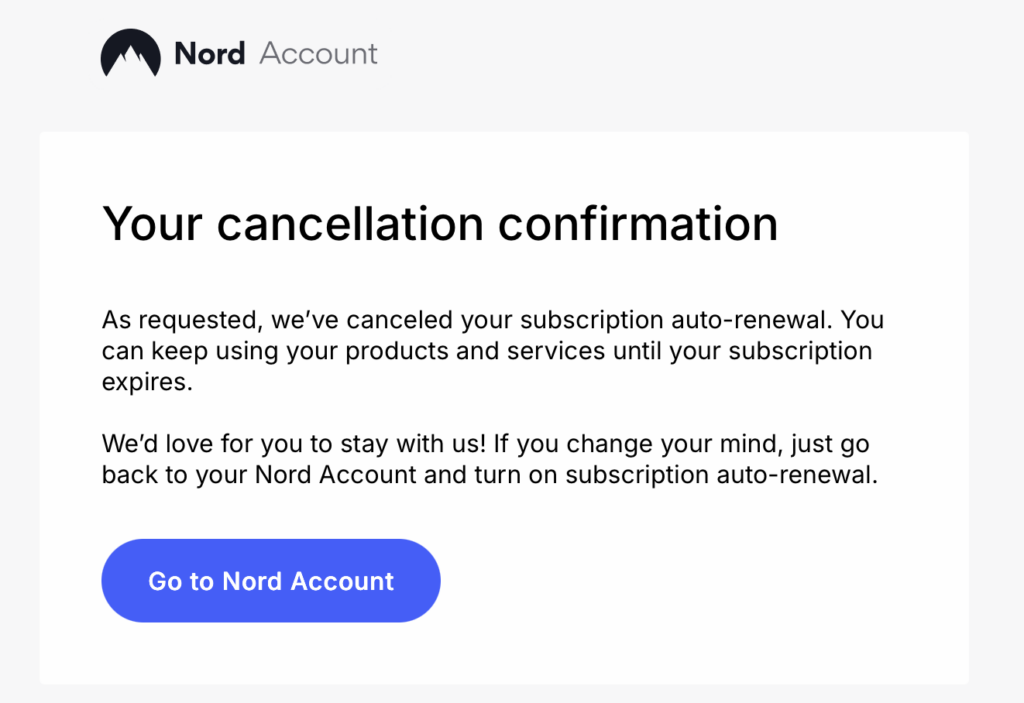
ついこの前(自動更新が確定する1ヶ月前)NordVPNからこんなメールが届いてました↓
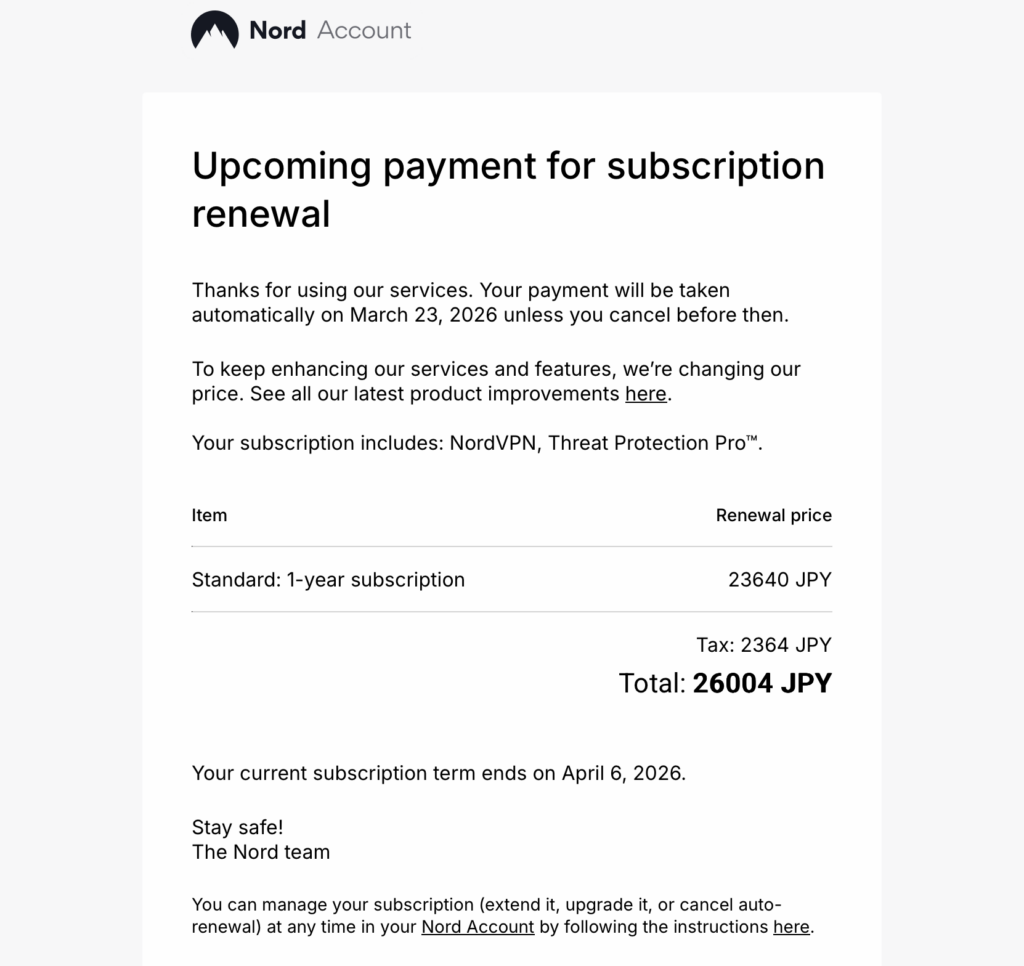 とらまる
とらまる更新日の2週間前までに自動更新をオフにしないと更新・請求が確定してしまう ことに通知が来て初めて気づいた。(汗
ちょうどいい機会なので、無駄にセキュリティが高いNordVPNの自動更新をキャンセル しときました。結論とにかく自動更新さえオフにすれば、そのまま契約を終了することも、安く再契約して継続することもできる!
NordVPNが気になっているならコチラのまとめ記事がおすすめ↓NordVPNの自動更新をオフにする手順
NordVPNのアカウントから簡単に自動更新をオフにできます。
途中で引き止めのオファーがありますが、今後利用する予定がないなら 誘惑に負けずにオフにしましょう!
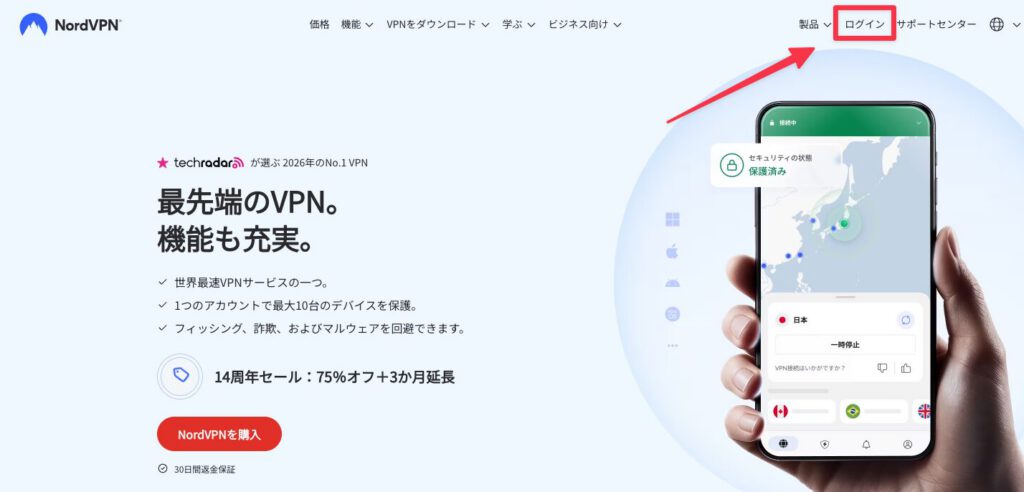
❶NordVPNの公式サイトにログイン
まず、NordVPN公式サイトからアカウントにログインします。
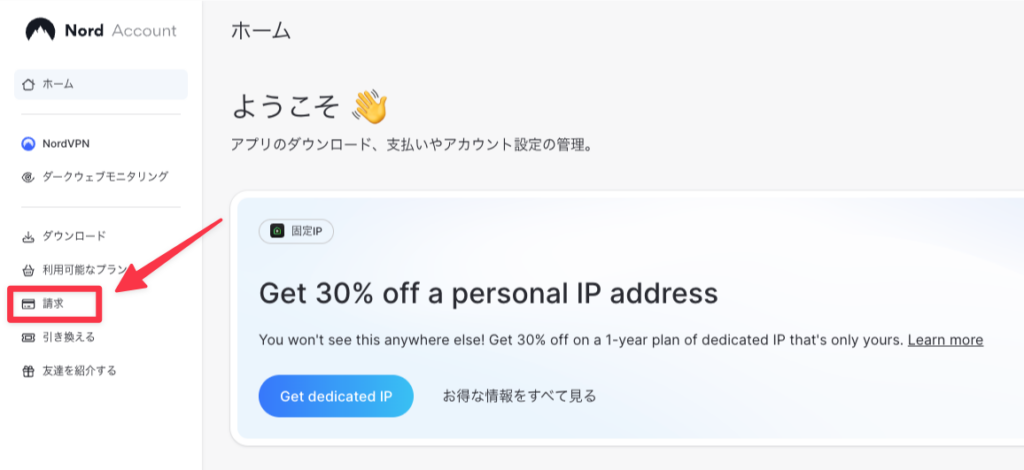
❷NordVPNのアカウントから「請求」をクリック
アカウントにログインしたら「請求」の項目をクリックします。
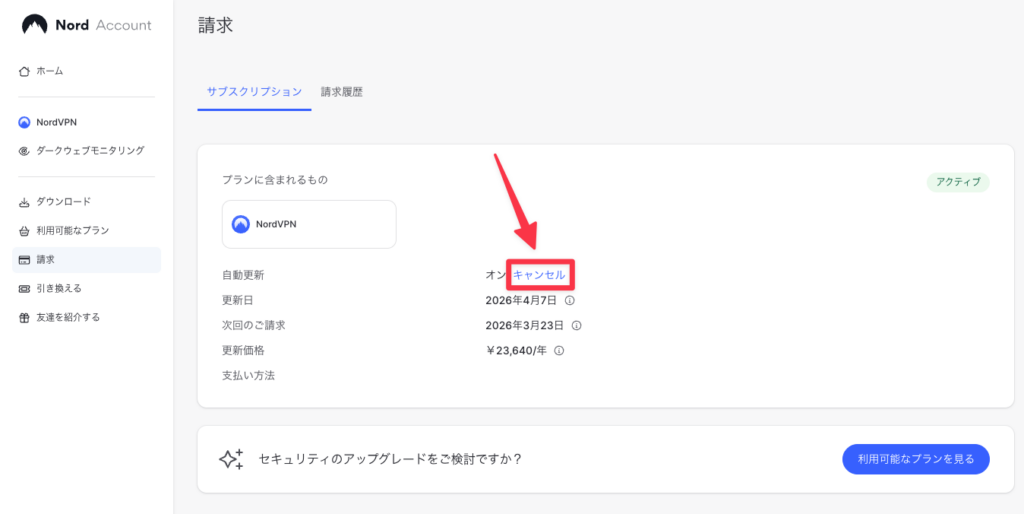
❸サブスクリプションで自動更新「キャンセル」をクリック
サブスクリプションの一覧が出るので「キャンセル」をクリックします。
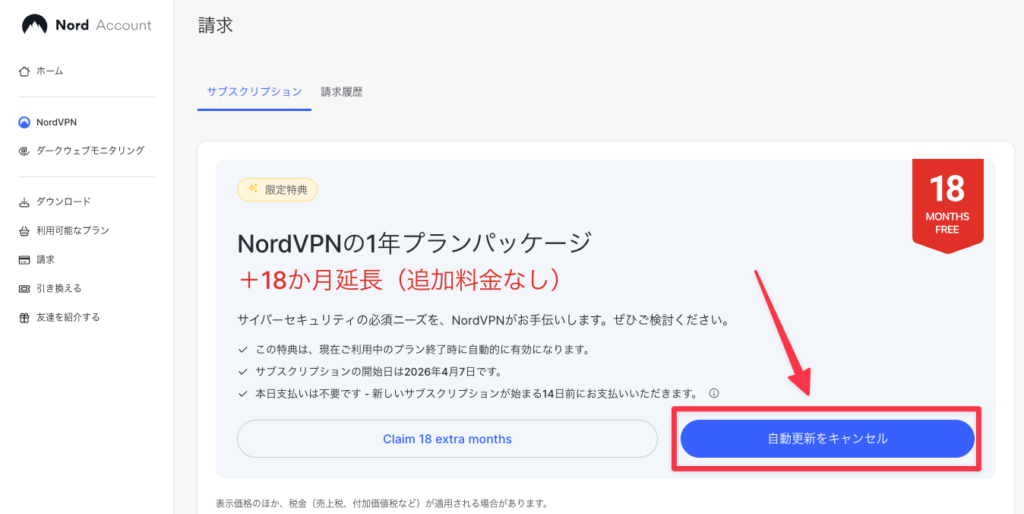
❹「自動更新をキャンセル」を確定する
自動更新キャンセルの確定画面 で魅力的な限定特典が提案されますが、釣られないよう「自動更新をキャンセル」をクリックします。
 とらまる
とらまる一見お得に見えて 継続 をクリックしたけど冷静に考え直してキャンセルしたよ
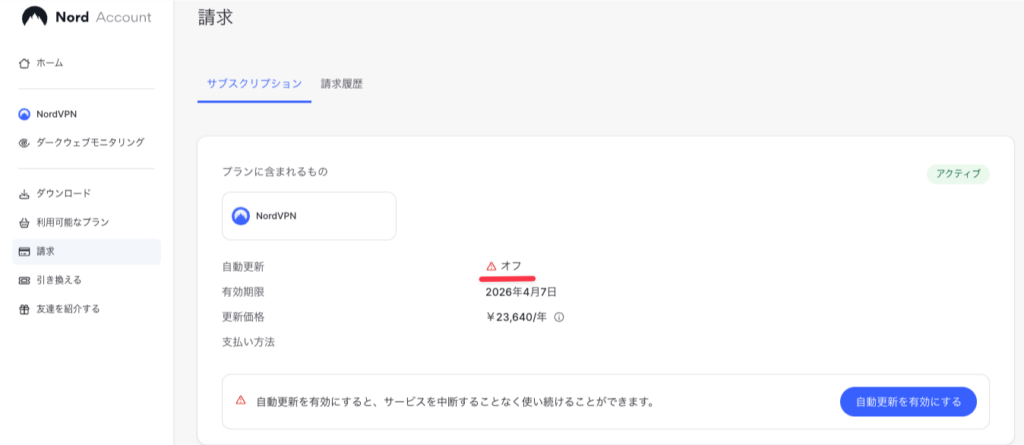
❺自動更新が「オフ」になったことを確認
自動更新をキャンセルしたら請求画面にもどり 自動更新がオフ になっていることを確認してください。
❻自動更新キャンセルの確認のメールが届く
「自動更新をキャンセルしました。」という確認メールが届くので、あらためて確認。
引き止めの限定特典を使っても自動更新は割高
わたしが2年前(2023年12月)にNordVPNを契約したときは 2年+4ヶ月 の利用で ¥13,068 でした。
引き止めの限定特典に惹かれて一瞬、継続をクリックしてしまいましたが、それでも1年+18ヶ月(2年5ヶ月)の利用で1年分の更新料金 = ¥23,640
正気にもどって考えたらかなり割高ですよね。(汗
NordVPNを安く継続するには?
ということで、更新が割高なNordVPNを安く継続できることがわかったので手順を載せておきます。
結論から言うと、自動更新をオフにして再契約するとお安く継続できますよ。
とらまる自動更新を必ずオフにした状態 で試してね!
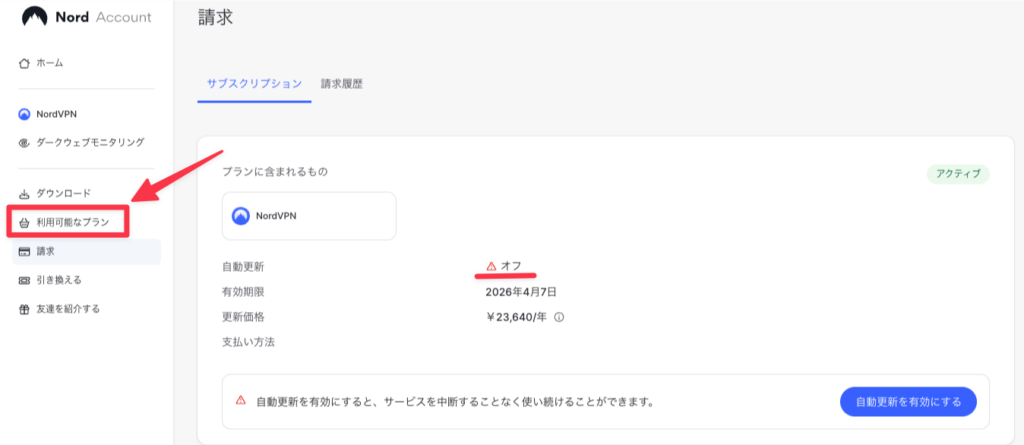
❶アカウント画面の「利用可能なプラン」をクリック
割高な自動更新をオフにしたら、「利用可能なプラン」をクリックします。
❷キャンペーン価格のプランからお好きなプランを選択
初回契約時のように「キャンペーン価格が適用されたプラン」が表示されるので、お好きなプランを選んでください。
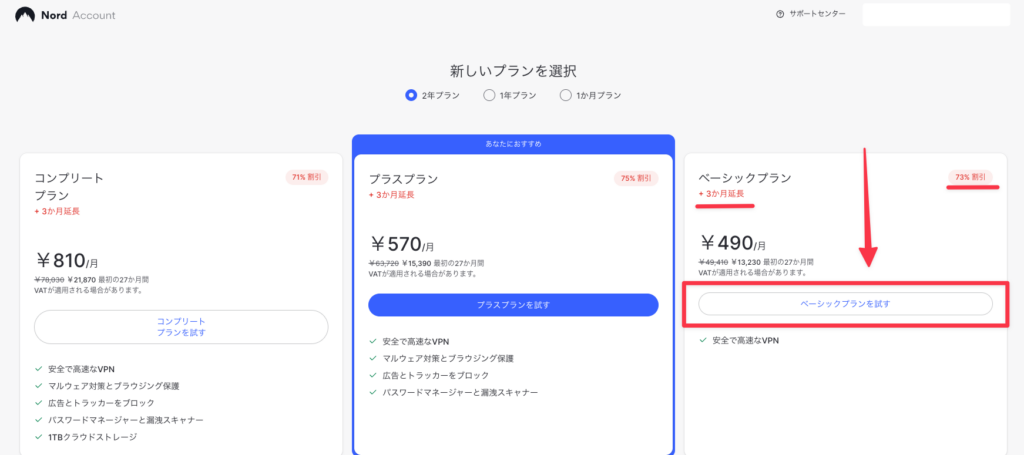 とらまる
とらまる一番安いベーシックで十分だよ〜
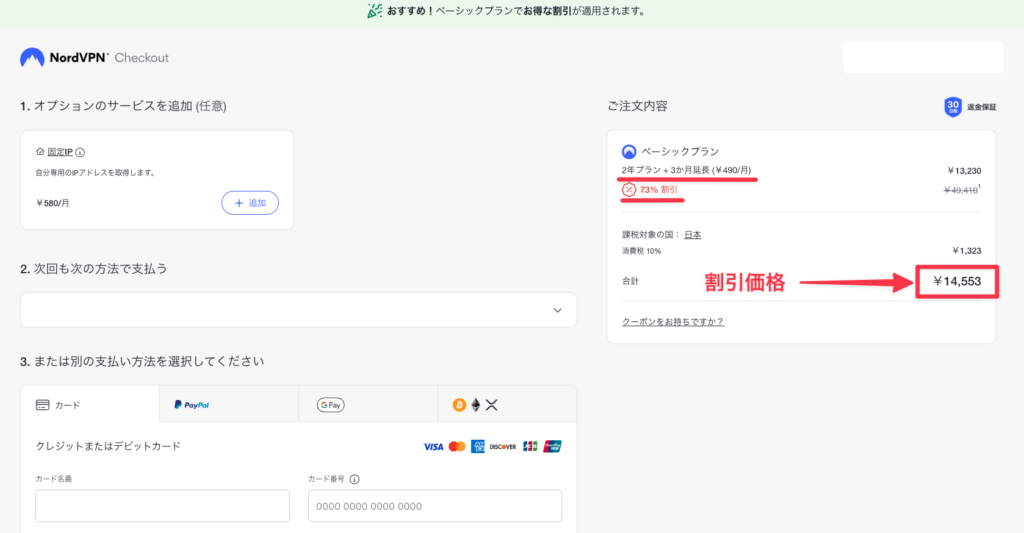
❸キャンペーン価格の決済画面で支払うと再契約完了!
決済画面に進んだら再度、割引が適用されているか確認して再契約してくださいね。
まとめ|自動更新をオフにすれば安く継続(再契約)できる!
「自動更新予定のメール」が英語で来たのであやうく見落とすところでした。(汗
自動更新の罠に引っかからないよう、「更新予定のメール」が届く前に早めに自動更新をオフにしておくことをおすすめします。
とにかく自動更新さえオフにしておけば、そのまま契約を終了することも、安く再契約して継続することもできますからね。
以上、「セキュリティ機能満載のNordVPNをまだまだ使い倒したい!」という人には朗報でした!
この記事を読んでNordVPNを使ってみたいと思ったらコチラもおすすめ↓とらまるぼくはNordVPNを継続するか乗り換えるか、まだ迷っているので今回はとりあえず自動更新をオフにしてみたよ。
他のVPNには 操作性がシンプルで楽な ExpressVPNもあります↓
-
【Language Reactor】無料版と有料版の違い・機能・評価・おすすめな人まとめ|PC/スマホ
この記事で解決できるお悩み- Language Reactorの無料版と有料版の違いを知りたい
- 有料版にしようか迷っている
- スマホでも使えるか知りたい
 エマ
エマLanguage Reactor公式サイトを見ても、具体的に何ができるのかよくわからないんだよね。
とらまるそこで今回はLanguage Reactorを使ってわかった 無料版と有料版の機能と違い についてまとめたよ!
この記事を読めば、自分には無料版で十分かどうか判断できますよ。
Language ReactorとはLanguage Reactorは語学学習のために作られた、字幕スクリプトや辞書機能が充実したChromeのブラウザ拡張機能(ブラウザに機能を追加できる、スマホでいうアプリ)です。
音声言語の字幕と翻訳の字幕を同時に表示できるのが大きな特徴。
主にYouTubeとNetflixに対応しています。
課金すればAIによる音声書き起こしなどの追加機能を解放できますが、無料のままでも多くの機能を使えます。
インストールがまだの人はこちらから↓
Language ReactorLanguage Reactor|無料版と有料版の特徴
無料版 有料版 価格 0円 約950円〜 ※ 動画配信 Netflix/YouTube Netflix/YouTube バイリンガル字幕 字幕と翻訳の表示 字幕と翻訳の表示 辞書 単語・音声・例文 単語・音声・例文 エクスポート Anki/WordHolic Anki/WordHolic 倍速再生 0.5/0.75/0.875/1.25/1.5/1.75 0.5/0.75/0.875/1.25/1.5/1.75 再生コントロール 巻き戻し/リピート/早送り 巻き戻し/リピート/早送り ASR字幕(AI生成) ー 機械翻訳 ー 単語・フレーズ保存/再生 ー PhrasePump ー その他 Podcast/古典文学/chatbot Podcast/古典文学/chatbot ※為替により日々変動
無料版Language Reactorの機能まとめ
Language Reactorは無料版でも十分すぎるほど、英語学習に便利な機能がそなわっています。
無料版は以下の人に向いています。くわしく見ていきましょう!
バイリンガル字幕|英語字幕と翻訳を一度に確認
バイリンガル字幕は外国語の字幕と日本語訳を同時に表示してくれる機能です。
英語字幕で動画を観ていてセリフの意味を確認するために、「いちいち巻き戻して日本語字幕に切り替えて意味を確認する」めんどくさい作業をなくすことができるんです!
エマ日本語があると英語字幕を見なくなるから、日本語を隠して気になった時だけ表示させてるよ。
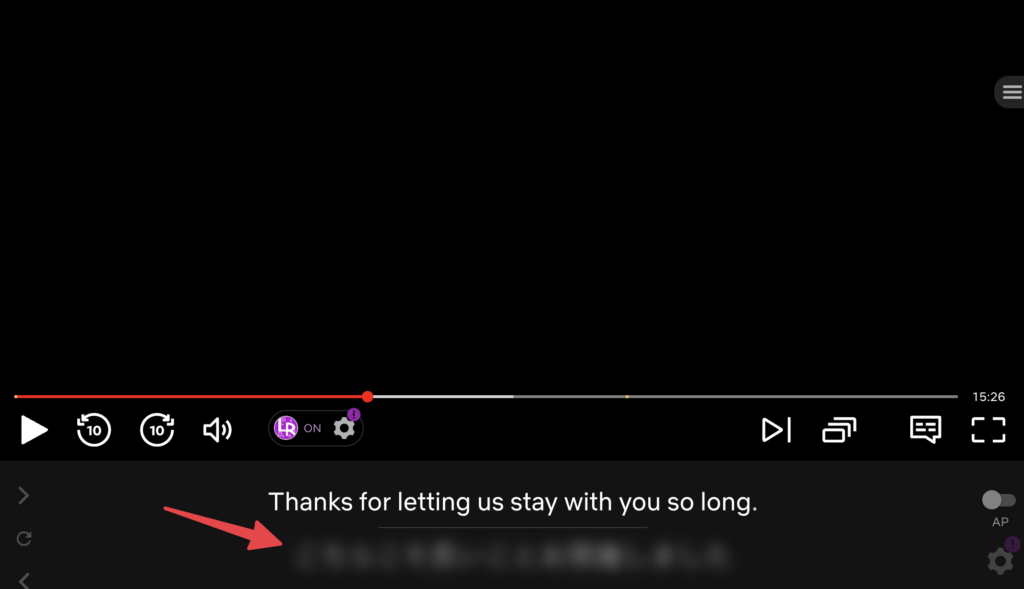
日本語を隠すとこんな感じ↓
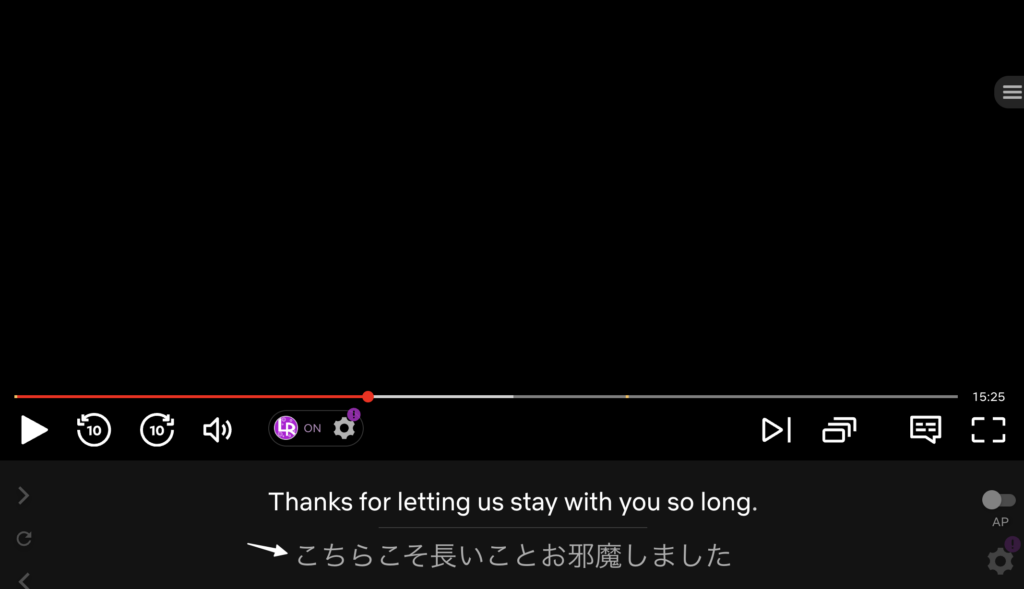
カーソルを持っていくと日本語が表示される↓
 エマ
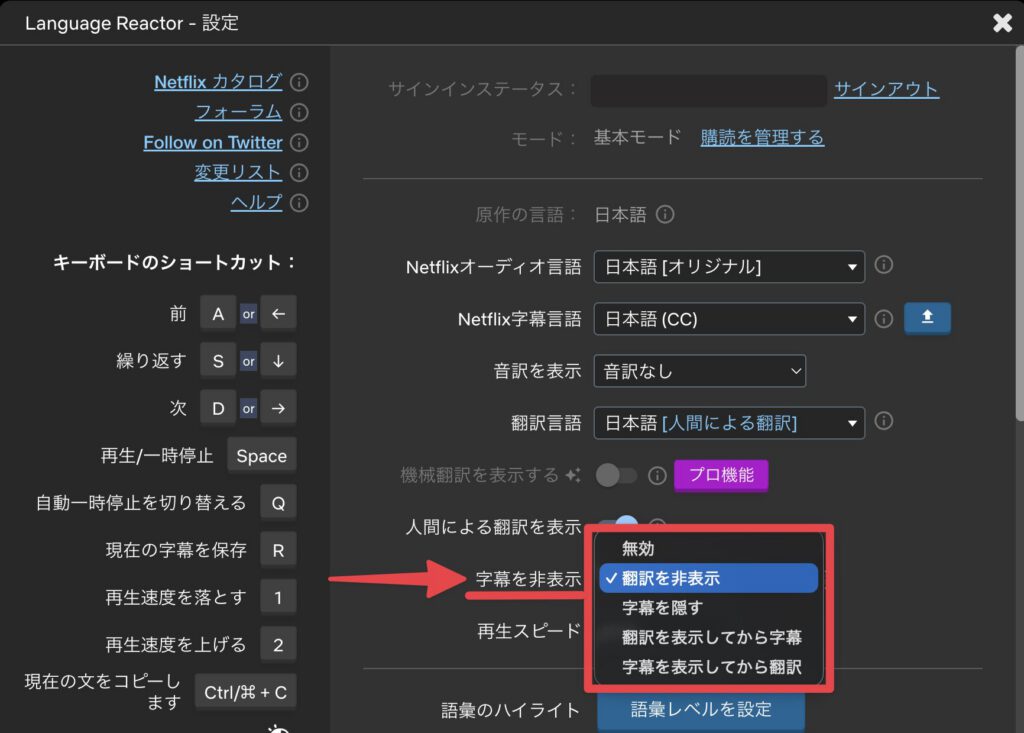
エマ再生中に設定で 字幕を非表示 → 翻訳を非表示 にするとできるよ↓
辞書|AI音声つきで意味と例文を表示
字幕にカーソルを当てるとその場で 単語の意味と例文が確認できる 画期的な機能です。
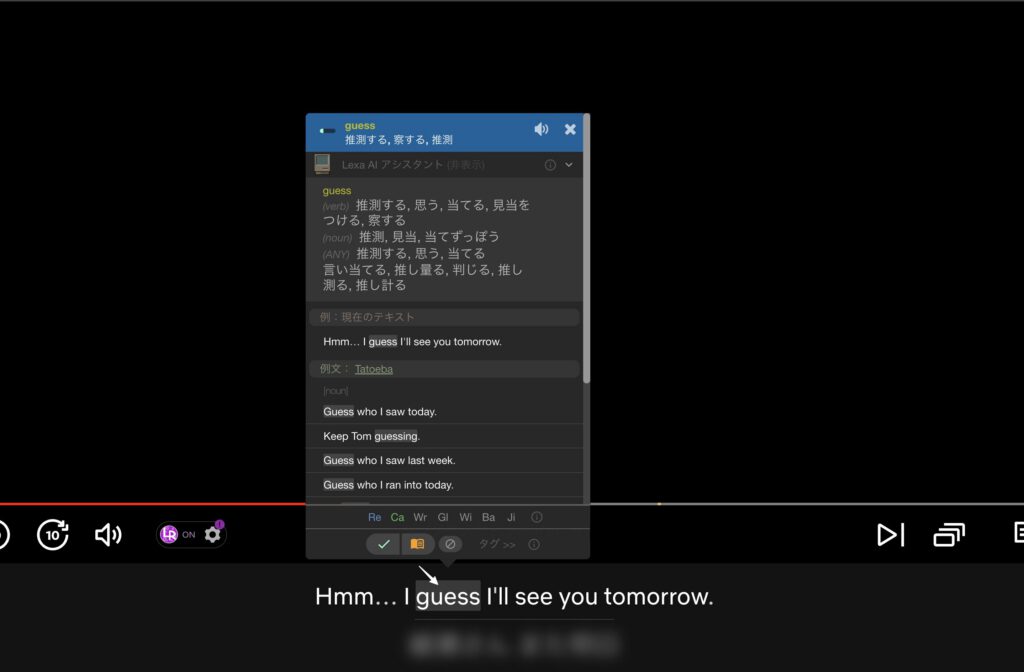
AI音声で単語の音声を聞くこともできます。
発音記号はぱっと見では確認できませんが、外部リンクで辞書を開くと確認できますよ↓
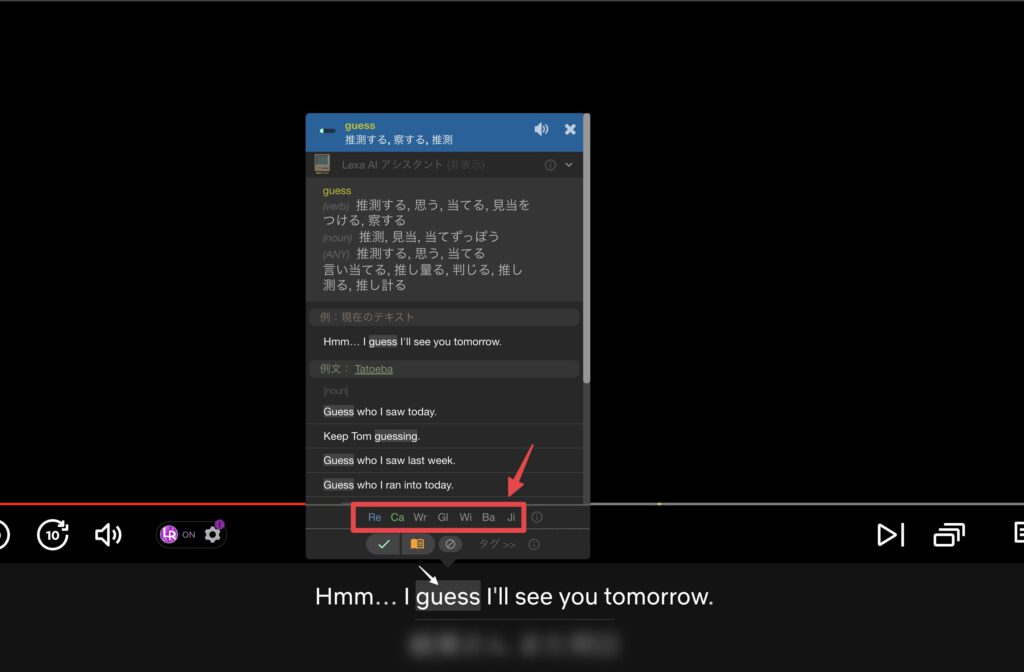
辞書を選んで開くことができる エクスポート|字幕をスクリプト化・Anki/WordHolicにエクスポート
エクスポートは学習したい作品の字幕と翻訳をAnkiなどの単語帳アプリに入れる機能です。
エクスポートすればPDF•Excelとして保存できるので印刷や編集もできますよ!
Excelの場合うまく表示されないことがあるので、ExcelにしたあとはCSV形式に変換するとうまくいきます。
くわしくはこちらの記事を参考にしてみてください↓
再生コントロール|ショートカットキーでセリフの再生操作
Language ReactorをONにしているときは、ショートカットキーで前のセリフにもどったり、次のセリフに進んだりできます。
ショートカットキーは動画を再生しているときに、Language Reactorの設定からいつでも確認できます↓
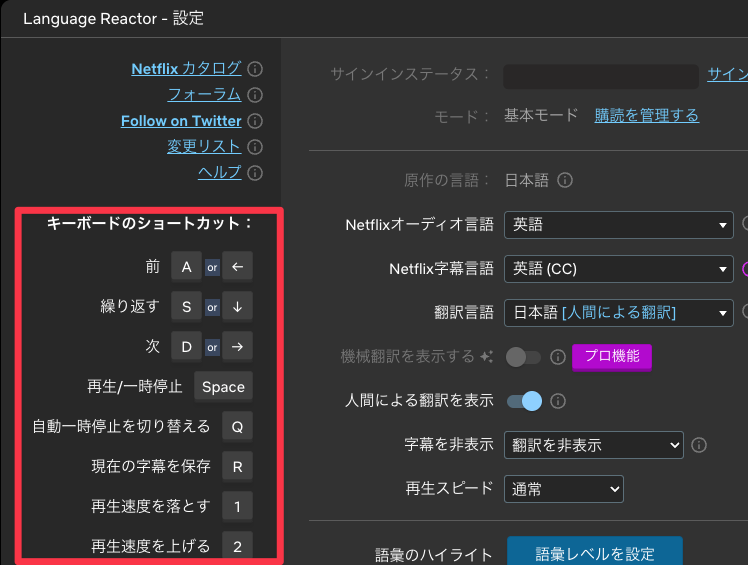
特にこの記事で紹介している倍速再生が娯楽で動画を観るときにも便利↓
有料版Language Reactor Proの機能まとめ
有料版Language Reactor Proは無料版の機能にくわえて、ASR字幕(AIによる文字起こし)と機械翻訳(英語本来の意味の直訳)が最大の魅力。
英語音声とNetflix側の英語字幕が一致しないために、「英語の聞きとりやシャドーイングの練習ができない」問題が解決します。
さらに、有料版にはスマホからも使える 単語・フレーズの再生機能、フラッシュカードのPhrasePump があります。
有料版は以下の人に向いています。
くわしく見ていきましょう。
ASR字幕|音声と一致した字幕の表示
ASR字幕はAIが音声を認識し文字起こしをする機能です。
「文字起こし」と聞くと、一単語ずつ文字に起こすのをイメージしますが、音声に遅れずに文章で表示されました。
通常の字幕と同じ感覚で目で字幕を追うことができるので、使い勝手は良さげ。
ただし、必ずしも全ての音声を認識できるわけではないので、ところどころ字幕が表示されないシーンも見受けられます。
くわしくはこちらのレビューにて↓
機械翻訳|字幕の本来の意味を表示
Language Reactorの無料版ではNetflix側の人間翻訳(意訳)しか表示できないのがネックでした。
いくら字幕と翻訳を同時に表示できても、セリフの本来の意味をぱっと見で確認できません。
有料版では人間翻訳だけでなく機械翻訳(直訳)を表示できるので、翻訳機に入れて調べなおす手間がなくなります。
機械翻訳も字幕スクリプトにしたり単語帳アプリにエクスポートしたりできます。
単語・フレーズ保存/再生|動画音声のまま再生
NetflixではASR字幕(AIの文字起こし)で単語・フレーズを保存すると、そのシーンの動画音声をそのまま再生できます。
エマ声のトーンや感情と一緒に聞くことで記憶に残りやすくなるね!
ASR字幕(AIの文字起こし)で単語・フレーズを保存した際のレビューはこちら↓
PhrasePump|単語・フレーズをフラッシュカードで練習
PhrasePumpは動画を視聴したときに保存した単語・フレーズをフラッシュカードで練習できます。
正確には単語・フレーズを保存していなくても無料でPhrasePumpを利用できるんですが、いつ使うかわからないフレーズが提案されるので無料版は正直イマイチでした。
こちらの記事でレビューしています↓
スマホでの英語学習はブラウザのログインページのみ
Language Reactorの公式サイトには「スマホやタブレットでも利用できる」と記載がありましたが、いまだにアプリのリリース情報は発表されていません。
スマホで動画を視聴するときはLanguage Reactorを利用できないことから、スマホでは以下の機能が使えません。
スマホでの利用はブラウザでLanguage Reactorにログインすることに限られています。
ログインページでできることは以下の機能です。
これらは有料版の機能なので、無料版ではスマホでの利用はあんまり意味がなさそうですね。
有料版の機能をスマホで使ってみようにも ブラウザで毎回ログインが必要なので手間に感じる かも。
よくあるQ&A
エマ使ってみて困ったこと、疑問に感じたことを共有するよ。
動画視聴時にLanguage Reactorを起動できない(ON/OFFがない)
Googleの拡張機能なのでChromeのブラウザ上のみで利用できます。
また、スマホでは動画視聴にLanguage Reactorを使うことはできません。
PCで以下を確認してみてください。
広告が流れると字幕がズレる
残念ながら無料版・有料版ともに広告が流れている間も字幕と翻訳が進み続けます。
そのため、広告が終わると動画のセリフと字幕がかみ合いません。
根本的な解決法はありませんが以下のいずれかを試すと大体元にもどります。
多言語のフレーズを保存した場合は言語ごとに表示できる?
動画を観ているときの画面では、保存した単語・フレーズは追加順になり並べ替えができません。
たとえば以下のように、多言語で交互に単語・フレーズを保存すると言語関係なくごちゃまぜになってしまいます↓
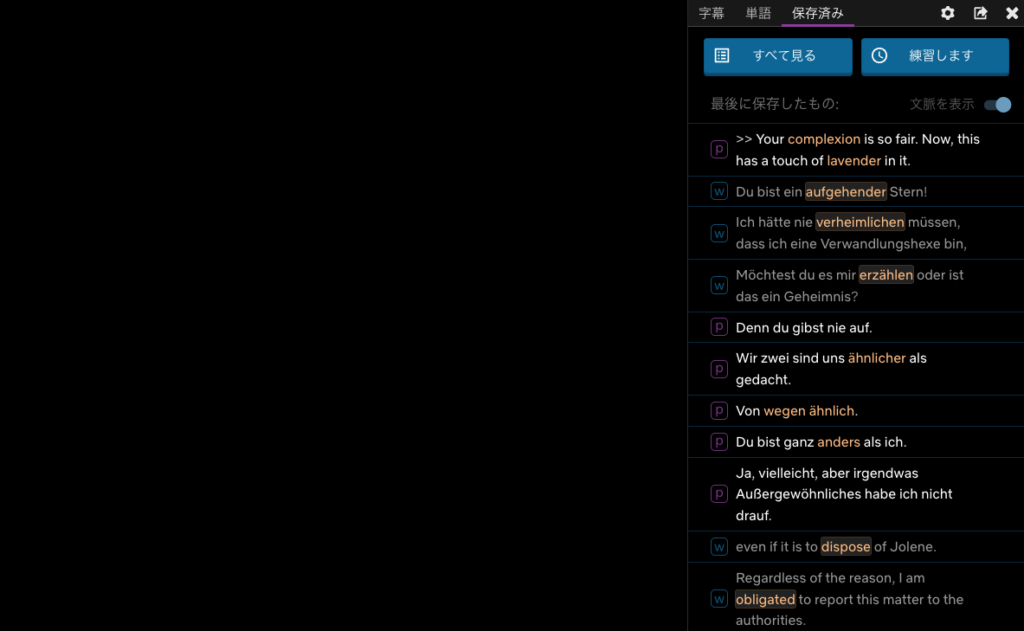
フレーズを英語で保存→ドイツ語で保存→英語でまた保存した例 なお、Language Reactorのログインページでは言語ごとに保存した単語・フレーズが整理されます。
14日間のフリートライアル後は課金がはじまる?
Language Reactorをインストールすると、無料で14日間Proモード(有料版)が有効になります。
無料期間が終わったら無料版のみにもどり、課金ははじまらないのでご安心ください。
有料版を解約したら保存した単語・フレーズはどうなる?
有料版を解約しても保存した単語・フレーズは残ります。
Language Reactorのアカウントにログインすれば、有料版で 保存した単語・フレーズの再生 と 保存したフレーズの聞きとりの練習(PhrasePump)ができますよ。
Language Reactorの評価まとめ
無料版Language Reactorの評価
有料版Language Reactor Proの追加機能の評価
Language Reactorが向いてる人まとめ
無料版がおすすめな人
有料版がおすすめな人
とらまるLanguage Reactorをインストールすると14日間は無料で有料版のProモード使えるから試してみてね!
-
Netflixの英語音声をフラッシュカードで楽しく学習|PhrasePumpレビュー【Language Reactor Pro】
この記事で解決できるお悩み- Language Reactor Proの PhrasePump(フラッシュカード)について知りたい
- 英単語・フレーズをLanguage Reactor Proで保存しただけで満足している
- 英単語・フレーズを保存したまま復習できてない
Netflixの動画音声をフラッシュカードのように復習できたら便利だと思いませんか?
エマNetflixで気に入ったフレーズをたくさん保存したけど、これを復習する方法ある?
とらまるあるよ!今回は有料版Language Reactor ProでPhrasePump(フラッシュカード)を使ってみたレビューをしていくよ。
有料版Language Reactor ProのPhrasePump(フラッシュカード)では、実際にそのフレーズが使われた 動画のクリップ と 動画音声 で聞きとりの練習ができます↓
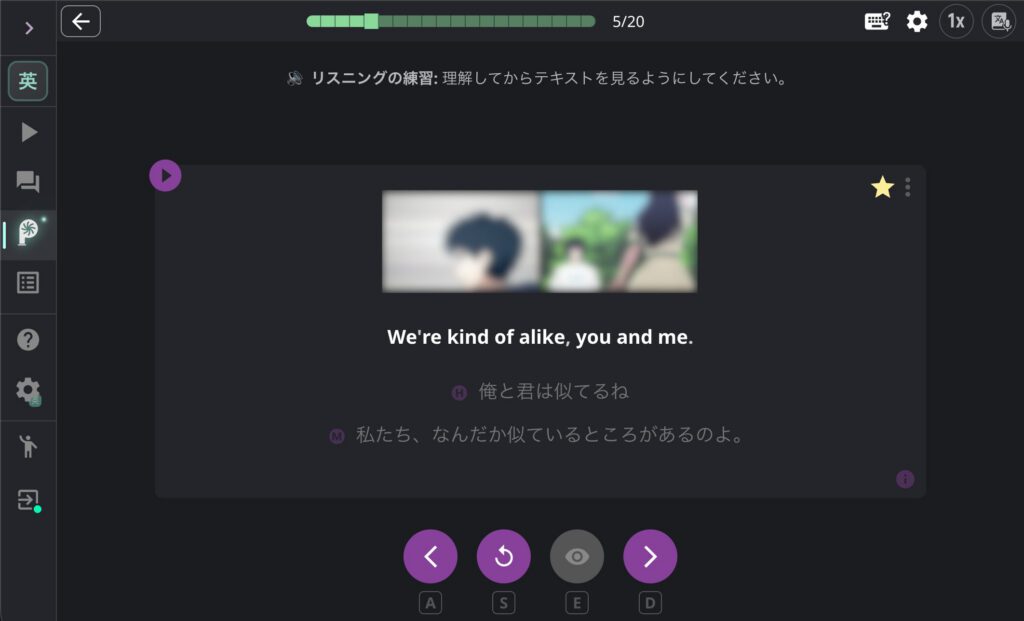
Language ReactorのPhrasePumpで聞きとりの練習中 こんな人におすすめ- 動画の登場人物の声で楽しく聞きとりの練習をしたい人
- 単語帳をつくるのがめんどうな人
Language ReactorとはLanguage Reactorは語学学習のために作られた、字幕スクリプトや辞書機能が充実したChromeのブラウザ拡張機能(ブラウザに機能を追加できる、スマホでいうアプリ)です。
音声言語の字幕と翻訳の字幕を同時に表示できるのが大きな特徴。
主にYouTubeとNetflixに対応しています。
課金すればAIによる音声書き起こしなどの追加機能を解放できますが、無料のままでも多くの機能を使えます。
インストールがまだの人はこちらから↓
Language Reactor有料版PhrasePumpでできること
PhrasePumpとはフラッシュカードで聞きとりの練習ができる機能です。
有料版ではNetflixやYouTubeの字幕から保存した単語・フレーズをフラッシュカードとして使うことができます。
動画作品の単語・フレーズの保存と再生機能についてはこちら↓
PhrasePumpの使い方
PhrasePumpを使うにはLanguage Reactorにアクセスしてログインする必要があります。
Language Reactorの公式サイトから直接ログインしてもいいのですが、Netflixの視聴画面からアクセスする方が「動画を観るついでにフレーズの練習もしておこう」と、学習のハードルが下がるので今回はその方法でいきます。
とらまるスマホではNetflixからアクセスできないので注意!
PhrasePumpにアクセスしてログイン
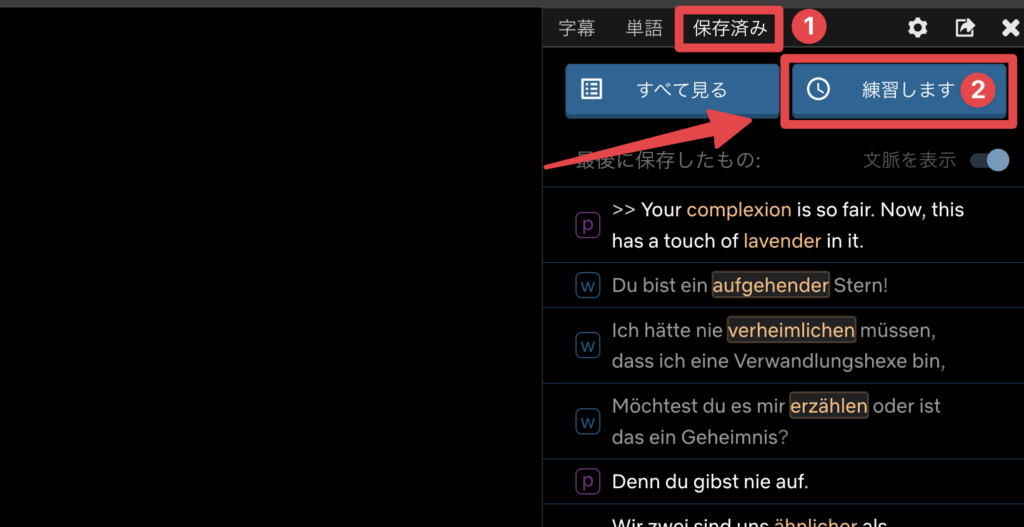
1. 好きな動画作品を再生、動画のたて字幕から「保存済み」をクリック
2. 「練習します」をクリック
 エマ
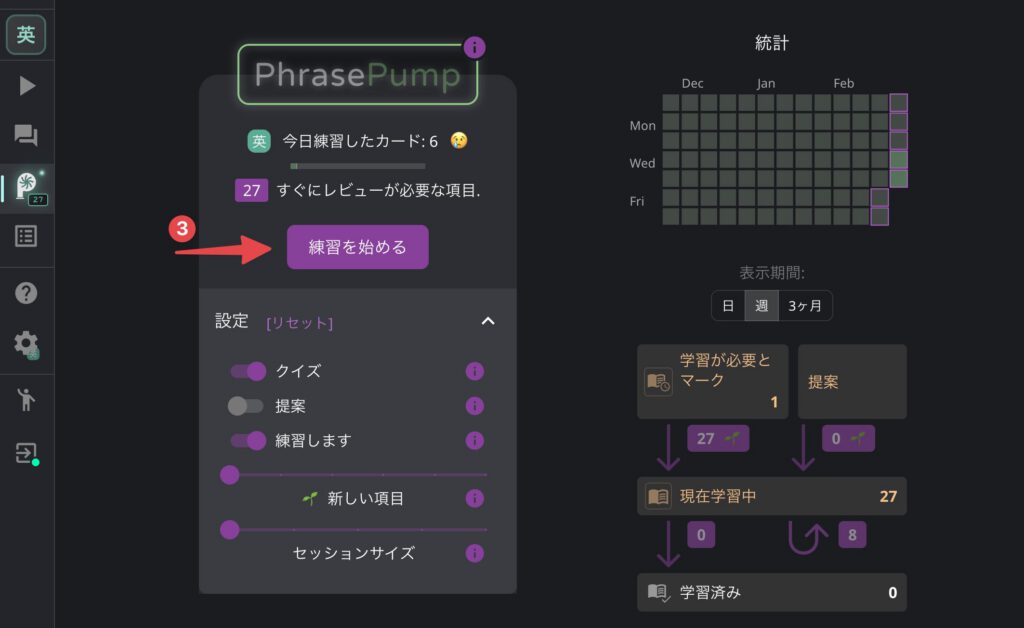
エマログインしたらPhrasePumpのページが開いたよ。
フレーズの練習を始める
3. 「練習を始める」をクリック
フレーズが使われたシーンのクリップが表示されます↓
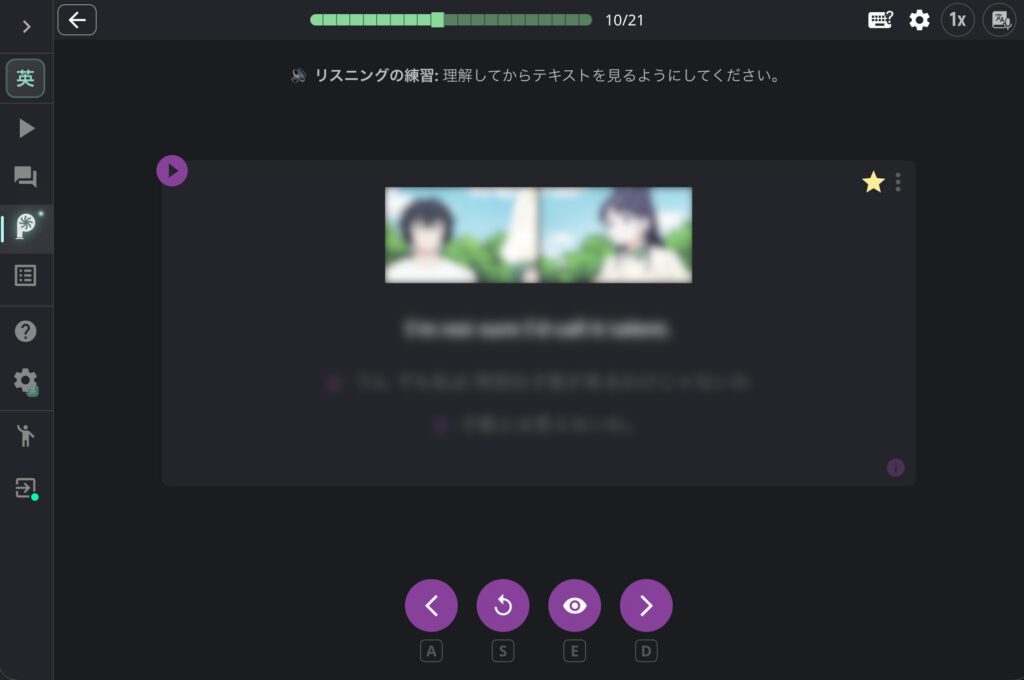
↑英語と日本語が隠れた状態で動画の音声が流れるので、フレーズの聞きとりテストができます。
PhrasePumpを使ってみた感想・レビュー
◎実際のシーンの英語音声で聞きとりのテストができる
ASR字幕のフレーズを保存しておけば動画作品の音声が流れるので、俳優や声優さんの感情がこもったフレーズを聞けるのが大きなメリットです。
ASR字幕についてはこちら↓
AIの機械音声ではなく俳優や声優さんの声のトーンやリズムで聞きとりの練習ができるので 勉強感がなくて良かった です。
◎人間翻訳と機械翻訳どちらも表示される
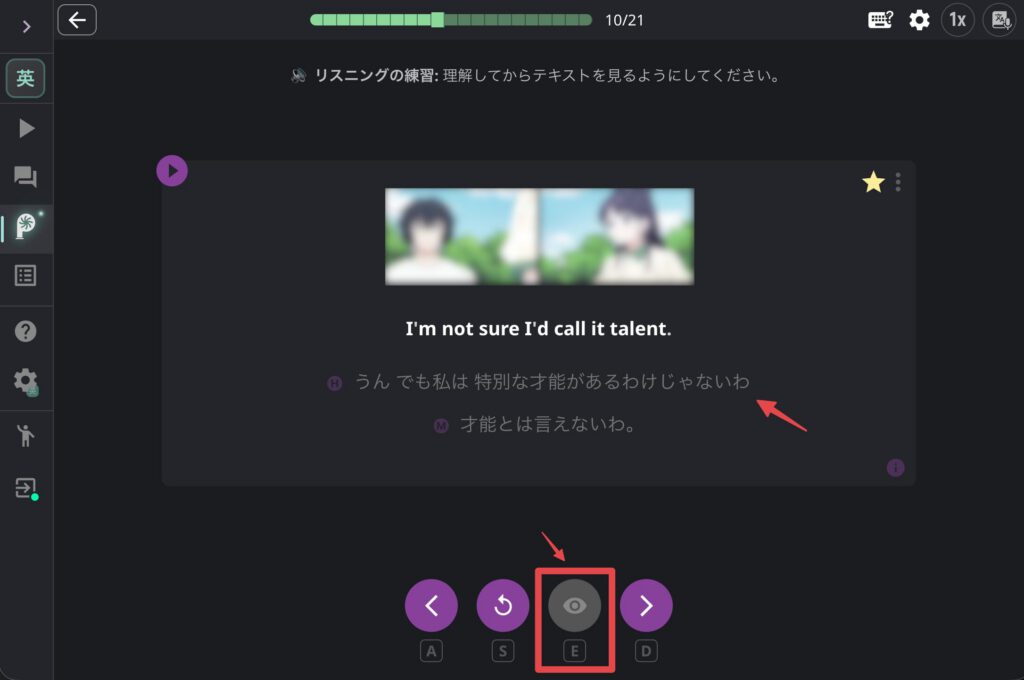
モザイクがかかった文章にカーソルを当てるか、「目のマーク」をクリックすると日本語訳が表示されます。
△1日に同じフレーズの練習を何度もできない
その日の練習がひと通り終わると、同じフレーズは学習ずみになってしまいます。
もう一度同じフレーズを練習したいと思っても次の日までできません。
とらまる一度に集中して覚えるよりも時間と日にちを空けて覚えた方が定着しやすいから科学的には理にかなっているんだけどね。
代わりにPhrasePumpが提案した追加練習ができます。
△追加練習が日常で使わなそうなフレーズ
上で触れた追加の練習では「いつ使うかい!」と思うようなフレーズが出てきます↓
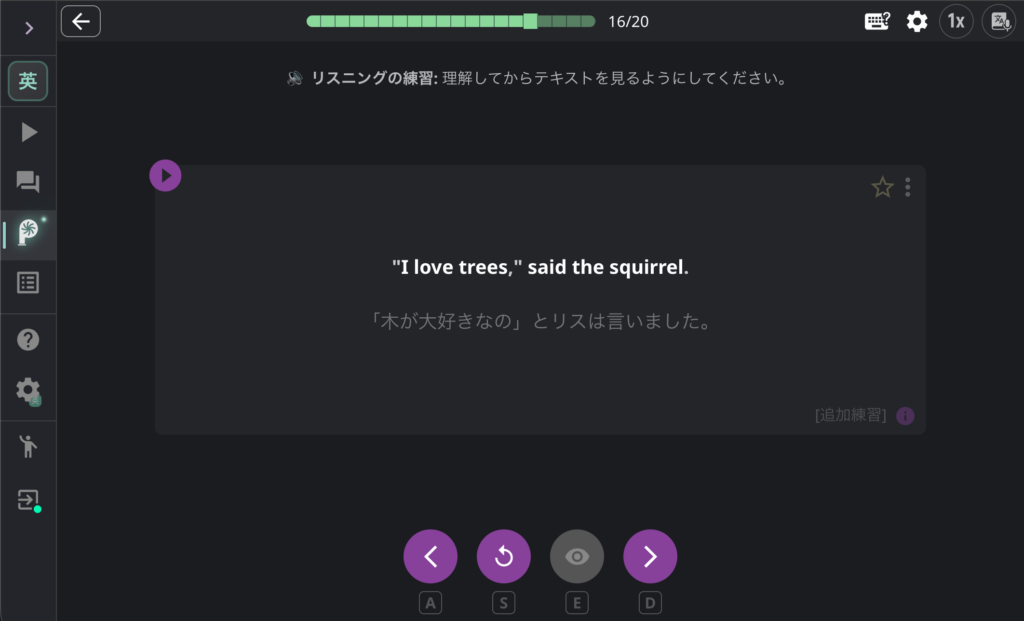
ねぇ、これいつ使う? 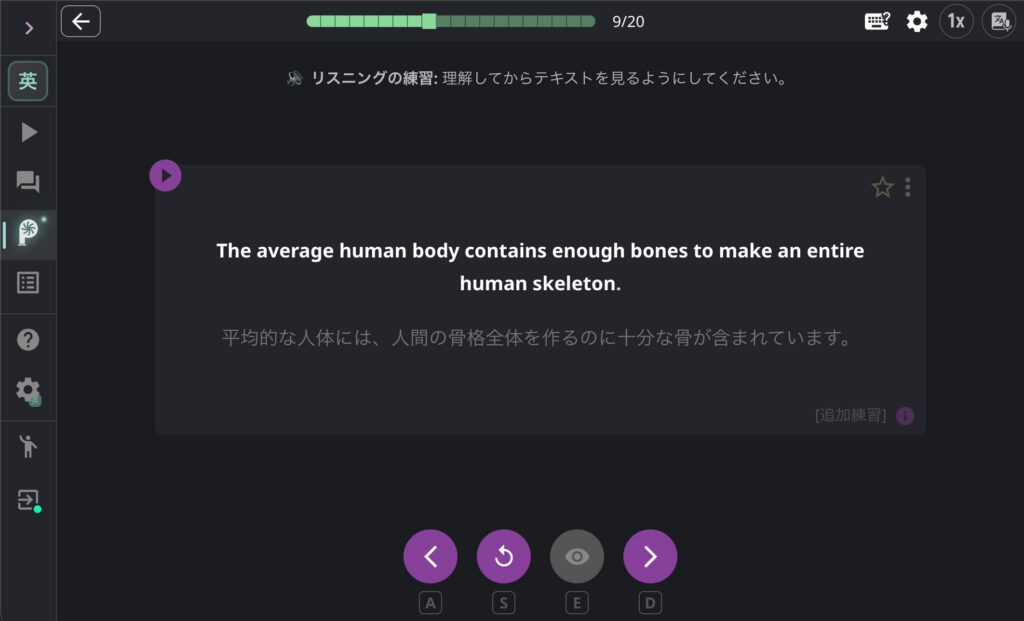
専門家? とらまるリスニングや読解の練習にはいいんだけどね。
○スマホでもPCブラウザと同じように使える
スマホでもブラウザでLanguage Reactorにログインすれば、PC版と同じようにPhrasePumpを使えます。
エマアプリがあればなお良かった。
◎フラッシュカードを自分で作らなくていい
PhrasePumpは覚えたいフレーズを保存するか、追加練習をすれば勝手にフラッシュカードにしてくれるんで、わたしのような めんどくさがり には学習のハードルが下がっておすすめです。
エマただ、アプリがあれば・・・(以下同文)。
まとめ|リアルな音声でフレーズを定着できる
ASR字幕のフレーズを保存しておけば動画作品の音声でリスニングできるので、俳優や声優さんの感情がこもったフレーズで復習できます。
「英単語や英文の字づらだけをただ見つめる暗記」だとすぐに忘れてしまいがちです。
学生だったらテストが終わった瞬間に記憶から消えていきますよね。笑
しかしPhrasePumpはAIの機械音声ではないので、俳優や声優さんの声のトーンやリズムで「記憶に、耳に」定着しやすいですよ。
わたしのように単語帳を自分でつくるのが面倒ならおすすめです。
単語帳をつくるのはそんなに苦じゃない ならこちらの記事もおすすめ↓
-
好きな作品の英単語・フレーズを動画音声ごと保存・再生【Netflix/YouTube × Language Reactor Pro】
この記事はこんな人におすすめ- 有料版Language Reactor Proにサブスク契約しようか迷っている
- 有料版の単語・フレーズ保存機能を知りたい
- 英語学習に本当に役立つのか確認したい
エマ英語版アニメを流して満足。復習まで手が回ってない。
Netflixで英語音声にして観ているのに、気づけば「なんとなく聞き流しているだけ」になっていませんか?
わたしも以前は聞き流して終わりでしたが、有料版Language Reactor Proの単語・フレーズ保存機能を使うようになってから“聞き流し”がなくなり、今のところ楽しく英語学習を続けられています。
単語・フレーズ保存機能を使えば、好きな作品の英語字幕を動画の音声ごと保存し、あとから何度でも再生できるので、フレーズが使われるシーンを思い浮かべることができて効率よくインプットできますよ。
この記事では、Language Reactor Proの字幕保存機能でできること、再生機能の仕様、メリット・注意点まで詳しく解説します。
とらまる動画をただ観るだけで終わらせず、「英語を身につける環境」に変えたい人は、ぜひ参考にしてみてね!
結論有料版Language Reactor ProではAI音声ではなく動画音声をそのまま保存・再生することで、感情がこもった生のフレーズを身につけられる!
Language Reactorのまとめ記事はこちら↓
Language ReactorとはLanguage Reactorは語学学習のために作られた、字幕スクリプトや辞書機能が充実したChromeのブラウザ拡張機能(ブラウザに機能を追加できる、スマホでいうアプリ)です。
音声言語の字幕と翻訳の字幕を同時に表示できるのが大きな特徴。
主にYouTubeとNetflixに対応しています。
課金すればAIによる音声書き起こしなどの追加機能を解放できますが、無料のままでも多くの機能を使えます。
インストールがまだの人はこちらから↓
Language Reactor字幕の単語・フレーズ保存機能でできること|有料版のみ
機能❶単語・フレーズ保存の仕方|PCブラウザのみ【Netflix/YouTube】
1. 動画を再生する
2. 歯車マークの設定から英語音声・ASR字幕(AI文字起こし)にする
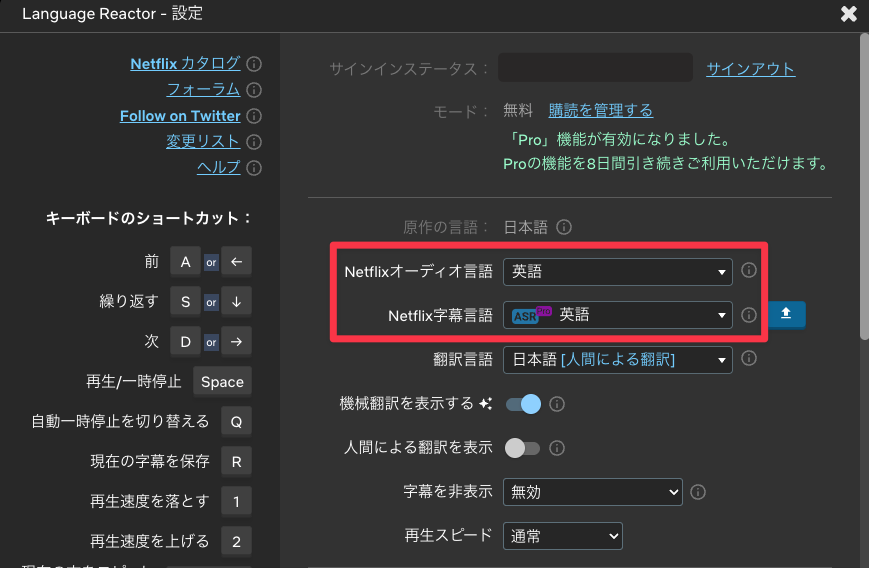
Language Reactorの設定でNetflixの音声字幕を設定している画面 3. 縦の字幕か画面下の字幕から覚えたい単語・フレーズを保存
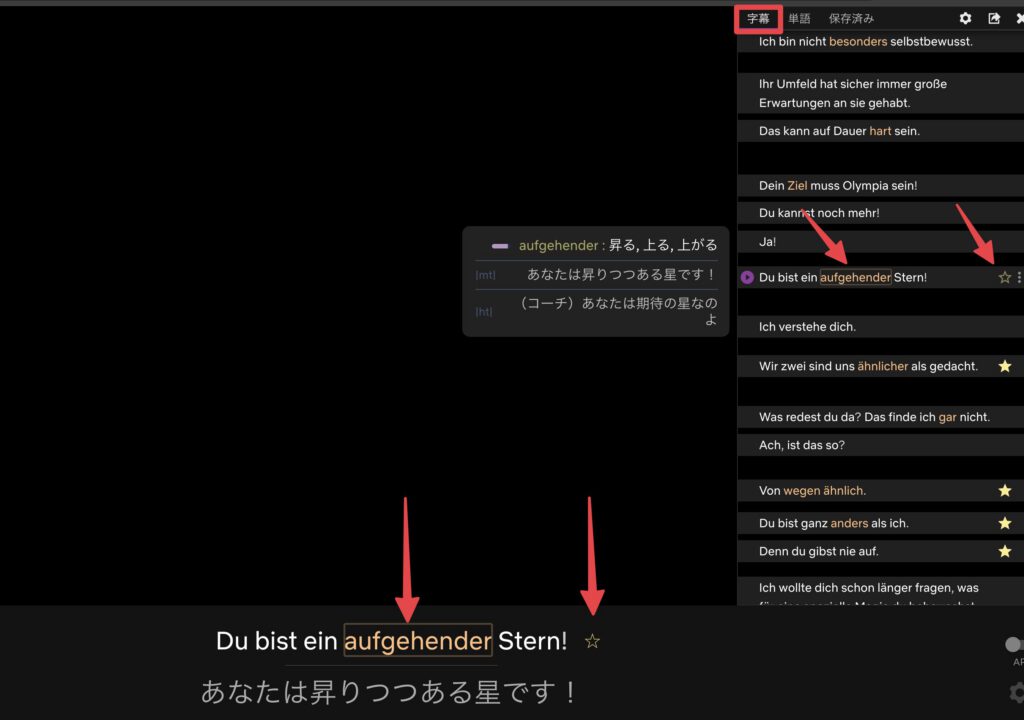
Netflix再生、Language Reactorでドイツ語の単語を保存している例 機能❷保存した単語・フレーズの確認と再生
1. 縦字幕の「保存済み」をクリック
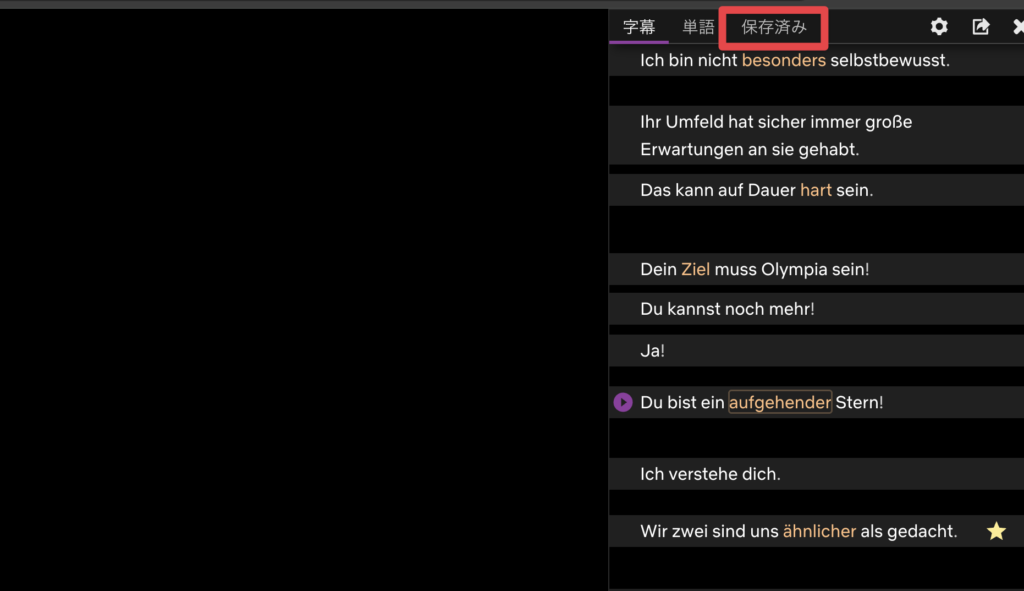
2. 保存した単語・フレーズの一覧が出てくる
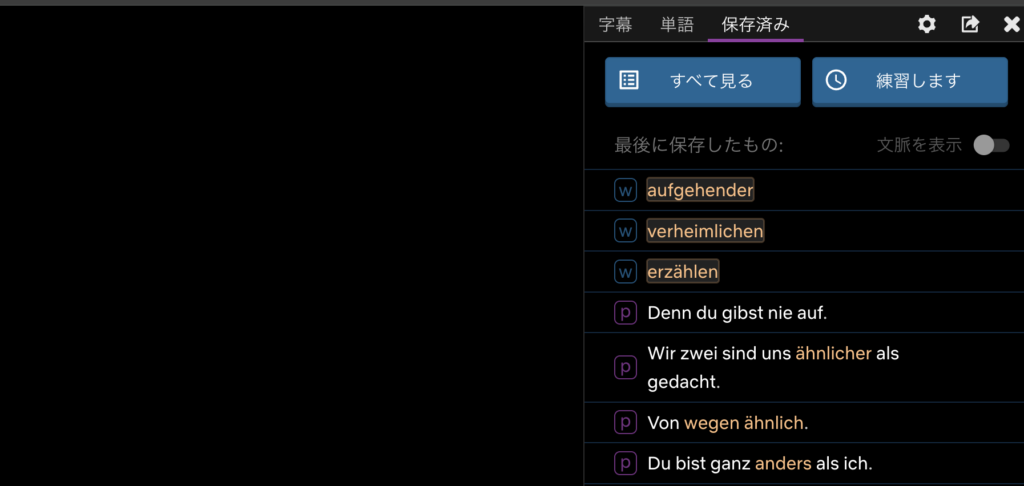
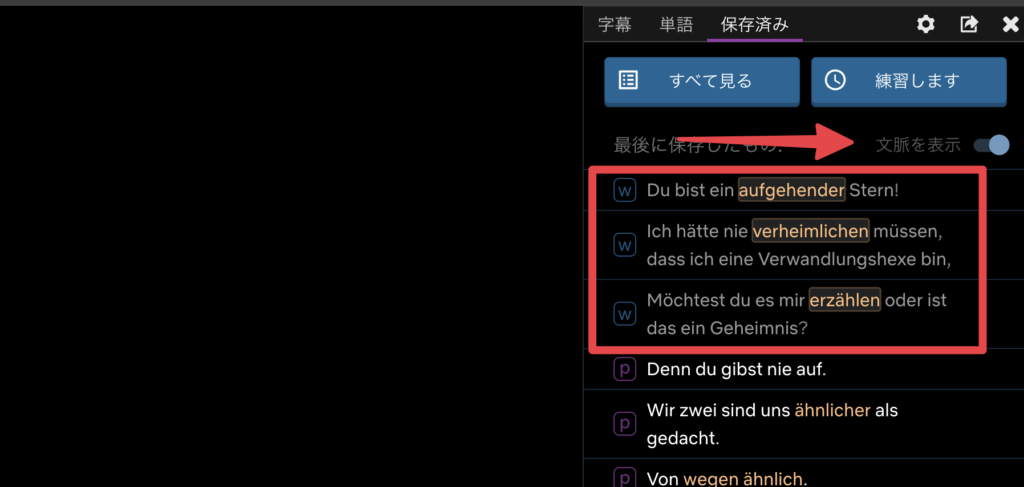
3. 「文脈を表示」をオンにすると単語が使われた文脈が出てくる
この一覧画面で実際の動画音声でフレーズの再生ができます。
機能❸Language Reactorのログインページで確認・再生
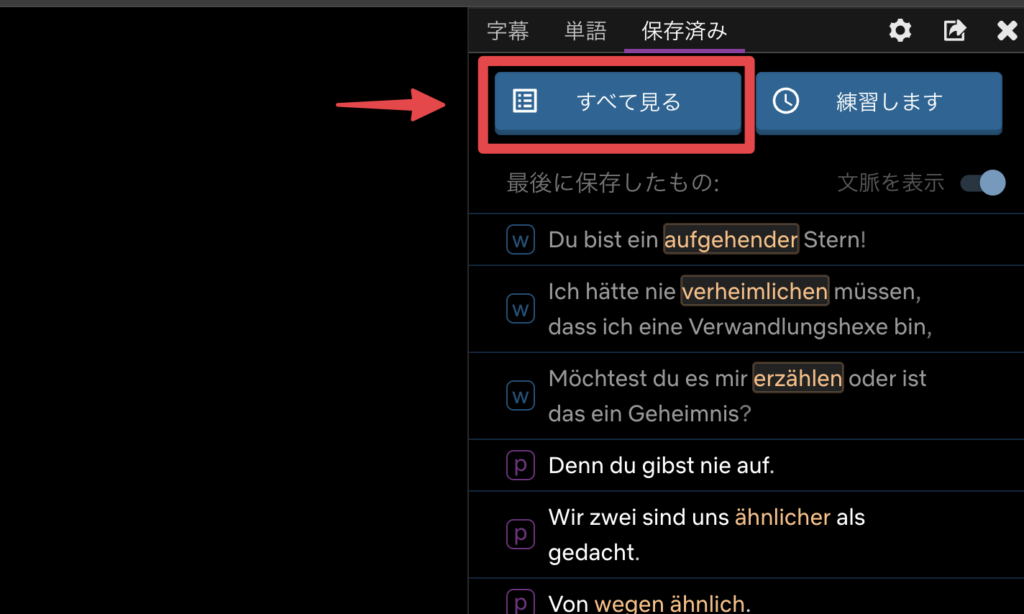
1.縦字幕の「すべて見る」をクリック
 とらまる
とらまるこのタイミングでマイページにログイン!
3. マイページの「保存したアイテム」に飛ぶ
ログインするとLanguage Reactorのマイページでも保存した動画音声を一覧で見れます。
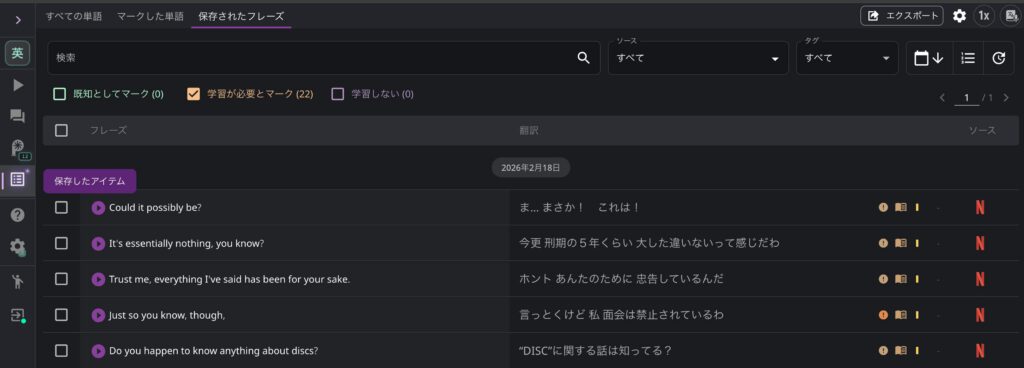
Language Reactorログイン後の画面 ただし、自由にフォルダを作ったりメモを残したりできないため、自由度の高いカスタマイズを求めるなら単語帳アプリにエクスポートするしかありません。
無料版のエクスポート機能を使えば単語帳アプリに入れることができます↓
単語・フレーズ保存/再生機能レビュー【メリット・デメリット】
◎神機能!作品の音声をそのまま再生できる(YouTubeは不可)
ASR字幕(AI文字起こし)で保存した場合のみ実際の動画音声で再生できます。
好きな俳優や声優さんの声をそのまま聞くことができるのでテンションが上がります。
AIの機械音声ではないので、どんな感情やニュアンス、リズムで使われるフレーズなのかを理解しやすいです。
△ASR以外の字幕で保存するとAI音声しか再生できない
ASR以外の字幕(Netflix側の英語字幕)で保存するとAI音声でしか再生できないので注意。
またYouTubeでは、Language Reactor側のASR字幕がないので、単語・フレーズを保存したとしてもAI音声しか再生できません。
◎Netflix/YouTubeのロゴをクリックして実際のシーンを再生
上記のようにAI音声で保存できなかったとしても、セリフ横のNetflix/YouTubeのロゴをクリックすると動画の実際のシーンに飛んで再生できます。
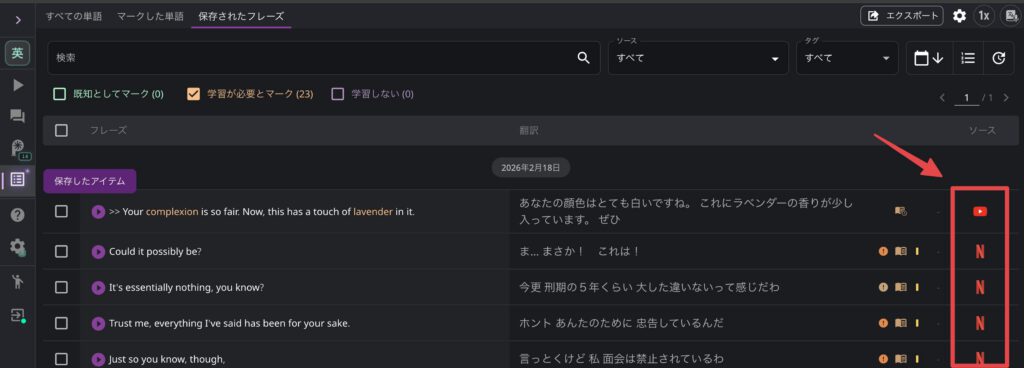
Language Reactorのマイページ 新たにブラウザが開くので煩わしさはあるかもですが、再生できないよりは良いですね。
ただし日本語で再生されてしまうのが惜しい。
△マイページの日本語訳は自然な人間翻訳(意訳)のみ
保存されたフレーズの日本語訳は人間翻訳(意訳)なので、文章本来の意味がパッと見で確認できません。
まとめ|実際の動画音声で復習したい人におすすめ!
棒読みのぎこちないAI音声ではなく、好きな動画の生の音声で英語の復習をしたい人におすすめです。
単語やフレーズを「動画音声ごと保存」できることで、感情やニュアンスを含んだまま復習できます。
エマフレーズを保存したらフラッシュカードで聞きとりの練習もしてみよう↓
-
【Netflix】英語が聞き取れないを解決?AI文字起こしASR字幕レビュー|Language Reactor Pro
この記事はこんな人におすすめ- 有料版Language Reactor Proの字幕機能は無料版と何が違うのかを知りたい
- 有料版にサブスク契約しようか迷っている
- 有料版の字幕のメリット・デメリットを知りたい
エマ無料版Language Reactorを早速使ってみたけど、英語字幕が英語音声と違うとリスニングの練習できなくない?
とらまる有料版Language Reactor Proなら、ASR字幕(AIの文字起こし)が使えてそこそこ便利だよ。
アニメやドラマなんかは音声と一致した英語字幕ガイド(CC)が付いてないことが多いんで、英語とドイツ語学習のときに困ってました。
ところがAIによる文字起こしのASR字幕を使うと、「英語音声と違う英語字幕で、これじゃ学習にならん!」という悩みをある程度は解決できそうなのでレビューしたいと思います。
結論音声が認識・表示されないシーンが頻繁にあり不便に感じることがある。
初級レベルを早く抜け出したい人には有料版はおすすめ!
Language ReactorとはLanguage Reactorは語学学習のために作られた、字幕スクリプトや辞書機能が充実したChromeのブラウザ拡張機能(ブラウザに機能を追加できる、スマホでいうアプリ)です。
音声言語の字幕と翻訳の字幕を同時に表示できるのが大きな特徴。
主にYouTubeとNetflixに対応しています。
課金すればAIによる音声書き起こしなどの追加機能を解放できますが、無料のままでも多くの機能を使えます。
インストールがまだの人はこちらから↓
Language Reactor【有料版Language Reactor Pro】AI文字起こしのASR字幕とは?
ASR字幕とはAIが自動で音声を認識、文字起こしをして字幕を表示する機能です。
主にZoomやTeamsなどのオンライン会議で使われるやつですね。
無料版では音声と一致した字幕が表示される作品は限られていますが、有料版では音声一致の字幕を音と一緒にそのまま覚えられるので学習効果が高まるわけです。
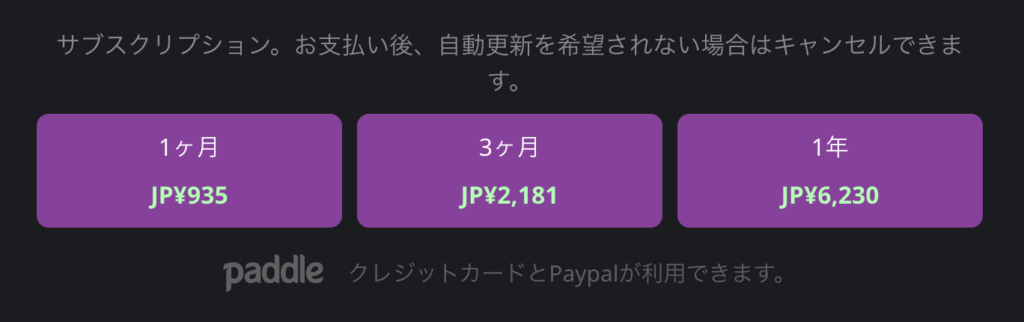
サブスクで月々1,000円弱、年間払いで1ヶ月あたり約500円で、Netflix視聴時に利用できます。(2026年2月時点)※為替により日々変動
出典:Language Reactor 公式 AI文字起こしASR字幕のメリット・デメリット
◎英語音声がある好きな作品も音声と一致した字幕で観れる
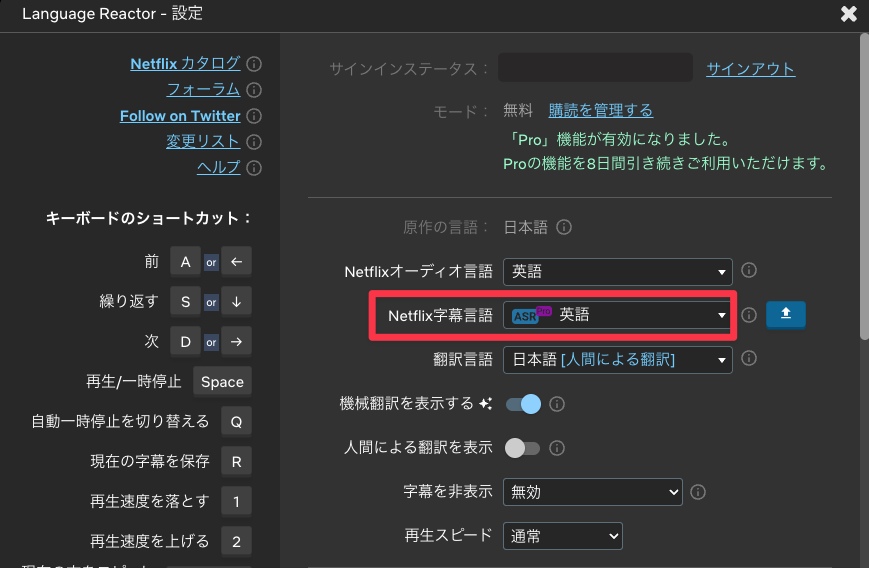
「字幕が音声と違うけど好きな作品」も英語音声と一致した字幕で観れるようになります。
好きな作品だからこそ集中できるので、記憶に残りやすくなります。
エマ好きな作品なら続けられそう。
◎字幕が英語音声と一致する作品を探す手間と時間が省ける
Netflixにデフォルトで付いている「言語別に検索」機能で言語設定するだけで、学習したい作品を見つけられます。
言語別に検索する機能では字幕ガイド(CC)の作品を検索することはできませんが、学習したい言語音声の作品を検索できます。
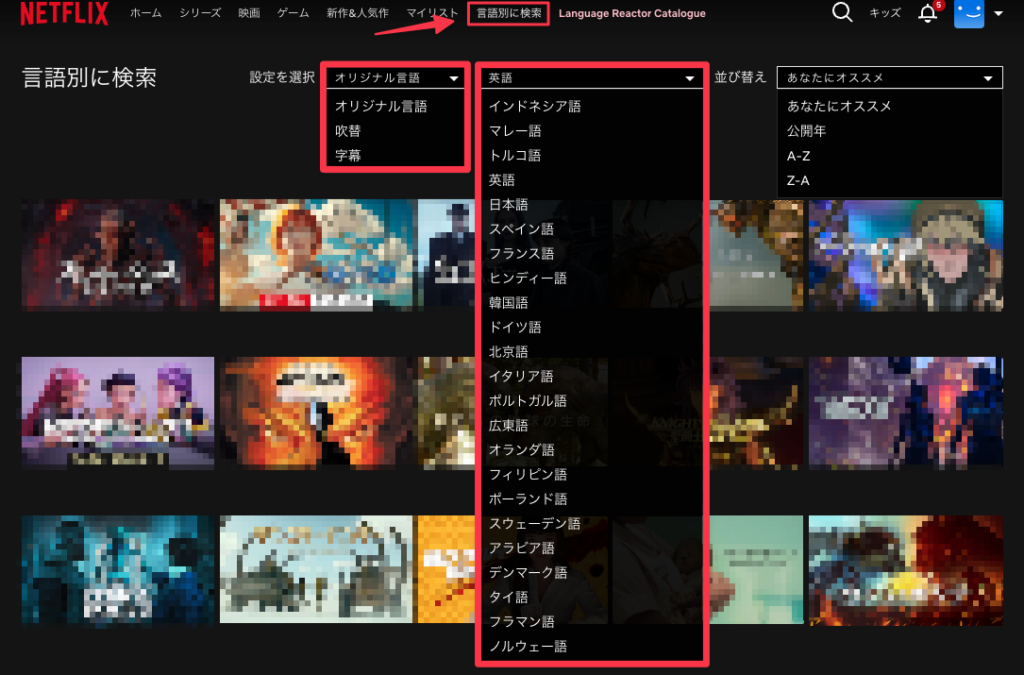
ASR字幕により作品を一つ一つ再生して字幕が音声と一致しているか確認する必要がないので、早く学習を始められるようになりました。
△字幕が表示されないことが頻繁にある
何度巻き戻しても同じシーンで字幕が表示されなくなるので、一時的なバグではないようです。
作品によっては体感で5分に1回は字幕が出ないシーンがあります。
オープンニングやエンディングテーマの歌詞が音声認識されない仕様のせいか、作品中でも大きな効果音が流れると音声認識されない印象。
△無料版と同様、広告が挟まると字幕がズレる
無料版、有料版に関わらず広告が流れている間も字幕がどんどん進むので、その度に字幕を入れ直したり、巻き戻したりする手間が発生します。
エマNetflixの広告付きプランでなければ関係ないんだけどね。
△固有名詞には弱い
英語にはない人の名前やその作品内だけの用語、場所などの固有名詞は適当に表示されます。
人名と固有名詞はNetflix側の英語字幕の方が精度が良かったです。
語学学習にはあんまり影響がない部分なので、そんなに気になりませんでした。
◎機械翻訳との相性が良い
無料版Language Reactorでは自然な翻訳の人間翻訳(意訳)の字幕しか出せません。
一方で有料版ではそのままの意味で翻訳した機械翻訳(直訳)の字幕を表示できます。
そのためASR字幕と機械翻訳(直訳)の字幕を同時に眺めることができます。
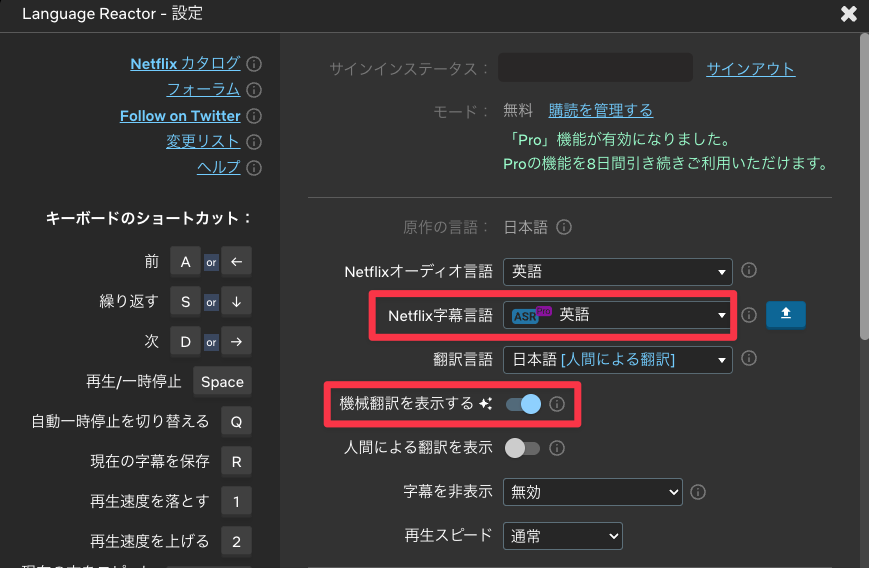
音声字幕と翻訳の字幕をスクリプトにして学習するのもおすすめ↓
まとめ|初級レベルを早く習得したい人にはおすすめ
正直、「どうしてもこの作品だけは音声と一致の字幕で観たいのだ!」という強いこだわりがなければ、「字幕ガイド(CC)が付いてる作品を自分で探して観るのが良いんじゃないかなー」といった感じ。
無料版では直訳の字幕(機械翻訳)はありませんが、英語字幕の単語にカーソルを当てると直訳やその他の意味も表示されるので十分使えます。
全ての音声に字幕が表示されるように音声認識の精度が上がったら、迷わずサブスク登録するんですが。
無料版にはない単語・フレーズの保存と学習機能をメインで使う人には良いですが、ASR字幕機能メインで使い倒したい人には少しイマイチかもしれません。
単語とフレーズの保存と再生機能についてはこちら↓
とはいえ英語以外の様々な言語も充実しているので、新たに他の言語の学習を始めたい人や早く初級レベルを抜け出したい人にはおすすめです。
とらまる無料版と有料版で迷ってるならコチラの比較・まとめ記事もおすすめ↓

