Category: STEP4 イマージョン

  • 1回15分で英語漬け|語学学習のハードルを下げるアプリ【gymglish体験談②】

    1回15分で英語漬け|語学学習のハードルを下げるアプリ【gymglish体験談②】

    この記事で解決できるお悩み
    • 英語学習でパソコンを起動したり、本を開いたりするのが面倒
    • 英語学習のハードルを下げたい
    • 短時間で効率よく英語を学びたい

    英語学習に本腰を入れようと思っても

    • パソコンを立ち上げたり
    • インターネットでログインしたり
    • 辞書アプリを開いたり

    始めるまでのアクションが面倒になっていませんか?

    私のように ことあるごとにスマホを触りたくなる人間 にとっては、パソコンや本ではなくスマホでの英語学習であれば心理的ハードルは少しは下がるかもしれません。

    とはいえ「スマホでも通知の度にアプリを立ち上げるなら抵抗があるぞ!」という人もいるでしょう。

    gymglish(ジムグリッシュ)技術の力で語学学習のハードルを下げること に力を入れているとのことで、サボり癖のあるとらまるでも挫折せずに続けられるかレッスンを受けてみました。

    とらまる
    とらまる

    たった15分のレッスンで読む・聞く・書く・話すの4技能を「本当にハードル低く学習できるか」検証してみたから参考にしてみてね!

    15日間無料トライアルの登録や1日目の第一印象についてはこちら↓

    結論
    • レッスン1〜7回目までは語学レベル分析のためボリューム重ため!
    • 復習は1回のレッスンに組み込まれているので1日1回アプリを開けば良し!

    語学学習アプリgymglishとは
    gymglishのAI英語レッスン概要画面。1日15分・15日間無料トライアル・ユーモラスなストーリーで英語力アップできるサービス
    出典:gymglish公式ページ


    ≫≫gymglish(ジムグリッシュ)公式サイト

    1レッスン(15分)特徴
    読む漫画・ストーリー形式
    聞く漫画・ストーリー形式
    書く文脈で穴埋め
    話すAIとの会話(添削あり)
    レベル調整AIによるレッスン構成
    価格/月Basic ¥2,160〜
    Premium ¥3,240〜

    gymglishは、英語学習でのImmersion(没入という意味)というアプローチをとっています。
    ストーリーだけでなく、設問や添削内容も英語で表示されます。

    自分が置かれている文脈も英語にすることで、英語の表面的な知識だけでなく、深く直感的な理解に繋げていく目的があります。
    日本語を一切介さない内容で、英語脳を育てます。

    全て英語のためTOEFLなどのテスト対策にもなります。
    レッスンを続けていただくことで、文脈から徐々に英語に慣れていただけますので、安心して継続してください。

    gymglish公式

    gymglish 2〜7回目|AIによる語学レベル判定のためレッスン内容重ため

    2日目も夕飯を食べながらgymglishのレッスンを受けましたが、夕飯を終えるまでにレッスンを完了できずかなり時間が押してしまいました。(時間にして30分。AI英会話までじっくりやっていたらトータル40分)

    3日目以降は仕事帰りの電車に揺られながらレッスン時間を前倒し。

    帰宅後にAIと英会話しながら夕飯というかたちでなんとか、レッスン7回目までやり切りました。

    後述しますが、レッスン8回目以降は 7回目までのレッスンを踏まえた自分にあったレベルの内容 が提供されるので、本当に15分くらいでレッスンを完了できるようになります。

    わたしはそのことをよくわかっていなかったため、毎回のレッスン40分はハードルが高く感じ、5日目〜7日目はサボってしまいました。

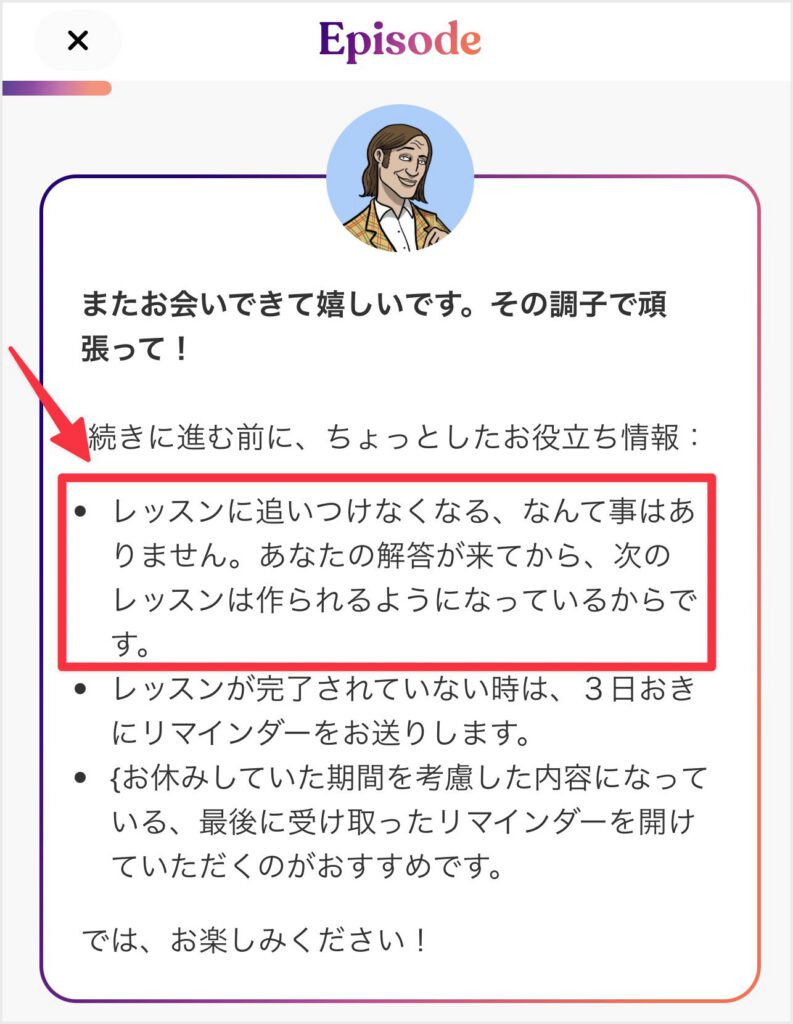
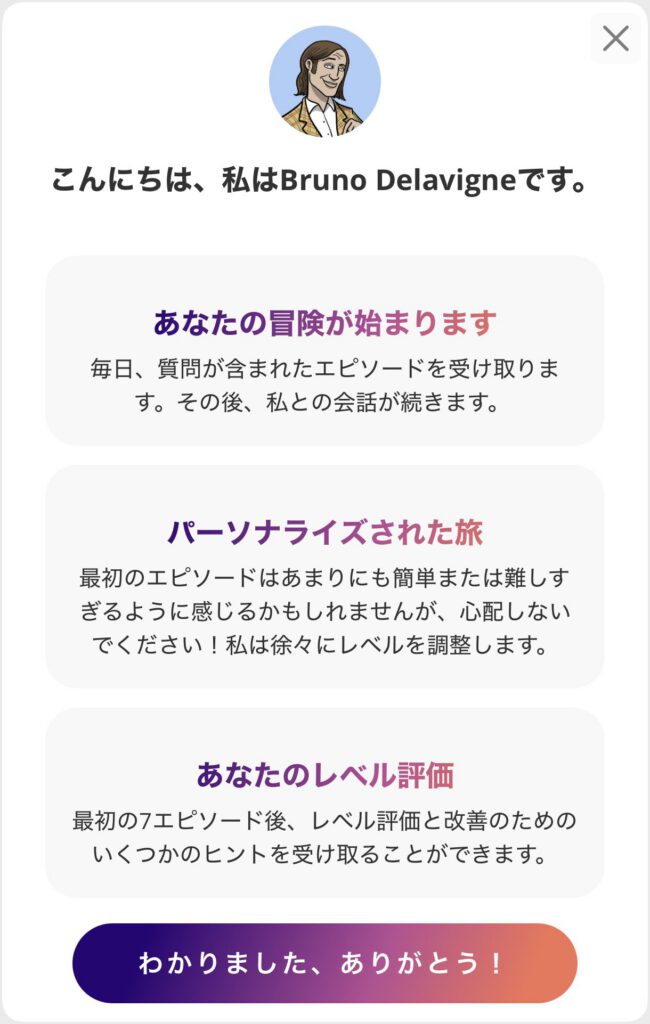
    Gymglishの2日目レッスン開始画面(Bruno Delavigneとのレッスン案内表示)
    Gymglishの2日目レッスン開始画面
    とらまる
    とらまる

    「AIのレベル調整、当てになるかな〜」と疑っていたのを読まれていたかのような画面出てきてビビる


    間違った問題の復習で心が折れ挫折しかける

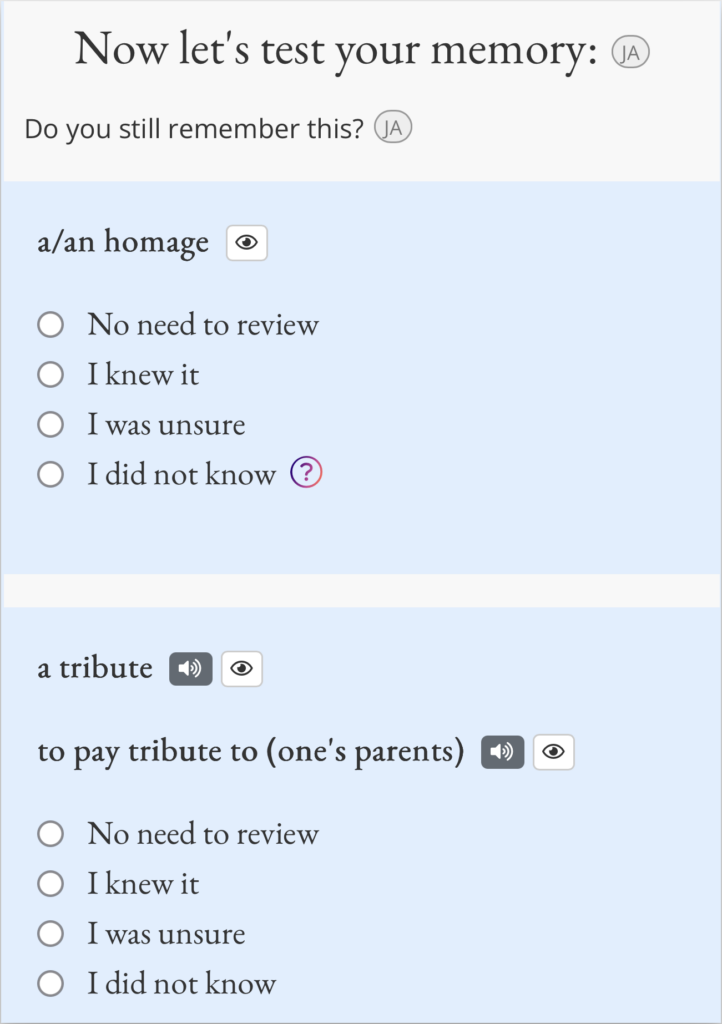
    本レッスンが始まる前に、前回まちがった問題の復習から始まります。

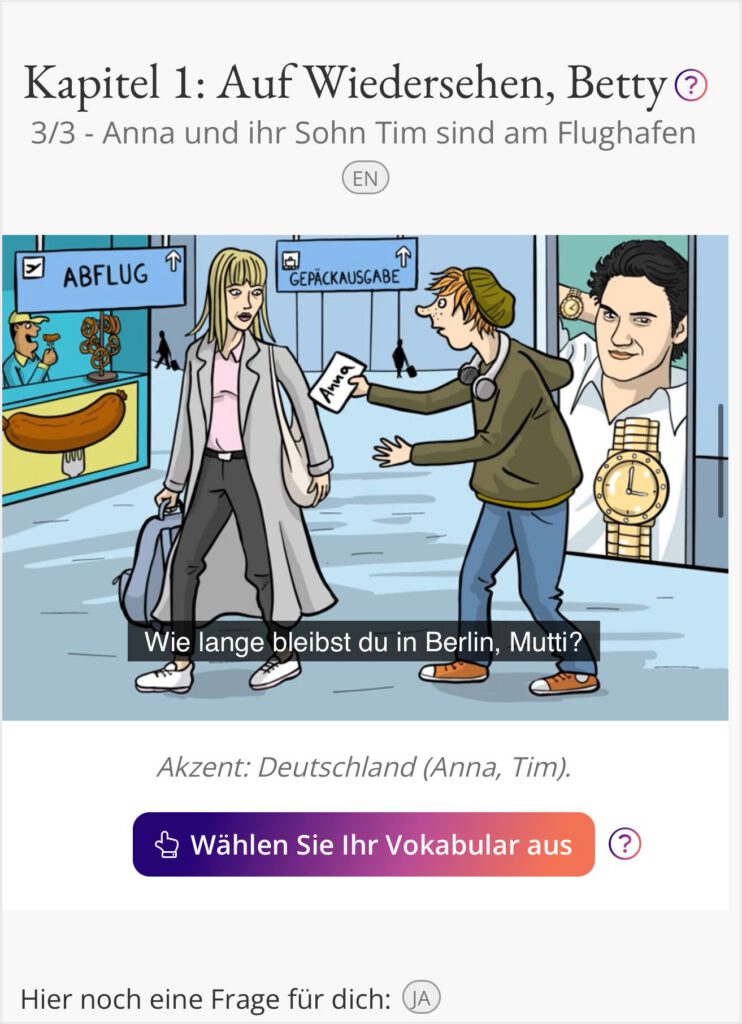
    Gymglishの英単語復習テスト画面。AIが記憶定着度を確認し復習レベルを調整する仕組み
    Gymglishの復習テスト画面

    間違ったところ=苦手なところ

    なので当然時間が掛かります。

    しかも、復習も英語での解説。

    レッスン全体の時間は余裕で15分超えてしまいました。

    それにしても復習がレッスンの最後ではなく、レッスンのはじめに組み込まれているのが「本当によくできてるな〜」と思いました。

    復習が最初にあることでサボる道が塞がれるんです↓

    • 復習終えないと新しいレッスン始められないので何が何でも復習する!
    • もし最後に復習だったら絶対に復習だけスキップする自信ある!


    1回のレッスンに復習が組み込まれているgymglishは、わざわざ復習のためだけにアプリを開くのが面倒くさいわたし には合うなと思いました。

    とはいうもののレッスン7回目までは復習のボリュームが厚めで苦しかったので、5〜7日目はサボり、無料期間3日間を無駄にしてしまいました。(最初に欲張ってドイツ語レッスンまで同時に始めてしまったのがそもそもの間違い)

    とらまる
    とらまる

    AIが無慈悲に苦手なところばっかり復習にぶち込んできて心が折れたんだよね

    お休みの設定をうまく利用して、計画的にレッスンを受ければよかったです。

    3日ぶりにgymglishのアプリを開きなんとか7回目までのレッスンを終える

    「このままでは無料トライアルがもったいない!」と思ったので、なんとか重い腰を上げて仕事帰りの電車の中で残りのレッスンをやり遂げました。(無料トライアルありがとう!)

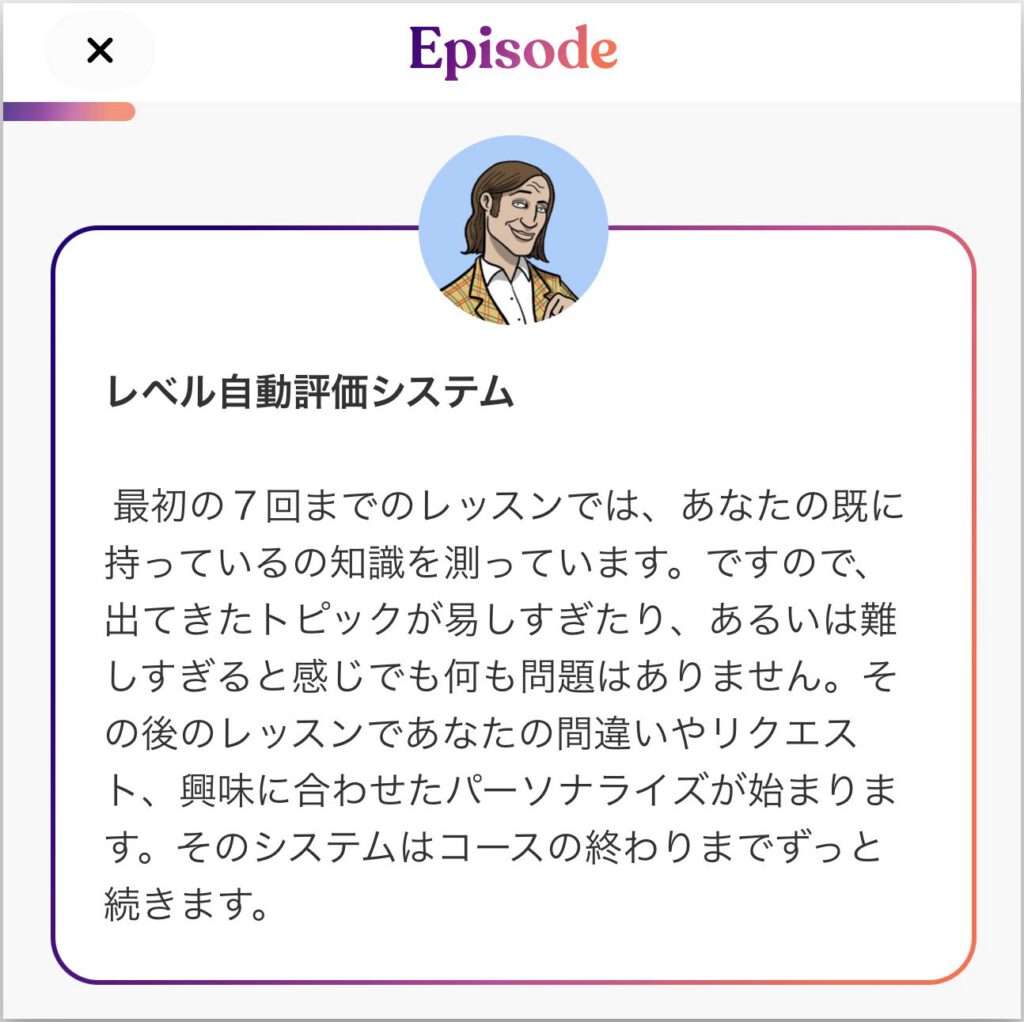
    Gymglishのレベル自動評価システムの説明画面。AIが英語レベルを判定し最適なレッスンを提供する仕組み
    Gymglishレッスン開始時の画面


    語学レベル分析のための7回目までレッスンを終えるとレベル判定の通知が来ました。

    正直結果よりも、AIの語学レベル分析のレッスンから解放されたことの方が嬉しいです!

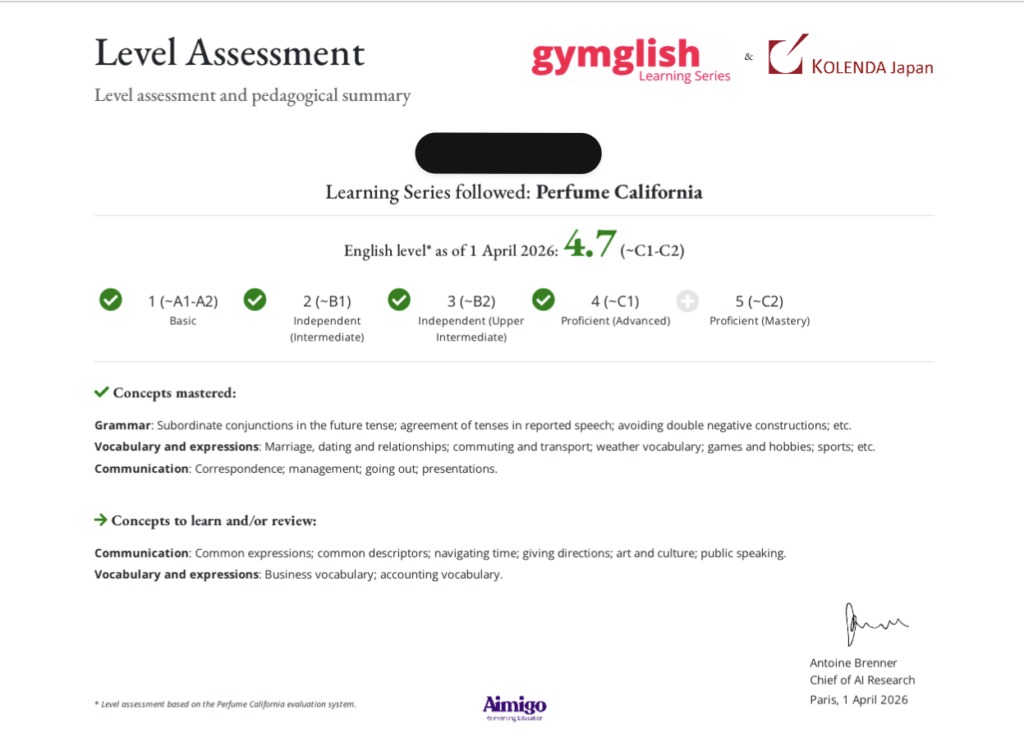
    Gymglishのレベル診断結果(CEFR C1-C2)。AI英語学習サービスの英語レベル評価画面
    Gymglishの語学レベル判定結果
    とらまる
    とらまる

    久しぶりの英語学習のわりには十分頑張ったんじゃないかな!(自分に甘々)

    【gymglish】8回目以降は復習・多読多聴が15分でできる

    レッスン7回目までは、AIが語学レベルを分析するためのデータを収集しています。

    そのため、TOEICっぽい穴埋めや語順並べ替えといった文法に関する問題が結構重ため。

    そのかわりお休み設定をうまく利用しつつ、7回目までのレッスンをなんとか頑張ってやり遂げれば、8回目からは自分の語学レベルに適したレッスンを受けられます。

    8回目からは復習とTOEICっぽい文法問題はさらっと軽め になるので、多読多聴にみっちり15分ほど集中できるようになりますよ。

    一方で AIとの英会話は自分で強制終了させないと延々と続く ので、英会話を除いて1レッスン15分に落ち着く感じでした。

    gymglishを試してみて「復習 → リスニング&リーディング → 書く(問題に答える)→ AIと英会話」が1回のレッスンに組み込まれている のでアプリの立ち上げが1日1回で済むのはなかなか手軽で良いんじゃないでしょうか?

    とらまる
    とらまる

    gymglish(ジムグリッシュ)はレッスン7回目まで頑張ったら、自分用に最適化されたレッスンが待っているよ!

  • 多読多聴で科学的に英語を学ぶ|15日間無料トライアルを試す【gymglish体験談①】

    多読多聴で科学的に英語を学ぶ|15日間無料トライアルを試す【gymglish体験談①】

    この記事で解決できるお悩み
    • gymglishを実際に利用した体験談を知りたい
    • 科学的に英語を学びたい
    • すきま時間で気軽に英語学習できるアプリを知りたい

    英語学習をどうにか毎日続けないといけないと分かっていても、生活や仕事に追われ月日だけが流れていることも多いのではないでしょうか?

    エマ
    エマ

    今月は残業で「寝るためだけに家に帰る」みたいな生活だったわ!


    そこで「今の生活スタイルを大きく崩さずに取り入れられる語学学習ツールはないかな?」と探していたところ、短時間で効率的に学べる という、一見怪しげ(特に絵が)で夢のようなアプリを見つけました。

    なんとも絵が怪しげなアプリ gymglish はちゃんとした企業でして、フランスの語学教育企業A9社が2004年に開発したサービスです。(わりと老舗)

    世界で700万人以上が利用、企業研修にも導入されています。

    とらまる
    とらまる

    今回はgymglishに登録して戸惑ったことや面白いと思ったことを紹介するよ

    結論

    無料トライアルでは支払い方法の登録は不要で試しやすい!
    (ブラウザからがお得↓)

    gymglish(ジムグリッシュ)
    語学学習アプリgymglishとは
    gymglishのAI英語レッスン概要画面。1日15分・15日間無料トライアル・ユーモラスなストーリーで英語力アップできるサービス
    出典:gymglish公式ページ


    ≫≫gymglish(ジムグリッシュ)公式サイト

    1レッスン(15分)特徴
    読む漫画・ストーリー形式
    聞く漫画・ストーリー形式
    書く文脈で穴埋め
    話すAIとの会話(添削あり)
    レベル調整AIによるレッスン構成
    価格/月Basic ¥2,160〜
    Premium ¥3,240〜

    gymglishは、英語学習でのImmersion(没入という意味)というアプローチをとっています。
    ストーリーだけでなく、設問や添削内容も英語で表示されます。

    自分が置かれている文脈も英語にすることで、英語の表面的な知識だけでなく、深く直感的な理解に繋げていく目的があります。
    日本語を一切介さない内容で、英語脳を育てます。

    全て英語のためTOEFLなどのテスト対策にもなります。
    レッスンを続けていただくことで、文脈から徐々に英語に慣れていただけますので、安心して継続してください。

    gymglish公式

    まずは15日間無料トライアルに登録(支払い情報不要)

    gymglish のホームページによると先にアプリをダウンロードしてしまうと無料トライアルを受けられないとのこと。

    したがって、ブラウザでホームページから登録しました。

    メールアドレスを登録してgymglishのレッスンスタート

    メールアドレスを入力するとすぐにレッスンが始まりました。

    gymglishの初回ガイド画面。AIが学習者のレベルに合わせて英語レッスンを調整する説明
    gymglishの初回ガイド画面


    無料トライアルでは支払い方法の登録は不要だったので「無料期間内に解約し忘れてうっかり契約&引き落とされたっ!」という心配はなさそうです。

    エマ
    エマ

    うっかりさんに優しいね!

    gymglishで科学的に英語を学ぶ|第二言語習得論

    文章と音声だけだったらわけわからなくて挫折しそうですが、gymglishはコミック風の動画で絵を観て楽しみながら学べるので理解が深まります。

    gymglishのストーリー形式レッスン画面。イラストと音声で文脈から外国語を学べる学習方法
    gymglishのストーリー形式のレッスン画面


    第二言語習得論という分野では、視覚と音声により話の流れで語学学習する「無意識的な学習」は効果的な学習法だとわかっています。

    子どもが大人よりも外国語の習得が速いのもこのためです。

    逆に大人は「意識的な学習」で単語や文法の勉強に重点を置きすぎるため、どうしても暗記に頼る学習法に偏りがちです。

    これが 英単語・文法を知っているのに使えない という状況に陥ってしまうんですね。(非常に耳が痛い!)

    どちらが良い悪いということではなくバランスが大事なんですが、わたしたち大人は無意識的な学習が足りてないことがほとんど なので重点的に 文脈やシーンの中で言語感覚を身につけていく必要があるんですな。

    上記のことはこの本にくわしく書かれています↓


    第二言語習得論について興味があればこの本もおすすめ↓


    ながながと脱線してしまいましたが、以上のことを軽く踏まえてgymglishを使ってみた体験談を見ていただければと思います。

    とらまる
    とらまる

    それではレッスン1日目を見てみよう!


    【gymglishの多読多聴】ユーモラスなストーリーで英語力アップ

    レッスンをスタートすると何の説明もなく動画音声が流れはじめ、あたふた。

    gymglishのアプリをダウンロードする間もなく始まったので、とりあえず初日はブラウザで学習してみます。

    スクリプトがあることに気づき、とりあえず音声に合わせて読んでみます。

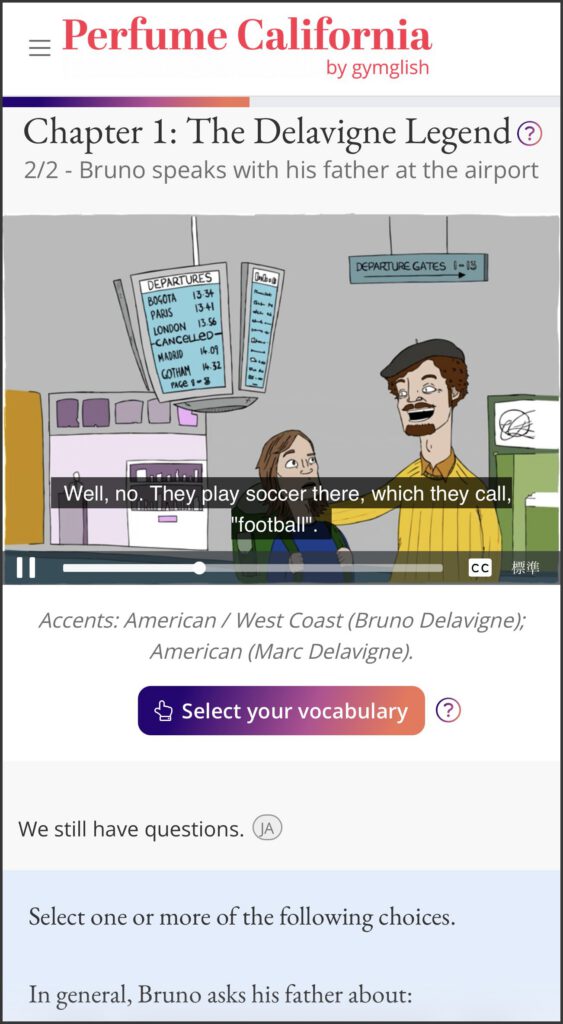
    gymglishの英語レッスン画面。ストーリー形式の動画と英語字幕で学習できる教材
    gymglish無料レッスン画面


    ユーモラスなストーリーで英語力アップ というだけあって、ところどころクスッと笑ってしまいます。

    主人公のブルーノが香水を作ってテストする犬の名前がStink(臭い)ってところとか。(しかもジョジョのオインゴボインゴの絵を若干思い出させるような画伯味のあるタッチでジワる)

    そんな感じで音声を聴きながら文章を目で追っていると、スクリプトを触ってしまい単語が保存されたようです。

    保存した単語はレッスンが終わったあと見直せました。

    ストーリーについての質問に英語で答える

    ストーリーを読み終えて画面下の方にスクロールすると、ストーリーに関する質問があり正しいものを何個か選択。

    さらに文法の設問で文脈の中で正しいかたちの動詞を選びます。

    エマ
    エマ

    なんだかTOEICみたい!


    「質問に答えると自分のレベルをAIが判定してくれるのか〜」と思いながら次に進むと、チャットでブルーノ(AI)と英会話がスタート。

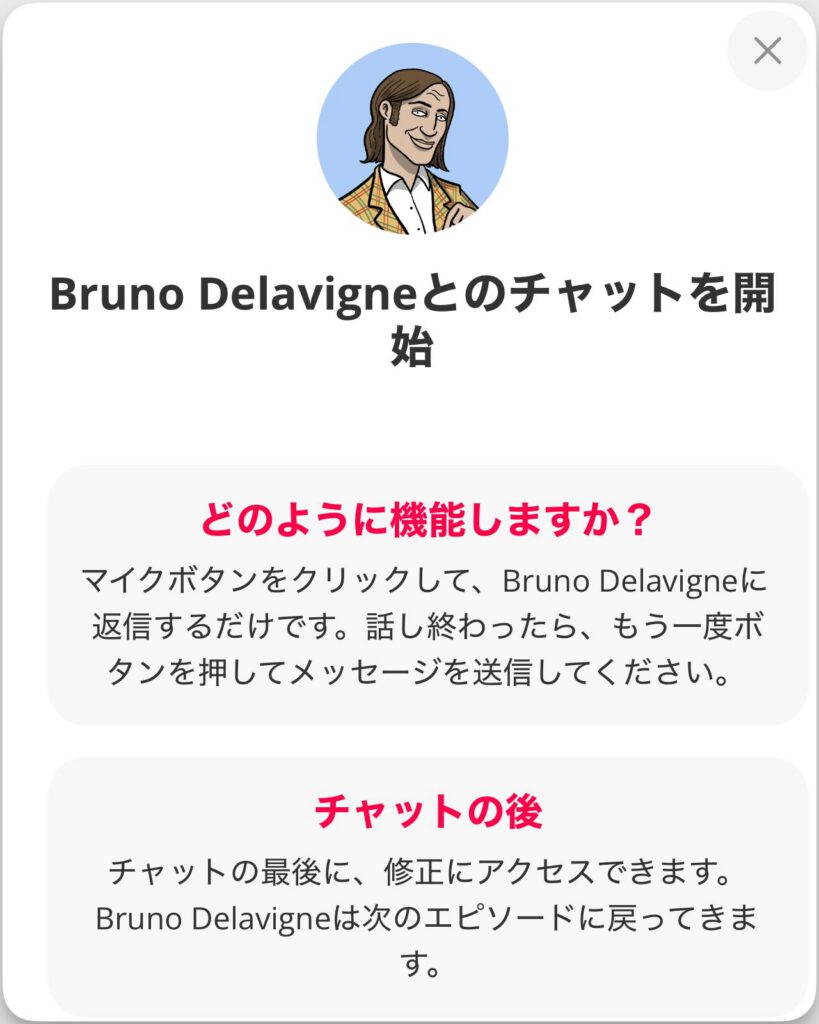
    gymglishのAI英会話開始画面。Bruno Delavigneとのチャット機能の使い方を説明している画面
    gymglishのAI英会話開始画面


    【gymglish】AIとチャットルームで英会話

    英会話の相手は本当にAIかもう一度確認してからチャットルームへ。

    とらまる
    とらまる

    リアルな人と話すのコワイ

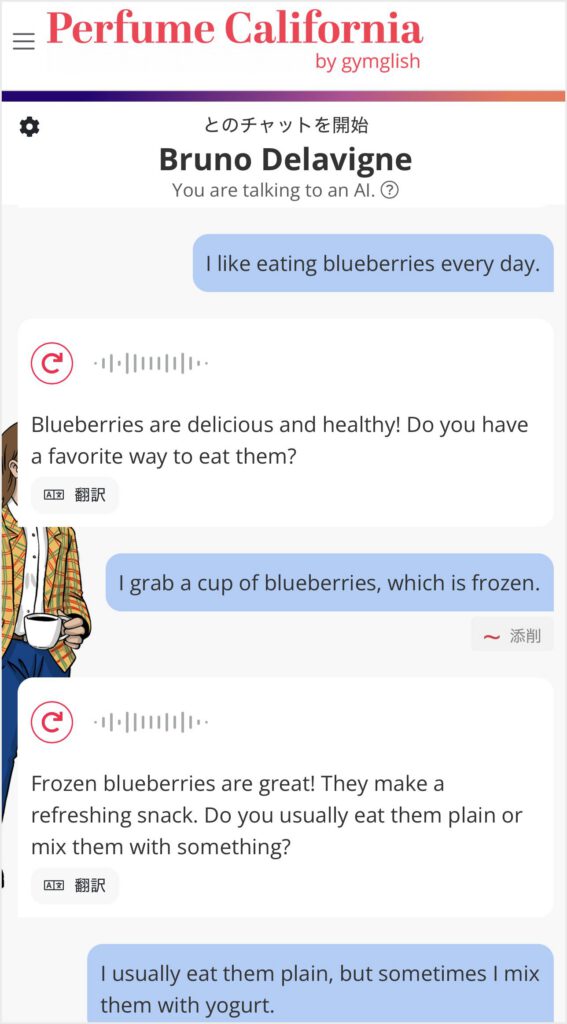
    小中学生レベルの会話が続きます。(ブルーベリーの話から抜け出したい)

    gymglishのAI英会話機能。チャット形式で英語をアウトプットしながら学習できる画面
    gymglishのAI英会話機能

    2日目に気がつきましたが、会話も添削してくれてました。(添削はアプリのみ)

    会話が終わるタイミングがわからなかったので、とりあえず画面上のスキップをタップ。

    するとレッスンで解いた問題の答え合わせができました。

    AIによる語学レベル診断のために添削結果を送信して終了

    15分のレッスンと聞いて「タイムリミットは15分か…」と勝手に思っていましたが、実際には時間を過ぎていても大丈夫でした。(AIと会話していたら余裕で20分超える)

    gymglishではAIが語学レベルを分析するため、最後に添削結果を送信してレッスン終了です。

    「15分くらいで多読多聴なんて無理があるのでは?」と思いつつ始めましたがレッスンで解いた問題の添削も英語だったので、なかなかボリューミーな内容でした。

    とらまる
    とらまる

    AIのレッスンが気になる人は15日間の無料トライアル(支払い情報不要)で自分に合うか試してみては?↓

    gymglish(ジムグリッシュ)


    2回目以降のレッスンも続けられるぐらい学習ハードルが低いか検証してみた結果はこちら↓

  • 【Language Reactor】無料版と有料版の違い・機能・評価・おすすめな人まとめ|PC/スマホ

    【Language Reactor】無料版と有料版の違い・機能・評価・おすすめな人まとめ|PC/スマホ

    この記事で解決できるお悩み
    • Language Reactorの無料版と有料版の違いを知りたい
    • 有料版にしようか迷っている
    • スマホでも使えるか知りたい

    エマ
    エマ

    Language Reactor公式サイトを見ても、具体的に何ができるのかよくわからないんだよね。

    とらまる
    とらまる

    そこで今回はLanguage Reactorを使ってわかった 無料版と有料版の機能と違い についてまとめたよ!

    この記事を読めば、自分には無料版で十分かどうか判断できますよ。

    Language Reactorとは

    Language Reactorは語学学習のために作られた、字幕スクリプトや辞書機能が充実したChromeのブラウザ拡張機能(ブラウザに機能を追加できる、スマホでいうアプリ)です。
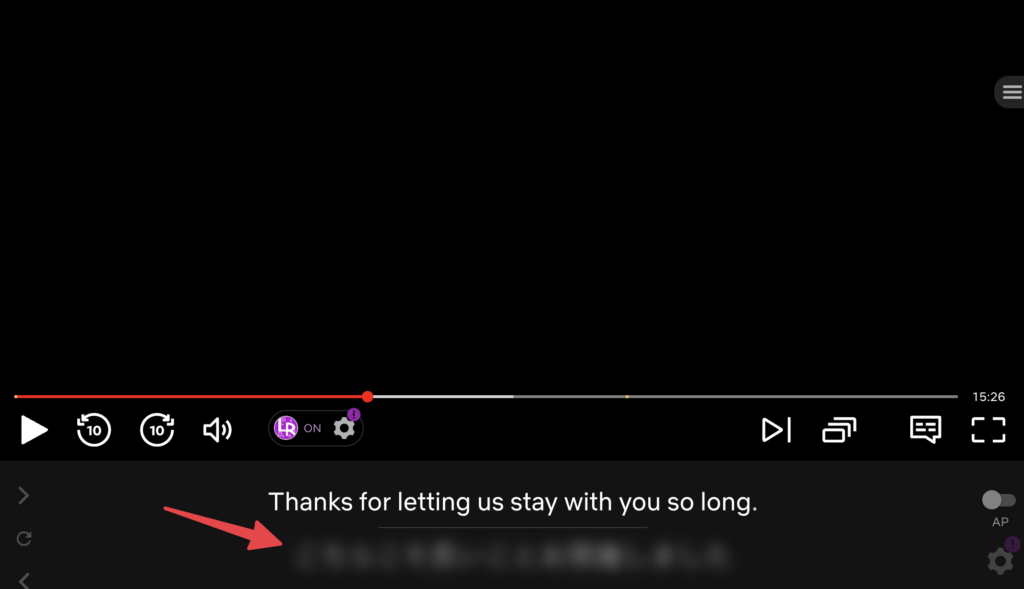
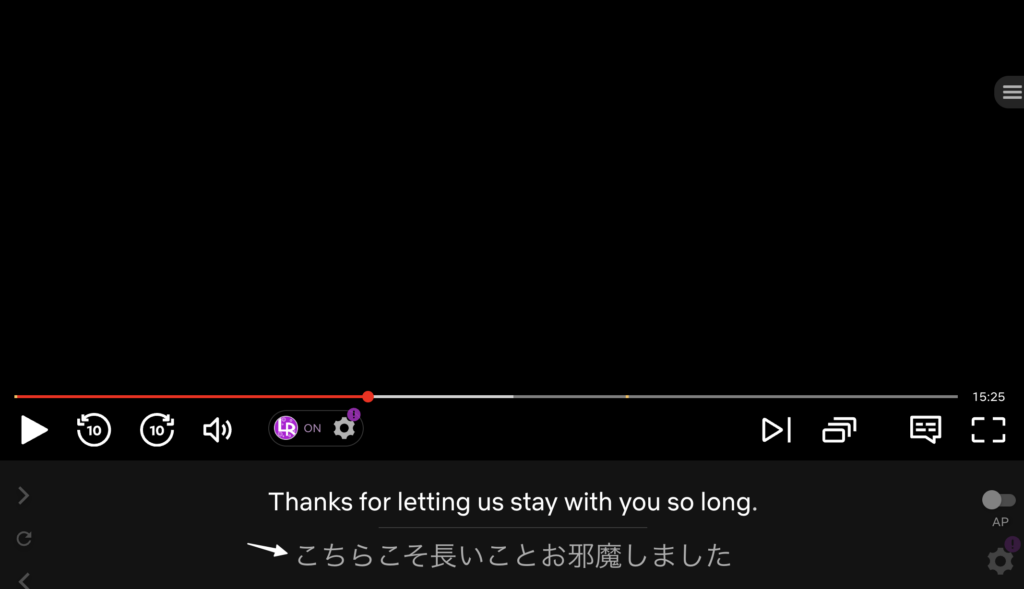
    音声言語の字幕翻訳の字幕を同時に表示できるのが大きな特徴。
    主にYouTubeとNetflixに対応しています。
    課金すればAIによる音声書き起こしなどの追加機能を解放できますが、無料のままでも多くの機能を使えます。
    インストールがまだの人はこちらから↓
    Language Reactor

    ChromeのPCブラウザのみで利用できます。(Safariなど他のブラウザやスマホには非対応)
    インストールしてサインインすると、14日間だけPro機能が無料解放されます。
    Language Reactor公式によると「フリートライアル終了後、自動的に課金が始まることはない」のでご安心ください。(参考:Language Reactor公式サイト

    Language Reactor|無料版と有料版の特徴

    無料版有料版
    価格0円約950円〜 ※
    動画配信Netflix/YouTubeNetflix/YouTube
    バイリンガル字幕字幕と翻訳の表示字幕と翻訳の表示
    辞書単語・音声・例文単語・音声・例文
    エクスポートAnki/WordHolic  Anki/WordHolic
    倍速再生0.5/0.75/0.875/1.25/1.5/1.750.5/0.75/0.875/1.25/1.5/1.75
    再生コントロール巻き戻し/リピート/早送り巻き戻し/リピート/早送り
    ASR字幕(AI生成) 
    機械翻訳 
    単語・フレーズ保存/再生 
    PhrasePump 
    その他Podcast/古典文学/chatbotPodcast/古典文学/chatbot

    ※為替により日々変動

    無料版Language Reactorの機能まとめ

    Language Reactorは無料版でも十分すぎるほど、英語学習に便利な機能がそなわっています。


    無料版は以下の人に向いています。

    • 無料版は自分のペースで学習したい人に向いています。
    • PCの視聴メインで語学学習したい人
    • 字幕と音声が一致しなくても気にならない人

    くわしく見ていきましょう!

    バイリンガル字幕|英語字幕と翻訳を一度に確認

    バイリンガル字幕は外国語の字幕と日本語訳を同時に表示してくれる機能です。

    英語字幕で動画を観ていてセリフの意味を確認するために、「いちいち巻き戻して日本語字幕に切り替えて意味を確認する」めんどくさい作業をなくすことができるんです!


    エマ
    エマ

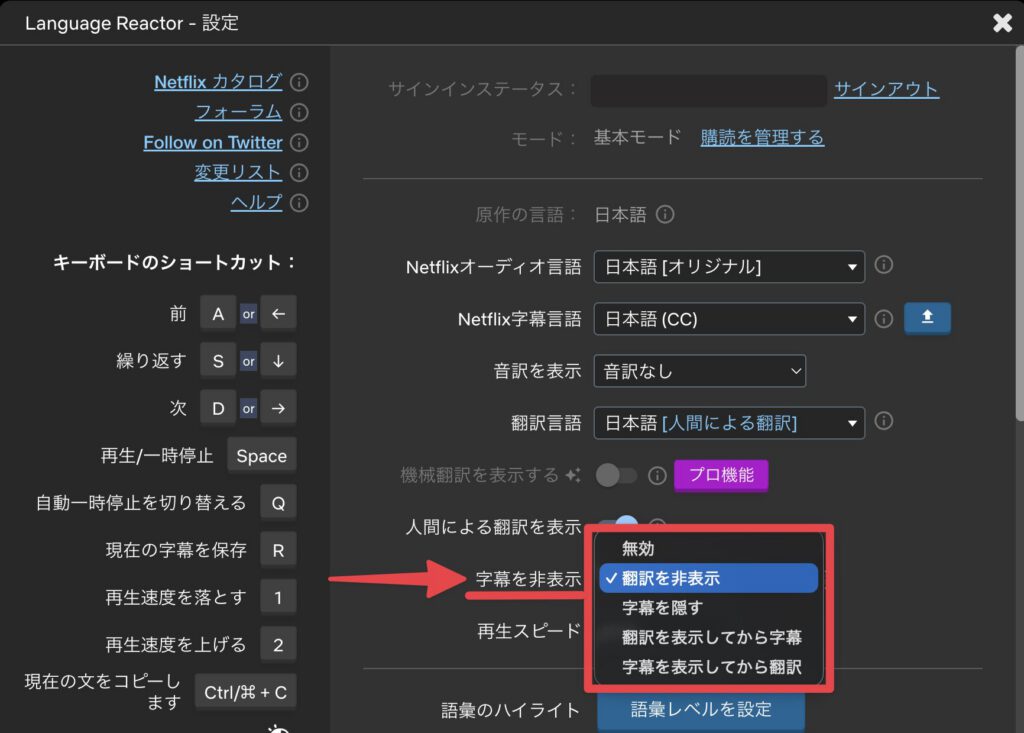
    日本語があると英語字幕を見なくなるから、日本語を隠して気になった時だけ表示させてるよ。


    日本語を隠すとこんな感じ↓

    Language Reactorで日本語訳を隠す設定方法(Netflix)


    カーソルを持っていくと日本語が表示される↓

    Language Reactorで英語字幕にカーソルを当てると日本語訳が表示される画面(Netflix)


    エマ
    エマ

    再生中に設定で 字幕を非表示翻訳を非表示 にするとできるよ↓

    Language Reactor設定で「字幕を非表示」や「翻訳を非表示」を選択する画面


    辞書|AI音声つきで意味と例文を表示

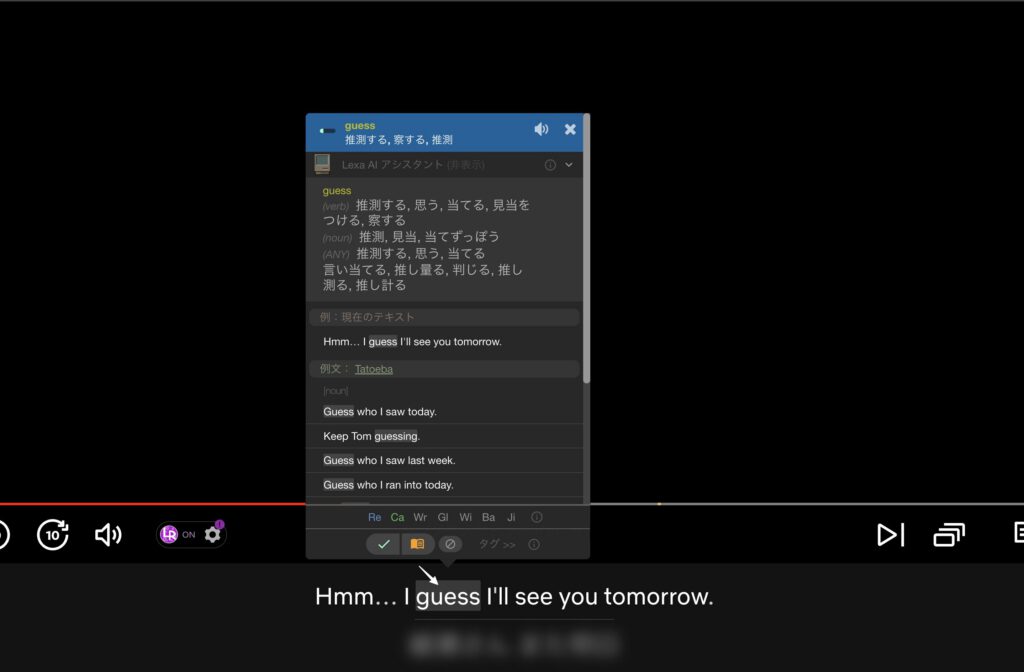
    字幕にカーソルを当てるとその場で 単語の意味と例文が確認できる 画期的な機能です。

    Language Reactorで英語字幕の単語にカーソルを当てると意味が表示される画面(Netflix)

    AI音声で単語の音声を聞くこともできます。

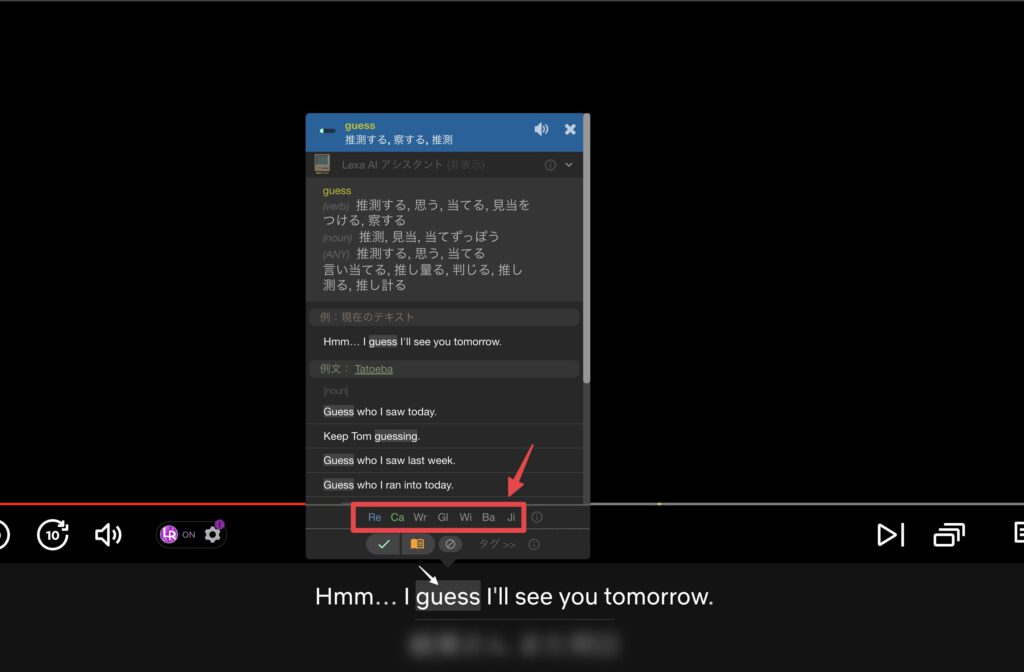
    発音記号はぱっと見では確認できませんが、外部リンクで辞書を開くと確認できますよ↓

    辞書を選んで開くことができる


    エクスポート|字幕をスクリプト化・Anki/WordHolicにエクスポート

    エクスポートは学習したい作品の字幕と翻訳をAnkiなどの単語帳アプリに入れる機能です。

    エクスポートすればPDF•Excelとして保存できるので印刷や編集もできますよ!

    Excelの場合うまく表示されないことがあるので、ExcelにしたあとはCSV形式に変換するとうまくいきます。

    くわしくはこちらの記事を参考にしてみてください

    再生コントロール|ショートカットキーでセリフの再生操作

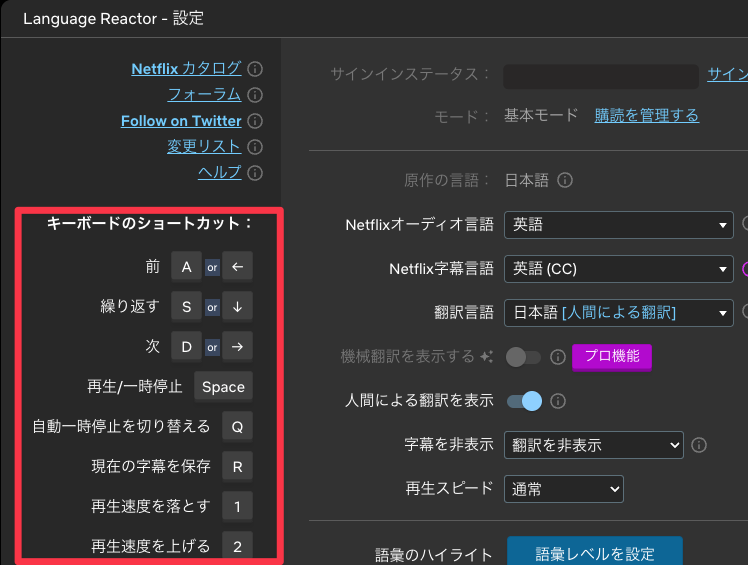
    Language ReactorをONにしているときは、ショートカットキーで前のセリフにもどったり、次のセリフに進んだりできます。

    ショートカットキーは動画を再生しているときに、Language Reactorの設定からいつでも確認できます↓

    Language Reactorで再生・巻き戻し・速度変更ができるキーボードショートカット設定


    特にこの記事で紹介している倍速再生が娯楽で動画を観るときにも便利

    有料版Language Reactor Proの機能まとめ

    有料版Language Reactor Proは無料版の機能にくわえて、ASR字幕(AIによる文字起こし)と機械翻訳(英語本来の意味の直訳)が最大の魅力。

    英語音声とNetflix側の英語字幕が一致しないために、「英語の聞きとりやシャドーイングの練習ができない」問題が解決します。

    さらに、有料版にはスマホからも使える 単語・フレーズの再生機能フラッシュカードのPhrasePump があります。

    有料版は以下の人に向いています。

    • 単語帳やアプリにまとめるのが面倒な人
    • 学習の効率・スピード重視の人

    くわしく見ていきましょう。

    ASR字幕|音声と一致した字幕の表示

    ASR字幕はAIが音声を認識し文字起こしをする機能です。

    「文字起こし」と聞くと、一単語ずつ文字に起こすのをイメージしますが、音声に遅れずに文章で表示されました。

    通常の字幕と同じ感覚で目で字幕を追うことができるので、使い勝手は良さげ。

    ただし、必ずしも全ての音声を認識できるわけではないので、ところどころ字幕が表示されないシーンも見受けられます。

    くわしくはこちらのレビューにて↓

    機械翻訳|字幕の本来の意味を表示

    Language Reactorの無料版ではNetflix側の人間翻訳(意訳)しか表示できないのがネックでした。

    いくら字幕と翻訳を同時に表示できても、セリフの本来の意味をぱっと見で確認できません。

    有料版では人間翻訳だけでなく機械翻訳(直訳)を表示できるので、翻訳機に入れて調べなおす手間がなくなります。

    機械翻訳も字幕スクリプトにしたり単語帳アプリにエクスポートしたりできます。

    単語・フレーズ保存/再生|動画音声のまま再生

    NetflixではASR字幕(AIの文字起こし)で単語・フレーズを保存すると、そのシーンの動画音声をそのまま再生できます。

    エマ
    エマ

    声のトーンや感情と一緒に聞くことで記憶に残りやすくなるね!

    ASR字幕(AIの文字起こし)で単語・フレーズを保存した際のレビューはこちら↓

    PhrasePump|単語・フレーズをフラッシュカードで練習

    PhrasePumpは動画を視聴したときに保存した単語・フレーズをフラッシュカードで練習できます。

    正確には単語・フレーズを保存していなくても無料でPhrasePumpを利用できるんですが、いつ使うかわからないフレーズが提案されるので無料版は正直イマイチでした。

    こちらの記事でレビューしています↓

    スマホでの英語学習はブラウザのログインページのみ

    Language Reactorの公式サイトには「スマホやタブレットでも利用できる」と記載がありましたが、いまだにアプリのリリース情報は発表されていません。

    スマホで動画を視聴するときはLanguage Reactorを利用できないことから、スマホでは以下の機能が使えません。

    • バイリンガル字幕(字幕と翻訳を同時に表示)
    • 単語・フレーズの保存

    スマホでの利用はブラウザでLanguage Reactorにログインすることに限られています。

    ログインページでできることは以下の機能です。

    • 保存した単語・フレーズの再生
    • PhrasePump(フラッシュカード)の利用

    これらは有料版の機能なので、無料版ではスマホでの利用はあんまり意味がなさそうですね。

    有料版の機能をスマホで使ってみようにも ブラウザで毎回ログインが必要なので手間に感じる かも。

    よくあるQ&A

    エマ
    エマ

    使ってみて困ったこと、疑問に感じたことを共有するよ。

    動画視聴時にLanguage Reactorを起動できない(ON/OFFがない)

    Googleの拡張機能なのでChromeのブラウザ上のみで利用できます。

    また、スマホでは動画視聴にLanguage Reactorを使うことはできません。

    PCで以下を確認してみてください。

    • Netflix/YouTubeのアプリを使っていないか
    • SafariやEdgeなどChrome以外のブラウザで視聴していないか

    広告が流れると字幕がズレる

    残念ながら無料版・有料版ともに広告が流れている間も字幕と翻訳が進み続けます。

    そのため、広告が終わると動画のセリフと字幕がかみ合いません。

    根本的な解決法はありませんが以下のいずれかを試すと大体元にもどります。

    • 音声・字幕を一旦OFF→もう一度ONにする
    • スクロールバー(再生バー)で巻きもどす

    多言語のフレーズを保存した場合は言語ごとに表示できる?

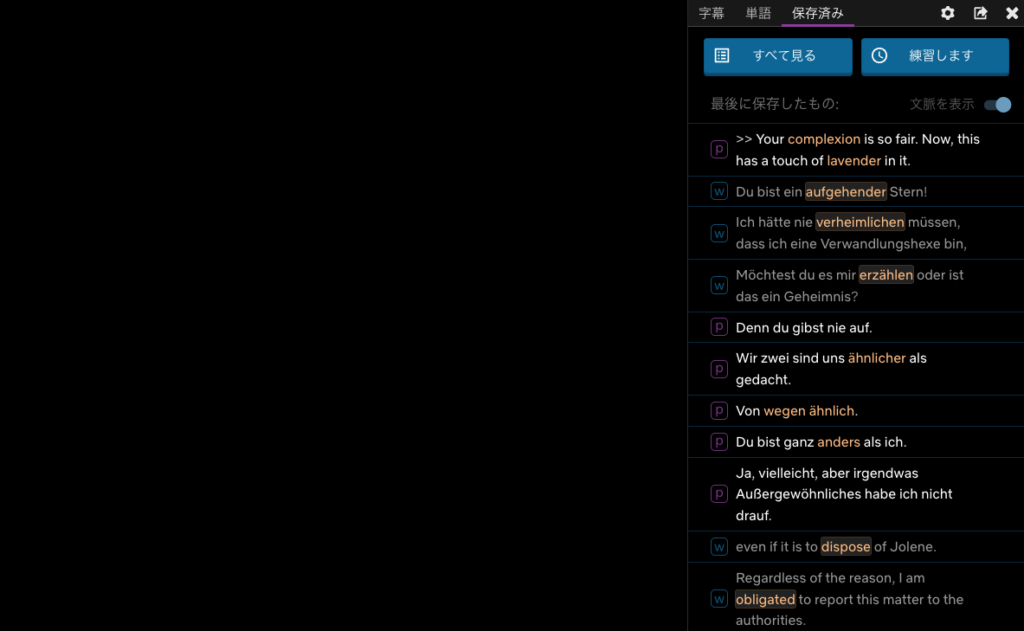
    動画を観ているときの画面では、保存した単語・フレーズは追加順になり並べ替えができません。

    たとえば以下のように、多言語で交互に単語・フレーズを保存すると言語関係なくごちゃまぜになってしまいます↓

    Language Reactorで保存したフレーズが言語ごとに分けられず一覧表示されている画面
    フレーズを英語で保存→ドイツ語で保存→英語でまた保存した例

    なお、Language Reactorのログインページでは言語ごとに保存した単語・フレーズが整理されます。

    14日間のフリートライアル後は課金がはじまる?

    Language Reactorをインストールすると、無料で14日間Proモード(有料版)が有効になります。

    無料期間が終わったら無料版のみにもどり、課金ははじまらないのでご安心ください。

    有料版を解約したら保存した単語・フレーズはどうなる?

    有料版を解約しても保存した単語・フレーズは残ります。

    Language Reactorのアカウントにログインすれば、有料版で 保存した単語・フレーズの再生保存したフレーズの聞きとりの練習(PhrasePump)ができますよ。

    Language Reactorの評価まとめ

    無料版Language Reactorの評価

    • ○バイリンガル字幕|英語字幕と翻訳の表示
    • ○辞書|意味と例文を表示
    • ○エクスポート|スクリプト/アプリにエクスポート
    • ◎再生コントロール|ショートカットキー


    有料版Language Reactor Proの追加機能の評価

    • ○ASR字幕|音声と一致した字幕
    • ○機械翻訳|字幕の本来の意味
    • ◎単語・フレーズ保存/再生
    • ○PhrasePump|フラッシュカード


    Language Reactorが向いてる人まとめ

    無料版がおすすめな人

    • PCの視聴メインで語学学習したい人
    • 字幕と音声が一致しなくても気にならない人


    有料版がおすすめな人

    • 単語帳やアプリにまとめるのが面倒な人
    • 学習の効率・スピード重視の人

    とらまる
    とらまる

    Language Reactorをインストールすると14日間は無料で有料版のProモード使えるから試してみてね!

  • 好きな作品の英単語・フレーズを動画音声ごと保存・再生【Netflix/YouTube × Language Reactor Pro】

    好きな作品の英単語・フレーズを動画音声ごと保存・再生【Netflix/YouTube × Language Reactor Pro】

    この記事はこんな人におすすめ
    • 有料版Language Reactor Proにサブスク契約しようか迷っている
    • 有料版の単語・フレーズ保存機能を知りたい
    • 英語学習に本当に役立つのか確認したい
    エマ
    エマ

    英語版アニメを流して満足。復習まで手が回ってない。

    Netflixで英語音声にして観ているのに、気づけば「なんとなく聞き流しているだけ」になっていませんか?

    わたしも以前は聞き流して終わりでしたが、有料版Language Reactor Proの単語・フレーズ保存機能を使うようになってから“聞き流し”がなくなり、今のところ楽しく英語学習を続けられています。

    単語・フレーズ保存機能を使えば、好きな作品の英語字幕を動画の音声ごと保存し、あとから何度でも再生できるので、フレーズが使われるシーンを思い浮かべることができて効率よくインプットできますよ。

    この記事では、Language Reactor Proの字幕保存機能でできること、再生機能の仕様、メリット・注意点まで詳しく解説します。

    とらまる
    とらまる

    動画をただ観るだけで終わらせず、「英語を身につける環境」に変えたい人は、ぜひ参考にしてみてね!

    結論

    有料版Language Reactor ProではAI音声ではなく動画音声をそのまま保存・再生することで、感情がこもった生のフレーズを身につけられる!

    Language Reactorのまとめ記事はこちら↓

    Language Reactorとは

    Language Reactorは語学学習のために作られた、字幕スクリプトや辞書機能が充実したChromeのブラウザ拡張機能(ブラウザに機能を追加できる、スマホでいうアプリ)です。
    音声言語の字幕翻訳の字幕を同時に表示できるのが大きな特徴。
    主にYouTubeとNetflixに対応しています。
    課金すればAIによる音声書き起こしなどの追加機能を解放できますが、無料のままでも多くの機能を使えます。
    インストールがまだの人はこちらから↓
    Language Reactor

    ChromeのPCブラウザのみで利用できます。(Safariなど他のブラウザやスマホには非対応)
    インストールしてサインインすると、14日間だけPro機能が無料解放されます。
    Language Reactor公式によると「フリートライアル終了後、自動的に課金が始まることはない」のでご安心ください。(参考:Language Reactor公式サイト

    字幕の単語・フレーズ保存機能でできること|有料版のみ

    機能❶単語・フレーズ保存の仕方|PCブラウザのみ【Netflix/YouTube】

    1. 動画を再生する

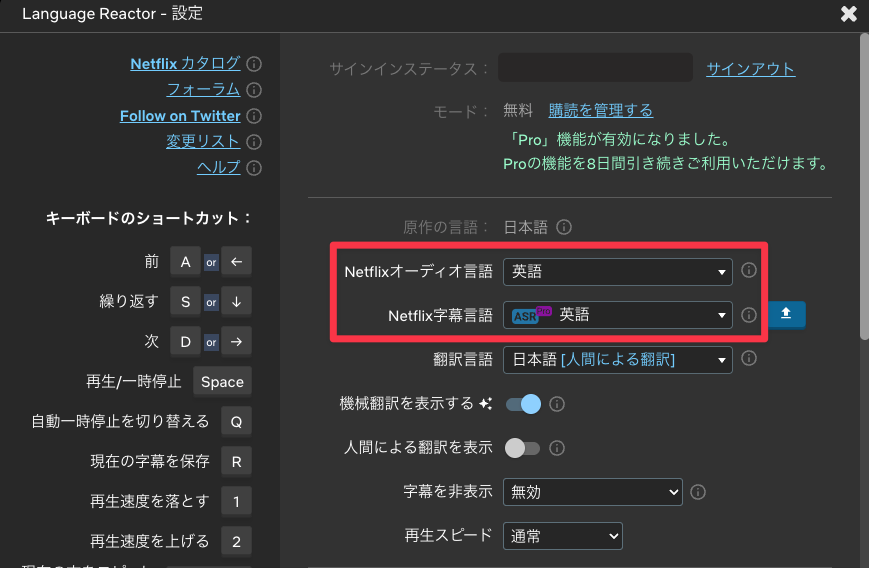
    2. 歯車マークの設定から英語音声・ASR字幕(AI文字起こし)にする

    Language Reactor Proの設定画面でNetflixのオーディオ言語を英語、字幕言語をASR英語に設定している画面
    Language Reactorの設定でNetflixの音声字幕を設定している画面

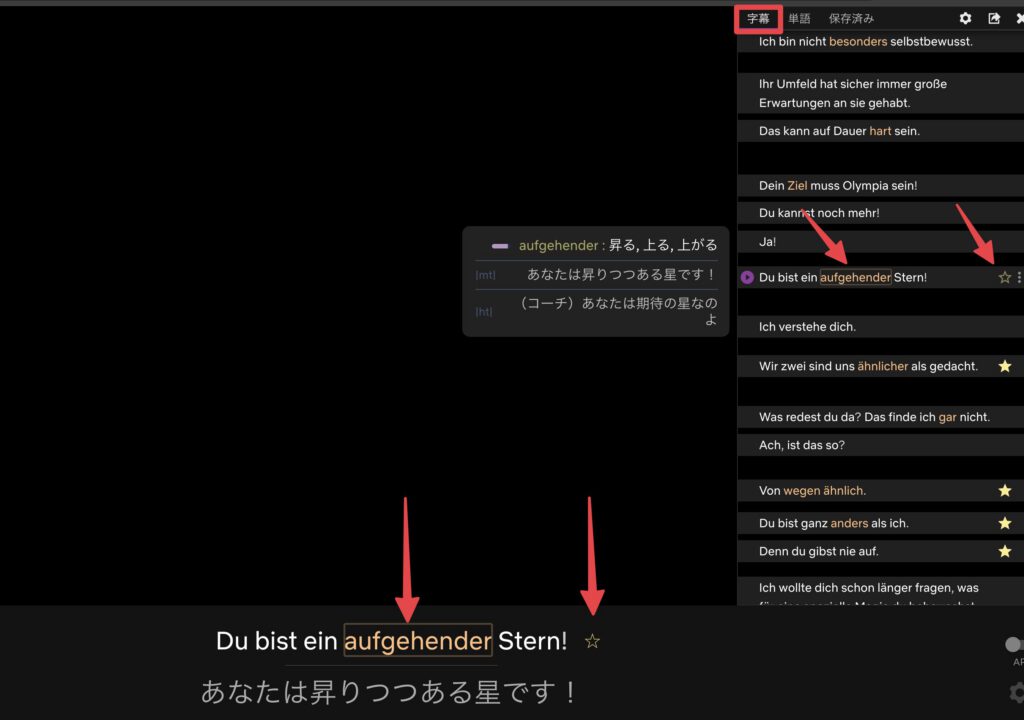
    3. 縦の字幕か画面下の字幕から覚えたい単語・フレーズを保存

    • フレーズの保存方法 = 字幕の横の☆マークをクリック
    • 単語の保存方法 = 単語を右クリック(Macは2本指でクリック)

    Language Reactor Proの単語・フレーズ保存機能で動画音声を保存している画面
    Netflix再生、Language Reactorでドイツ語の単語を保存している例

    機能❷保存した単語・フレーズの確認と再生

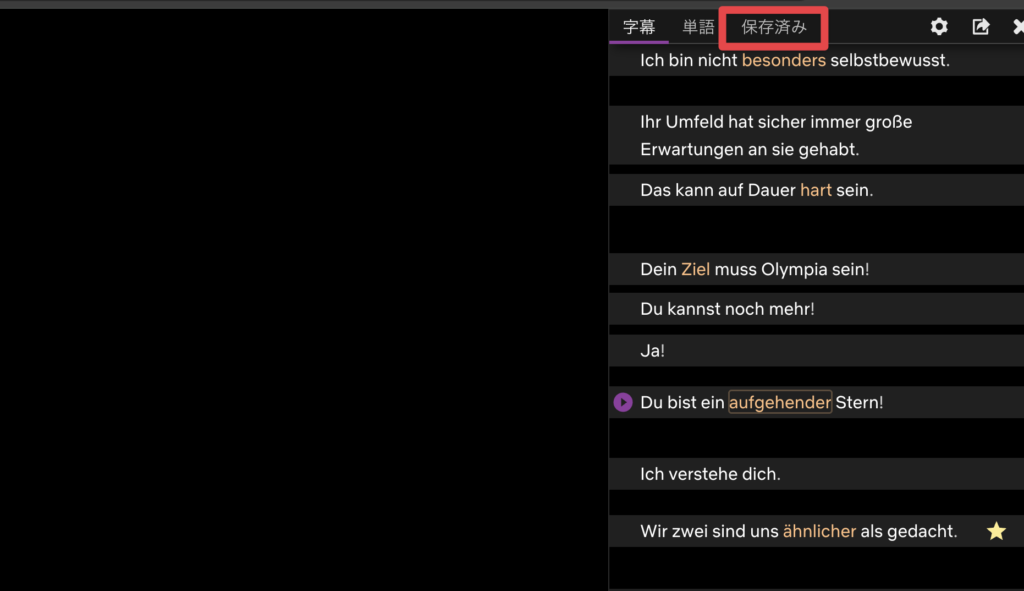
    1. 縦字幕の「保存済み」をクリック

    Language Reactor Proの保存済みタブを選択している。

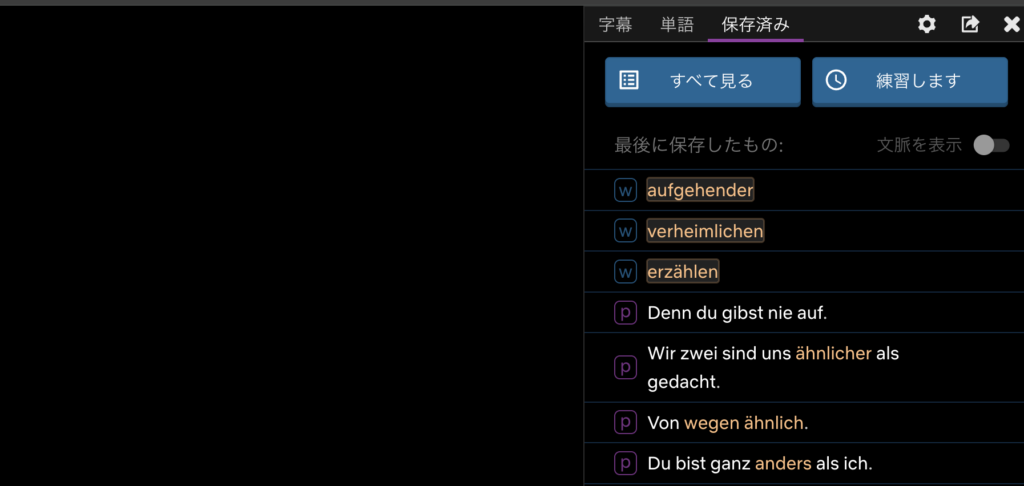
    2. 保存した単語・フレーズの一覧が出てくる

    Language Reactor Proの保存済み一覧の画面

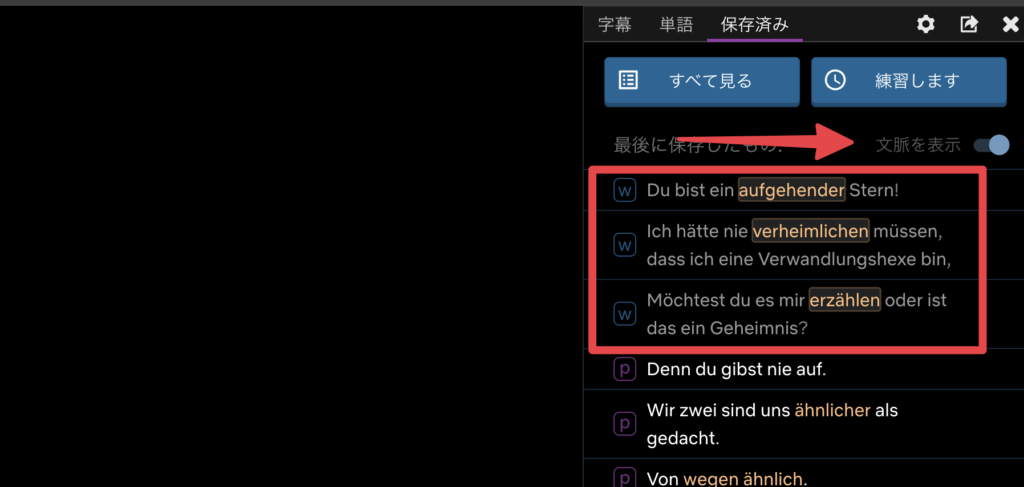
    3. 「文脈を表示」をオンにすると単語が使われた文脈が出てくる

    この一覧画面で実際の動画音声でフレーズの再生ができます。

    Language Reactor Proの保存済みフレーズと文脈表示の画面

    機能❸Language Reactorのログインページで確認・再生

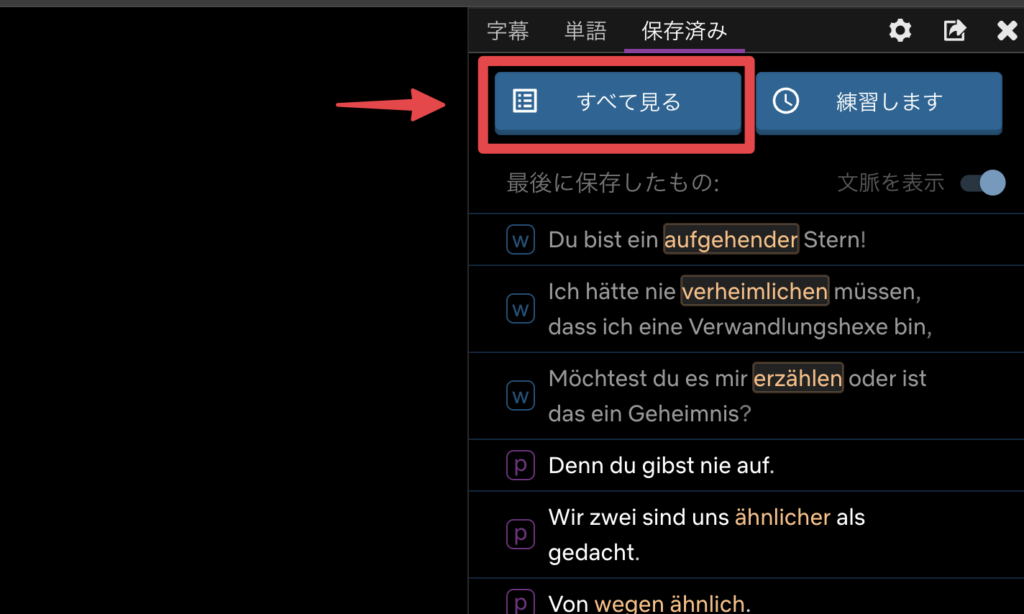
    1.縦字幕の「すべて見る」をクリック

    Language Reactor Proの保存済みタブで「すべて見る」ボタンを表示している画面。保存した単語・フレーズ一覧を確認する方法。

    とらまる
    とらまる

    このタイミングでマイページにログイン!

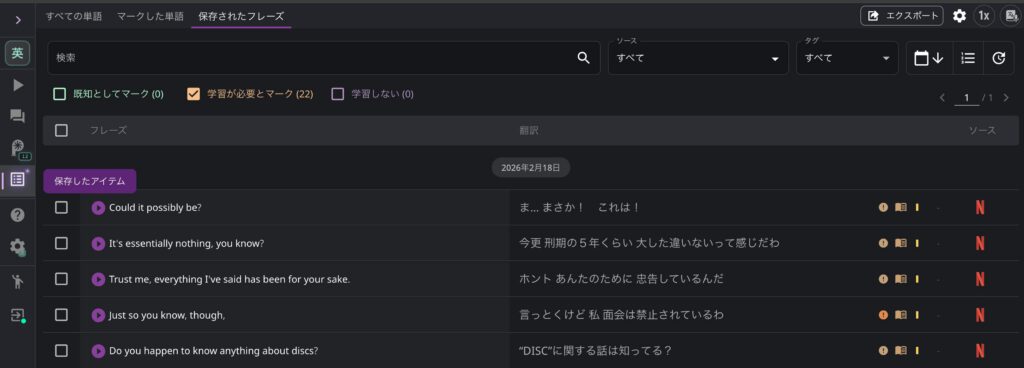
    3. マイページの「保存したアイテム」に飛ぶ

    ログインするとLanguage Reactorのマイページでも保存した動画音声を一覧で見れます。

    Language Reactor Proの保存フレーズ一覧と翻訳表示の画面
    Language Reactorログイン後の画面


    ただし、自由にフォルダを作ったりメモを残したりできないため、自由度の高いカスタマイズを求めるなら単語帳アプリにエクスポートするしかありません。

    無料版のエクスポート機能を使えば単語帳アプリに入れることができます↓

    単語・フレーズ保存/再生機能レビュー【メリット・デメリット】

    ◎神機能!作品の音声をそのまま再生できる(YouTubeは不可)

    ASR字幕(AI文字起こし)で保存した場合のみ実際の動画音声で再生できます。

    好きな俳優や声優さんの声をそのまま聞くことができるのでテンションが上がります。

    AIの機械音声ではないので、どんな感情やニュアンス、リズムで使われるフレーズなのかを理解しやすいです。

    ただし、ASR字幕が表示されないフレーズは当然ながら保存できないので注意!

    「ASR字幕が表示されない問題」についてはこちらの記事でまとめています↓

    △ASR以外の字幕で保存するとAI音声しか再生できない

    ASR以外の字幕(Netflix側の英語字幕)で保存するとAI音声でしか再生できないので注意。

    またYouTubeでは、Language Reactor側のASR字幕がないので、単語・フレーズを保存したとしてもAI音声しか再生できません。

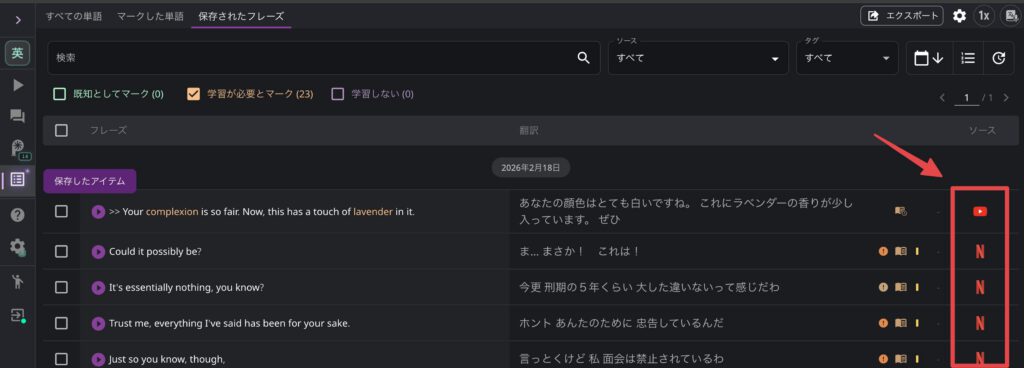
    ◎Netflix/YouTubeのロゴをクリックして実際のシーンを再生

    上記のようにAI音声で保存できなかったとしても、セリフ横のNetflix/YouTubeのロゴをクリックすると動画の実際のシーンに飛んで再生できます。

    Language Reactor Proで保存したフレーズからNetflixやYouTubeの該当シーンにジャンプできる画面
    Language Reactorのマイページ

    新たにブラウザが開くので煩わしさはあるかもですが、再生できないよりは良いですね。

    ただし日本語で再生されてしまうのが惜しい。

    △マイページの日本語訳は自然な人間翻訳(意訳)のみ

    保存されたフレーズの日本語訳は人間翻訳(意訳)なので、文章本来の意味がパッと見で確認できません。

    なお単語ごとの詳しい意味や使い方、例文は単語にカーソルを当てることで確認できます。

    まとめ|実際の動画音声で復習したい人におすすめ!

    棒読みのぎこちないAI音声ではなく、好きな動画の生の音声で英語の復習したい人におすすめです。

    単語やフレーズを「動画音声ごと保存」できることで、感情やニュアンスを含んだまま復習できます。

    エマ
    エマ

    フレーズを保存したらフラッシュカードで聞きとりの練習もしてみよう↓

  • 【Netflix】英語が聞き取れないを解決?AI文字起こしASR字幕レビュー|Language Reactor Pro

    【Netflix】英語が聞き取れないを解決?AI文字起こしASR字幕レビュー|Language Reactor Pro

    この記事はこんな人におすすめ
    • 有料版Language Reactor Proの字幕機能は無料版と何が違うのかを知りたい
    • 有料版にサブスク契約しようか迷っている
    • 有料版の字幕のメリット・デメリットを知りたい

    エマ
    エマ

    無料版Language Reactorを早速使ってみたけど、英語字幕が英語音声と違うとリスニングの練習できなくない?

    とらまる
    とらまる

    有料版Language Reactor Proなら、ASR字幕(AIの文字起こし)が使えてそこそこ便利だよ。

    アニメやドラマなんかは音声と一致した英語字幕ガイド(CC)が付いてないことが多いんで、英語とドイツ語学習のときに困ってました。

    ところがAIによる文字起こしのASR字幕を使うと、「英語音声と違う英語字幕で、これじゃ学習にならん!」という悩みをある程度は解決できそうなのでレビューしたいと思います。

    結論

    音声が認識・表示されないシーンが頻繁にあり不便に感じることがある。

    初級レベルを早く抜け出したい人には有料版はおすすめ!

    Language Reactorとは

    Language Reactorは語学学習のために作られた、字幕スクリプトや辞書機能が充実したChromeのブラウザ拡張機能(ブラウザに機能を追加できる、スマホでいうアプリ)です。
    音声言語の字幕翻訳の字幕を同時に表示できるのが大きな特徴。
    主にYouTubeとNetflixに対応しています。
    課金すればAIによる音声書き起こしなどの追加機能を解放できますが、無料のままでも多くの機能を使えます。
    インストールがまだの人はこちらから↓
    Language Reactor

    ChromeのPCブラウザのみで利用できます。(Safariなど他のブラウザやスマホには非対応)
    インストールしてサインインすると、14日間だけPro機能が無料解放されます。
    Language Reactor公式によると「フリートライアル終了後、自動的に課金が始まることはない」のでご安心ください。(参考:Language Reactor公式サイト

    【有料版Language Reactor Pro】AI文字起こしのASR字幕とは?

    ASR字幕とはAIが自動で音声を認識、文字起こしをして字幕を表示する機能です。

    主にZoomやTeamsなどのオンライン会議で使われるやつですね。

    無料版では音声と一致した字幕が表示される作品は限られていますが、有料版では音声一致の字幕を音と一緒にそのまま覚えられるので学習効果が高まるわけです。

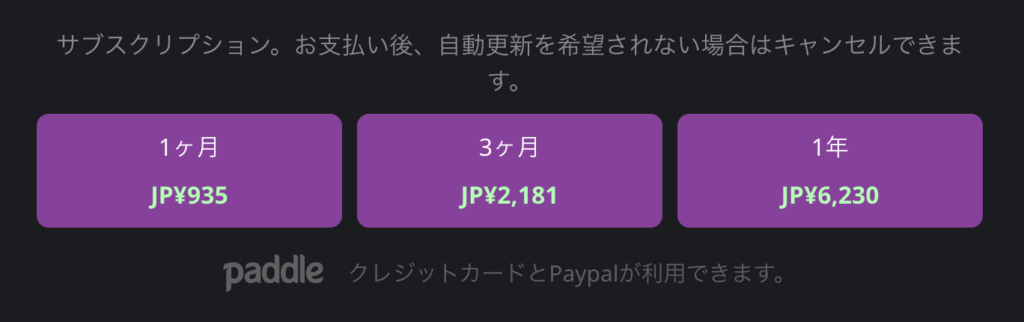
    サブスクで月々1,000円弱、年間払いで1ヶ月あたり約500円で、Netflix視聴時に利用できます。(2026年2月時点)※為替により日々変動

    Language Reactor Proの料金プラン画面。1ヶ月・3ヶ月・1年のサブスクリプションとPaddle決済の表示。
    出典:Language Reactor 公式

    AI文字起こしASR字幕のメリット・デメリット

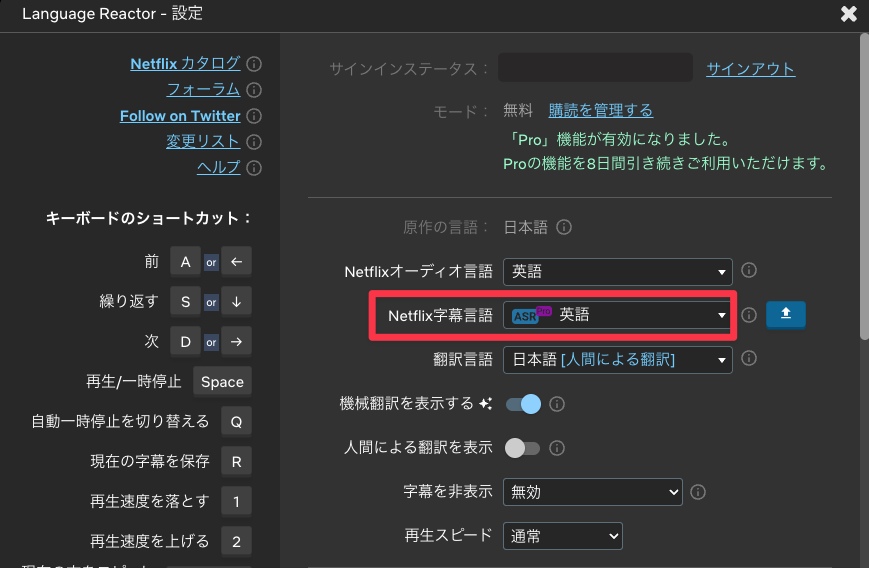
    ◎英語音声がある好きな作品も音声と一致した字幕で観れる

    Language Reactorの設定画面でNetflix字幕言語をASR(音声認識字幕)に変更している表示。

    「字幕が音声と違うけど好きな作品」も英語音声と一致した字幕で観れるようになります。

    好きな作品だからこそ集中できるので、記憶に残りやすくなります。

    エマ
    エマ

    好きな作品なら続けられそう。

    ◎字幕が英語音声と一致する作品を探す手間と時間が省ける

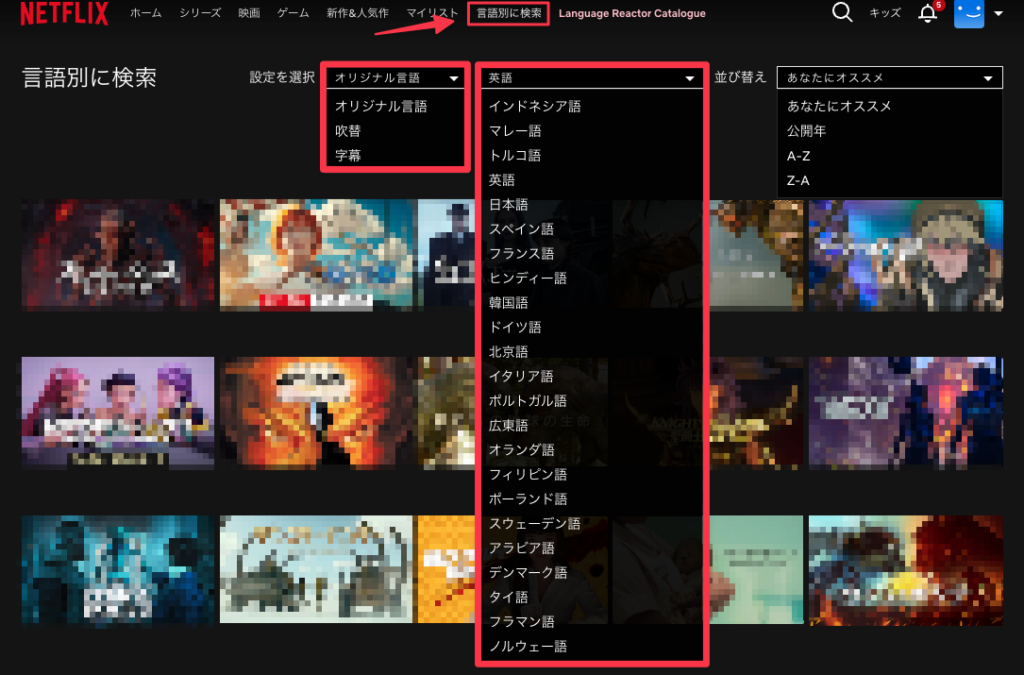
    Netflixにデフォルトで付いている「言語別に検索」機能で言語設定するだけで、学習したい作品を見つけられます。

    言語別に検索する機能では字幕ガイド(CC)の作品を検索することはできませんが、学習したい言語音声の作品を検索できます。

    Netflixで英語字幕や吹替作品を探すための言語別検索設定画面。

    ASR字幕により作品を一つ一つ再生して字幕が音声と一致しているか確認する必要がないので、早く学習を始められるようになりました。

    • 迷わずすぐ再生できる
    • 学習開始までの時間が短くなる
    • ストレスが減る

    △字幕が表示されないことが頻繁にある

    何度巻き戻しても同じシーンで字幕が表示されなくなるので、一時的なバグではないようです。

    作品によっては体感で5分に1回は字幕が出ないシーンがあります。

    オープンニングやエンディングテーマの歌詞が音声認識されない仕様のせいか、作品中でも大きな効果音が流れると音声認識されない印象。

    同じエピソード内で割と頻繁に起こるので、字幕が出ない音声がたまたま学習したいフレーズの場合は不便。

    △無料版と同様、広告が挟まると字幕がズレる

    無料版、有料版に関わらず広告が流れている間も字幕がどんどん進むので、その度に字幕を入れ直したり、巻き戻したりする手間が発生します。

    エマ
    エマ

    Netflixの広告付きプランでなければ関係ないんだけどね。

    △固有名詞には弱い

    英語にはない人の名前やその作品内だけの用語、場所などの固有名詞は適当に表示されます。

    人名と固有名詞はNetflix側の英語字幕の方が精度が良かったです。

    語学学習にはあんまり影響がない部分なので、そんなに気になりませんでした。

    ◎機械翻訳との相性が良い

    無料版Language Reactorでは自然な翻訳の人間翻訳(意訳)の字幕しか出せません。

    一方で有料版ではそのままの意味で翻訳した機械翻訳(直訳)の字幕を表示できます。

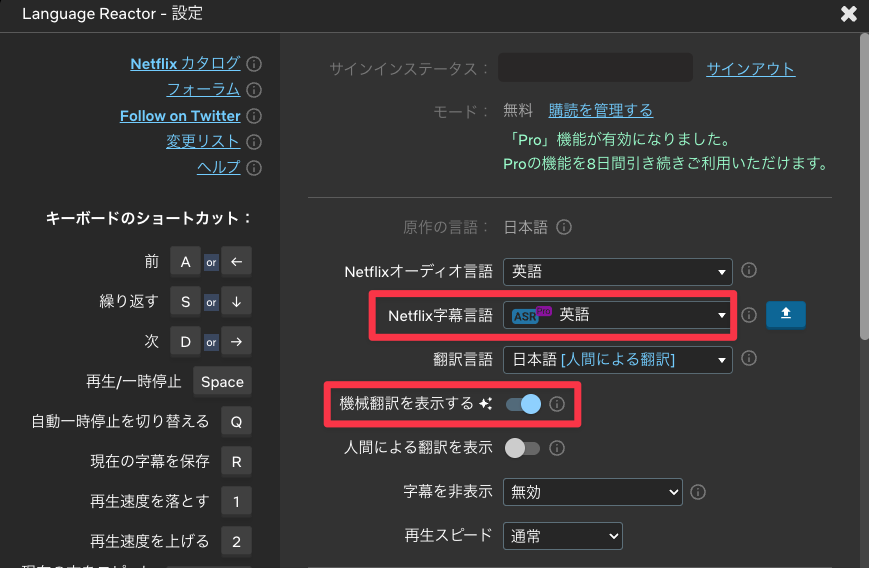
    そのためASR字幕と機械翻訳(直訳)の字幕を同時に眺めることができます。

    Language Reactorの設定画面。Netflix字幕をASR英語に変更し、機械翻訳を表示する設定。

    まだ初級レベルで意訳の字幕表示に不安を感じるなら、機械翻訳を表示することで字幕の本来の意味がわかるようになるので学習がはかどります。

    音声字幕と翻訳の字幕をスクリプトにして学習するのもおすすめ↓

    まとめ|初級レベルを早く習得したい人にはおすすめ

    正直、「どうしてもこの作品だけは音声と一致の字幕で観たいのだ!」という強いこだわりがなければ、「字幕ガイド(CC)が付いてる作品を自分で探して観るのが良いんじゃないかなー」といった感じ。

    無料版では直訳の字幕(機械翻訳)はありませんが、英語字幕の単語にカーソルを当てると直訳やその他の意味も表示されるので十分使えます。

    全ての音声に字幕が表示されるように音声認識の精度が上がったら、迷わずサブスク登録するんですが。

    無料版にはない単語・フレーズの保存と学習機能をメインで使う人には良いですが、ASR字幕機能メインで使い倒したい人には少しイマイチかもしれません。

    単語とフレーズの保存と再生機能についてはこちら↓

    とはいえ英語以外の様々な言語も充実しているので、新たに他の言語の学習を始めたい人や早く初級レベルを抜け出したい人にはおすすめです。

    とらまる
    とらまる

    無料版と有料版で迷ってるならコチラの比較・まとめ記事もおすすめ↓

  • 【Netflix】英語字幕についていけない人へ|1話丸ごと無料でスクリプト化する方法【PDF・Excel】|Language Reactor

    【Netflix】英語字幕についていけない人へ|1話丸ごと無料でスクリプト化する方法【PDF・Excel】|Language Reactor

    この記事はこんな人におすすめ
    • 字幕が切り替わるのが速くて目が追いつかない
    • 字幕をスクリプトにしてオーバーラッピングやシャドーイングをしたい
    • スマホや単語帳アプリ用にスクリプトをPDF・Excelにしたい

    Netflixで音声と字幕が一致する作品を見つけても、「英語学習にうまく活かせない」と感じることはありませんか?

    Netflixの英語字幕を音声と一致させる方法も知りたい人はこちらへ↓

    エマ
    エマ

    「字幕が速くて、全部読む前に消えちゃう問題」なんとかならない?

    とらまる
    とらまる

    Chromeのブラウザ拡張機能、Language Reactorを使うとNetflixで1話丸ごと字幕をスクリプト化できるよ↓

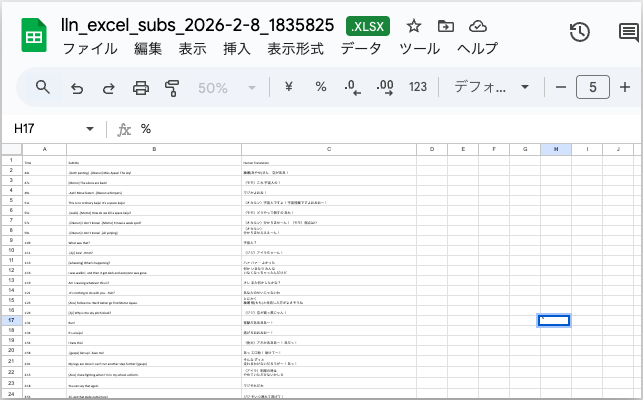
    Netflixの字幕をGoogleスプレッドシートに書き出した一覧画面の全体像
    結論

    語学学習に特化したChromeのブラウザ拡張機能、Language Reactorを使って無料でスクリプトを作ってみよう!

    Language Reactorとは

    Language Reactorは語学学習のために作られた、字幕スクリプトや辞書機能が充実したChromeのブラウザ拡張機能(ブラウザに機能を追加できる、スマホでいうアプリ)です。
    音声言語の字幕翻訳の字幕を同時に表示できるのが大きな特徴。
    主にYouTubeとNetflixに対応しています。
    課金すればAIによる音声書き起こしなどの追加機能を解放できますが、無料のままでも多くの機能を使えます。
    インストールがまだの人はこちらから↓
    Language Reactor

    ChromeのPCブラウザのみで利用できます。(Safariなど他のブラウザやスマホには非対応)
    インストールしてサインインすると、14日間だけPro機能が無料解放されます。
    Language Reactor公式によると「フリートライアル終了後、自動的に課金が始まることはない」のでご安心ください。(参考:Language Reactor公式サイト

    スクリプト化する字幕の言語を設定する

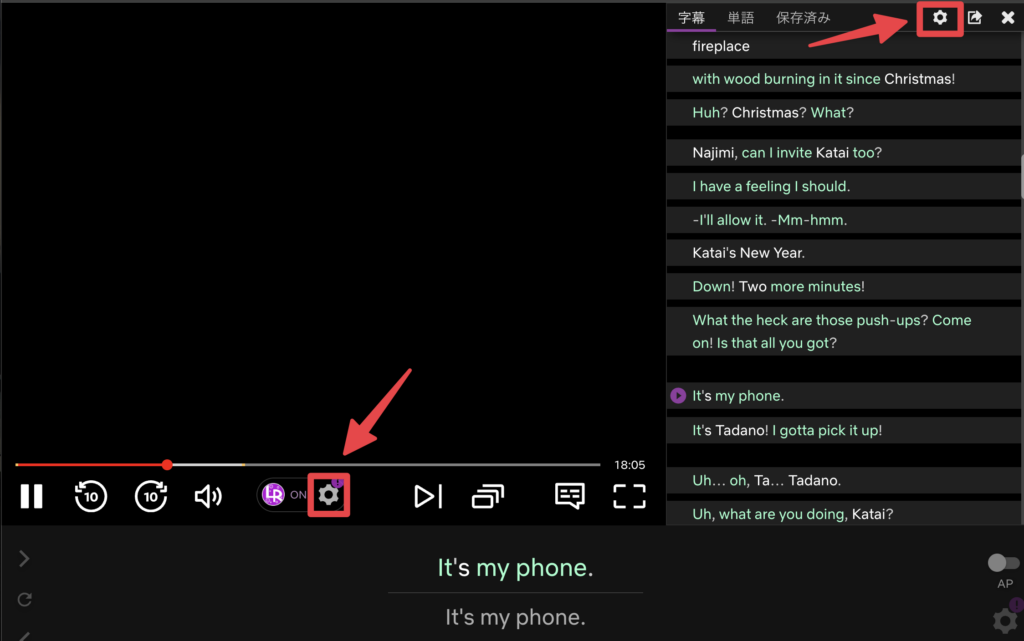
    ❶好きな作品を開いたら、歯車ボタンをクリック

    Language Reactorの歯車アイコンをクリックして、Netflixの字幕をスクリプト化する言語設定を開いている画面。

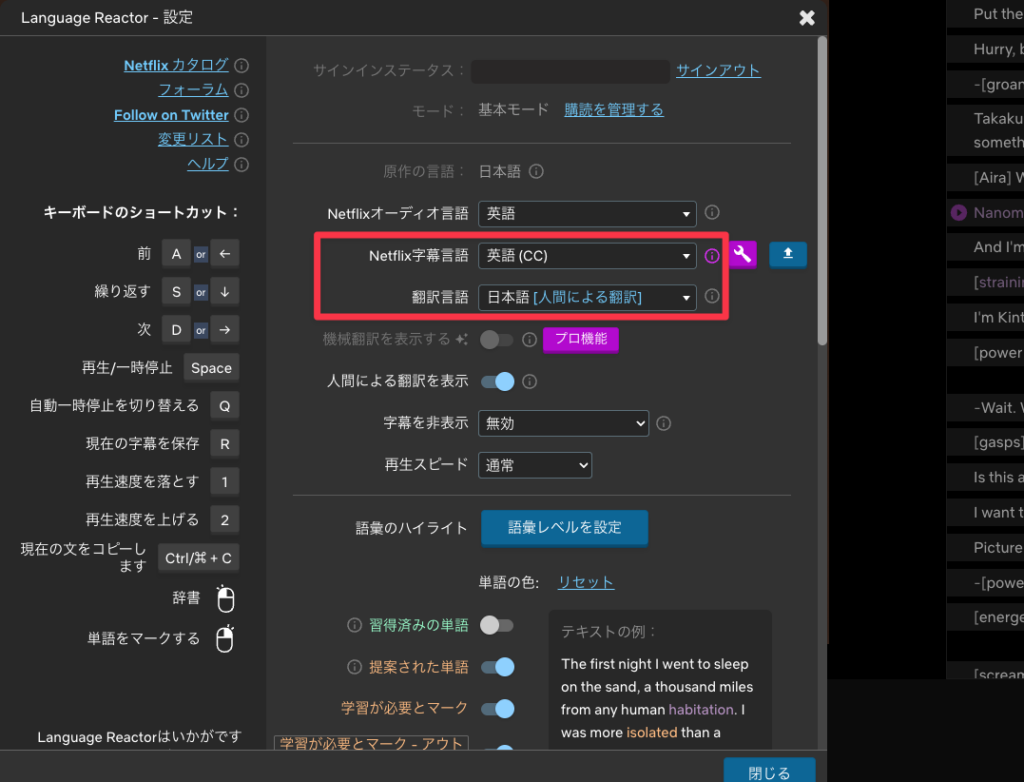
    ❷スクリプト化したい字幕言語と翻訳言語を選ぶ

    英語学習ならNetflix字幕言語を英語(CC)にすると、英語音声と一致する字幕にできます。

    無料版では直訳の機械翻訳を選べないので、翻訳言語は自然な翻訳の日本語[人間による翻訳]を選びます。

    Language Reactorの設定画面で、Netflixのオーディオ言語と字幕言語を英語に設定してスクリプト化するための項目を選択している様子。
    とらまる
    とらまる

    サインインがまだの人はこの設定画面でできるよ。

    【スマホ閲覧・印刷用】字幕スクリプトをPDF化

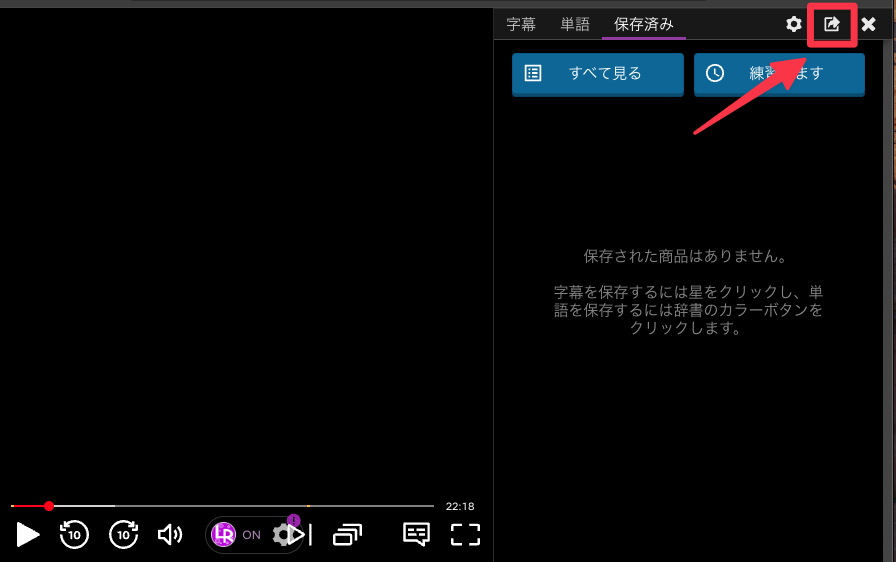
    ❶エクスポートボタンをクリック

    一旦、設定画面を閉じます。

    画面右上のエクスポートボタンをクリックします。

    Language Reactorで字幕スクリプトを保存するために、一覧画面右上のエクスポートボタンをクリックしている様子。

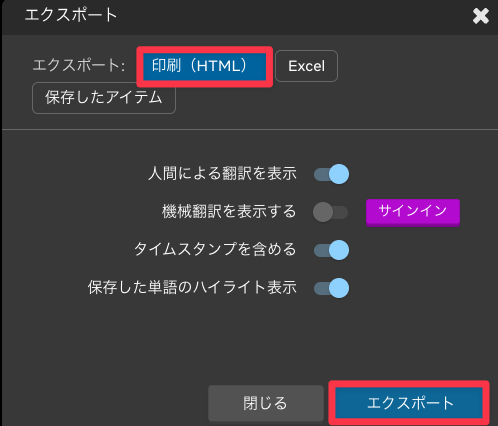
    ❷印刷(HTML)を選んでエクスポートをクリック

    無料版では「機械翻訳を表示する」を選べません。

    このままエクスポートをクリックします。

    Language Reactorで字幕スクリプトをPDF用に保存するため、印刷(HTML)形式を選択してエクスポートしている画面。

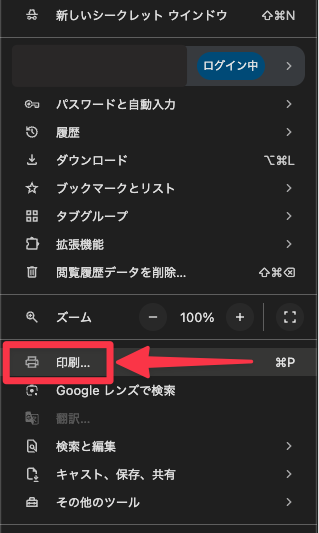
    ❸ブラウザの印刷をクリック

    字幕を書き出せたら、ブラウザ上部かマウスの右クリックで印刷を表示してクリックします。

    Language Reactorで字幕スクリプトをHTML形式で書き出し、右クリックの印刷メニューからPDFとして保存している画面。

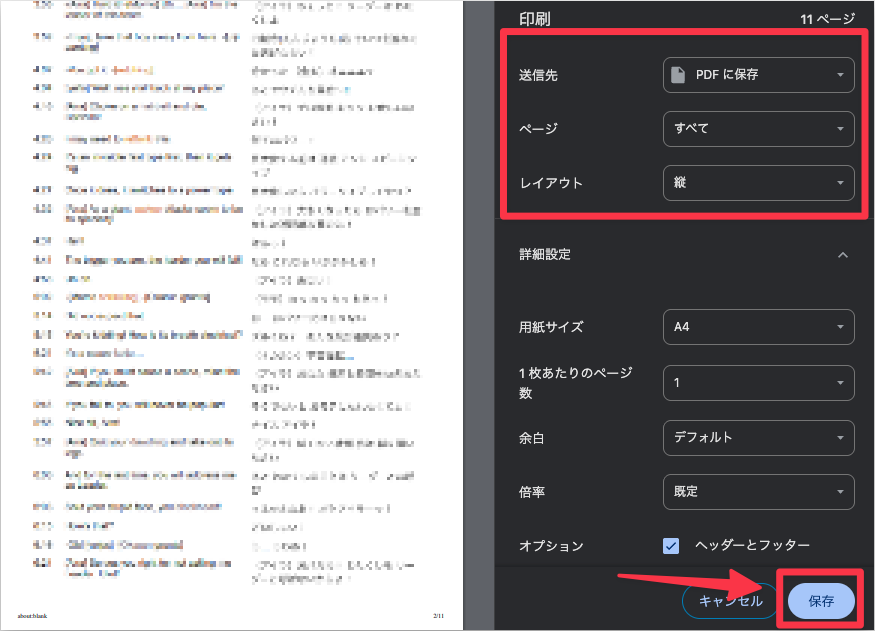
    ❹スクリプトをPDF化する

    「PDFに保存」になっていることを確認して画面下の「保存」をクリックします。

    Netflixの字幕をLanguage Reactorでスクリプト化し、印刷設定からPDFとして保存している画面。
    とらまる
    とらまる

    スマホで見たい人はレイアウトは縦がおすすめ!

    【単語帳アプリ用】字幕スクリプトをExcel・スプレッドシート化

    ❶エクスポートボタンをクリック

    Language Reactorで字幕スクリプトを保存するために、一覧画面右上のエクスポートボタンをクリックしている様子。

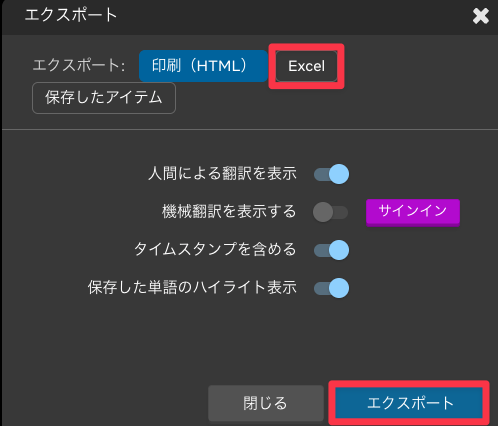
    ❷Excelを選んでエクスポートをクリック

    Language Reactorのエクスポート画面で、字幕スクリプトをExcelとして保存する操作をしている様子。

    パソコンのフォルダにExcelが保存されます↓

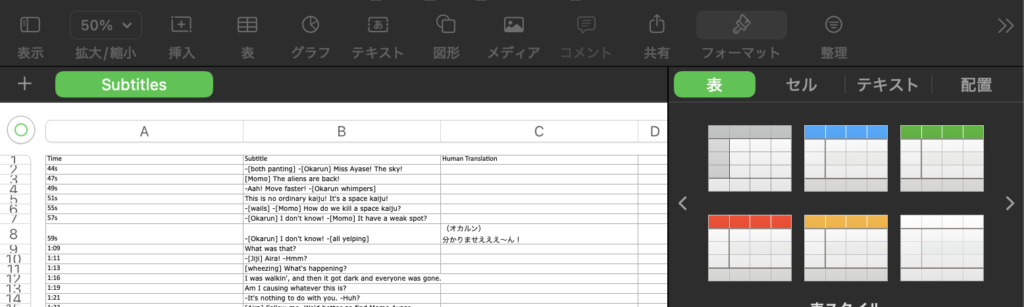
    Language Reactorで書き出した字幕スクリプトを、Excel(スプレッドシート)で開いて一覧表示している画面。
    エマ
    エマ

    MacはExcelに対応してないから日本語の翻訳ほとんどできてなかったよ笑

    ❸Googleスプレッドシート化

    使いやすいようにGoogleのスプレッドシートにします。

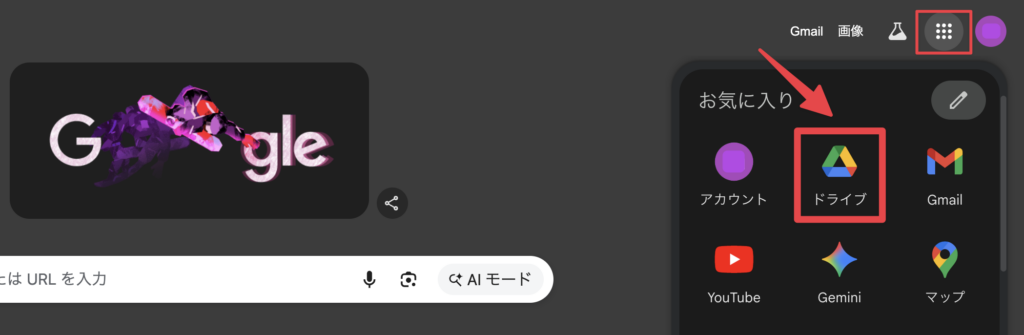
    Google Chromeのトップ画面を開きます。

    右端に:::のようなマークがあるのでクリック。

    ドライブを選んでください。

    Language Reactorで書き出した字幕スクリプト(Excel)を、Googleドライブを開いてスプレッドシートで確認している画面。

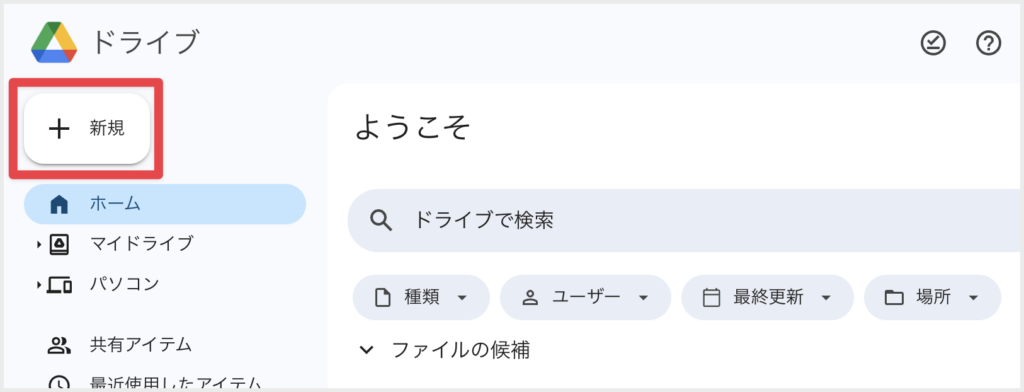
    ❹+新規を選ぶ

    Googleドライブのトップ画面。左側メニューにある「+ 新規」ボタンを赤枠で示している画面

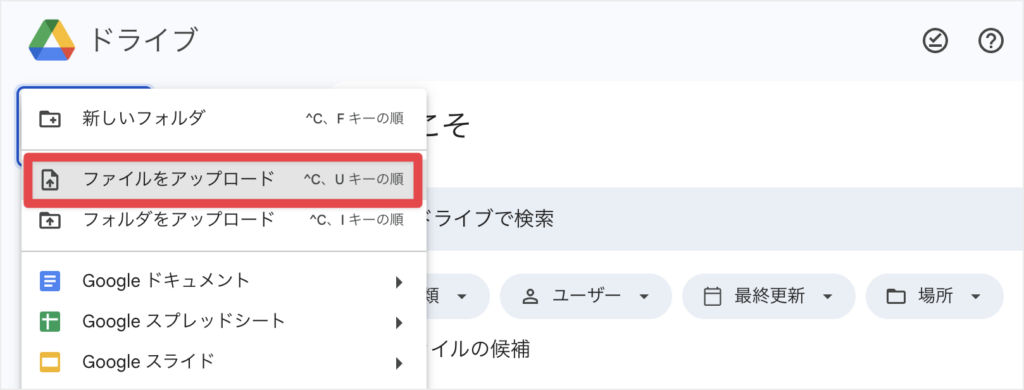
    ❺ファイルをアップロードを選択

    ファイルをアップロードを選択してパソコンの保存先から、先ほどExcelで保存したスクリプトを開きます。

    Excel形式で保存した字幕スクリプトを、Googleドライブの「ファイルをアップロード」から追加している画面。

    ❻アップロードしたファイルを開く

    エマ
    エマ

    1話丸ごとスクリプトがスプレッドシートに!

    Netflixの字幕をGoogleスプレッドシートに書き出した一覧画面の全体像
    とらまる
    とらまる

    スマホアプリに取り込むときはアプリに合ったファイル形式に変換してね↓

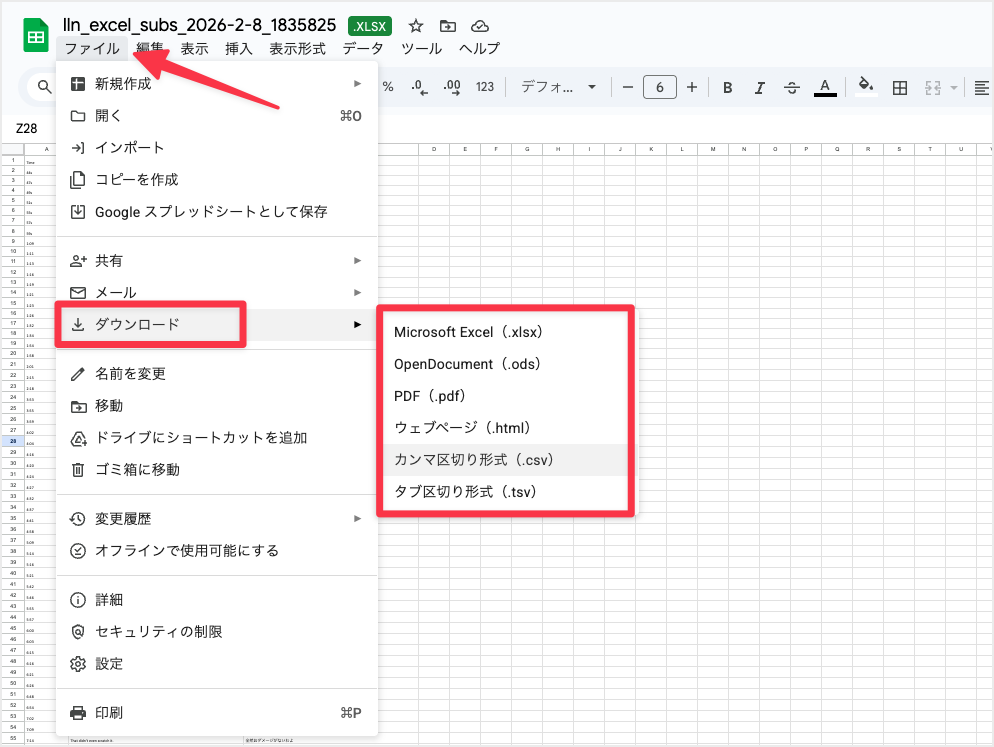
    Googleスプレッドシートのファイル形式変換方法

    Googleスプレッドシートで開いた字幕スクリプトを、Excel(.xlsx)やCSV形式でダウンロードできるメニュー画面。

    まとめ|Language Reactorでフレーズの入力・書き写し不要!

    PDF化でできること
    • スマホに保存して確認できる
    • コンビニで印刷できる
    スプレッドシート化でできること
    • スマホアプリにインポートできる
    • 編集できる
    エマ
    エマ

    意外と簡単だからやってみてね!

    Language Reactorは倍速再生も簡単にできます↓

  • 【英語学習に挫折した人必見】続かない理由4選と習慣化の6つのコツ

    【英語学習に挫折した人必見】続かない理由4選と習慣化の6つのコツ

    この記事はこんな人におすすめ
    • 英語学習を始めてみたけど、いつも途中で挫折してしまう
    • 英語学習を始めるまでに毎回重い腰を上げないといけない
    • 最初は頑張れるけど続かない、すぐ飽きちゃう
    エマ
    エマ

    オンライン英会話始めたんだけど、着替えて→部屋の整理→アプリで入室→英会話ってな感じで、面倒で結局やめちゃったよ。
    最初はやる気があって頑張れたんだけどなぁ〜。

    とらまる
    とらまる

    やる気で頑張ろうとするとモチベーションが落ちた時に続けられなくなるよ。
    まずは続かない原因を知って、習慣化のコツを一緒に掴もう!

    「私には根性が足りないのかな?」
    そんな思いを抱えたまま、また英語学習が三日坊主になっていませんか?
    このままずっと“続かない自分”に悩むのはもう終わりにしましょう。

    実は、英語学習が続かないのは努力が足りないからではなく“習慣化できていないこと”が原因です。

    私も英語学習をコツコツと積み上げることが苦手です。
    「休みの日に一気にまとめて畳みかければいっか〜。」と思うタイプ。

    そんな私ですが、英語科の学生時代から社会人に至るまで、あれやこれやと試行錯誤。
    少しづつですが英語学習を習慣化できるようになりました。

    この記事では、あなたが挫折を乗り越えるために必要な考え方と、今すぐ取り入れられるコツを紹介します。

    読み終わるころには「勉強しなきゃ」ではなく、自然と英語が続く仕組みを作りたくなりますよ。

    まずは「なぜ続かないのか?」から一緒に見ていきましょう。

    結論

    英語学習が続かないのは意志や根性がないからではなく、習慣化できていないから。

    英語学習が続かないのは“意志が弱いから”じゃない

    私は中学生の頃から英会話やリスニング教材など中途半端にあれこれ手を出しては、飽きたり嫌になったりして挫折してきました。
    部屋には溜まっていく積ん読。

    新しく仕切り直しては
    「しばらくしたら、どうせまた投げ出すんだろうなぁ。」
    「どうして自分は続ける意志や根性がないんだろう?」
    とすっかり負け癖がついていました。

    実際は意志や根性ではなく「学習環境が整っていない」ことが最大の原因でした。
    準備や手間が多く、日常に落とし込めない学習は続けにくいと実感したのです。

    とらまる
    とらまる

    自然に続けられる環境や仕組みが整っていれば、意志や根性に頼らなくても、もっと気楽に長く続けられるようになるよ。

    なぜ英語学習が続かないのか?教材や英会話に挫折する理由4選

    始めるまでの準備が面倒

    英語学習が続かない大きな理由のひとつは「始めるまでの準備が多すぎること」です。

    例えば「ダイエットのためにジムに行く」と決めても、予約や着替え、スポーツウェアやシューズの準備、移動、現地での着替え…運動を始めるまでに5ステップ以上かかります。

    最初はモチベーションでなんとかなっても、面倒くささが勝ち、習慣化する前にジムから足が遠のいてしまいます。

    長続きさせるには「始めるまでの手間を減らす」こと。
    スポーツウェアやシューズのレンタルが充実しているジムなら、着替えて移動するだけで運動を始められます。

    英語学習も同じです。
    冒頭のエマのようにオンライン英会話でせっかく「スクールに通う」ステップを省いても、準備や予習など始めるまでの手間が多いので、面倒になり挫折の原因になります。

    とらまる
    とらまる

    「何かを始めたい」ときがモチベーションのピーク。
    やる気がある最初のうちに、すぐに取り掛かれる環境と仕組みづくりを終わらせよう。

    エマ
    エマ

    やる気がある今のうちに、始める前の準備を減らしてみるよ。

    準備が少なく、すぐ始められる環境を作ることが挫折しないコツです。

    内容が退屈 / 難しすぎてモチベが続かない

    次に英語学習が続かない大きな理由のひとつは「教材の難易度が合っていないこと」です。

    とらまる
    とらまる

    自分に合っていないレベルで学習すると、成長している感覚が持てないから挫折しやすくなるよ。

    学習内容が極端に簡単すぎると「新しく知る喜びがなく退屈」です。
    難易度が高すぎても「得るものが少なく学習自体が苦痛」になってしまいます。

    少なくとも半分以上は理解できる内容の教材を選ぶと、「知っている」という自信と、その知識を土台に「新しく知る喜び」を得られる成長感の両方を実感できるため学習が継続しやすくなります。

    優柔不断で学習法をコロコロ変える

    さらに英語学習が続かない大きな理由のひとつは
    「他にもっと効率のいい学習法があるのではないか?」と一度決めた学習法を結果が出る前に変えてしまうことです。

    SNSやYouTube、広告を見ていると「最も効率的な英語学習法」が矢継ぎ早に紹介されています。
    「シャドーイングがいいらしい」→「やっぱり英会話が最短」→「このアプリが話題!」

    ……こうして、ひとつの学習法をやり切る前に次から次へと移ってしまいがちです。

    でも、どんな方法も成果が出るまでに時間がかかるものです。
    結果が出る前にやめてしまえば、どの方法も
    「続かなかった」で終わってしまいます。

    最近の私でいえば、7年間続けた「朝断食」をやめて「夜断食」に挑戦しました。
    「胃腸を休められるし、寝つきも良くなるのでは?」
    と期待して始めたのですが、結果は空腹で眠れず睡眠の質が下がり、11か月で挫折。

    「朝断食が無理なく続けられて自分には合っていた」と納得したので、スッキリとした気持ちで朝断食に戻しました。

    英語学習では成果の確認に11ヶ月も掛かることはないと思いますが
    断食に限らず料理、読書、筋トレなど、何かを習慣化して成長したければ、一定期間は一度決めた方法で試してみると良いでしょう。

    とらまる
    とらまる

    英語の学習法を変えるのも一定期間続けてみて、成果を振り返ってからにしよう。

    英語学習の時間が取れない|生活が忙しすぎる

    この記事を読んでいるあなたがもし社会人なら、英語学習の時間を確保するのは決して容易ではないですよね。
    仕事から疲れて帰ってきても、食事の準備や家事が待っています。

    寝る間際にやっと残った少しの時間で、好きな動画を観て癒されて1日を終わることもあると思います。

    「今日できなかった分、明日は必ず勉強するぞ!」と意気込んだときに限って残業があったりして。
    いつになったら取り掛かれるのやら。
    全部、今までの私のことなんですけど。

    仕事や生活に追われている限り、学習時間を確保するのは相当難しいです。
    そこで、仕事や生活に追われることを少しだけやめてみませんか?

    とらまる
    とらまる

    できる範囲で大丈夫だよ。

    日常の負担を減らす工夫

    ✔︎片付けや探しものに時間を奪われないようにものを減らす
    ✔︎5倍巻きのトイレットペーパーにして交換や買い出しの頻度を減らす
    ✔︎仕事の日は食事の準備を簡単にする
    ✔︎食洗機を買う
    ✔︎全自動洗濯機を買う
    ✔︎ロボット掃除機を買う

    エマ
    エマ

    英語学習に限らず時間を作るための自己投資だと思って、今より少しだけ楽をしてみようかな。

    モチベーションがあっても、「学ぶ時間」や「心の余裕」がなければ行動には移せません。
    誰だって疲れているときに、本を開く余力は残っていません。

    しかも勉強は始めるまでに
    「よし、やるぞ!」という決断が必要。

    1日が終わったあとに重い腰を上げるのは想像以上に難しいですよね。

    だからこそ、自分の“キャパ”を空ける工夫=環境の整備が大切なんです。

    とらまる
    とらまる

    時間・体力・気持ちに余裕が生まれて
    「少しだけやってみようかな」が自然に出てくるよ。

    モチベ不要!英語学習を習慣化するコツ|朝活・娯楽の置き換え・ご褒美戦略

    英語学習を始めるとき多くの人が
    「モチベーションがあれば続くはず」と思いがちです。
    でも実際には、モチベーションだけで続けられる人はほとんどいません。

    エマ
    エマ

    やる気が高まる日もあれば、疲れて何もしたくない日もあるよ。

    モチベーションは波のように上下するもの。

    私が英語学習を習慣化できるようになったのは、「毎日やっていること」に英語を組み込んだからです。

    たとえば、毎晩アニメを見る習慣があるなら、それを「英語音声・英語字幕で観る」だけで英語に触れることが当たり前の流れができあがります。

    日本のアニメの英語版を見る方法についてはこちら👇

    英語学習を続けたいならモチベーションに頼るのはやめましょう。
    やる気や気分で動こうとすると、調子が悪い日や忙しい日にはすぐに学習が途切れてしまいます。

    だからこそ、英語学習を「毎日なんとなくやること」として“習慣”にしてしまうのが一番の近道です。

    とらまる
    とらまる

    習慣化のコツはできるだけハードルを下げること。
    ここからは、誰でもすぐに取り入れられる具体的な工夫を紹介するよ。

    朝にやると習慣化しやすい|脳が疲れていない時間に組み込む

    英語学習に限らず、習慣にしたいことを朝に組み込むと習慣化しやすくなります。
    脳がまだ疲れていない状態なので集中しやすく、夜よりも判断力・継続力が保ちやすいのです。

    慌ただしい1日が始まってしまうと英語学習は後回しになってしまいがちです。
    ですので、1日の活動を始める前朝イチに手をつけると良いでしょう。

    朝食や歯磨きと同じくらいの「迷わずできる当たり前の行動」にしてしまえば、気合を入れなくても自然に続けられます。

    エマ
    エマ

    せっかく早起きしても二度寝には勝てないんだよね。

    とらまる
    とらまる

    頭では分かっていても出来ないときもあるよね。
    朝活が合わない人は、1日のどこかでやってみるのもありだよ。
    次の解説を一緒に見ていこう!

    朝が苦手なら、娯楽の習慣を英語に置き換えるのが最強

    誰しもが朝に強いわけではありません。
    私も朝ご飯を食べずギリギリまで寝ていたい派です。
    朝に時間が取りづらいなら、いつもの習慣を英語に置き換えてみるのも良いですよ。

    たとえば、

    • 朝の通勤電車でネットニュースを見る習慣があるなら、英語版で見てみる。
    • 音楽を聴くのが好きなら、洋楽も聴いてみる。
    • 「夜にアニメやドラマを観るのが楽しみ」という人なら、その習慣を“英語版”に置き換えるだけで立派な学習になります。
    とらまる
    とらまる

    ちなみに、このブログで紹介しているVPNを使えば、日本からでも海外のNetflixやCrunchyrollで英語版の作品が観れるから、普段の娯楽がそのまま“イマージョン(英語を浴びる)の時間”になるんだ。


    VPN初心者向けはコチラ👇

    とらまるが使っているVPNはこちら👇

    習慣化するまでは“ご褒美”で釣ってOK

    人間は習慣になるまでの間どうしても
    「めんどくさい」
    「今日はいいや」とサボりがちです。
    そんな時は自分にご褒美を用意するのも効果的です。

    • 15分英語のアニメを観ながらスイーツを食べる
    • アニメに出てきた新しい英語表現を5個書き出したらチョコ2粒食べる

    行動そのものが楽しくなるまでは、自分が嬉しいと思えるご褒美で釣りましょう。

    とらまる
    とらまる

    英語学習をすると良いことがあると脳に覚えさせることが重要なんだ。
    だからご褒美は取り組んでいる最中か直後の即時報酬を意識してね。

    続けるコツは「ハードルをとにかく下げる」こと

    習慣化のコツは「どれだけラクに始められるか」にかかっています。

    • 1日5分だけやる
    • アプリを開くだけでOKとする
    • 観たい作品を“英語で観る”だけにする

    こうした小さな行動でも毎日続けば
    「やらないと落ち着かない」という状態になります。

    英語学習のハードルが高すぎると、どんなに意志が強くても続きません。

    だからこそ
    「1日5分でもOK」
    「今日はアニメを1話だけ英語で観るだけでもOK」
    と自分に甘く設定することが大切です。

    本当に5分でやめても大丈夫。
    やっているうちにエンジンが掛かって、やる気が出てきたらそのまま続けるのもありです。

    とらまる
    とらまる

    「あともう少し頑張りたかったのに。」
    くらいの少し物足りない程度でやめるのが、飽きずに続けられるコツだよ。

    エマ
    エマ

    でも、できそうなら長時間続けたほうがいいんじゃない?

    とらまる
    とらまる

    長時間はかえって逆効果。
    習慣化の確率を上げたければ、短時間で高頻度取り組むことをおすすめするよ。

    逆に、仕事の日は疲れて何もできないからと、休日にまとめて長時間しようとすると挫折の原因になります

    英語学習に限らず、完璧を求めるより“やめないこと”の方がずっと大事。

    習慣化は早い人で2ヶ月程度。
    私自身、新しいことを始める時は
    「習慣化するのに半年程度はかかるつもり」で取り組んでいます。

    私は何事も時間が掛かるタイプなので、筋トレを3分のメニューから始めて習慣化するまでに6ヶ月掛かりました。

    習慣化するまではほぼ毎日継続。
    完全に習慣化した後は体調に合わせて頻度を少しづつ落として調整しました。

    最初のうちはつらい筋トレを始めるのが億劫でしたが、今では筋トレ自体が爽快で楽しくなっています。

    一度習慣化してしまえば、気合も根性も不要。
    続けられる工夫次第で誰でも自然と習慣にできます。

    成果より習慣化を目標にしよう

    英語学習を続けるためには
    「今日は英語表現を5個覚える」
    「参考書を何ページ進める」といった“成果”を目標にするよりも
    「毎日続ける」ことを目標にする方が長続きします

    学生であれば毎日決まった量をこなせるかもしれませんが、社会人になると思い通りにいかない日も増えてきます。
    忙しさや体調、仕事の都合などで毎日同じペースで進めるのは難しい日もあるはず。

    そんなとき
    「今日はできなかった…」
    「またサボってしまった…」
    と自己嫌悪に陥ってしまい、モチベーションごと崩れてしまうことも。

    だからこそ、成果ではなく「習慣化」を目標にするのがおすすめです。

    「1日5分でも英語に触れること」など「やめずに続けられたこと」に意識を向けてください。

    とらまる
    とらまる

    決めたことが出来た日は「昨日よりもできるようになったこと」
    「今日新しく覚えたこと」を1日の終わりに必ず思い返すのがポイント。

    自分の小さな成長を意識できるようになると嬉しくなり、次の日に取り組むのも楽しみになります。

    あらかじめやることを決めて迷いをなくす

    英語学習を「習慣化」するうえで意外な壁になるのが
    「今日は何をやろうか」と迷うことです。

    私自身「今日はどの教材を使おう?」
    「YouTubeでどの動画を観よう?」と毎回考えるのが面倒で、それだけでやる気が削がれてしまうことが何度もありました。

    エマ
    エマ

    「今日は何を勉強しようかなぁ」って選ぶのワクワクしない?

    とらまる
    とらまる

    選択肢が多いのは一見良いことのように思えるけど、決断に意志力を使うだけで心の負担になるから注意だよ。

    「やる内容」をあらかじめ決めておいて、何も考えずに始められることが習慣化の成功ポイントになります。

    たとえば…

    • Netflixのドラマを毎日続きから再生する
    • YouTubeでお気に入りの英語学習チャンネルの「再生リスト」を順番に観ていく

    など、毎日“続きがあるもの”や“決まった流れ”があると、自分のやる気や気分に左右されずにすぐに取りかかれます。

    エマ
    エマ

    アニメやドラマなら前日の続きを再生するだけで良いから、何も考えずにすぐ始められそう!

    英語学習を迷わず始められる環境を整えることが習慣化への近道です。

    まとめ|環境を整えて習慣化すれば挫折は乗り越えられる

    英語学習が続かないのは意志や根性が足りないからではありません。

    ✔︎勉強に取りかかるまでの手間
    ✔︎学習法がコロコロ変わる不安定さ
    ✔︎忙しい生活に追われて余裕がないこと
    ✔︎そして習慣になっていないこと

    これらが積み重なると
    「今日もできなかった」と自己嫌悪につながってしまいますよね。

    でも逆にいえば、続けやすい環境や習慣の仕組みを先に整えてしまえば、英語学習は驚くほどラクになります。

    とらまる
    とらまる

    完璧じゃなくて大丈夫。
    環境や仕組みづくりのコツが掴めれば、英語以外の習慣化にも応用できるようになるよ。
    まずはモチベーションがある今のうちに環境を整えてみよう。