Blog

  • 【2026年版】住所登録不要!iPhoneからサインアウトせずに海外Appleアカウントを安全に作る方法

    【2026年版】住所登録不要!iPhoneからサインアウトせずに海外Appleアカウントを安全に作る方法

    この記事はこんな人におすすめ
    • 日本のApp Storeでアプリが出てこなくて困っている
    • 「海外のAppleアカウント作成」と聞くだけでちょっと不安
    • iPhone設定でサインアウトするのが怖い/面倒

    海外のAppleアカウントを作成しようとして、iPhoneの設定画面からサインアウトする際、

    • 選択を誤ってiPhoneのデータを消去してしまわないか不安
    • 途中で出てくる選択肢がよくわからなくて迷う

    ということが度々あり、今後Appleアカウントを新規作成する際、同じことで悩まなくて良いように記事に残すことにしました。

    とらまる
    とらまる

    今回の記事では、僕が実際にブラウザから海外のAppleアカウントを作ってみたよ。
    画像付きだから参考にしてみてね。

    結論
    • 海外のアプリをダウンロードするなら、日本のアカウントとは別に海外のアカウントを新規作成するのが最も安全で確実
    • ブラウザから作成すればiPhoneからサインアウトせずに済むので楽
    • 海外のアカウント作成にはVPNも海外の住所も不要
    • 日本の電話番号で登録可能


    この記事では、英語版アニメの学習環境づくりを専門にブログ運営しているとらまるが、実際に海外Appleアカウントを作成し検証した内容をまとめています。

    この記事を読めば
    • 日本非対応の海外のアプリのダウンロードが可能に
    • iPhoneの設定を触らないためデータ消失リスクなし
    • 日本のアカウントにすぐ戻せるため使い勝手が良い
    • 英語学習の自由度が大幅アップ!

    海外のApple Accountが必要な理由

    日本では入手できないアプリをダウンロードするため

    Appleアカウント(旧Apple ID)はアプリを入れるために必要なアカウントです。(参考:Appleサポート

    日本のApp Storeでは海外ユーザー向けのアプリが提供されていないことがあります。
    その場合、日本のAppleアカウントでは海外のアプリ自体が検索結果に表示されません

    海外アプリを入手するには、海外のAppleアカウントを別途作成するのが最も速く確実な方法です。

    海外のApple Account新規作成に必要なもの

    • 今のAppleアカウントとは別のメールアドレス
    • 電話番号(今使っている日本の番号でOK)

    現在のApple Accountとは別でメールアドレスが必要

    Appleアカウントは、1つのメールアドレスにつき1つしか作成できません。
    そのため、海外アカウント用に日本の本アカウントとは異なるメールアドレスが必要です。
    メールアドレスを1つしか持っていない場合は、無料でGmailを新規作成しましょう。
    Gmail新規作成はコチラ

    SMS認証できる日本の電話番号で登録可能

    海外アカウントであっても、日本の電話番号で問題ありません。
    SMS認証の確認コードが届くため、手元ですぐに確認できる電話番号を用意してください。

    海外のApple Accountの作り方

    今現在、一番簡単な方法で作成します。

    以前、海外のAppleアカウントを作成する際、iPhoneの設定画面でわざわざ今のアカウントからサインアウトしてかなり手間に感じました。
    ブラウザから作成するほうが簡単だったので、今回はその手順を紹介します。

    現在使っているアカウントからサインアウトせずに海外のAppleアカウントの作成ができるので楽です。

    iCloudに触らないため、写真やアプリが消える心配もありません。

    「Apple Accountを作成」

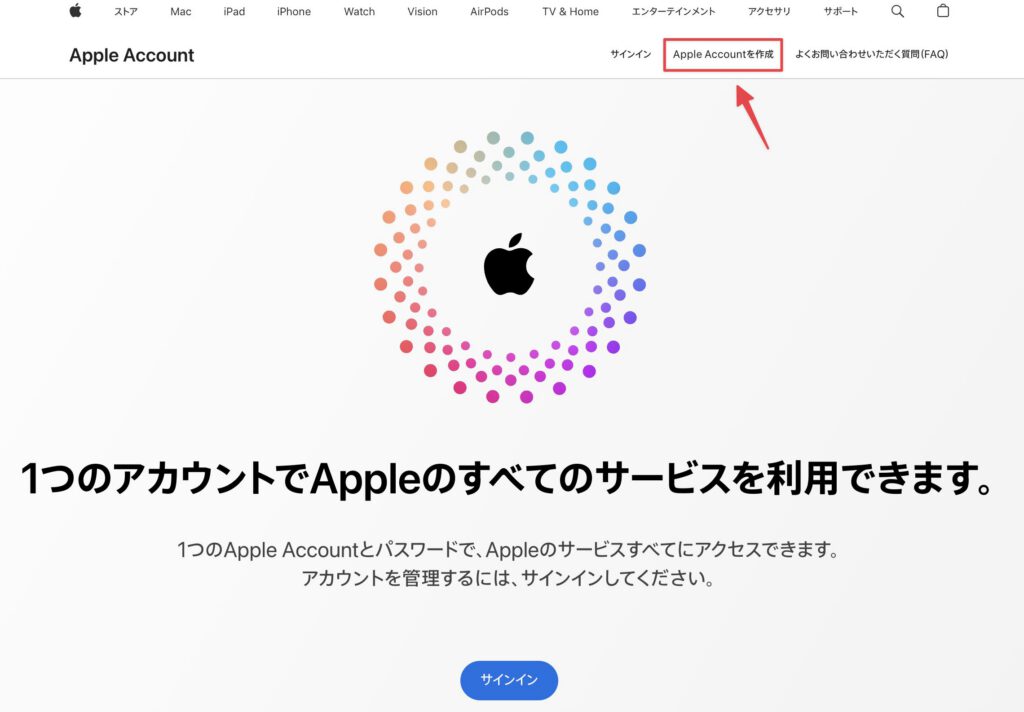
    ブラウザで https://appleid.apple.com を開いて、Apple Accountを作成をクリックします。

    Appleアカウント作成ページのトップ画面。右上の「Apple Accountを作成」ボタンが表示されているスクリーンショット。

    国/地域を海外(今回はアメリカ)に設定

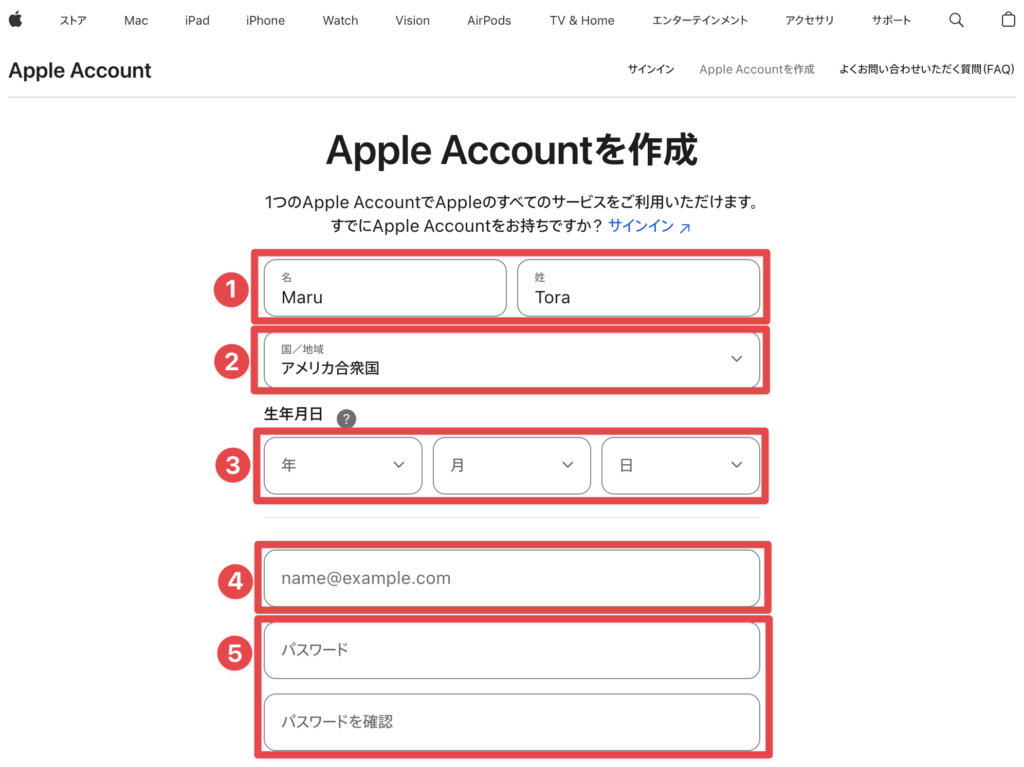
    Appleアカウントのフォームを入力していきます。
    ❶名前は本名ではなく、ユーザー名でもOK。
    国/地域を必ず海外にしてください(今回はアメリカ)
    ❸生年月日
    日本のAppleアカウントとは異なるメールアドレス(SMS認証コードを受け取れるもの)を入力。
    ❺パスワード

    Appleアカウント作成画面の入力フォーム。名前、国・地域、生年月日、メールアドレス、パスワードの入力欄が表示されているスクリーンショット。

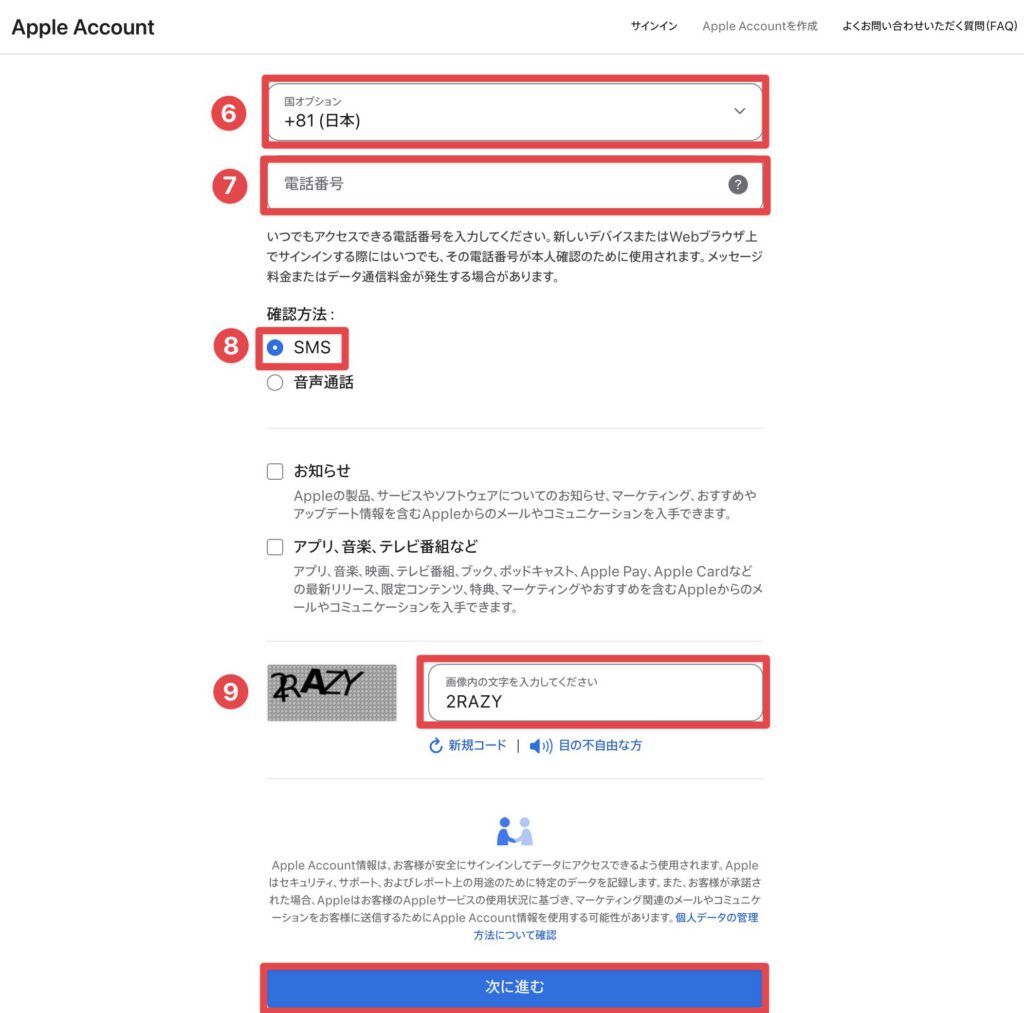
    電話番号の国オプションは「+81(日本)」を選択

    電話番号の国は日本で問題ありません。
    普段使っている電話番号(SMS認証コードを受け取れるもの)を入力。
    ❽確認方法はSMSにチェック。
    ❾画像の文字を入力。
    メール通知を受け取らないようにチェックを外し次に進むをクリックします。

    Appleアカウント作成画面で、国コードの選択、日本の電話番号入力、SMS認証の選択、キャプチャコード入力、次に進むボタンが表示されたスクリーンショット。

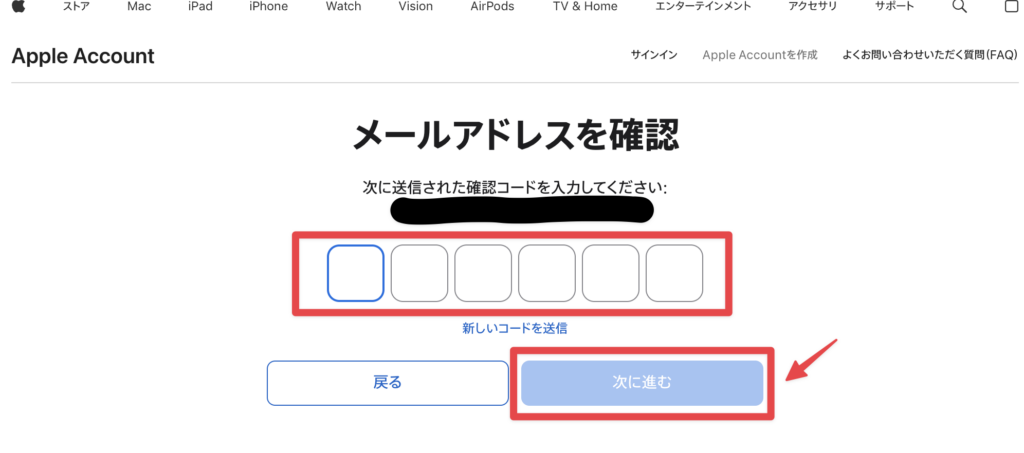
    メールで届いた認証用の確認コードを入力

    確認コードが届いてない場合は迷惑メールボックスを確認。
    それでも届いていなければ、新しいコードを送信を押して再発行してください。
    登録したメールアドレス宛に届いた確認コードを入力して、次に進むをクリック。

    Appleアカウント作成時のメールアドレス確認画面。送信された確認コードを入力する6桁の入力欄と「次に進む」ボタンが表示されているスクリーンショット。

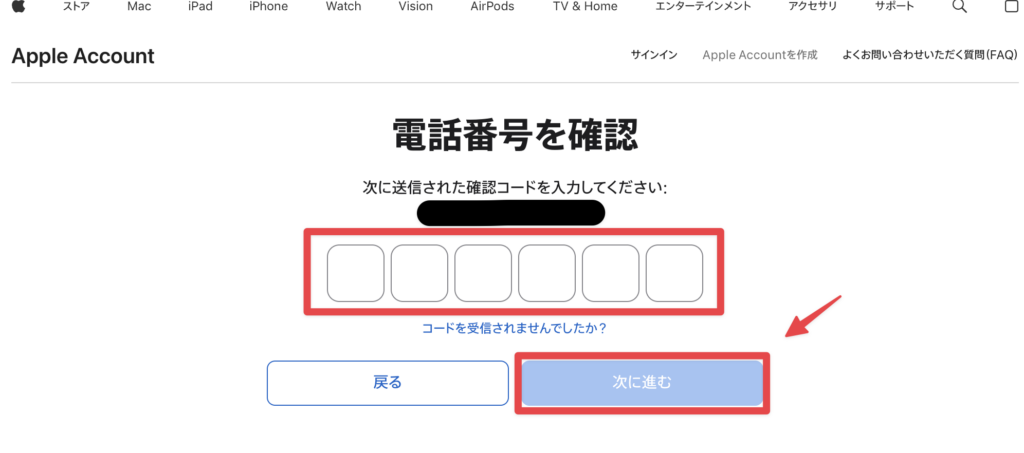
    電話番号のSMS(ショートメッセージ)に届いた確認コードを入力

    ショートメッセージで届いた確認コードを入力したら次に進むをクリックしてください。

    Appleアカウント作成時の電話番号確認画面。SMSで送信された確認コードを入力する6桁の入力欄と「次に進む」ボタンが表示されたスクリーンショット。

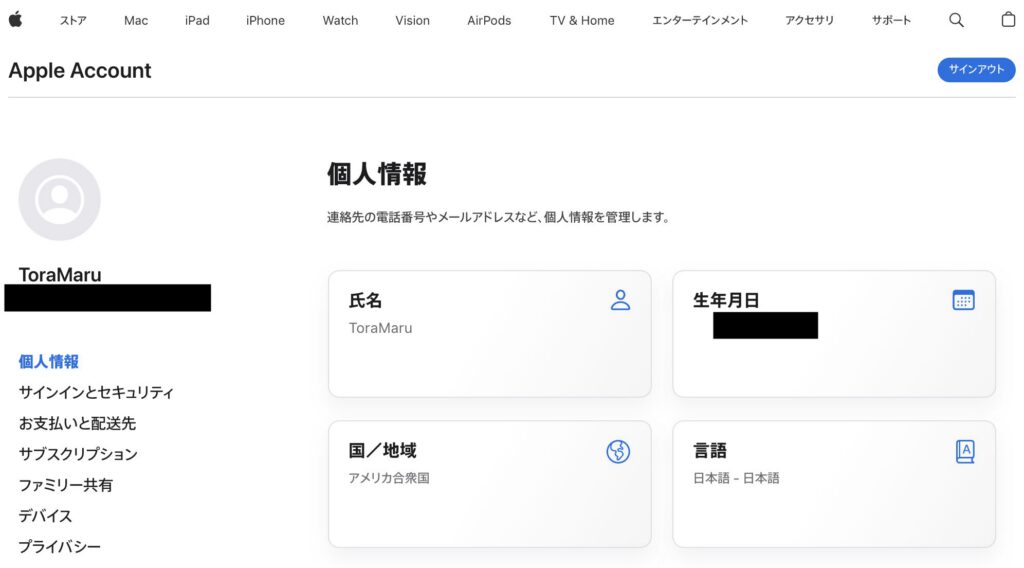
    Apple Account新規作成完了

    Appleアカウントの新規作成が完了するとマイページができているはずです。

    Appleアカウントの個人情報ページ。氏名、生年月日、国・地域(アメリカ合衆国)、言語設定が表示されている管理画面のスクリーンショット。
    とらまる
    とらまる

    僕は「作成完了できませんでした。」のエラーが出てマイページが表示されなかったけど、試しにサインインしたら無事に新しいアカウントが作成されていたよ。ほんと焦った!


    マイページで住所やクレジットカードを登録できますが、あくまでも海外の無料アプリをダウンロードするためのテスト用アカウントなので入力不要です。

    万一、アカウント作成の途中で海外の住所登録が必須項目となっている場合は、アメリカのホテルの住所でもOKです。
    よくわからないという人はこちらのFake Name Generatorで番地と郵便番号までの住所がランダムで割り当てられるので、困った際はご活用ください。
    →公式サイトFake Name Generator


    海外Appleアカウントを作ったら、次はApp Storeにサインインしてアプリを入れましょう

    海外Apple Accountの作成についてよくある質問と回答

    日本のApple Accountの国変更するだけでもいい?

    国変更はトラブルが多い為あまりおすすめしません。
    また、国変更するためには

    • Appleアカウントの残高を0にする必要がある
    • サブスクはすべて解約、契約は終了するまで待つ必要がある
    • 日本アプリのダウンロード・アップデートができない
    • iPhone内のデータはiCloudにバックアップが必要 etc…

    など、頻繁に国変更することは想定されていないため、何かと面倒で不便です。

    そのため、海外の別アカウントを新規で作るほうが圧倒的に速く安全です。

    Apple Accountに登録する名前は本名じゃなくてもいい?

    はい。
    海外のAppleアカウントは 本名でなくても作成できます。
    海外のアカウントに限らずプライバシーの観点から(テザリング時やAirdropをオンにしていると周囲に本名がバレる)、本名ではなくユーザー名での登録をおすすめします。

    海外のApple Accountを作成するときはVPN接続は必要?

    海外のAppleアカウントの作成には地域制限を回避するVPN接続は不要です。

    ただし、海外のアプリを使用する際に地域制限が原因でアクセスできなければ、VPNに接続する必要があります。

    VPNについて知りたい人はこちら↓

    アプリの操作がシンプルな初心者向けVPNはこちら↓

    安さ、機能、セキュリティを兼ね備えたバランス型はコチラ↓

    まとめ|iPhone設定よりもブラウザから海外のApple Accountを作成するほうが楽

    • ブラウザから海外のAppleアカウントを作成すればiPhone自体のサインアウトは不要
    • 日本の電話番号で登録できる
    • 海外のAppleアカウントの作成にはVPNも海外の住所も不要


    とらまる
    とらまる

    海外のAppleアカウント作成は英語環境が手に入る第一歩!

  • 【英語チャット不要】クリックするだけ!ExpressVPNの返金・解約&自動更新オフ【2025年最新版】

    【英語チャット不要】クリックするだけ!ExpressVPNの返金・解約&自動更新オフ【2025年最新版】

    この記事はこんな人におすすめ
    • 日本語で返金手続きできるか知りたい
    • 解約理由によっては引き止められる?
    • 返金完了までの日数は?

    ExpressVPNの返金や解約をしたいけれど、「外国人とチャット」ということで不安になる人は多いと思います。
    私も最初は「スタッフと英語でチャットが必要なのでは…?」と緊張していました。

    ところが、実際の返金手続きはとても簡単です。

    レオ
    レオ

    陽キャなお姉さんに当たったらどうしよう。

    とらまる
    とらまる

    ライブチャットでスタッフとやり取りする必要はなく、表示される選択肢をクリックして進むだけで返金手続きできるよ。

    この記事では、実際の画面(スクショ)を使いながら、自動更新キャンセルと返金手続きを丁寧に解説します。

    公式サイトから契約したユーザーであれば、30日返金保証が無条件で適用され、返金理由の入力も任意です。

    手続きが英語でも数分で返金申請ができますよ。

    結論
    • スタッフとチャットでやり取りする必要はなし
    • 返金理由の回答はアンケート形式で任意
    • 30日間返金保証は初回のみ適用
    • 選択式の手続きは日本語に切り替え不可
    • App Storeから契約した人はAppleサポートに返金問い合わせ
    • 自動更新キャンセルにしておかないと、次回更新のタイミングで課金される恐れがある

    まだ、ExpressVPNを試していない人向け
    契約〜インストールまでの手順はコチラです👇

    返金と自動更新キャンセルの注意点3つ

    ① 返金保証「ExpressVPN公式サイトから直接、もしくはGoogle Playで購入した人」のみ

    App Store経由で購入した場合は公式サイトのExpressVPNの返金保証が使えません。
    その場合は各ストアの返金ポリシーに従います。(参考:ExpressVPNの返金ポリシー

    ② 返金と自動更新キャンセルは別手続き(両方必要)

    返金と自動更新キャンセルはどちらも解約を想像しますが、役割がまったく異なります。
    どちらか一方だけでは不十分なため、違いを理解しておくと安心です。

    返金は、支払い済みの料金を返金してもらう手続きです。
    同時に契約期間のVPN利用が無効になります。
    初回30日以内であれば、理由を問わず返金保証が適用されます。

    一方の自動更新キャンセルは、次回以降の請求を止めるための操作です。
    設定しない限り次回の更新のタイミングで自動的に課金される恐れがるため、返金とは別に自動更新をキャンセルする必要があります。(参考:https://www.expressvpn.com/jp/support/manage-account/delete-expressvpn-account/

    ③ 30日間返金保証は初回のみ

    30日間返金保証は初回のみです。
    過去に返金を受けたことがある人は返金対象外です。

    【手順①】自動更新キャンセル(サブスクリプションのキャンセル)

    まず最初に、次回の請求を止めるための「自動更新キャンセル」を行います。
    返金とは別の手続きなので、この手順から進めます。

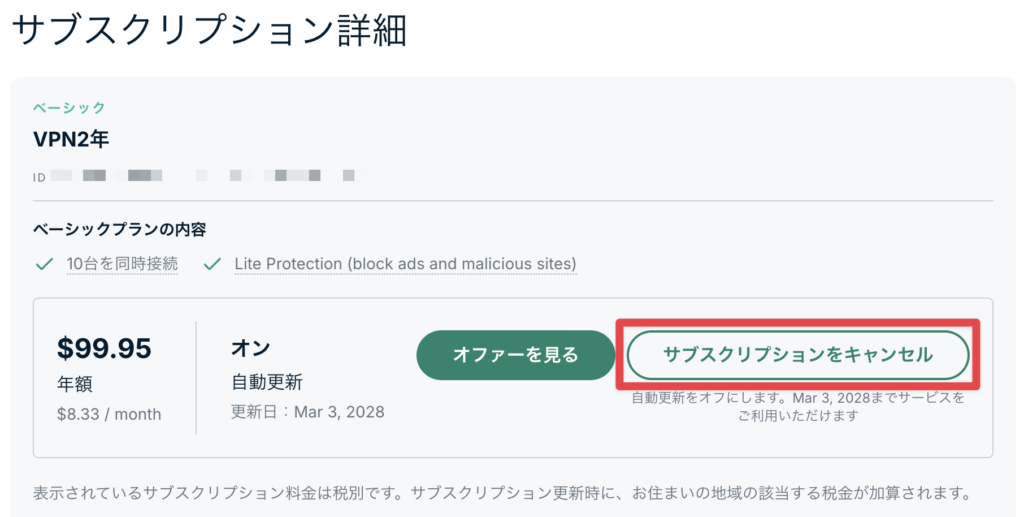
    ❶ExpressVPNにログイン後「サブスクリプション」を開く

    「ExpressVPNのサブスクリプション画面に表示される『サブスクリプションをキャンセル』ボタンのスクリーンショット」

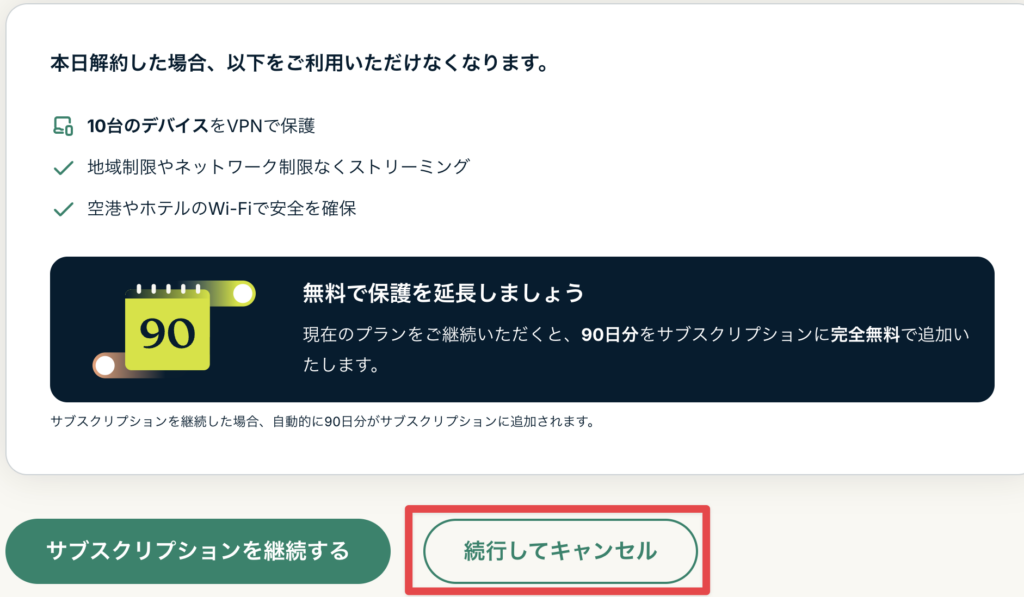
    ❷「続行してキャンセル」を選ぶ

    「ExpressVPNの自動更新オフ手続きで表示される『続行してキャンセル』ボタンの画面」

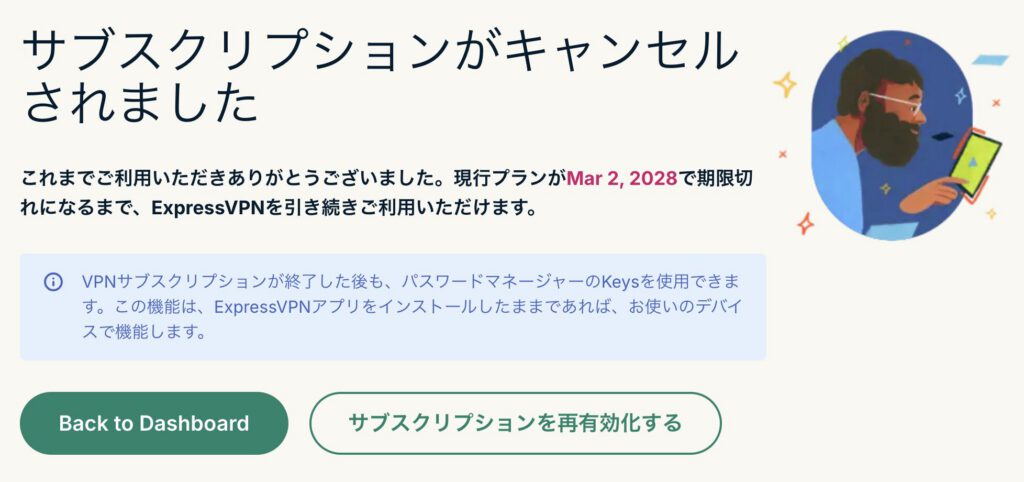
    サブスクリプションがキャンセルされました」が表示されれば完了

    「ExpressVPNの自動更新オフが完了したことを示す『Your subscription has been canceled』画面」

    続いて返金行きます。

    【手順②】返金方法|選択式で迷わず進める2025年最新フロー

    自動更新キャンセルが完了したら、続けて返金の申請を行います。

    2025年現在の返金方法は、サポートと英語でのチャットは不要で、選択肢をクリックして進めるだけです。

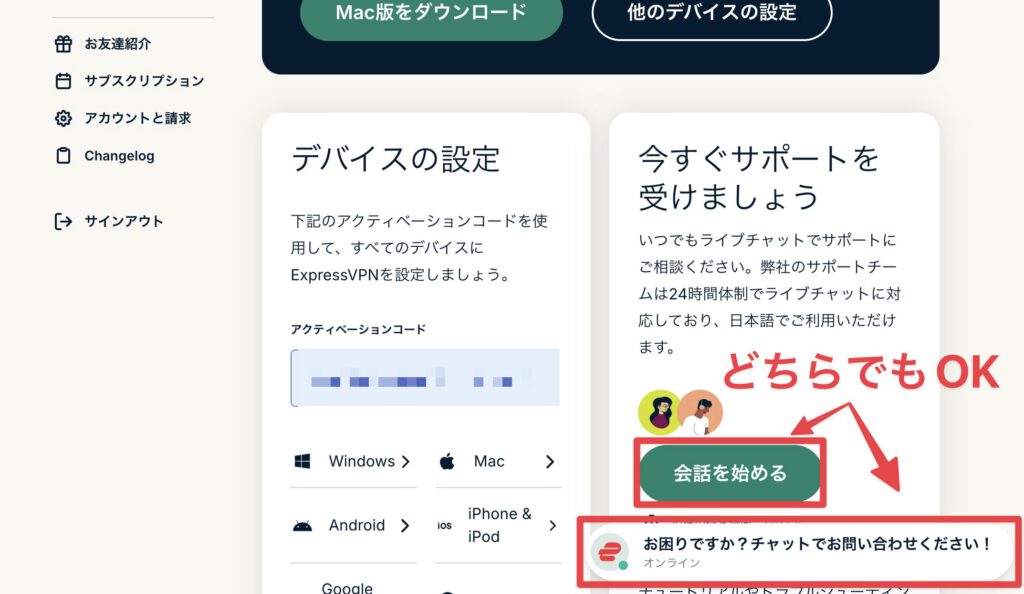
    ❶アカウントのトップページ右下の「会話を始める」もしくはライブチャットへ

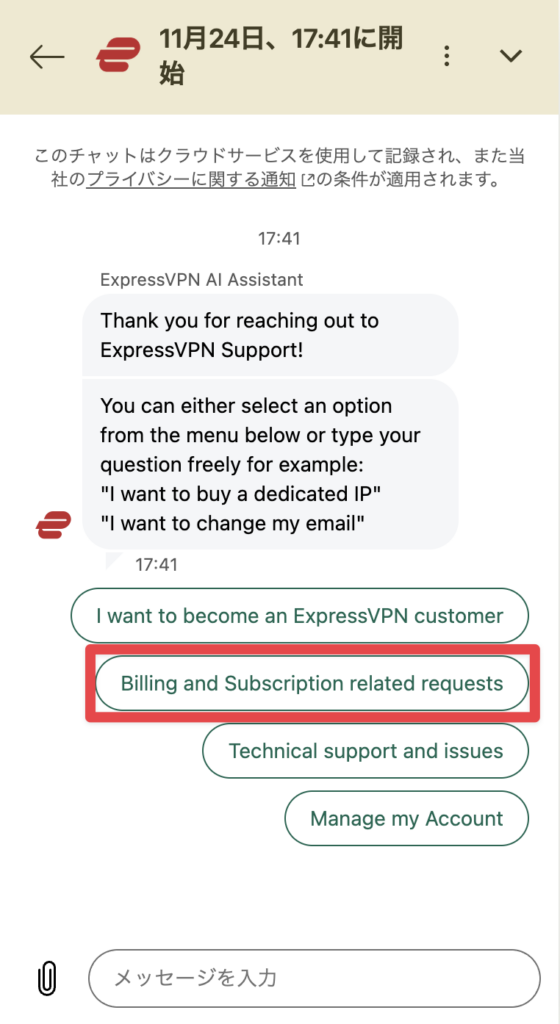
    ❷「Billing and Subscription related requests」を選ぶ

    チャット画面が開いたら、最初に用件を聞かれます。
    選択肢が出てくるのでBilling and Subscription related requestsをクリック。

    「ExpressVPNのライブチャット画面で『Billing and Subscription related requests』を選択する画面」

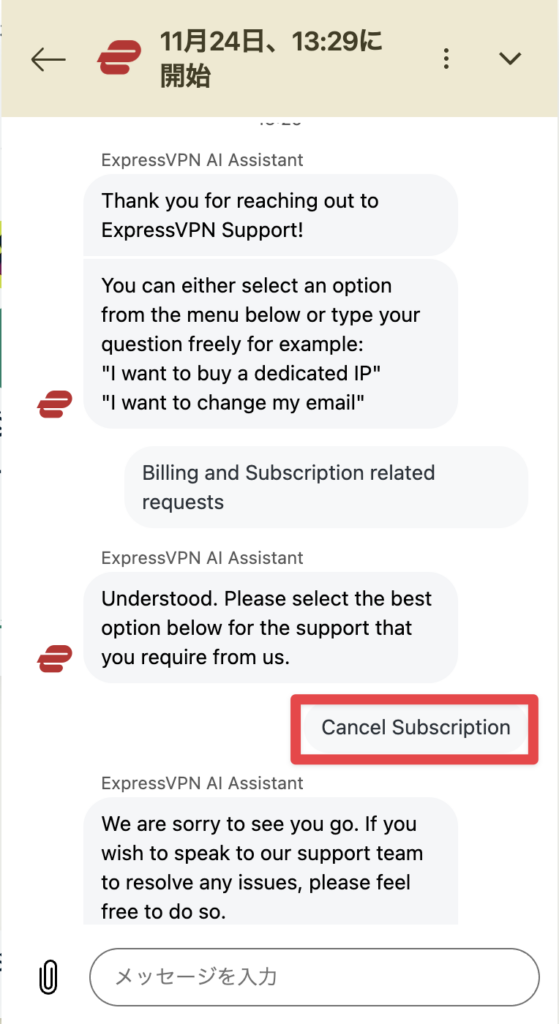
    ❸Cancel Subscriptionを選ぶ

    「ExpressVPNの返金手続きで『Cancel Subscription』を選択するライブチャット画面」

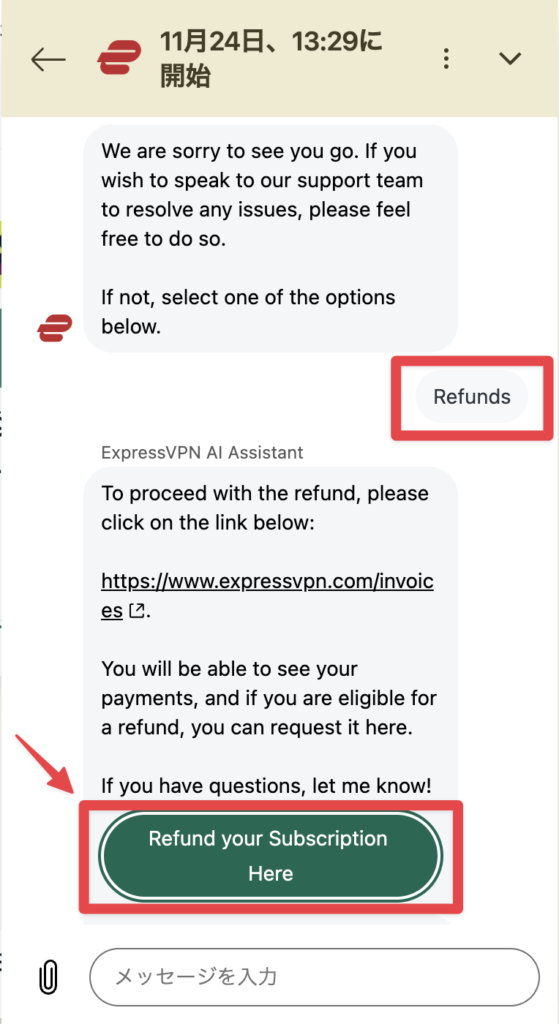
    ❹Refunds→緑色のボタン「Refund your Subscription Here」をクリック

    Refundsを選ぶと緑のボタンが出てくるので、クリックして支払い履歴のページに移動します。

    「ExpressVPNの返金手続きで『Refunds』を選択する画面」

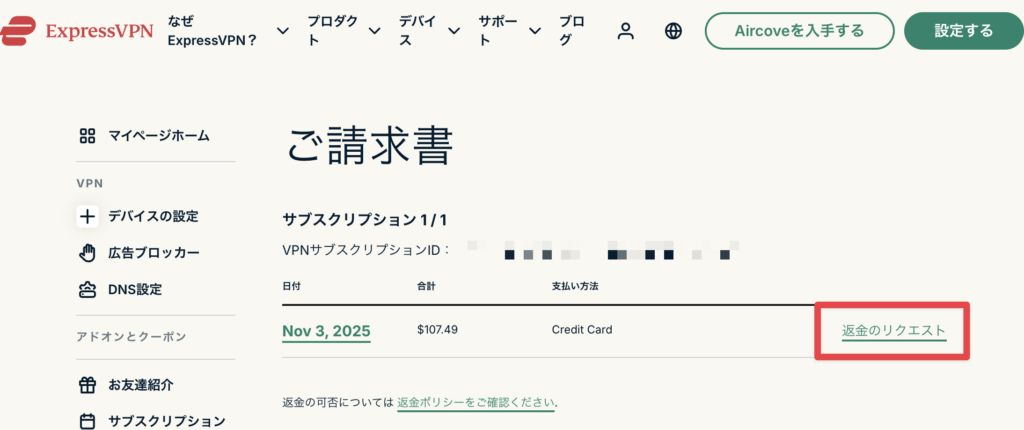
    ❺「返金のリクエスト」をクリック

    金額と内容を確認し、返金のリクエストをクリックてください。

    「ExpressVPNの請求画面に『返金のリクエスト』と表示されている画面」

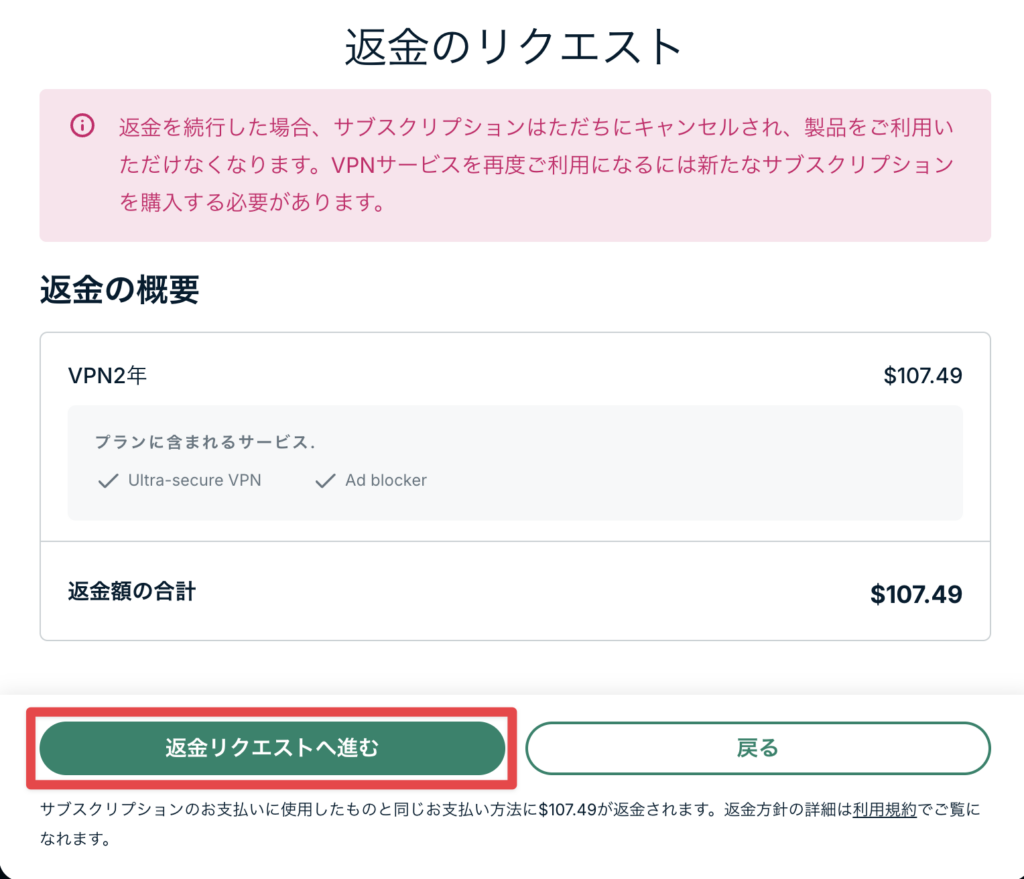
    ❻ 金額を確認し「返金リクエストへ進む」をクリック

    返金手続きをした場合、契約はキャンセルされVPNが利用できなくなることを確認します。
    問題なければ、返金リクエストへ進むをクリックしてください。

    「ExpressVPNで返金金額を確認し『返金リクエストへ進む(Proceed with refund)』を押す画面」

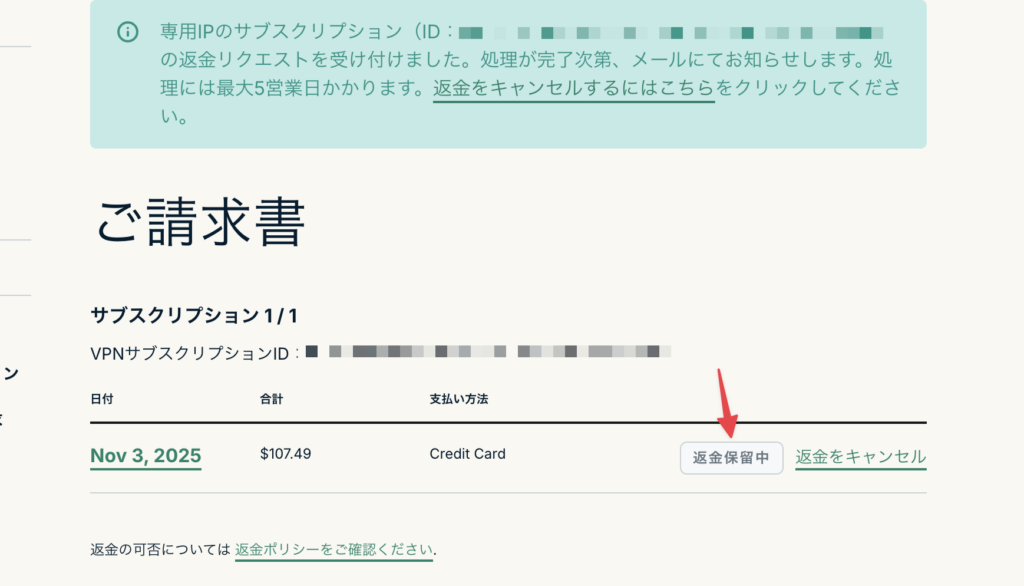
    ❼ステータスが「返金保留中」になれば返金申請が完了

    返金申請が完了しました。
    返金の手続き完了まで最大5営業日かかります。

    「ExpressVPNの返金ステータスが『返金保留中(Refund pending)』になり返金処理が開始されたことを示す画面」
    レオ
    レオ

    手続きの最後に返金理由を尋ねるアンケートが表示されたけど、回答は任意だったよ。

    ❽返金申請受付のメールが届く

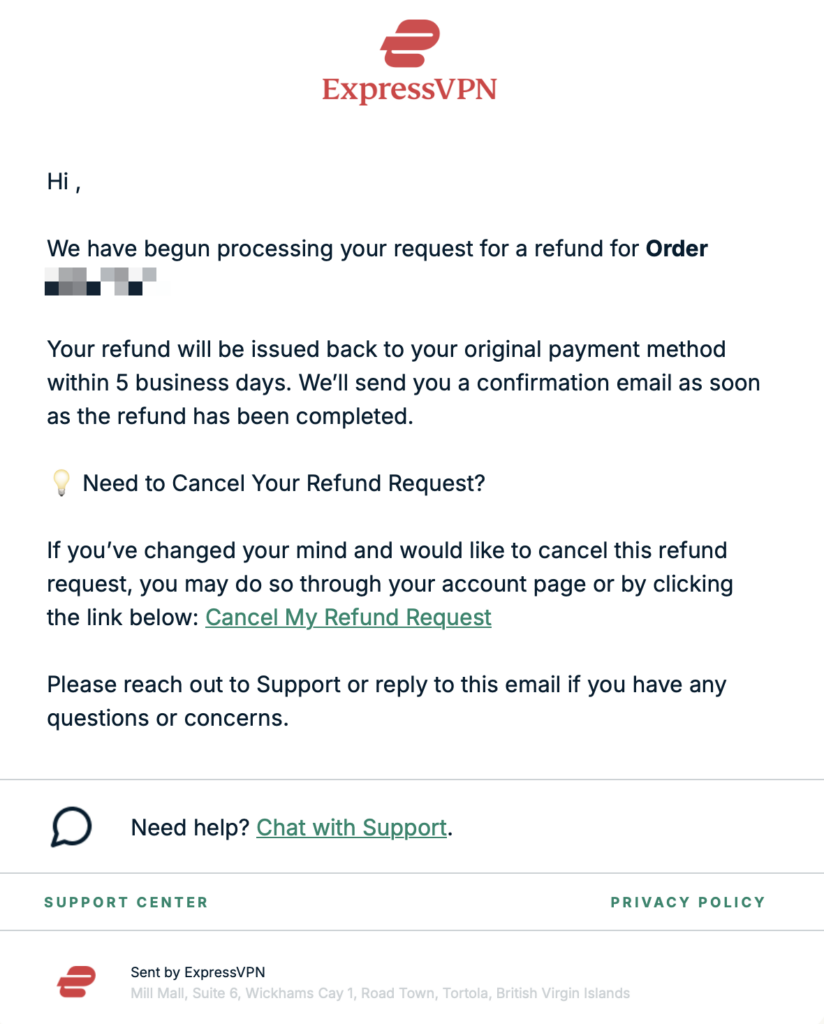
    返金申請が完了すると、「返金処理開始しました。」というメールが届くので、あとは待つだけです。

    「ExpressVPNから届いた返金処理開始を知らせる確認メールのスクリーンショット」

    返金手続き完了

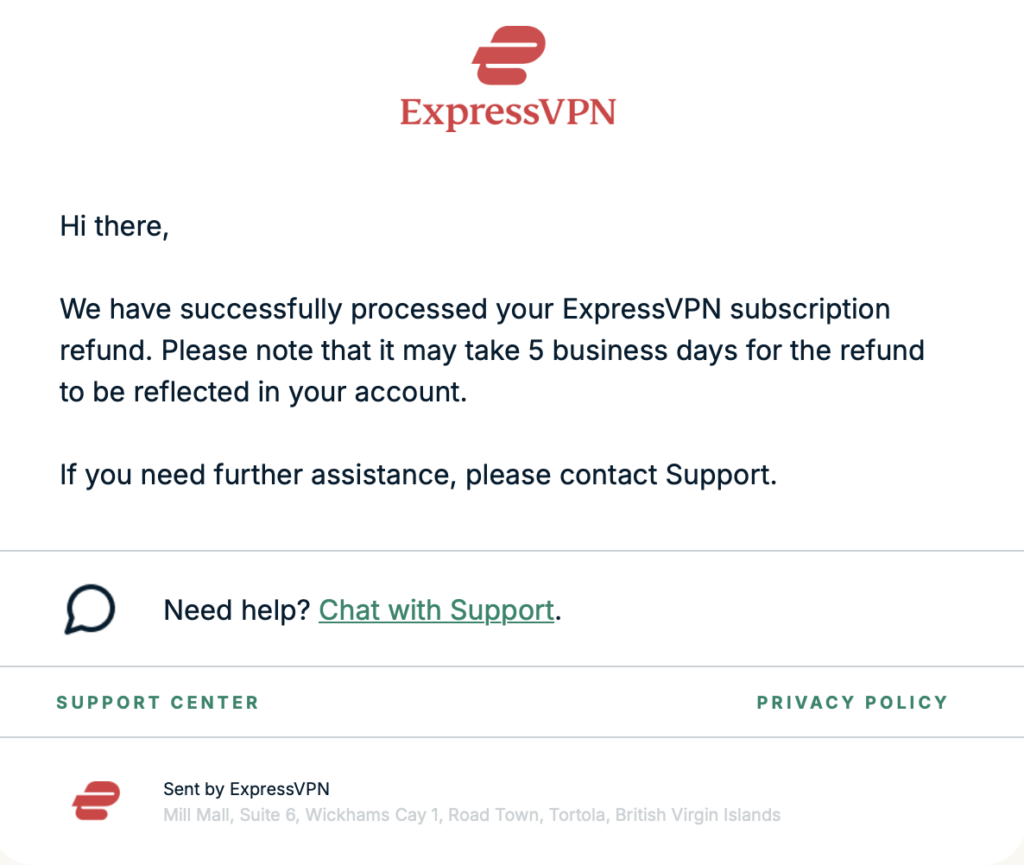
    返金処理完了の通知が届く

    数日後、返金処理完了のメールが届いて、返金処理は無事に完了しました。

    返金には5日ほどかかるとのことなので、口座に返金されたら追記します。

    「ExpressVPNの返金手続きが完了したことを知らせる『Refund completed』メールのスクリーンショット」
    レオ
    レオ

    2日後に返金処理完了のメールが届いて意外と早かったよ。

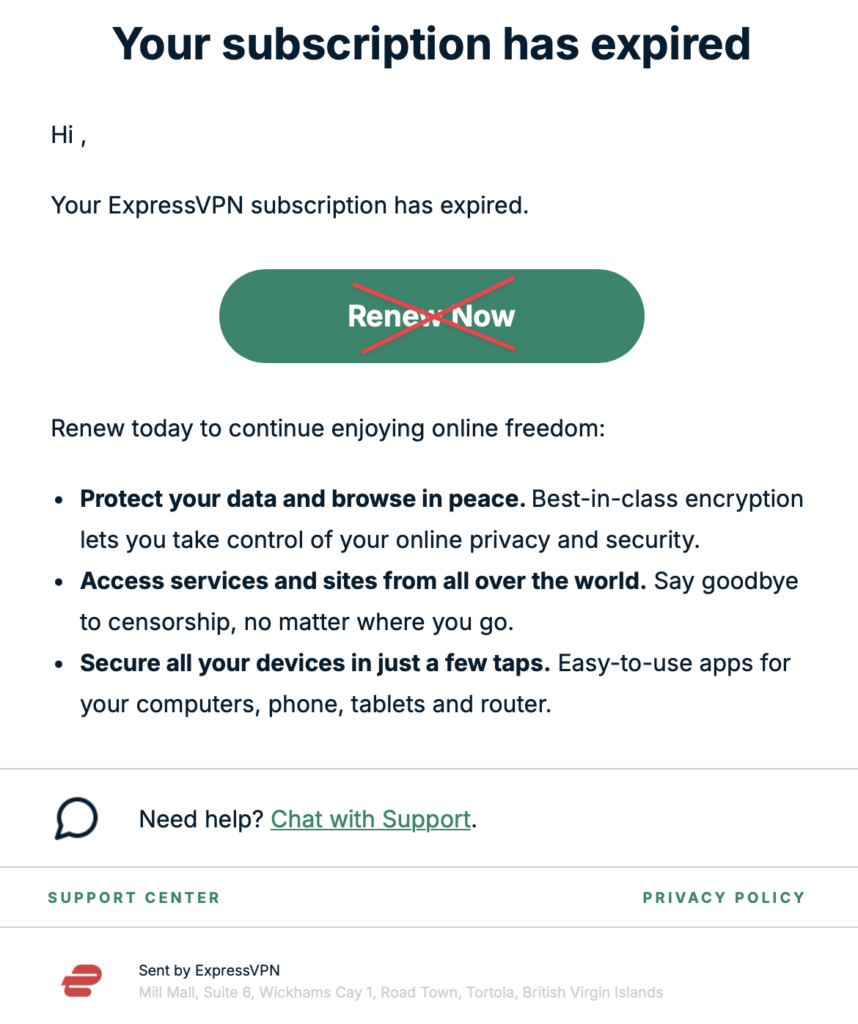
    契約終了の通知も届く

    サブスク終了のメールが届くと同時にExpressVPNが使用できなくなります。

    「ExpressVPNの契約が失効したことを通知するメールのスクリーンショット」

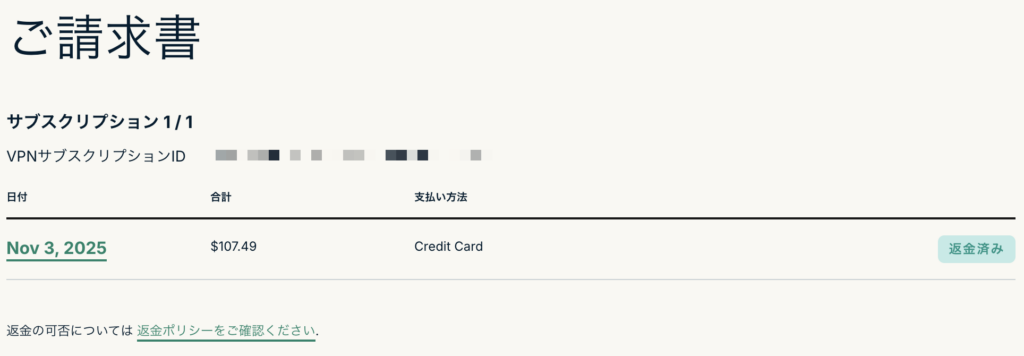
    ステータスは返金済みでも実際の口座への返金は後日

    「ExpressVPNの請求画面に返金済みと表示された返金完了ステータスのスクリーンショット」

    追記:返金ではなく請求自体がキャンセルされた

    レオ
    レオ

    5日以上待ったけど口座にまだ返金されないな。

    実際にExpressVPNの返金手続きをしたあと、返金されるのを待って銀行口座を確認していました。

    すると、そもそもクレジットカードの引き落としが確定しておらず、請求自体が発生しないようキャンセルされただけでした。

    そのため、

    • 返金処理は行われた
    • クレジットカードへの請求は発生しなかった
    • 明細にも請求・返金の履歴は表示されなかった

    という結果になりました。

    クレジットカードの場合、決済から実際の引き落としが確定するまでにタイムラグがあります。

    その期間内に返金(キャンセル)処理を行うと、返金ではなく「請求そのものがなかった扱い」になるようです。

    「返金されていない?」と不安になるかもしれませんが、クレジットカードの明細に決済時の利用履歴自体が表示されていなければ、正しく処理されているので安心してください。

    まとめ|返金と自動更新キャンセルはクリックするだけで簡単

    ExpressVPNの自動更新キャンセルと返金は、どちらもサポートスタッフとチャットでやり取りする必要がなく、選択肢をクリックして進むだけで完了します。

    日本語翻訳がなくても、この記事の手順を確認しながら進めればスムーズに返金手続きが完了します。

    返金理由もアンケート形式なので無理に答える必要はありません。

    レオ
    レオ

    チャットで引き止められる心配もなかったし、全部クリックで完了してびっくりしたよ。


    返金後はVPNの利用がすぐに停止されるため、今後も英語版アニメや海外サービスを使う場合は、次に使うVPNを早めに検討しておくと安心です。

    ExpressVPNで満足できなかった人向け👇


  • 初心者向け|ExpressVPN初期設定と接続設定法【PC・スマホ同時接続】

    初心者向け|ExpressVPN初期設定と接続設定法【PC・スマホ同時接続】

    この記事はこんな人におすすめ
    • 英語表記の設定画面で、最初に押す場所が分からない。
    • 再生中の接続切れで、動画が止まらないか不安。
    • PCとスマホの設定がバラつき、接続の管理に自信がない。

    ExpressVPNは英語の画面が多く迷いやすいため、初期設定が後回しになっていませんか?
    設定しないままだと毎回手動でVPNに接続する手間が増えます。
    接続し忘れて海外サービスを開き、慌ててアプリを起動→接続となりがちです。

    この記事では、必須設定5項目とPC/スマホの同時接続のやり方を最短で解説します。
    読むだけで接続漏れを防ぎ、安定して視聴を始められるようになりますよ。

    レオ
    レオ

    ExpressVPN入れたけど、最初に何をONにすればいい?

    とらまる
    とらまる

    スクショ付きで迷わず設定できるように、PC/スマホ別に並べたよ。
    接続が不安定な時のチェック事項も付けたから参考にしてみてね。

    とらまる
    とらまる

    これから契約される方へ。
    ExpressVPNは30日間返金保証に対応してるので試してみてね。

    30日間返金保証
    \実質無料で今すぐ試す/

    【PC】ExpressVPNの初期設定|有効化すべき5項目(Windows/Mac)

    まず、ExpressVPNを立ち上げます。
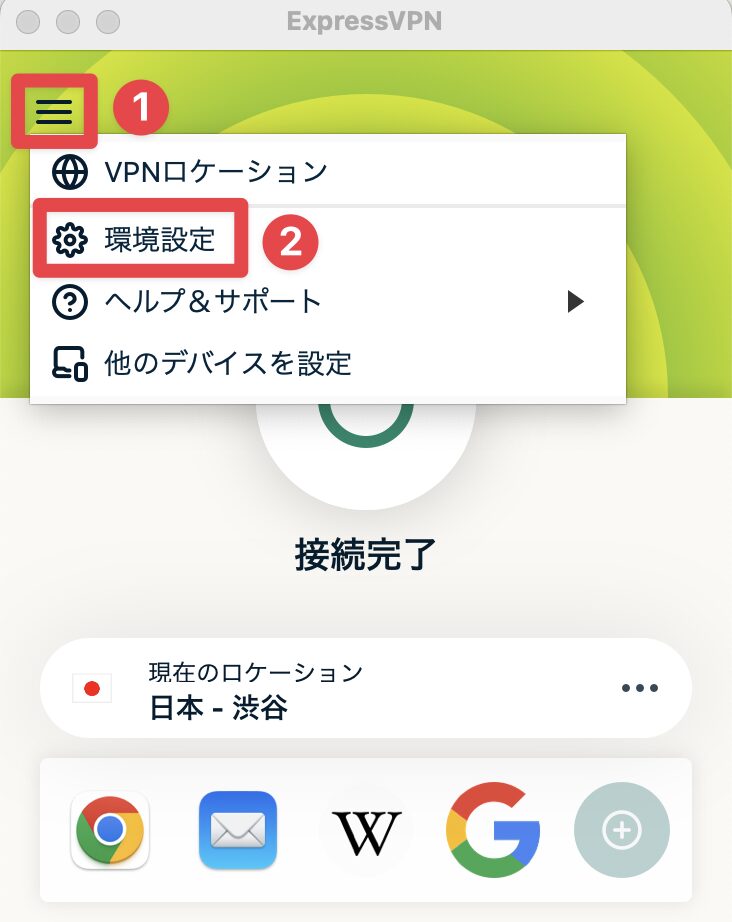
    三本線のメニュー(三)を開き、
    ❷⚙️環境設定をクリック

    ExpressVPNのメニューから「環境設定」を開く手順を示したMac画面のスクリーンショット。

    自動接続をONにする【PC】

    パソコン起動時にVPN自動接続をONにするかを設定します。

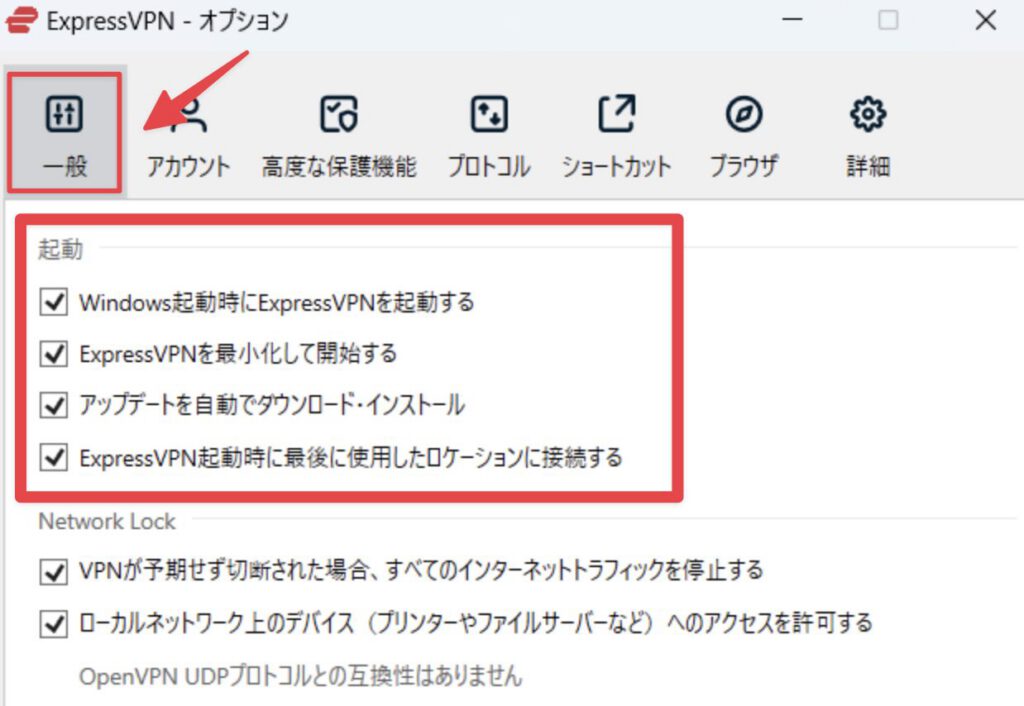
    一般を選びます。

    • ON:Windows起動時にExpressVPNを起動
    • ON:ExpressVPNを最小化して開始(バックグラウンドで起動)
    • ON:アップデートを自動でダウンロード・インストール
    • ON:ExpressVPN起動時に最後に使用したロケーションに接続
    Windows版ExpressVPNの「一般」設定画面で、起動時の自動起動や最小化で自動接続、アップデートの自動インストール、前回使用したロケーションへの自動接続を有効にしている様子を示したスクリーンショット。

    macOSは「起動時にExpressVPNを起動する」と「最後に使用したロケーションに接続する」の2項目のみ。

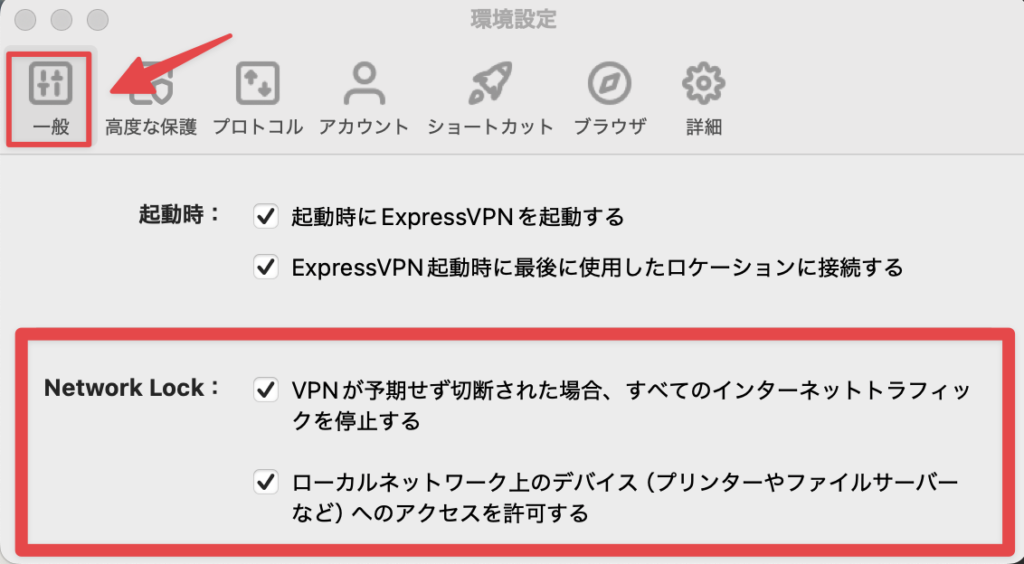
    Network Lock(キルスイッチ)を有効化【PC】

    VPNが切れた瞬間インターネットの通信を止めて、生IP(本来のIPアドレス)のデータ情報漏洩を防ぐためNetwork Lock(キルスイッチ)を有効化しておきます。

    ⚙️環境設定内の一般を開きます。

    • ON:VPNが予期せず切断された場合すべてのインターネットトラフィックを停止
    • ON:ローカルネットワーク上のデバイスへのアクセスを許可
    ExpressVPNの「Network Lock」画面で、VPN切断時の通信遮断とローカルネットワークアクセス許可設定を示したMacのスクリーンショット。

    周辺機器やローカルエリア内のフォルダにアクセスできない場合は、「ローカルネットワーク上のデバイスへのアクセスを許可」を一時的にOFFにしましょう。

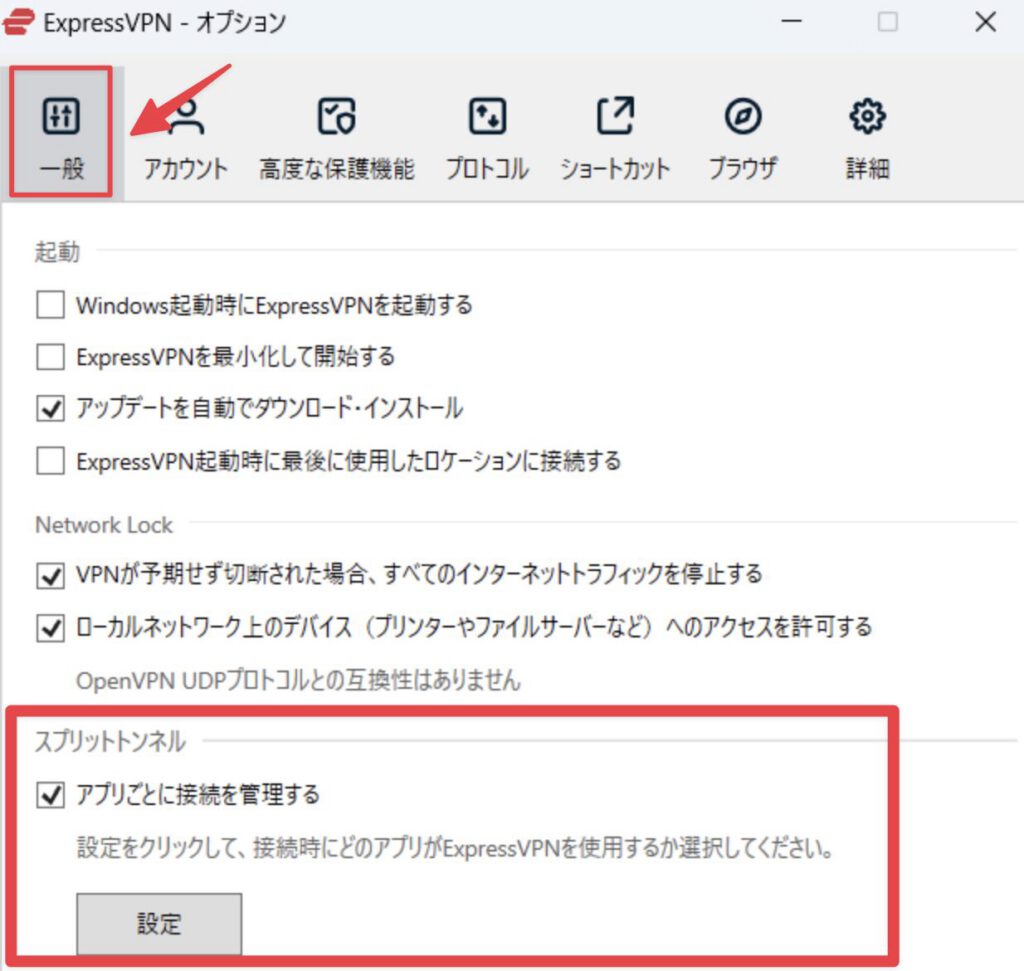
    スプリットトンネル【Windows/macOS (11以降は非対応)】

    スプリットトンネルはアプリごとにVPNに接続するか除外するか決める設定です。

    ⚙️環境設定内の一般を開きます。

    アプリごとに接続を管理するにチェックを入れ設定をクリックします。

    Windows版ExpressVPNの「一般」設定画面で、スプリットトンネル機能を有効にしてアプリごとに接続を管理する項目を示したスクリーンショット。

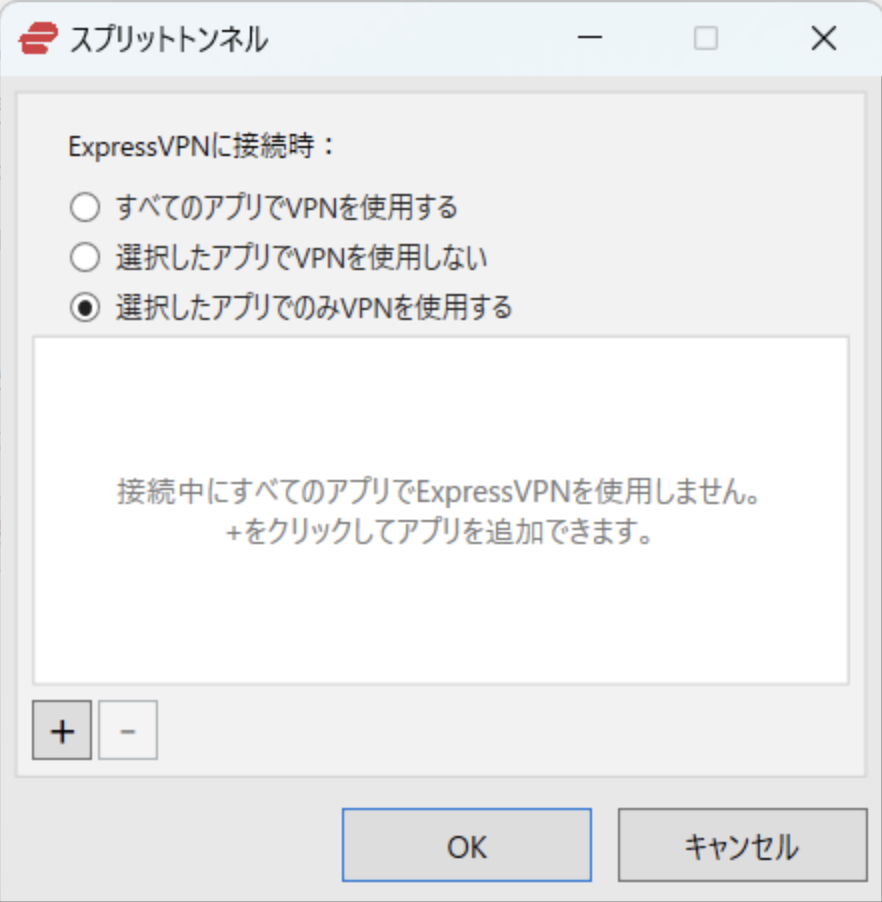
    お好みに応じて、アプリごとにVPNに接続するかしないかチェックを入れます。
    を押すと設定したいアプリを追加できます。

    Windows版ExpressVPNのスプリットトンネル設定画面で、「アプリごとにVPNに接続するか除外するか」のオプションを示したスクリーンショット。

    スプリットトンネルは便利ですが、除外を増やすほど保護の穴が広がります。
    証券口座や銀行、作業系といった干渉しそうなアプリのみVPN接続を除外するなど、必要最小限にとどめるのが安全です。

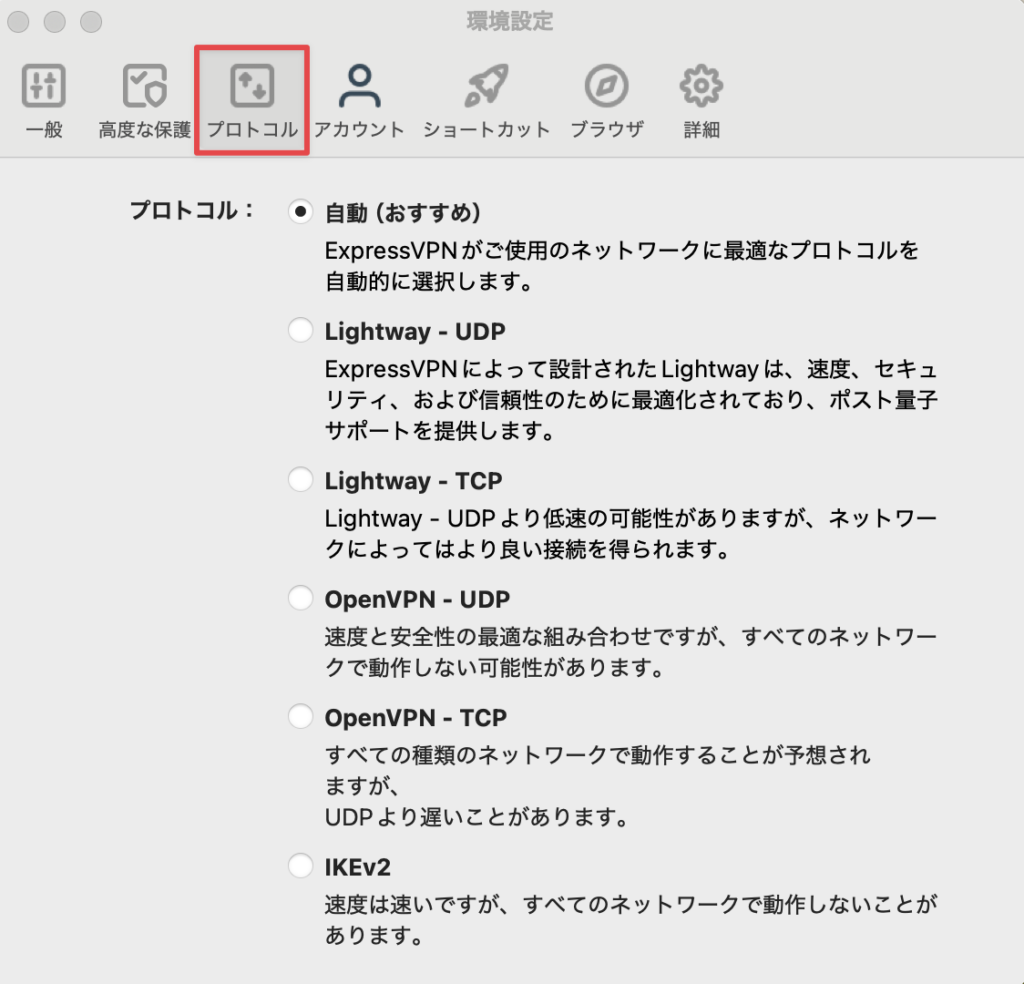
    プロトコルは原則「自動」/不安定時はLightway【PC】

    プロトコルはVPNに接続する際のデータ送信方法です。

    ⚙️環境設定内のプロトコルを開きます。

    自動にすると環境に合わせて接続が最適化されます。

    ON:自動(おすすめ)

    PC版ExpressVPNの「プロトコル」設定画面で、自動、Lightway、OpenVPN、IKEv2などの接続プロトコルを選択できる項目を示したスクリーンショット。

    不安定ならExpressVPN独自のLightwayへ切り替えます。
    上から順に試してみてください。
    プロトコルの詳細についてはExpressVPN公式サイトをご覧ください。

    Threat Manager(広告・危険なサイトをブロック)を有効化【PC】

    広告やトラッカー、悪意のあるサイトをブロックして快適にウェブサイトを閲覧できます。

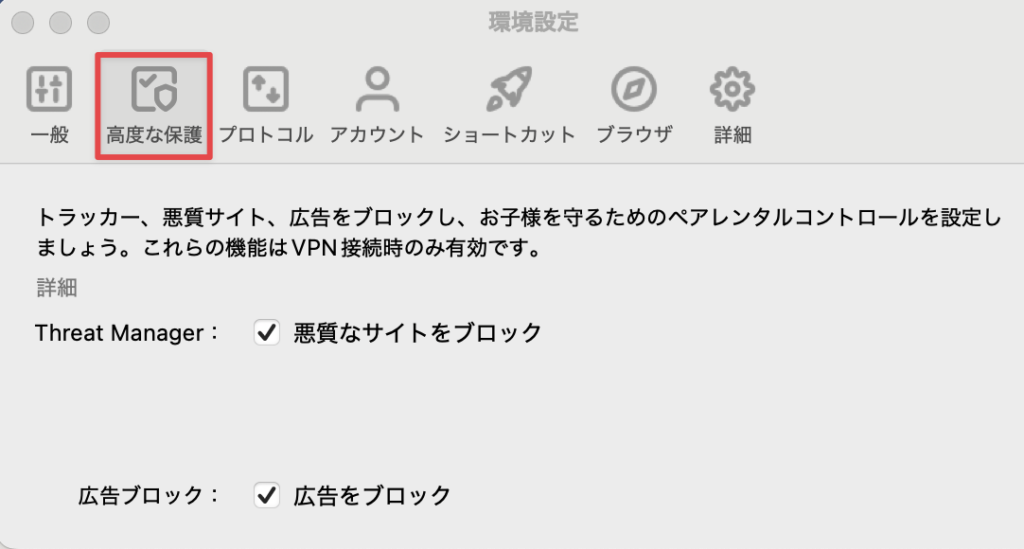
    ⚙️環境設定内の高度な保護を開きます。

    • ON:Threat Manager:悪質なサイトをブロック
    • ON:広告ブロック
    PC版ExpressVPNの「高度な保護」設定画面で、Threat Manager (危険なサイトブロック)や広告ブロックなどのセキュリティ機能を有効にする項目を示したスクリーンショット。

    【スマホ】ExpressVPNの初期設定(iPhone/Android)|有効化すべき3項目

    ネットワーク保護/キルスイッチ【スマホ】

    VPNが切れた瞬間インターネットの通信を止め、生IP(本来のIPアドレス)のデータ情報漏洩を防ぐための設定です。

    とらまる
    とらまる

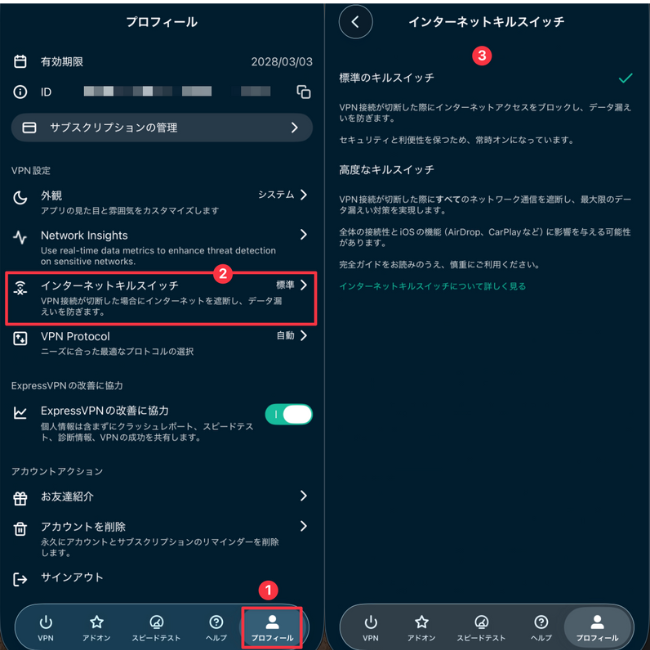
    Network Lock(キルスイッチ)がデフォルトで有効化されているか確認してみよう。

    プロフィールを開きます。
    インターネットキルスイッチをクリック。
    標準のキルスイッチにチェックが入っていればOK。

    iPhone版ExpressVPNアプリのNetwork Lock(インターネットキルスイッチ)機能の標準モードを有効にしている様子を示したスクリーンショット。

    プロトコルは「自動」/不安定時はLightway【スマホ】

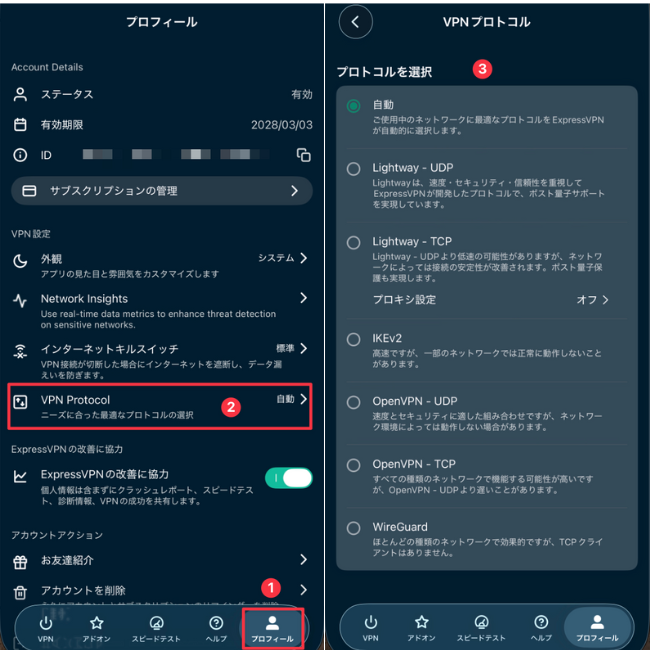
    プロフィールを開きます。
    VPN Protocolをクリック。
    自動を選択。

    iPhone版ExpressVPNアプリの「VPNプロトコル」設定画面で自動、Lightway、OpenVPN、IKEv2などの接続方式を選択できる項目を示したスクリーンショット。

    スマホも基本は自動で問題ありません。
    不安定ならExpressVPN独自のLightwayへ切り替えます。
    上から順に試してみてください。
    プロトコルの詳細についてはExpressVPN公式サイトをご覧ください。

    Threat Manager(広告・危険なサイトをブロック)を有効化【スマホ】

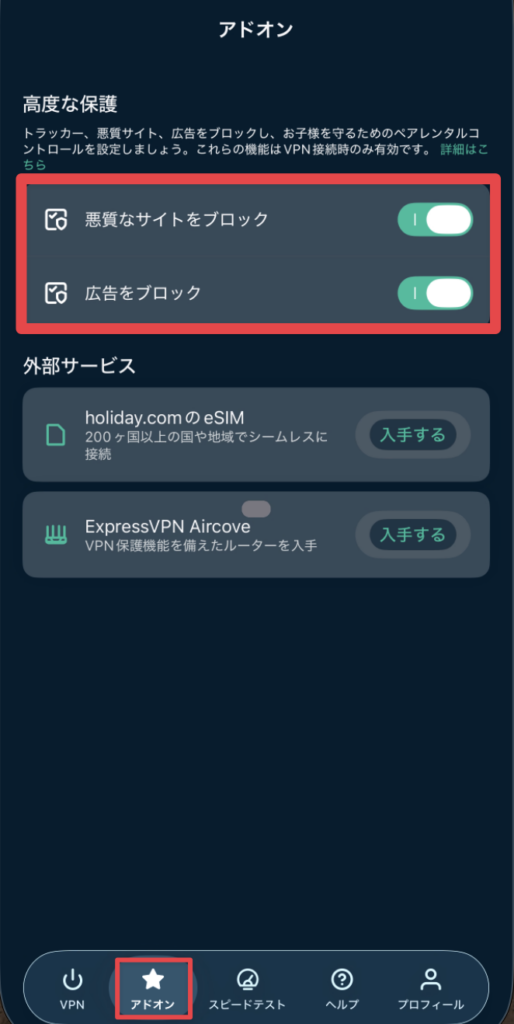
    アドオンを開いて高度な保護を有効化します。

    広告やトラッカー、悪意のあるサイトをブロックして快適にウェブサイトを閲覧できます。

    ON:悪質なサイトをブロック
    ON:広告をブロック

    iPhone版ExpressVPNアプリの「アドオン」画面で、「Threat Manager(危険なサイトをブロック)」と「広告をブロック」を有効にしている様子を示したスクリーンショット。

    初期設定でよくあるトラブルQ&A(接続できない・遅い・確認方法)

    接続できない時/速度が遅い時は?

    • ロケーションを近い国へ切り替える
    • プロトコルを自動→Lightwayと上から順番に試す
    • Wi-Fiとモバイル回線を切り替えて改善を確認する
    • 他のウイルス対策/セキュリティソフトやアプリが起動していないか確認する
    • デバイスのOSとアプリを最新にする
    • デバイスとアプリを一旦再起動する
    • 改善しなければアプリを再インストール

    上記で改善しない場合はサポートセンターに問い合わせてみましょう。
    自動翻訳で日本語対応してくれます。


    まとめ|初期設定を整えて今日から安定した接続へ

    接続方法キルスイッチ広告/危険なサイトをブロックを軸にPCは必須5項目、スマホは必須3項目を確実に有効化すればOKです。
    スプリットトンネルはmacOS11以降で非対応なので注意。

    これから契約される方へ。
    👇契約・登録・インストールの流れはこちらのガイド記事から。
    手順は画像つきでまとめたので、迷わず進められますよ。

    最新の割引キャンペーンは、公式ページで要チェック👇

    30日間返金保証
    \実質無料で今すぐ試す/
    レオ
    レオ

    視聴環境が整えば、英語学習やエンタメに集中できるね。

  • 【初心者向け】2025年新プラン対応|ExpressVPNの契約・登録方法を日本語で簡単解説!

    【初心者向け】2025年新プラン対応|ExpressVPNの契約・登録方法を日本語で簡単解説!

    この記事はこんな人におすすめ
    • VPNを使いたいけど、契約ってめんどくさそう…。
    • 英語ばかりのサイトを見るだけでやる気がなくなる。
    • とにかくサクッと契約を済ませて、今すぐに使い始めたい

    そんな人のために、この記事ではExpressVPNの契約手順だけを最短ルートで紹介します。

    英語が苦手でもこの記事の手順どおりに進めれば、プラン選びからアプリのインストールまで10分。
    面倒な説明はなし。
    迷わず登録を完了。
    すぐにVPNを起動できます。
    契約〜接続までサクッと済ませましょう。

    レオ
    レオ

    ExpressVPNを今すぐ使いたいけど、契約とインストールが面倒で先延ばしになってるんだよね。

    とらまる
    とらまる

    それなら、今すぐにExpressVPNを使えるように、迷わず開始できるステップだけを紹介するよ。説明は必要最小限。確認 → 選択 → 契約 → インストール/接続までの一連の流れを一目でわかるようスクショ付きでまとめたよ。

    この記事でできること: ExpressVPNの契約から接続まで最短で終わらせる
    1. ExpressVPNの契約/登録
    2. パソコンにExpressVPNアプリをインストール/接続
    3. スマホにExpressVPNアプリをインストール/接続

    契約前に準備しておくべき3つのこと

    どの料金プランにするか決めておく

    2026年2月28日時点 キャンペーン情報

    ベーシックプラン月額換算
    1ヶ月¥2,080/月
    1年+3ヶ月無料¥540/月
    2年+4ヶ月無料¥380/月

    ※キャンペーンはタイミングにより変更されることがあります。
    必ず公式ページで最新の情報をご確認ください。
    ※動画配信サービスによってはVPN接続を検知・遮断する可能性もあります。

    30日間返金保証
    \実質無料で今すぐ試す/
    とらまる
    とらまる

    おすすめはベーシックの2年+4ヶ月無料プランだよ。

    支払い方法を決めておく

    ✔︎Apple Pay / Google Pay
    ✔︎クレジットカード(Visa・Mastercard・JCB など)
    ✔︎PayPal
    ✔︎仮想通貨(Bitcoin)

    メールアドレスを用意しておく

    アカウント作成と確認用にメールアドレスが必須。
    GmailやYahooメールなど何でもOKですが、VPN接続するデバイスでアクセスできるメールアドレスだと初期起動がスムーズです。

    【画像あり】ExpressVPNの契約手順をわかりやすく解説

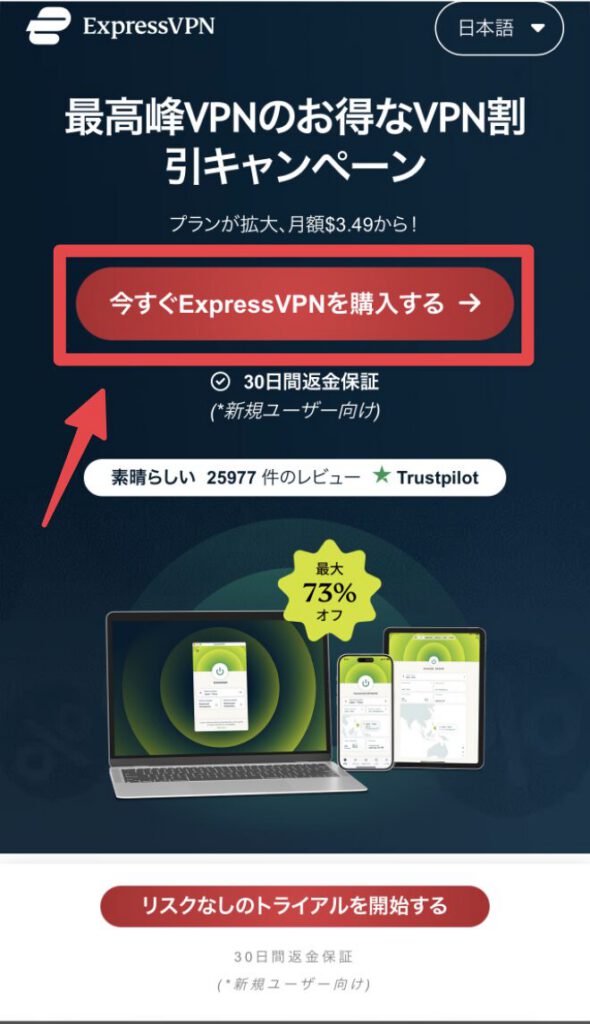
    STEP1|公式サイトで「今すぐExpressVPNを購入する」をクリック

    ExpressVPN 公式サイトにアクセスして、「今すぐExpressVPNを購入する」をクリックします。

    ExpressVPNの日本語版割引キャンペーンページを示す広告画像。赤いボタンに「今すぐExpressVPNを購入する」と書かれている。

    ページを切り替えると英語表記になる場合は都度、右上の🌐(地球儀マーク)から日本語を選択してください。

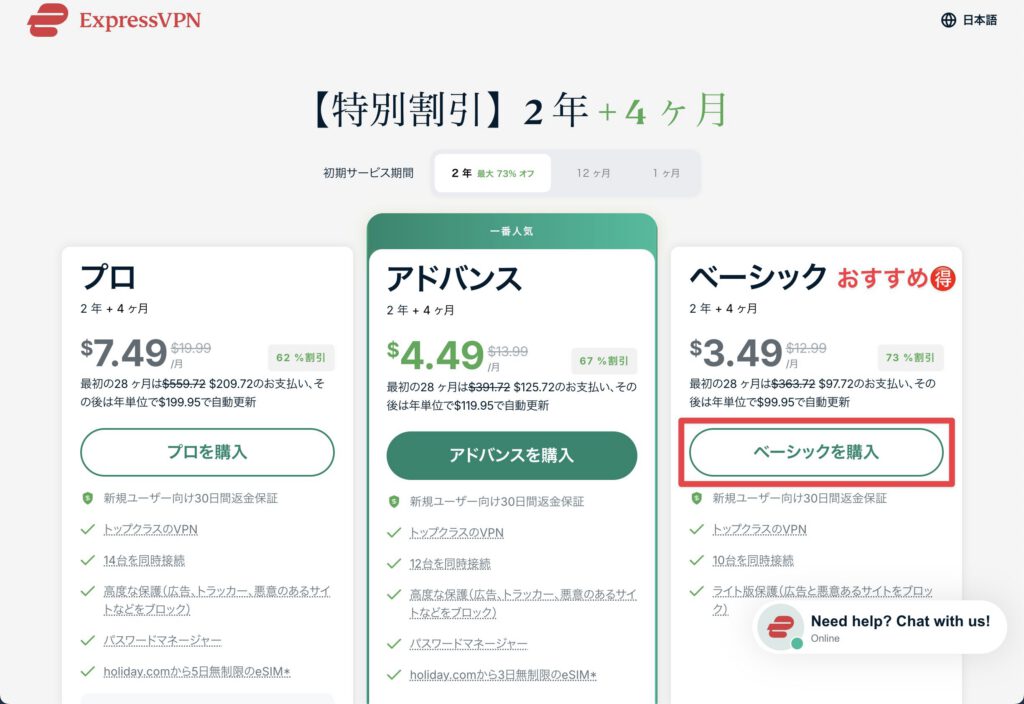
    STEP2|料金プランを選ぶ

    プランによってVPNの速度に優劣はないので、動画視聴が目的であれば最も安いベーシックで十分。

    契約期間と料金は長期になるほどお得になります。
    必要に応じて契約期間を選択してください。

    ExpressVPNの日本語版料金プラン比較ページ。プロ、アドバンス、ベーシックの3つのプランが表示され、ベーシックプランが「おすすめ」として強調されている。

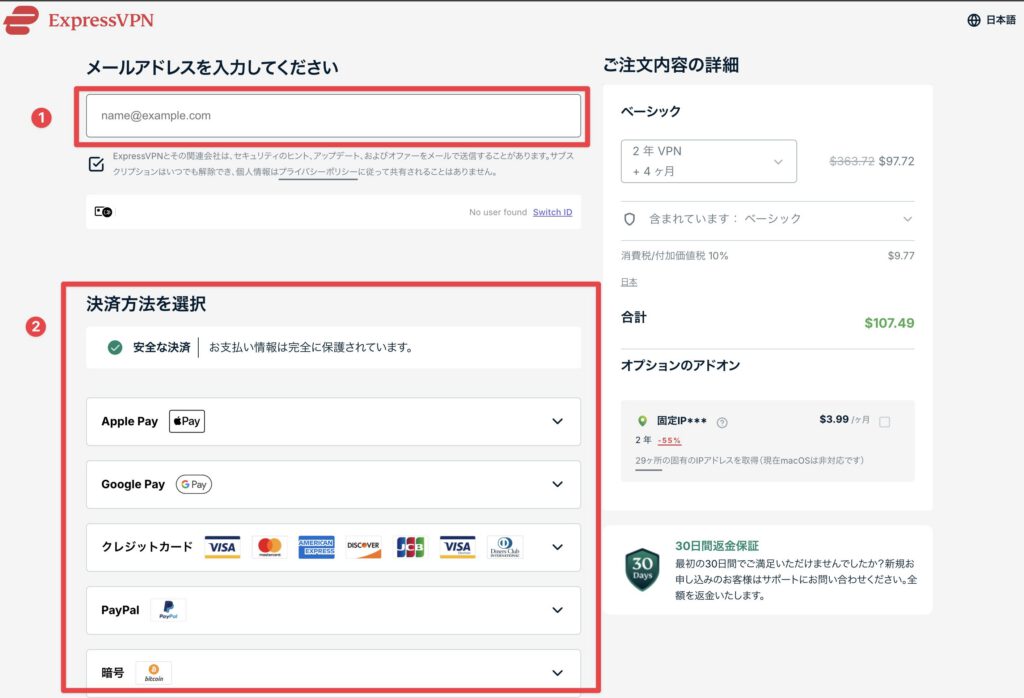
    STEP3|支払い方法を選択して入力する

    ❶メールアドレスを入力。
    ❷お支払い情報を入力。

    ExpressVPNの日本語版購入ページ。メールアドレス入力欄と、Apple Pay・Google Pay・クレジットカード・PayPal・暗号通貨などの決済方法選択欄が表示されている。

    以上で契約が完了します!

    パソコン|ExpressVPNのインストール方法【macOS/Windows】

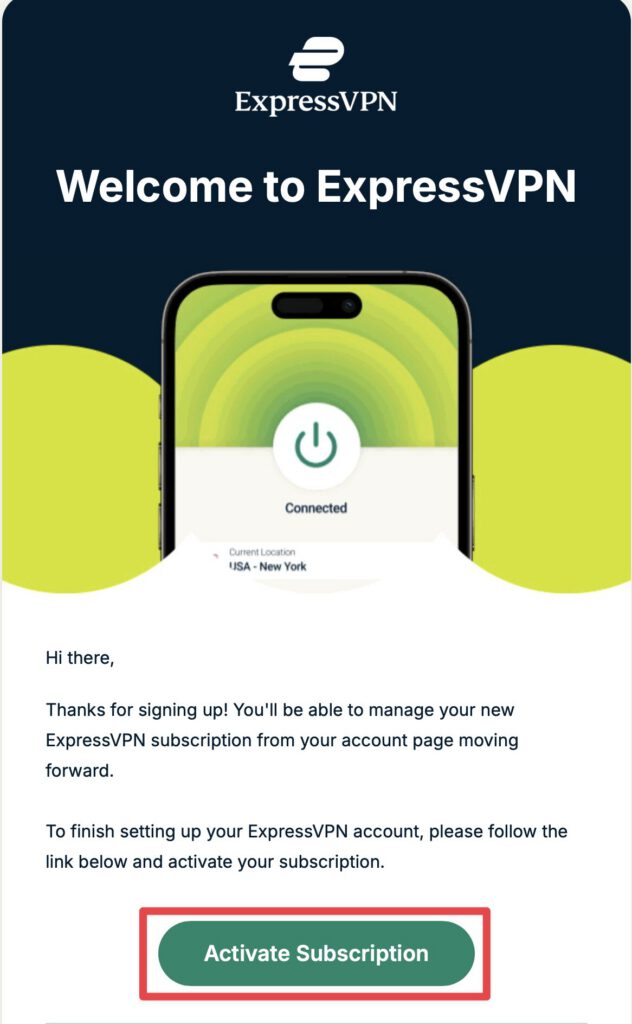
    STEP1|確認メールからログインしてアカウントを有効化

    登録メール宛に届いたリンク「Activate Subscription」をクリック。

    ExpressVPNのウェルカムメール画面。中央にスマートフォンのVPN接続画面が表示され、下部に「Activate Subscription(サブスクリプションを有効化)」ボタンがある。

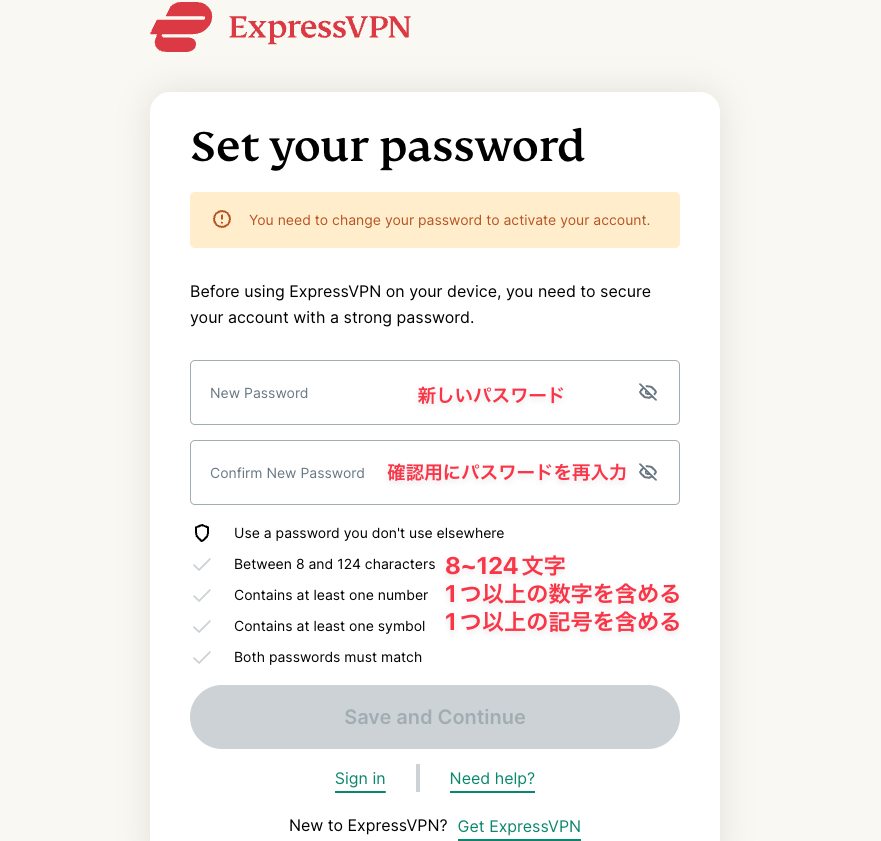
    STEP2|パスワードを設定する

    パスワードを設定したら「Save and Continue」をクリック。

    ExpressVPNのパスワード設定ページ。新しいパスワードと確認用パスワードの入力欄があり、英数字と記号を含む8〜124文字のパスワードを設定するよう案内されている。

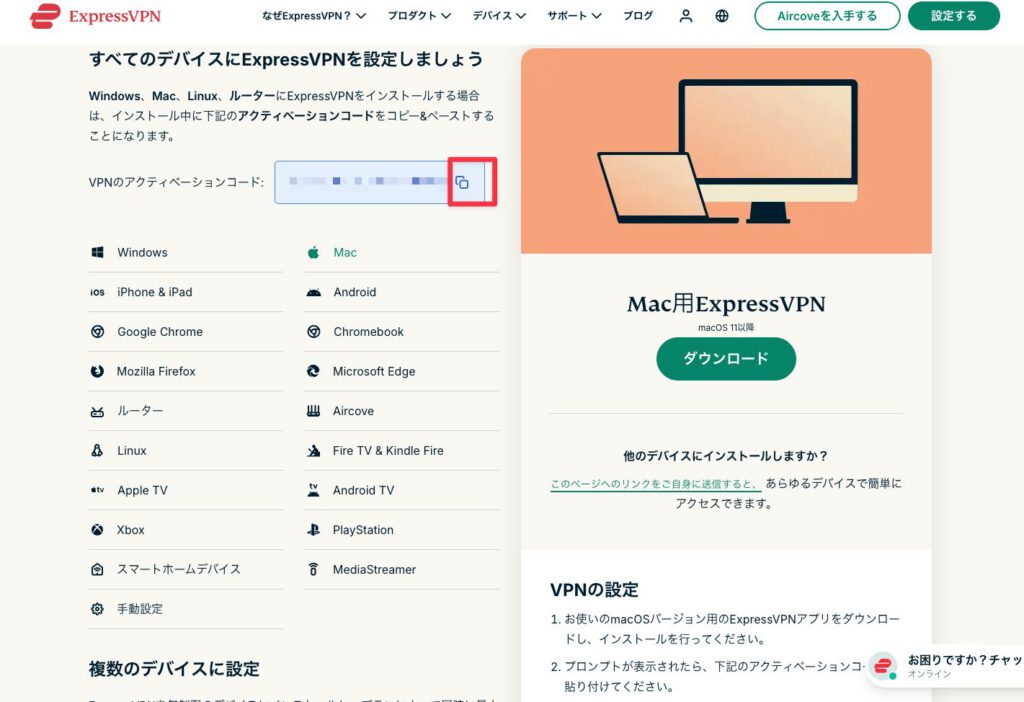
    STEP3|ExpressVPNアプリをダウンロード

    初期起動でアクティベーションコードが必要です。
     コピーしてメモアプリに控えておきましょう。

    ❷「ダウンロード」をクリック。

    ExpressVPNのデバイス一覧ページ。WindowsやMacなどのインストール先を選べる一覧と、VPNのアクティベーションコードをコピーする欄、右側に「Mac用ExpressVPNダウンロード」ボタンが表示されている。

    STEP4|ExpressVPNアプリをインストール

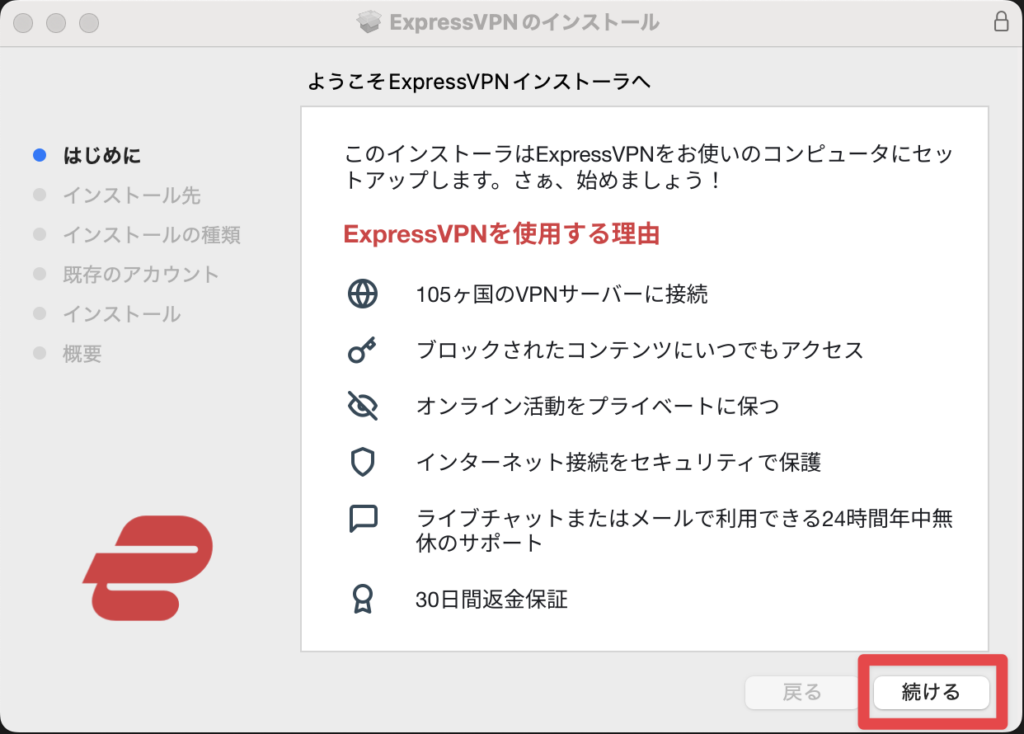
    ダウンロードしたらファイルを開いて「続ける」をクリック。

    Mac版ExpressVPNのインストーラー画面。「ようこそExpressVPNインストーラへ」と表示され、VPNサーバー接続やプライバシー保護などの特徴が案内されている。右下に「続ける」ボタンがある。

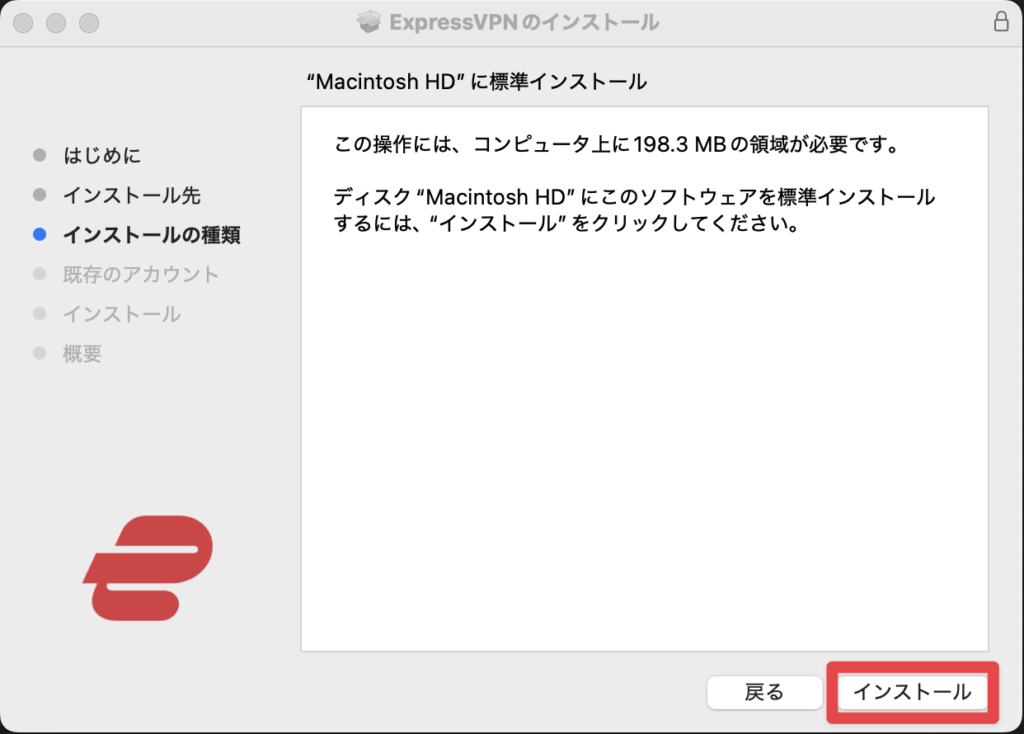
    続けて「インストール」をクリック。

    MacでExpressVPNをインストールする画面。「Macintosh HDに標準インストール」と表示され、必要な容量やインストール先が示されている。右下に「インストール」ボタンがある

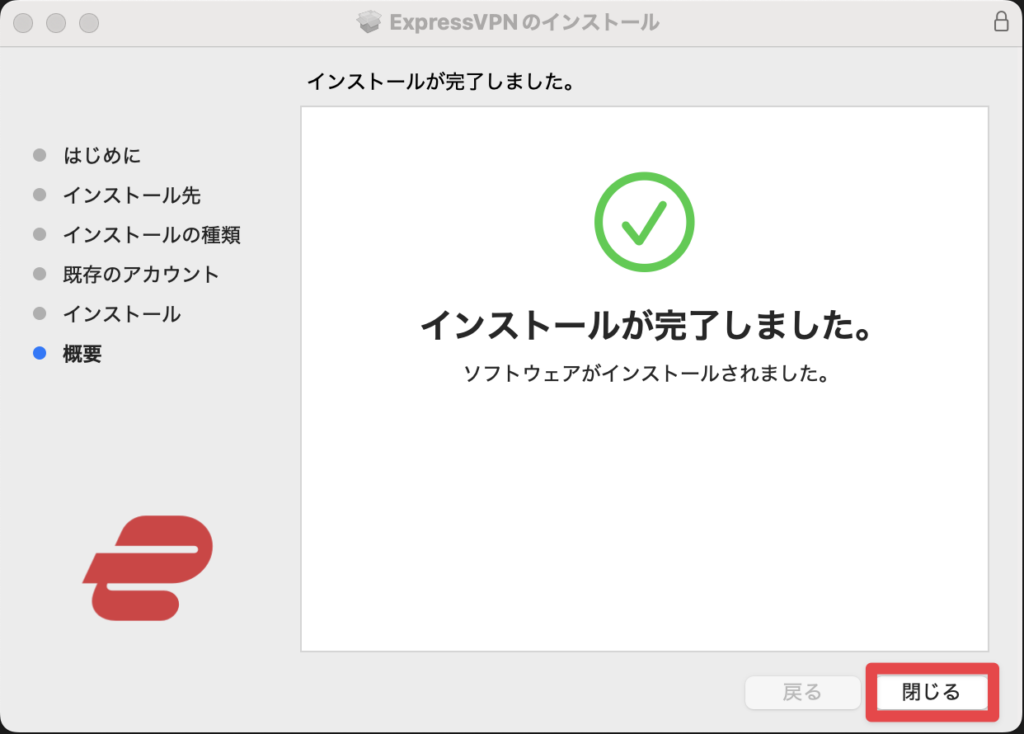
    インストールが完了したら「閉じる」をクリックして一旦終了。

    MacでのExpressVPNインストール完了画面。「インストールが完了しました」と緑のチェックマークが表示され、右下に「閉じる」ボタンがある。

    以上でパソコンへのインストールは完了です。

    パソコン|ExpressVPNアプリの起動【macOS/Windows】

    STEP1|ExpressVPNアプリにアクティベーションコードでサインイン

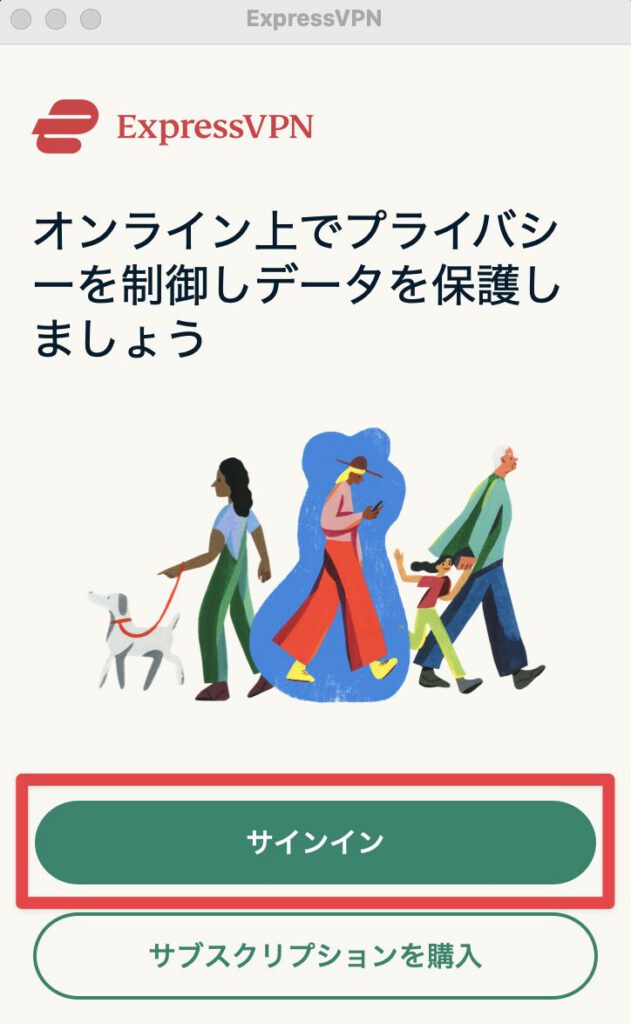
    先ほどインストールしたExpressVPNアプリを起動します。

    ExpressVPNアプリのサインイン画面。「オンライン上でプライバシーを制御しデータを保護しましょう」と書かれ、中央に「サインイン」ボタンとイラストが表示されている。

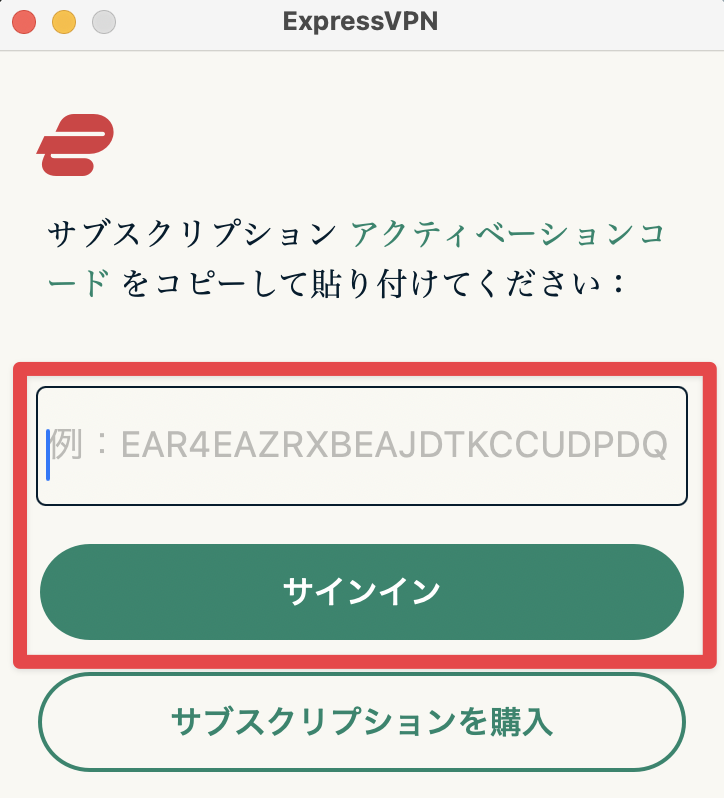
    ExpressVPNアプリのダウンロード時に控えておいたアクティベーションコードを入力して、「サインイン」をクリック。

    ExpressVPNアプリのアクティベーションコード入力画面。サブスクリプションコードを貼り付ける入力欄と、「サインイン」ボタンが表示されている。

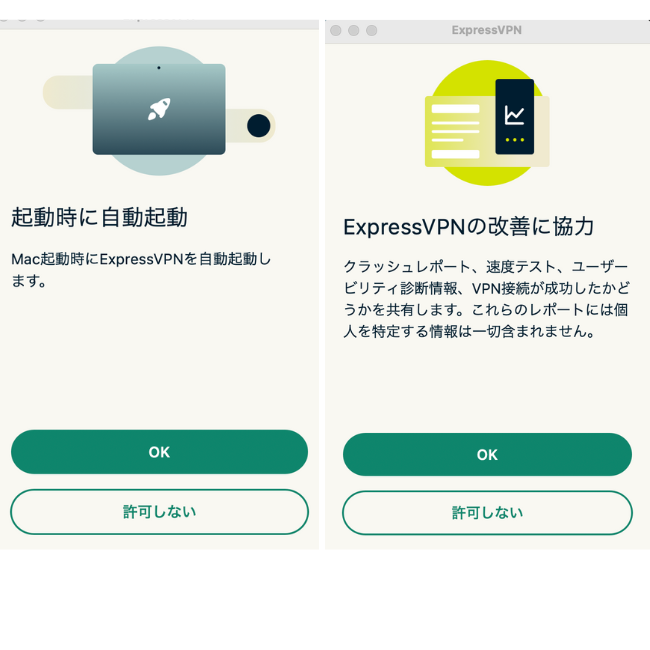
    その他、初期起動時に以下のような細かい選択画面が表示されます。
    適宜選択して進めてください。

    ExpressVPNアプリの初期起動画面。左に「起動時に自動起動」、右に「ExpressVPNの改善に協力」の項目があり、それぞれに「OK」と「許可しない」ボタンが表示されている。

    STEP2|ExpressVPNに接続する

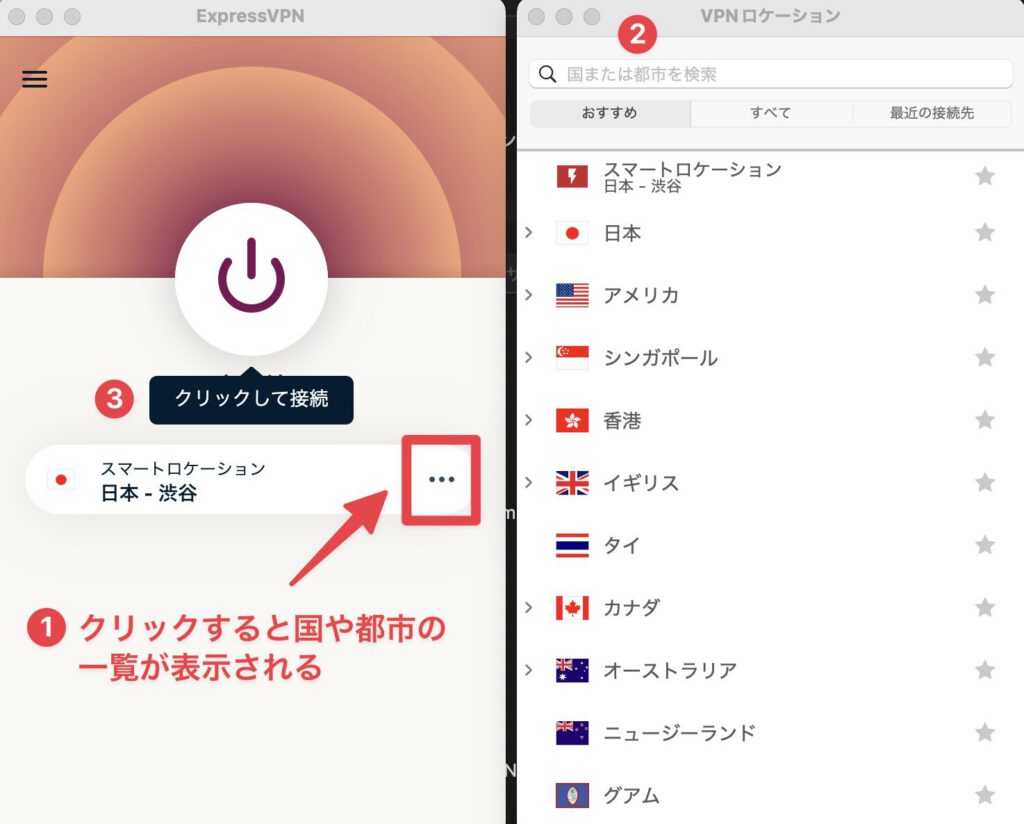
    ❶「…」マークをクリック。
    ❷接続したい国・都市を選ぶ。
    ❸電源マークをタップする。

    ExpressVPNアプリの接続画面。左に「クリックして接続」ボタンがあり、右にVPNロケーション一覧が表示されている。日本、アメリカ、シンガポールなどの国が選択肢として並んでいる。
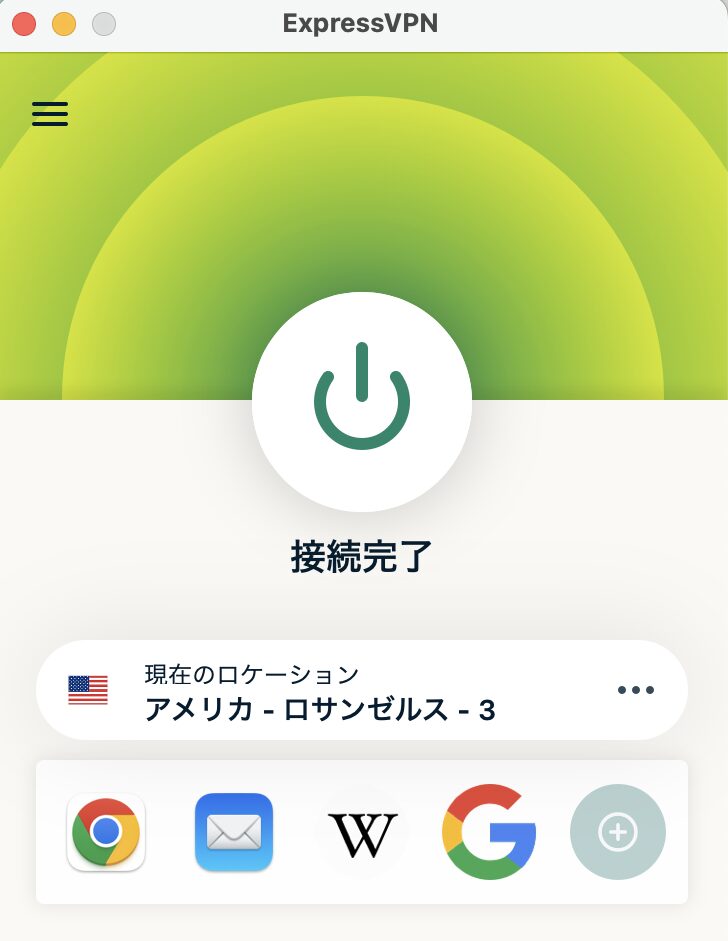
    ExpressVPNアプリの接続完了画面。中央に電源アイコンがあり、「接続完了」と表示。現在のロケーションは「アメリカ・ロサンゼルス」と示され、下にChromeやGoogleなどのショートカットアイコンが並んでいる。

    以上で接続が完了しました。
    日本以外の国に接続すれば、海外の動画配信サービスにアクセスできるはずです。
    ≫Crunchyrollを覗いてみる
    ≫NETFLIXを覗いてみる

    スマホ|ExpressVPNアプリのインストール方法【iPhone/Android】

    STEP1|ExpressVPNアプリ(スマホ版)をダウンロード

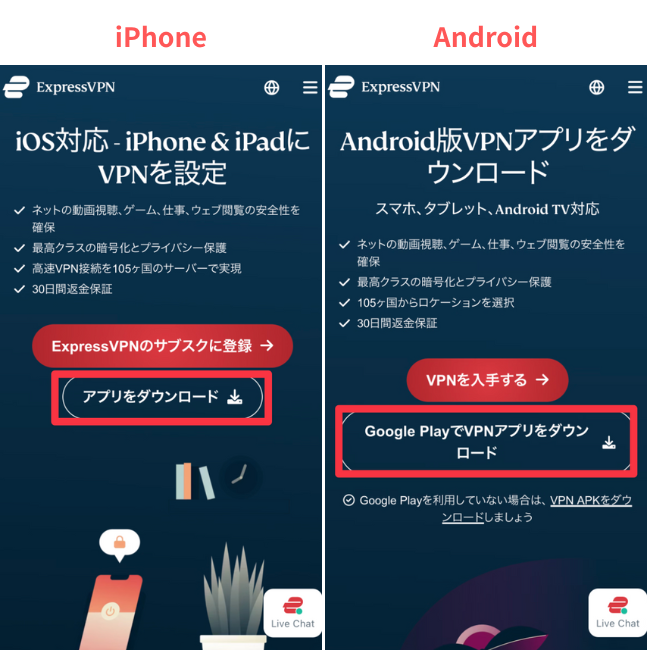
    【iPhone】ExpressVPN公式サイトから、App Storeで「ExpressVPN」をダウンロードします。
    【Android】ExpressVPN公式サイトから、Google Playで「ExpressVPN」をダウンロードします。

    ExpressVPNのモバイル向けダウンロード案内画面。左側にiPhone・iPad用、右側にAndroid用のアプリ紹介が並び、それぞれ「アプリをダウンロード」や「Google PlayでVPNアプリをダウンロード」と書かれたボタンが表示されている。

    STEP2|アカウントにサインイン

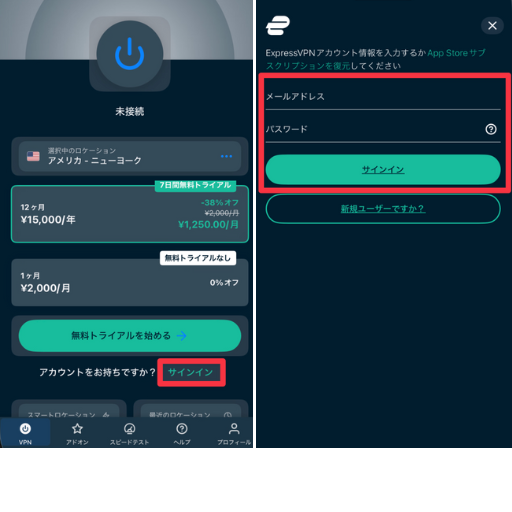
    登録したメールアドレスとパスワードでサインイン。

    ExpressVPNモバイルアプリのサインイン画面とトライアル画面。左側に「無料トライアルを始める」ボタン、右側にメールアドレスとパスワードを入力するサインインフォームが表示されている。

    サインインすると細かい設定画面が表示されます。
    「同意」「続行」等をタップして進めてください。

    STEP3|ExpressVPNに接続する

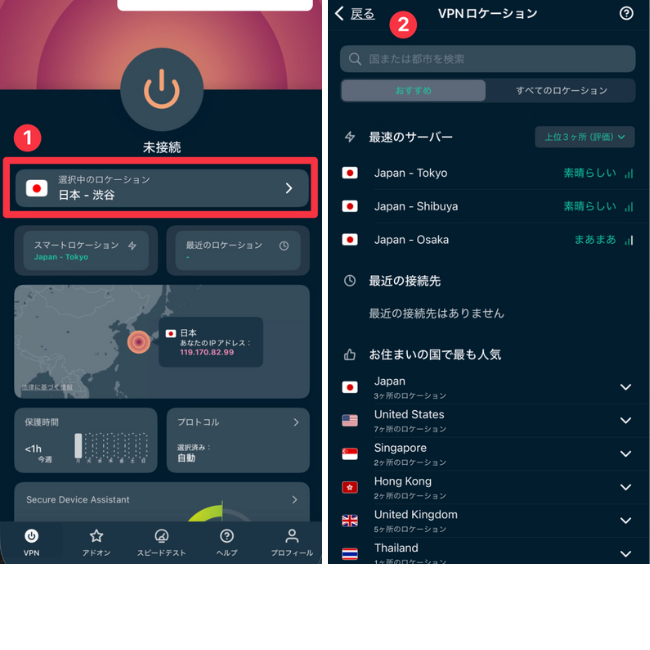
    ❶「選択中のロケーション」をタップ。
    ❷接続したい国・都市を検索または選択。

    ExpressVPNモバイルアプリの接続画面とVPNロケーション一覧。左に「日本・渋谷」と表示された現在のロケーション、右に日本各地や海外のサーバーリストが表示されている。
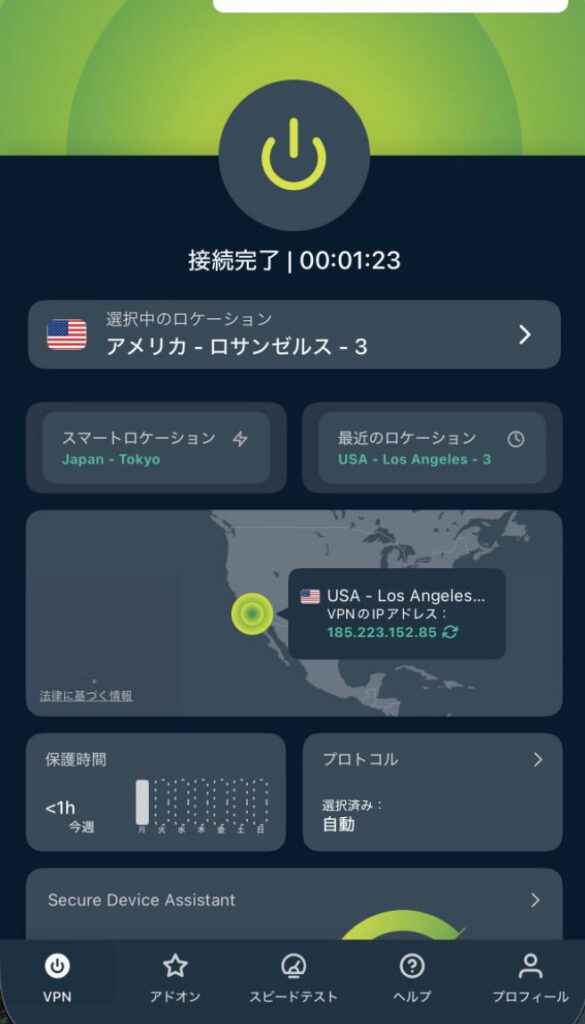
    ExpressVPNモバイルアプリの接続完了画面。上部に緑色の電源アイコンと「接続完了」と表示され、選択中のロケーションは「アメリカ・ロサンゼルス」。地図上に接続先が示され、下部には各種ステータスアイコンが並んでいる。

    以上でスマホの接続は完了です。

    まとめ|この記事の手順どおりに進めれば、ExpressVPNの契約〜接続は10分で完了できる

    ExpressVPNの最初の接続までは、ステップさえわかっていれば超シンプル。
    プランを選ぶ→支払う→メールを確認→アプリを入れてログイン。
    これだけで完了です。

    レオ
    レオ

    サクッと接続してすぐに動画視聴を始めよう!

    30日間返金保証
    \実質無料で今すぐ試す/


    初期設定(安全に使い始める手順)は別記事へ

  • 【画像付き】Crunchyrollの解約方法を5ステップで解説!英語が苦手でも安心

    【画像付き】Crunchyrollの解約方法を5ステップで解説!英語が苦手でも安心

    この記事はこんな人におすすめ
    • 英語表記のCrunchyrollでどこを押せば解約できるか分からない
    • 無料トライアルだけのつもりだったのに解約し忘れて請求された
    • 登録したいけど、いつか解約する時のことを考えると不安がつきまとう
    レオ
    レオ

    英語のアカウント画面見慣れないから、解約ボタンどこにあるかわからないな。

    Crunchyrollは海外の動画配信サービスのためサイト内はすべて英語表記です。  
    いざ解約しようとしてもどのメニューを選べばいいのか分からないと感じる人もいます。

    しかも、日本のIPアドレスからはCrunchyrollにログインできない仕様(ジオブロック)となっています。  
    そのため登録時や普段視聴している国のVPNサーバーに接続してから解約手続きを行う必要があります

    この記事では、英語UIに不安がある人でも迷わず解約できるよう手順を画像付きで丁寧に解説します。  

    とらまる
    とらまる

    失敗しがちなポイントやアカウント削除の落とし穴も解説するので、この記事を読むだけで安心して解約が完了するよ。

    Crunchyrollが解約できない?事前に必要なVPN接続と更新日確認

    解約のベストタイミングは?更新日の仕組みと確認方法

    Crunchyrollの課金は、月初めではなく「自動更新日」を基準に毎月の請求日が決まります。
    次回請求日まで余裕を持って解約したとしても、 更新日の前日までは有料会員として動画を視聴できます。

    レオ
    レオ

    会員資格の仕組みはアマプラと同じなんだね。

    たとえば、無料トライアル後自動更新で9月23日に請求が始まった場合、次回請求日は10月23日です。
    次回請求日までに余裕を持って10月13日に解約した場合、10月22日までは動画を視聴できます。

    とらまる
    とらまる

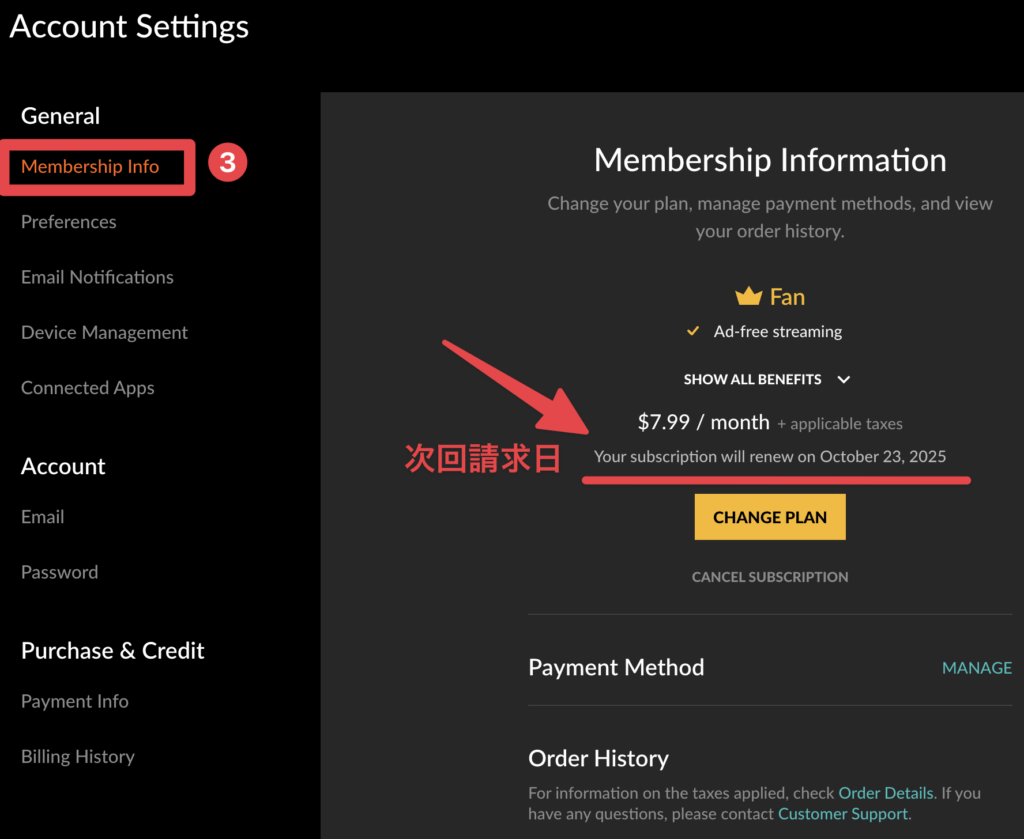
    「次回請求日(自動更新日)」は「Membership Info」から確認できるよ。

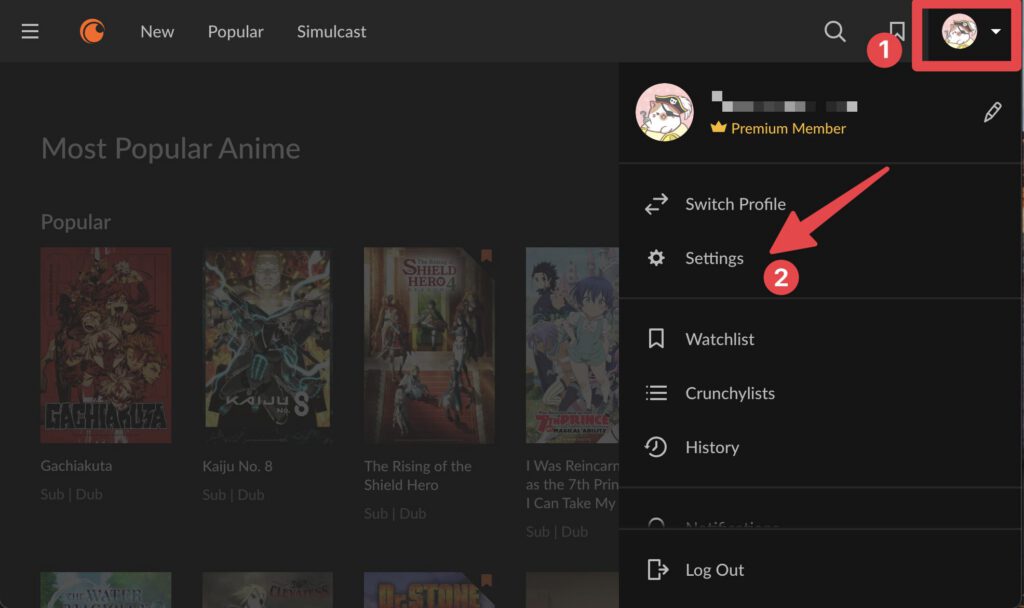
    Crunchyrollのプロフィールメニューを開き、「Settings(設定)」項目を赤い矢印で示している画面のスクリーンショット。
    Crunchyrollのアカウント設定画面で、「Membership Info(メンバーシップ情報)」セクションを開き、サブスクリプションの更新日が赤い矢印で示されているスクリーンショット。

    解約前にVPN接続が必要な理由とは?ログインできない人は要注意!

    Crunchyrollは日本のIPアドレスからはアクセスが制限されており(ジオブロック)、ログインすらできません。  

    そのため解約するには、登録時またはいつも動画視聴時に使っている国(例:アメリカ)のVPNサーバーに接続してからログインする必要があります。
    VPNを切り替えるだけでアカウントにログインでき、解約に進むことができます。  

    とらまる
    とらまる

    Crunchyrollよりも先にVPNを解約しないように注意しよう!

    【PC/スマホ共通】Crunchyrollの正しい解約方法ガイド

    ブラウザからの解約手順を画像付きで解説(5ステップ)

    準備

    VPNをいつも使っている国に接続してCrunchyroll公式サイトにログインする

    1. 右上のアイコンをタップ
    2. 「Settings」を選ぶ

    Crunchyrollのトップ画面でプロフィールアイコンをクリックし、「Settings(設定)」メニュー項目を赤い矢印で示しているスクリーンショット。

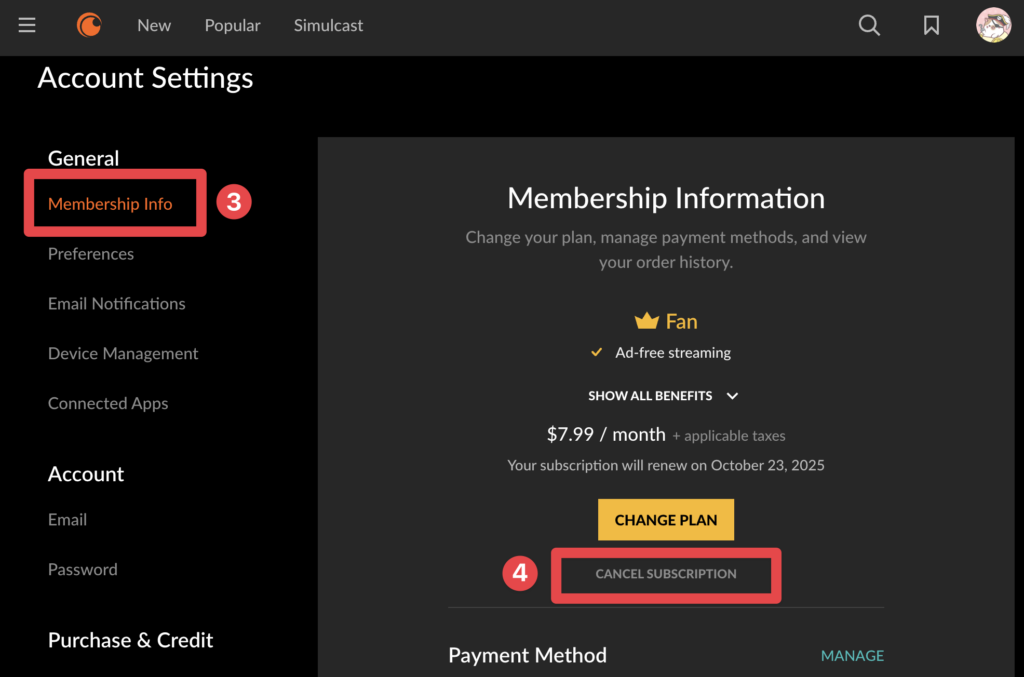
    3. Generalの「Membership Info」を選ぶ
    4. 「CANCEL SUBSCRIPTION」をタップ

    Crunchyrollのアカウント設定画面で、「Membership Info(メンバーシップ情報)」セクション内の「CANCEL SUBSCRIPTION(サブスクリプションを解約)」ボタンが赤枠で示されているスクリーンショット。
    とらまる
    とらまる

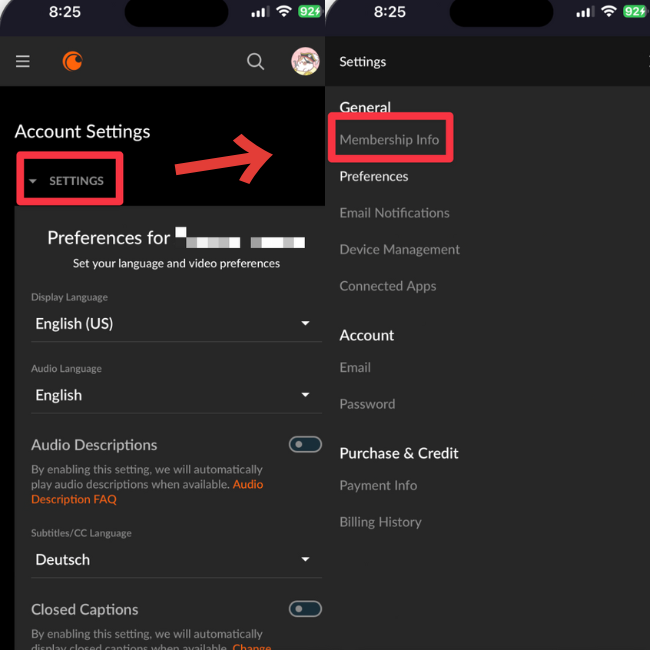
    スマホのブラウザは「SETTINGS」を展開して「Membership Info」をタップすると「CANCEL SUBSCRIPTION」が表示されるよ↓

    Crunchyrollの設定画面で「Settings」から「Membership Info(メンバーシップ情報)」への遷移を赤い矢印と枠で示しているスクリーンショット。

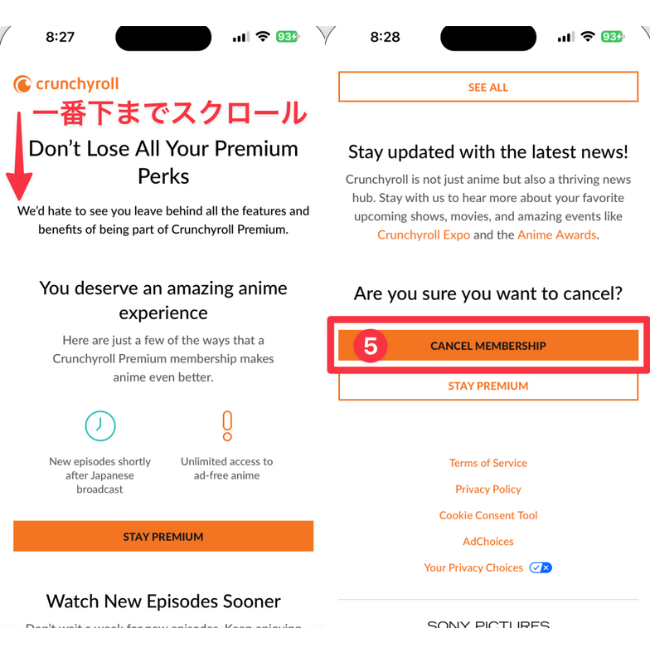
    5. 一番下までスクロールして「CANCEL MEMBERSHIP」をタップ

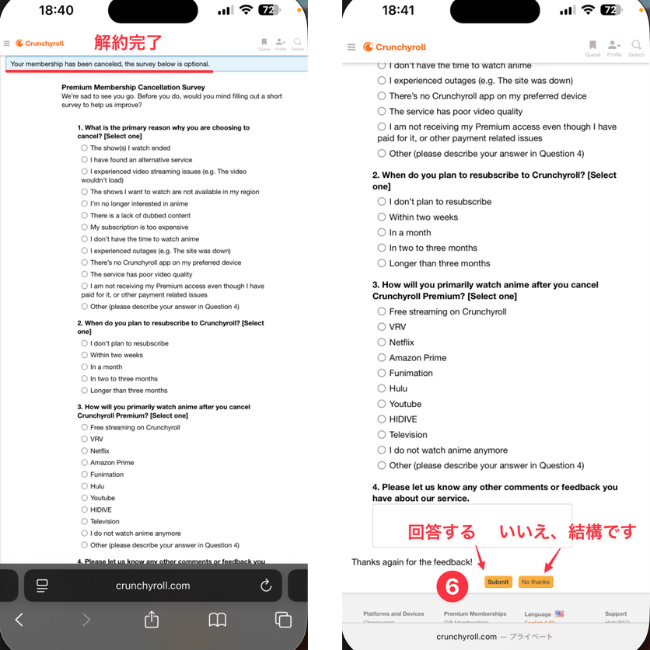
    6. 「Your membership has been canceled ~ (Membershipの退会が完了しました)」と表示される。
    最後に、アンケートに回答した場合は「Submit」を押す

    レオ
    レオ

    今回は何も回答せず「No, Thanks」を押してみたよ。

    Crunchyrollの解約完了画面で、「Your membership has been canceled」と表示され、任意のアンケートフォームが並んでいるスクリーンショット。

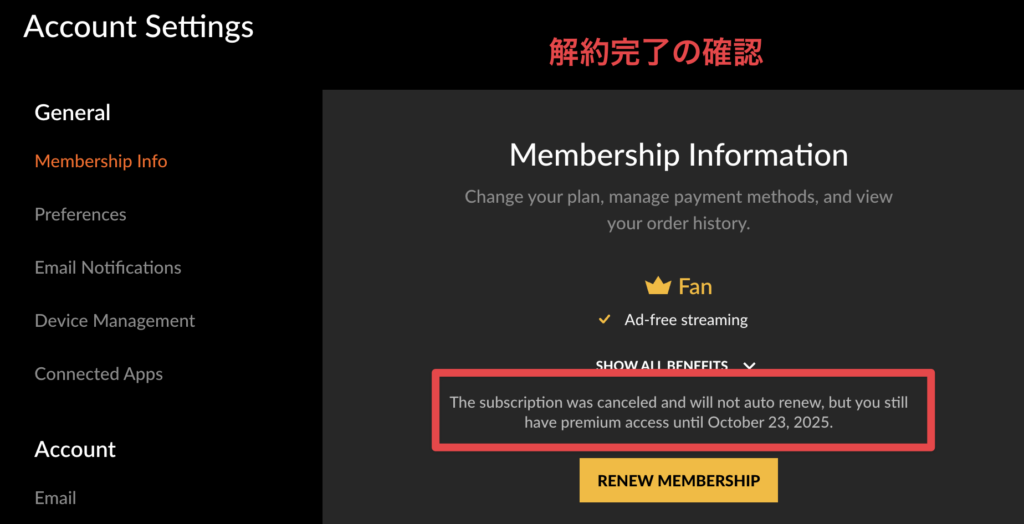
    念の為、Account Settingsに戻ってステータスを確認すると間違いないです↓

    Crunchyrollのアカウント設定画面で、「The subscription was canceled and will not auto renew」と表示され、解約完了を確認できるスクリーンショット。

    「Cancel」が表示されないときの対処法(Apple/Google決済)


    解約ボタンが表示されないときはAppleアカウントや Google Play経由で支払っていないかを確認しましょう。

    外部決済(Apple/Google)の場合は、それぞれ端末のアカウント設定からサブスクリプション管理画面を開き、キャンセル操作を行ってください。(※1

    Appleのサブスク解約方法をApple公式サイトで確認

    Google Playのサブスク解約方法をGoogle Play公式サイトで確認

    Crunchyroll解約時によくある5つの疑問とトラブル対処法

    解約したのに請求されるのはなぜ?確認すべき3つのポイント

    • 解約の途中でブラウザを閉じたなどで完了していない
    • 最後の決済がまだ未払いで残っている  
    • アカウントが複数あり、別のアカウントがアクティブになっている 

    解約後もメールが来る理由と配信停止の方法

    解約してもアカウントを削除していなければ、メールが届く可能性があります。
    アカウント設定内の「Email Notifications」で不要なメール配信はオフにしておきましょう。

    解約とアカウント削除の違いとは?混同しないための基礎知識

    解約(Cancellation)

    有料会員の課金が止まるだけでアカウント情報は残る

     アカウント削除 (Deleting my account)

    視聴履歴やウォッチリストなどすべての履歴と情報がアカウントごと完全に消去される

    • アカウント削除=解約ではないので、アカウント削除をリクエストする場合は事前に解約を済ませておきましょう。
    • PCのブラウザからはアカウント削除できないため、スマホアプリのアカウント設定から削除をリクエストする必要があります(※2

    iPhoneユーザー向け
    Crunchyrollのスマホアプリ入手方法はコチラ↓

    とらまる
    とらまる

    一度削除したアカウントは元に戻らないから注意!

    アカウントも削除すべき?再開する可能性がある人は注意!

    将来的に有料会員を再開する可能性があるならアカウントは削除せず、解約だけにしておくのもあり。
    アカウントが残っていればクレジットカード情報の入力などの手間を省けるので、ワンタップで再開できます。

    無料期間中でも解約できる?自動更新を確実に止める方法

    無料トライアル中も上記の手順で解約できます。  
    解約しないと自動で課金が始まるので遅くとも終了日前日までに解約しておくのが安全です。

    Crunchyroll解約後におすすめの英語学習アプリ3選【初心者〜中級者向け】

    Netflix|VPNで海外版を使えば英語字幕・英語音声が充実

    Crunchyrollでアニメにハマらなかった人はやはりNetflixが互換になるでしょう。
    英語字幕・英語音声の豊富な海外NetflixをVPNで視聴すれば、いろんな国のラインナップで英語学習ができます。
    ただしCrunchyrollと違い、音声と字幕が完全一致の作品が多くないのが正直惜しいところ。

    YouTube|Learn English With TV Series|勉強感ゼロのチャンネル

    YouTubeはおすすめや関連動画に上がってくるものにエンタメの誘惑が多いです。
    そのため英語学習から脱線しやすく学習にはあまり使わないのですが、Learn English With TV Seriesだけは別格。  
    解説は英語ですが、映画や海外ドラマのワンシーンを観ながら日常で頻出のフレーズを教えてくれます。
    CrunchyrollやNetflixで自力で調べて学習するのが苦手な方は、Learn English With TV Seriesで解説を聞きながら学習するのもおすすめ。

    とらまる
    とらまる

    英語解説は英語のままで考えて理解する練習にもなるよ。

    Audible|意味理解をターゲットに音声学習で「ながら作業」

    Podcastぐらい定番なのがAmazonのオーディオブックAudible
    リスニングで音が聞こえるようになっても、割と苦労するのが意味理解です。

    私は社会人になって英語を何年もサボりまくったあと英語学習を再開しました。
    その時に意外だったのが
    「耳は学生時代のまま、文章で言葉が聞きとれる」ということでした。
    ただ、ショックだったのは
    言葉は聞き取れるのに意味理解に関しては脳内の言語処理が追いつかなくなっていた」ことです!

    そこで、英語のオーディオブックでリスニングではなく意味理解と語彙力アップをメインターゲットにして学習するのもあり。
    ながら作業するときにもってこいなので、忙しく時間が作れない方にもおすすめ。

    まとめ|Crunchyrollの解約で自動更新は完全ストップ

    失敗しないためのポイント5つ

    解約手順をしっかり踏めば、英語が苦手でも安心してキャンセルできます。 

    ✔︎VPNはCrunchyrollで普段使っている国のサーバーを使用  
    ✔︎ブラウザで登録したならブラウザで解約 
    ✔︎Apple/Google Playで支払っているならブラウザではなく端末の設定から解約
    ✔︎解約後は自動更新が止まっていることをアカウントで必ず確認する
    ✔︎必要に応じてアカウントの削除

  • なぜ日本では英語吹き替えのアニメ配信が観れないのか?英語音声で観れるようになる仕組みを解説

    なぜ日本では英語吹き替えのアニメ配信が観れないのか?英語音声で観れるようになる仕組みを解説

    この記事はこんな人におすすめ
    • 英語を身につけたいけど、勉強っぽいことが嫌いな人
    • 英語版アニメを観て英語を学びたいと思っている人
    • VPNって聞いたことあるけど、難しそうで手が出せなかった人

    英語の勉強をかねて、アニメを英語吹き替えで観てみよう。

    そう思って海外の動画配信サービスにアクセスしてみたのに、

    • 英語音声が選べない
    • 字幕が出ない
    • そもそも動画配信サイトにアクセスできない

    そんな経験はありませんか。

    実は、あなたのインターネット回線側の問題でも、サービス側の不具合でもありません。

    日本からアクセスしているからなんです。

    エマ
    エマ

    海外では英語の吹き替えでアニメが観れるのに、日本では制限されてる。

    これは配信の仕組みによるものです。

    この記事では、

    • なぜ日本では英語吹き替えアニメが観れないのか
    • 海外と日本で何が違うのか

    専門用語をなるべく使わずに解説します。

    とらまる
    とらまる

    「英語を勉強する」のではなく、英語に触れられる環境をどう作るか。その答えが、ここにあるよ。

    結論
    1. VPNで海外のサーバーを経由する
    2. 海外向けのアニメ配信サービスにアクセス(登録)する
    3. 観たいアニメを再生する

    この記事を読めば、VPNというツールの役割とメリットが明確になります。

    普段からNetflixを観ている人なら、難しい準備なし。
    好きな作品を観ることがそのまま学習になるので、続けやすさも抜群です。

    なぜ日本から海外の動画配信サービスが観れないのか?

    作品ごとに配信権があるから地域制限(ジオブロック)がかかる

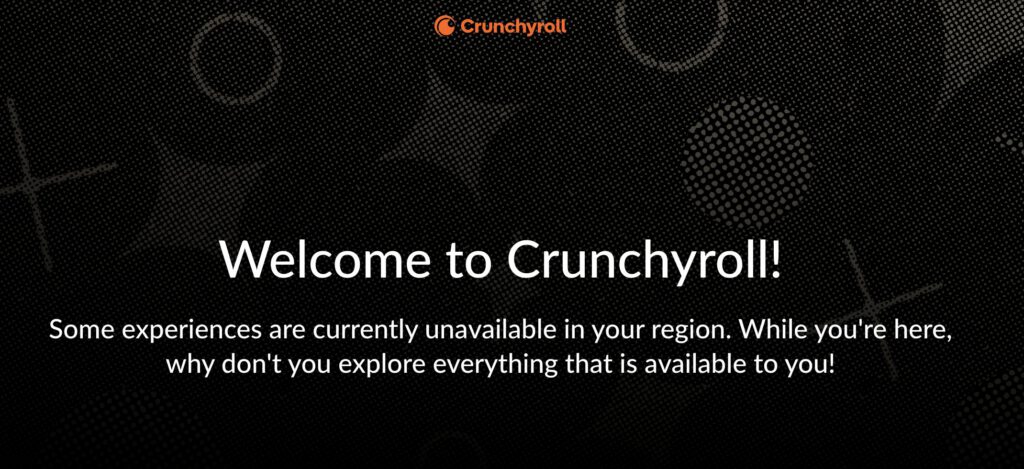
    英語でアニメを観ようと思って海外の動画配信サービスにアクセスしても、「あなたの地域ではご利用できません。」といった画面が表示されたことはありませんか?

    Crunchyrollのウェルカム画面に「一部のコンテンツは地域で利用できません」というメッセージが表示されているスクリーンショット
    Crunchyrollのトップ画面

    ↑実は、海外の配信サービスでは各作品の配信権を理由に“地域ごとに制限(ジオブロック)”がかかっているんです。

    「どの国で、どのコンテンツを配信していいか」という配信権によるものです。(ライセンス契約)

    地域制限(ジオブロック)で字幕・音声やラインナップが限られている

    エマ
    エマ

    日本のNetflixだと英語音声を選びたくても「日本語音声+外国語字幕」しか選べないことがあるんだよね。

    例えば、Netflixは世界190か国以上で配信されていますが、国や地域によって作品のラインナップが異なり、選べる音声や字幕が違います。※1

    NetflixもCrunchyrollと同様に各国で配信権を持っている作品が異なるためです。(※2

    そのため、通常のアクセスでは

    • 作品によっては英語音声の設定自体がメニューに表示されない
    • 海外ではジブリが観れるのに日本では観れない
    • 日本と海外のNetflixでラインナップが違う

    といったことが起こります。

    【VPNとは?】できること|地域制限(ジオブロック)を回避

    海外のサーバーを経由して海外のウェブサイトに接続できる

    VPN (バーチャルプライベートネットワーク) を使うと、お使いのデバイスやネットワークが、実際の居場所とは異なる場所からNetflixに接続しているように見せることができます。
    出典:Netflix ヘルプセンター

    VPN(Virtual Private Network)は、インターネット上に仮想のトンネル(専用回線)をつくります。

    海外にあるサーバーを経由(VPNに接続)することで接続元のIPアドレスを海外のIPアドレスに切り替える仕組みです。

    たとえば、アメリカのVPNサーバーを選べば、あなたの端末は「アメリカから接続しているユーザー」として認識されます。
    その結果、アメリカ向けに公開されている英語版コンテンツにアクセスできるのです。

    VPNのまとめ記事はこちら↓

    VPNで日本から英語吹き替えアニメが観られる

    VPNを使って海外サーバーを選ぶだけで、日本では観れない動画が視聴できるようになります。

    • 日本版Netflixではジブリ作品がラインナップにない
      海外版ではジブリ作品が多言語の音声+字幕で観れる
    • Crunchyrollが日本では再生できない
      アメリカに接続すれば豊富なアニメ作品が英語音声+英語字幕で視聴可能

    VPNに関するよくある質問|Q&A

    VPNは違法ですか?|多くの国で合法です。

    エマ
    エマ

    VPNでその国から接続しているように見せるなんて違法なんじゃないの?なんか怪しくない?

    とらまる
    とらまる

    心配されがちだけど、VPN自体は世界中でセキュリティ目的で使われているよ。身近な企業だと、ノートンがセキュリティツールとしてVPNを提供してるよね。

    VPNと聞くと「なんだか怪しいのでは?」と思う人もいますが、一部の国や地域(情報規制・言論統制をしている国など)を除いて日本を含むほとんどの国では合法です。

    実際、多くの企業や教育機関でもセキュリティ目的で使われています。

    カフェやホテルなど、不特定多数の人が使う公共Wi-Fiも安全に利用できます。

    ただしVPNを利用して違法にアップロードされた動画の視聴やダウンロードは厳禁です。

    また法律上は合法でも、動画配信サービスによってはVPN接続を検知、遮断している場合もあります。

    特に無料のVPNは検知されやすいです。

    VPNで地域制限を回避して海外向けコンテンツにアクセスする際は、各サービスの利用規約を確認した上で、自己責任でご判断ください。

    VPNはインターネット回線のように開通作業や設定が必要?|不要です。

    エマ
    エマ

    なんか、めんどk、、機械に弱いから設定とかできるかな?家の光回線の接続みたいに難しくない?

    とらまる
    とらまる

    アプリを入れたらワンタップで好きな国のサーバーを選ぶだけで簡単だよ。特別な作業や開通手続きは一切不要だよ。

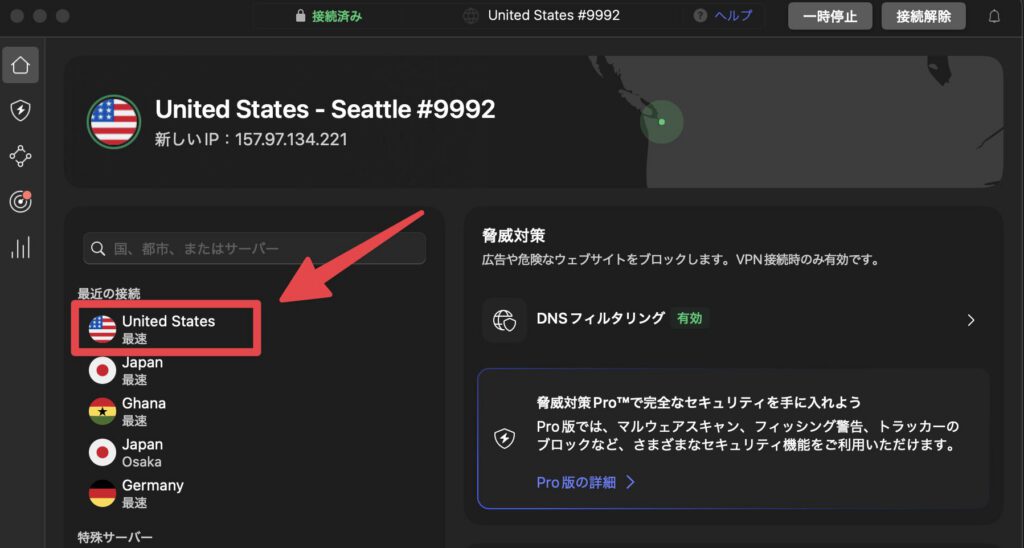
    1. VPNアプリでアメリカのサーバーを選択

    NordVPNでアメリカ・シアトルのサーバーに接続している画面。

    2. 海外向けに配信されている英語版コンテンツにアクセスできる

    日本からCrunchyrollにアクセスし、ページが正常に表示されていることを示す画面。

    VPNはいくら?|月額換算500円〜1,000円前後

    エマ
    エマ

    VPNも動画配信サービスも有料だよね。毎月払うなら高くつきそう…

    とらまる
    とらまる

    VPNは月換算500〜1,000円前後のサービスが多く、たとえばスタバの1杯やランチ1回分で英語漬けの環境が手に入るよ。


    動画配信サービスが約月1,000〜2,000円なので、VPNと合わせても月2,000円〜3,000円程度で、娯楽と英語学習の両取りができます。
    英語教材の本1冊以上に浴びるほど英語に浸かれるならコスパは良いんじゃないでしょうか。

    Netflixのような海外の動画配信サービスを見る習慣があるなら、VPNを契約して海外のサーバーに接続するだけです。

    通勤中や寝る前の時間に、スマホひとつで毎日のエンタメをそのまま英語学習に変えられます。

    英語を学ぶ時間を「わざわざつくる」のではなく、すでにある習慣を“英語に置き換える”だけ

    エマ
    エマ

    無理なく楽しく続けられそう!

    初心者におすすめのVPNは?|大手のNordVPNとExpressVPN

    エマ
    エマ

    VPNでつなぐと動画止まったりしない?そもそも本当に海外のウェブサイトに繋がるの?

    とらまる
    とらまる

    高速サーバーを提供している有料のVPNを選べばスムーズに繋がるから大丈夫。無料のVPNもあるけど速度やセキュリティ面が不安だから、あまりおすすめしないよ。

    VPNサービスにはいくつか種類がありますが、サーバー数が多く速度が安定していて動画視聴に強いものを選ぶのがポイントです。

    わたし自身が使っているのはNordVPNです。
    世界中で利用されている大手のプロバイダーです。

    実際の使用感やメリット・デメリットについては以下の記事で詳しく紹介しています↓


    VPNを使ったことがないという方にはExpressVPN操作がシンプルで初心者にもおすすめ

    とらまる
    とらまる

    「どのVPNを選べばいいか迷う…」という人は、まずNordVPNとExpressVPNの記事を参考にしてみてね。


  • 【英語学習に挫折した人必見】続かない理由4選と習慣化の6つのコツ

    【英語学習に挫折した人必見】続かない理由4選と習慣化の6つのコツ

    この記事はこんな人におすすめ
    • 英語学習を始めてみたけど、いつも途中で挫折してしまう
    • 英語学習を始めるまでに毎回重い腰を上げないといけない
    • 最初は頑張れるけど続かない、すぐ飽きちゃう
    エマ
    エマ

    オンライン英会話始めたんだけど、着替えて→部屋の整理→アプリで入室→英会話ってな感じで、面倒で結局やめちゃったよ。
    最初はやる気があって頑張れたんだけどなぁ〜。

    とらまる
    とらまる

    やる気で頑張ろうとするとモチベーションが落ちた時に続けられなくなるよ。
    まずは続かない原因を知って、習慣化のコツを一緒に掴もう!

    「私には根性が足りないのかな?」
    そんな思いを抱えたまま、また英語学習が三日坊主になっていませんか?
    このままずっと“続かない自分”に悩むのはもう終わりにしましょう。

    実は、英語学習が続かないのは努力が足りないからではなく“習慣化できていないこと”が原因です。

    私も英語学習をコツコツと積み上げることが苦手です。
    「休みの日に一気にまとめて畳みかければいっか〜。」と思うタイプ。

    そんな私ですが、英語科の学生時代から社会人に至るまで、あれやこれやと試行錯誤。
    少しづつですが英語学習を習慣化できるようになりました。

    この記事では、あなたが挫折を乗り越えるために必要な考え方と、今すぐ取り入れられるコツを紹介します。

    読み終わるころには「勉強しなきゃ」ではなく、自然と英語が続く仕組みを作りたくなりますよ。

    まずは「なぜ続かないのか?」から一緒に見ていきましょう。

    結論

    英語学習が続かないのは意志や根性がないからではなく、習慣化できていないから。

    英語学習が続かないのは“意志が弱いから”じゃない

    私は中学生の頃から英会話やリスニング教材など中途半端にあれこれ手を出しては、飽きたり嫌になったりして挫折してきました。
    部屋には溜まっていく積ん読。

    新しく仕切り直しては
    「しばらくしたら、どうせまた投げ出すんだろうなぁ。」
    「どうして自分は続ける意志や根性がないんだろう?」
    とすっかり負け癖がついていました。

    実際は意志や根性ではなく「学習環境が整っていない」ことが最大の原因でした。
    準備や手間が多く、日常に落とし込めない学習は続けにくいと実感したのです。

    とらまる
    とらまる

    自然に続けられる環境や仕組みが整っていれば、意志や根性に頼らなくても、もっと気楽に長く続けられるようになるよ。

    なぜ英語学習が続かないのか?教材や英会話に挫折する理由4選

    始めるまでの準備が面倒

    英語学習が続かない大きな理由のひとつは「始めるまでの準備が多すぎること」です。

    例えば「ダイエットのためにジムに行く」と決めても、予約や着替え、スポーツウェアやシューズの準備、移動、現地での着替え…運動を始めるまでに5ステップ以上かかります。

    最初はモチベーションでなんとかなっても、面倒くささが勝ち、習慣化する前にジムから足が遠のいてしまいます。

    長続きさせるには「始めるまでの手間を減らす」こと。
    スポーツウェアやシューズのレンタルが充実しているジムなら、着替えて移動するだけで運動を始められます。

    英語学習も同じです。
    冒頭のエマのようにオンライン英会話でせっかく「スクールに通う」ステップを省いても、準備や予習など始めるまでの手間が多いので、面倒になり挫折の原因になります。

    とらまる
    とらまる

    「何かを始めたい」ときがモチベーションのピーク。
    やる気がある最初のうちに、すぐに取り掛かれる環境と仕組みづくりを終わらせよう。

    エマ
    エマ

    やる気がある今のうちに、始める前の準備を減らしてみるよ。

    準備が少なく、すぐ始められる環境を作ることが挫折しないコツです。

    内容が退屈 / 難しすぎてモチベが続かない

    次に英語学習が続かない大きな理由のひとつは「教材の難易度が合っていないこと」です。

    とらまる
    とらまる

    自分に合っていないレベルで学習すると、成長している感覚が持てないから挫折しやすくなるよ。

    学習内容が極端に簡単すぎると「新しく知る喜びがなく退屈」です。
    難易度が高すぎても「得るものが少なく学習自体が苦痛」になってしまいます。

    少なくとも半分以上は理解できる内容の教材を選ぶと、「知っている」という自信と、その知識を土台に「新しく知る喜び」を得られる成長感の両方を実感できるため学習が継続しやすくなります。

    優柔不断で学習法をコロコロ変える

    さらに英語学習が続かない大きな理由のひとつは
    「他にもっと効率のいい学習法があるのではないか?」と一度決めた学習法を結果が出る前に変えてしまうことです。

    SNSやYouTube、広告を見ていると「最も効率的な英語学習法」が矢継ぎ早に紹介されています。
    「シャドーイングがいいらしい」→「やっぱり英会話が最短」→「このアプリが話題!」

    ……こうして、ひとつの学習法をやり切る前に次から次へと移ってしまいがちです。

    でも、どんな方法も成果が出るまでに時間がかかるものです。
    結果が出る前にやめてしまえば、どの方法も
    「続かなかった」で終わってしまいます。

    最近の私でいえば、7年間続けた「朝断食」をやめて「夜断食」に挑戦しました。
    「胃腸を休められるし、寝つきも良くなるのでは?」
    と期待して始めたのですが、結果は空腹で眠れず睡眠の質が下がり、11か月で挫折。

    「朝断食が無理なく続けられて自分には合っていた」と納得したので、スッキリとした気持ちで朝断食に戻しました。

    英語学習では成果の確認に11ヶ月も掛かることはないと思いますが
    断食に限らず料理、読書、筋トレなど、何かを習慣化して成長したければ、一定期間は一度決めた方法で試してみると良いでしょう。

    とらまる
    とらまる

    英語の学習法を変えるのも一定期間続けてみて、成果を振り返ってからにしよう。

    英語学習の時間が取れない|生活が忙しすぎる

    この記事を読んでいるあなたがもし社会人なら、英語学習の時間を確保するのは決して容易ではないですよね。
    仕事から疲れて帰ってきても、食事の準備や家事が待っています。

    寝る間際にやっと残った少しの時間で、好きな動画を観て癒されて1日を終わることもあると思います。

    「今日できなかった分、明日は必ず勉強するぞ!」と意気込んだときに限って残業があったりして。
    いつになったら取り掛かれるのやら。
    全部、今までの私のことなんですけど。

    仕事や生活に追われている限り、学習時間を確保するのは相当難しいです。
    そこで、仕事や生活に追われることを少しだけやめてみませんか?

    とらまる
    とらまる

    できる範囲で大丈夫だよ。

    日常の負担を減らす工夫

    ✔︎片付けや探しものに時間を奪われないようにものを減らす
    ✔︎5倍巻きのトイレットペーパーにして交換や買い出しの頻度を減らす
    ✔︎仕事の日は食事の準備を簡単にする
    ✔︎食洗機を買う
    ✔︎全自動洗濯機を買う
    ✔︎ロボット掃除機を買う

    エマ
    エマ

    英語学習に限らず時間を作るための自己投資だと思って、今より少しだけ楽をしてみようかな。

    モチベーションがあっても、「学ぶ時間」や「心の余裕」がなければ行動には移せません。
    誰だって疲れているときに、本を開く余力は残っていません。

    しかも勉強は始めるまでに
    「よし、やるぞ!」という決断が必要。

    1日が終わったあとに重い腰を上げるのは想像以上に難しいですよね。

    だからこそ、自分の“キャパ”を空ける工夫=環境の整備が大切なんです。

    とらまる
    とらまる

    時間・体力・気持ちに余裕が生まれて
    「少しだけやってみようかな」が自然に出てくるよ。

    モチベ不要!英語学習を習慣化するコツ|朝活・娯楽の置き換え・ご褒美戦略

    英語学習を始めるとき多くの人が
    「モチベーションがあれば続くはず」と思いがちです。
    でも実際には、モチベーションだけで続けられる人はほとんどいません。

    エマ
    エマ

    やる気が高まる日もあれば、疲れて何もしたくない日もあるよ。

    モチベーションは波のように上下するもの。

    私が英語学習を習慣化できるようになったのは、「毎日やっていること」に英語を組み込んだからです。

    たとえば、毎晩アニメを見る習慣があるなら、それを「英語音声・英語字幕で観る」だけで英語に触れることが当たり前の流れができあがります。

    日本のアニメの英語版を見る方法についてはこちら👇

    英語学習を続けたいならモチベーションに頼るのはやめましょう。
    やる気や気分で動こうとすると、調子が悪い日や忙しい日にはすぐに学習が途切れてしまいます。

    だからこそ、英語学習を「毎日なんとなくやること」として“習慣”にしてしまうのが一番の近道です。

    とらまる
    とらまる

    習慣化のコツはできるだけハードルを下げること。
    ここからは、誰でもすぐに取り入れられる具体的な工夫を紹介するよ。

    朝にやると習慣化しやすい|脳が疲れていない時間に組み込む

    英語学習に限らず、習慣にしたいことを朝に組み込むと習慣化しやすくなります。
    脳がまだ疲れていない状態なので集中しやすく、夜よりも判断力・継続力が保ちやすいのです。

    慌ただしい1日が始まってしまうと英語学習は後回しになってしまいがちです。
    ですので、1日の活動を始める前朝イチに手をつけると良いでしょう。

    朝食や歯磨きと同じくらいの「迷わずできる当たり前の行動」にしてしまえば、気合を入れなくても自然に続けられます。

    エマ
    エマ

    せっかく早起きしても二度寝には勝てないんだよね。

    とらまる
    とらまる

    頭では分かっていても出来ないときもあるよね。
    朝活が合わない人は、1日のどこかでやってみるのもありだよ。
    次の解説を一緒に見ていこう!

    朝が苦手なら、娯楽の習慣を英語に置き換えるのが最強

    誰しもが朝に強いわけではありません。
    私も朝ご飯を食べずギリギリまで寝ていたい派です。
    朝に時間が取りづらいなら、いつもの習慣を英語に置き換えてみるのも良いですよ。

    たとえば、

    • 朝の通勤電車でネットニュースを見る習慣があるなら、英語版で見てみる。
    • 音楽を聴くのが好きなら、洋楽も聴いてみる。
    • 「夜にアニメやドラマを観るのが楽しみ」という人なら、その習慣を“英語版”に置き換えるだけで立派な学習になります。
    とらまる
    とらまる

    ちなみに、このブログで紹介しているVPNを使えば、日本からでも海外のNetflixやCrunchyrollで英語版の作品が観れるから、普段の娯楽がそのまま“イマージョン(英語を浴びる)の時間”になるんだ。


    VPN初心者向けはコチラ👇

    とらまるが使っているVPNはこちら👇

    習慣化するまでは“ご褒美”で釣ってOK

    人間は習慣になるまでの間どうしても
    「めんどくさい」
    「今日はいいや」とサボりがちです。
    そんな時は自分にご褒美を用意するのも効果的です。

    • 15分英語のアニメを観ながらスイーツを食べる
    • アニメに出てきた新しい英語表現を5個書き出したらチョコ2粒食べる

    行動そのものが楽しくなるまでは、自分が嬉しいと思えるご褒美で釣りましょう。

    とらまる
    とらまる

    英語学習をすると良いことがあると脳に覚えさせることが重要なんだ。
    だからご褒美は取り組んでいる最中か直後の即時報酬を意識してね。

    続けるコツは「ハードルをとにかく下げる」こと

    習慣化のコツは「どれだけラクに始められるか」にかかっています。

    • 1日5分だけやる
    • アプリを開くだけでOKとする
    • 観たい作品を“英語で観る”だけにする

    こうした小さな行動でも毎日続けば
    「やらないと落ち着かない」という状態になります。

    英語学習のハードルが高すぎると、どんなに意志が強くても続きません。

    だからこそ
    「1日5分でもOK」
    「今日はアニメを1話だけ英語で観るだけでもOK」
    と自分に甘く設定することが大切です。

    本当に5分でやめても大丈夫。
    やっているうちにエンジンが掛かって、やる気が出てきたらそのまま続けるのもありです。

    とらまる
    とらまる

    「あともう少し頑張りたかったのに。」
    くらいの少し物足りない程度でやめるのが、飽きずに続けられるコツだよ。

    エマ
    エマ

    でも、できそうなら長時間続けたほうがいいんじゃない?

    とらまる
    とらまる

    長時間はかえって逆効果。
    習慣化の確率を上げたければ、短時間で高頻度取り組むことをおすすめするよ。

    逆に、仕事の日は疲れて何もできないからと、休日にまとめて長時間しようとすると挫折の原因になります

    英語学習に限らず、完璧を求めるより“やめないこと”の方がずっと大事。

    習慣化は早い人で2ヶ月程度。
    私自身、新しいことを始める時は
    「習慣化するのに半年程度はかかるつもり」で取り組んでいます。

    私は何事も時間が掛かるタイプなので、筋トレを3分のメニューから始めて習慣化するまでに6ヶ月掛かりました。

    習慣化するまではほぼ毎日継続。
    完全に習慣化した後は体調に合わせて頻度を少しづつ落として調整しました。

    最初のうちはつらい筋トレを始めるのが億劫でしたが、今では筋トレ自体が爽快で楽しくなっています。

    一度習慣化してしまえば、気合も根性も不要。
    続けられる工夫次第で誰でも自然と習慣にできます。

    成果より習慣化を目標にしよう

    英語学習を続けるためには
    「今日は英語表現を5個覚える」
    「参考書を何ページ進める」といった“成果”を目標にするよりも
    「毎日続ける」ことを目標にする方が長続きします

    学生であれば毎日決まった量をこなせるかもしれませんが、社会人になると思い通りにいかない日も増えてきます。
    忙しさや体調、仕事の都合などで毎日同じペースで進めるのは難しい日もあるはず。

    そんなとき
    「今日はできなかった…」
    「またサボってしまった…」
    と自己嫌悪に陥ってしまい、モチベーションごと崩れてしまうことも。

    だからこそ、成果ではなく「習慣化」を目標にするのがおすすめです。

    「1日5分でも英語に触れること」など「やめずに続けられたこと」に意識を向けてください。

    とらまる
    とらまる

    決めたことが出来た日は「昨日よりもできるようになったこと」
    「今日新しく覚えたこと」を1日の終わりに必ず思い返すのがポイント。

    自分の小さな成長を意識できるようになると嬉しくなり、次の日に取り組むのも楽しみになります。

    あらかじめやることを決めて迷いをなくす

    英語学習を「習慣化」するうえで意外な壁になるのが
    「今日は何をやろうか」と迷うことです。

    私自身「今日はどの教材を使おう?」
    「YouTubeでどの動画を観よう?」と毎回考えるのが面倒で、それだけでやる気が削がれてしまうことが何度もありました。

    エマ
    エマ

    「今日は何を勉強しようかなぁ」って選ぶのワクワクしない?

    とらまる
    とらまる

    選択肢が多いのは一見良いことのように思えるけど、決断に意志力を使うだけで心の負担になるから注意だよ。

    「やる内容」をあらかじめ決めておいて、何も考えずに始められることが習慣化の成功ポイントになります。

    たとえば…

    • Netflixのドラマを毎日続きから再生する
    • YouTubeでお気に入りの英語学習チャンネルの「再生リスト」を順番に観ていく

    など、毎日“続きがあるもの”や“決まった流れ”があると、自分のやる気や気分に左右されずにすぐに取りかかれます。

    エマ
    エマ

    アニメやドラマなら前日の続きを再生するだけで良いから、何も考えずにすぐ始められそう!

    英語学習を迷わず始められる環境を整えることが習慣化への近道です。

    まとめ|環境を整えて習慣化すれば挫折は乗り越えられる

    英語学習が続かないのは意志や根性が足りないからではありません。

    ✔︎勉強に取りかかるまでの手間
    ✔︎学習法がコロコロ変わる不安定さ
    ✔︎忙しい生活に追われて余裕がないこと
    ✔︎そして習慣になっていないこと

    これらが積み重なると
    「今日もできなかった」と自己嫌悪につながってしまいますよね。

    でも逆にいえば、続けやすい環境や習慣の仕組みを先に整えてしまえば、英語学習は驚くほどラクになります。

    とらまる
    とらまる

    完璧じゃなくて大丈夫。
    環境や仕組みづくりのコツが掴めれば、英語以外の習慣化にも応用できるようになるよ。
    まずはモチベーションがある今のうちに環境を整えてみよう。

  • 【2年使用レビューまとめ】NordVPNのメリット・デメリット|総合評価・速度・安全性

    【2年使用レビューまとめ】NordVPNのメリット・デメリット|総合評価・速度・安全性

    この記事はこんな人におすすめ
    • NordVPNが気になっているが、最終的に選んでいいか判断材料がほしい
    • VPNは初めてなので、大手サービスの安心感を重視したい
    • 通信速度・安全性・評判を一通りまとめて把握したい
    • 細かい設定や専門知識なしで、失敗しにくいVPNを選びたい
    レオ
    レオ

    NordVPNってよく聞くけど、実際インターネットにつながる?
    本当に安全?

    とらまる
    とらまる

    今回は2年間実際に使ってきた体験をもとに、NordVPNのメリット・デメリットを整理し、どんな人に向いているかをまとめてみたよ。

    VPNを選ぶときに気になるのは、

    • 「ちゃんとつながるのか」
    • 「安全に使えるのか」
    • 「結局どれがおすすめなのか」

    という点ではないでしょうか。

    NordVPNは知名度が高く評判も多い一方で、「速度は遅くならない?」「本当に安全?」と迷う人も多いVPNです。

    通信速度や細かな検証については別記事で詳しく解説しているため、まずは全体像を把握したい人向けの「判断用まとめ」として読んでみてください。

    結論
    • 「大手ならではの安定性・十分な安全性・価格のバランスが取れたVPN」
    • ベーシックプランでも日常利用には十分なセキュリティ性能
    • 料金を抑えたいなら初回は長期プラン+自動更新オフが最適

    キャンペーン情報(2026年2月28日時点)

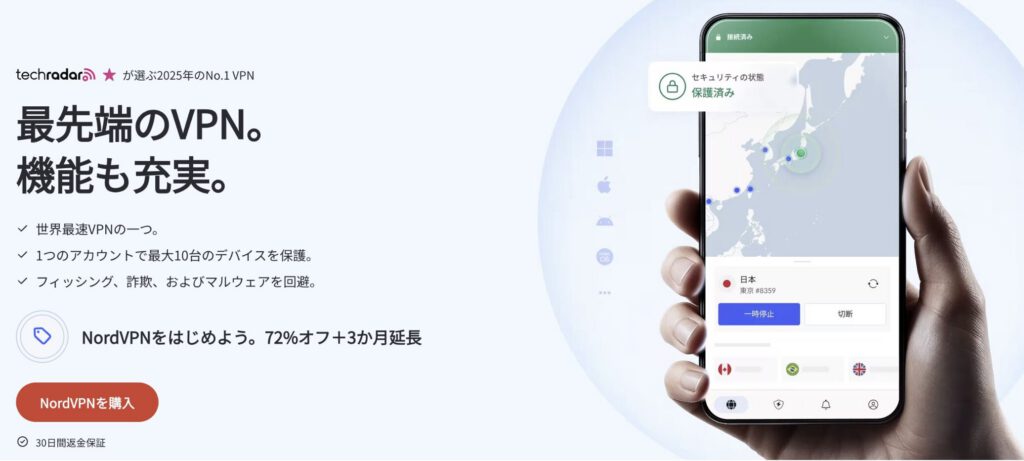
    NordVPNの日本向け公式ページ。スマホ画面に接続状況が表示され、「保護済み」ステータスが確認できる。
    出典:NordVPN公式サイト

    ベーシックプラン月額換算
    1ヶ月¥2,060/月
    1年¥790/月
    2年+3ヶ月無料¥490/月

    日本公式サイト【NordVPN】

    ※キャンペーンはタイミングにより変更されることがあります。
    必ず公式ページで最新の情報をご確認ください。
    ※動画配信サービスによってはVPN接続を検知・遮断することもあります。

    【全プラン共通スペック】

    VPN機能超高速/独自暗号化方式NordLynxあり
    同時接続台数10台
    サーバー数8,900台以上
    接続国数約130ヶ国/約180ヶ所
    対応デバイスWindows/macOS/iPhone/Android/Linux/Chrome/Firefoxなど
    プライバシーノーログ(閲覧履歴などのログを保持しない)
    セキュリティ脅威対策(広告や悪意のあるサイトをブロック)
    返金保証30日以内
    日本語サポート
    \30日間返金保証/

    NordVPNは何ができる?基本情報とサービスの特徴

    NordVPNは世界中で利用されている大手VPNサービスです。

    日本では、

    • 海外の動画配信サービスにアクセスしたい
    • フリーWi-Fiでも安全に通信したい

    といった目的で使われることも多く、初心者でも扱いやすい設計が特徴です。

    NordVPNは高度なセキュリティとプライバシーを重視した設計

    NordVPNは通信の安全性やプライバシー保護を重視した設計が特徴です。

    第三者機関による監査を実施し、ユーザーの閲覧履歴などを保存しないノーログポリシーが確認されています。

    また、定期的なセキュリティテストにより問題が見つかった場合は速やかに修正される体制が整えられています。

    「VPNは少し不安…」と感じる人でも大手サービスとしての透明性と実績は安心材料になりやすいでしょう。

    NordVPNは大手ならではの安定したインフラネットワーク

    NordVPNは、世界各地に多数のサーバーを設置しています。そのため、

    • 利用者が集中しにくい
    • 接続が不安定になりにくい

    といった安定性を重視しています。

    NordVPNは難しい設定なしで使える

    接続時は、混雑を避けたサーバーに自動で接続されるため、

    • サーバー選びに迷わない
    • VPN初心者でもそのまま使いやすい

    というメリットがあります。

    NordVPNの通信速度は問題ある?つながる?

    結論から言うと、普段のインターネット回線で動画視聴が快適なら、NordVPN接続時も大きなストレスは感じませんでした。

    日本から海外の動画配信サービスに問題なく接続でき、「VPNを使うと遅くなるのでは?」という不安は解消できています。

    デバイス別、実際の通信速度の体感レビューはこちらの記事で詳しく検証しています↓

    【全プラン共通】基本的なセキュリティ機能

    ✔︎高度な暗号化技術
    IPアドレス、閲覧履歴、位置情報などのプライバシーを外部(広告主や犯罪者)から保護
    ✔︎ノーログポリシー(監査で証明済み)
    ユーザーのIPアドレス、閲覧履歴、ダウンロードしたファイル、使用したソフトウェア・アプリの記録などサービス提供に不要な情報は保持しない
    ✔︎キルスイッチ機能
    万一VPN接続が中断された場合、IPアドレスの漏えいを防ぐためインターネットの接続を切断するように設定できる
    ✔︎脅威対策
    悪質な広告やウェブサイトをブロック
    ✔︎ダークウェブモニタリング
    NordVPNに登録したメールアドレスに関連するパスワードや個人情報が漏洩した場合、即座に通知してくれる
    ✔︎多要素認証(MFA)
    Nordアカウントの保護


    とらまる
    とらまる

    ベーシックプランでもセキュリティ機能が十分だから安心だね。

    NordVPNの詳しい安全性についてはこちらで解説しています↓

    その他、通信速度・安全性以外の機能面【メリット・デメリット】

    ◎30日間返金保証

    30日間の返金保証があったので当時初心者だった私も安心してVPNを試すことができました。
    そのため、保証期間内にアクセスしたい海外のサイトにつながるかどうか確認することができました。

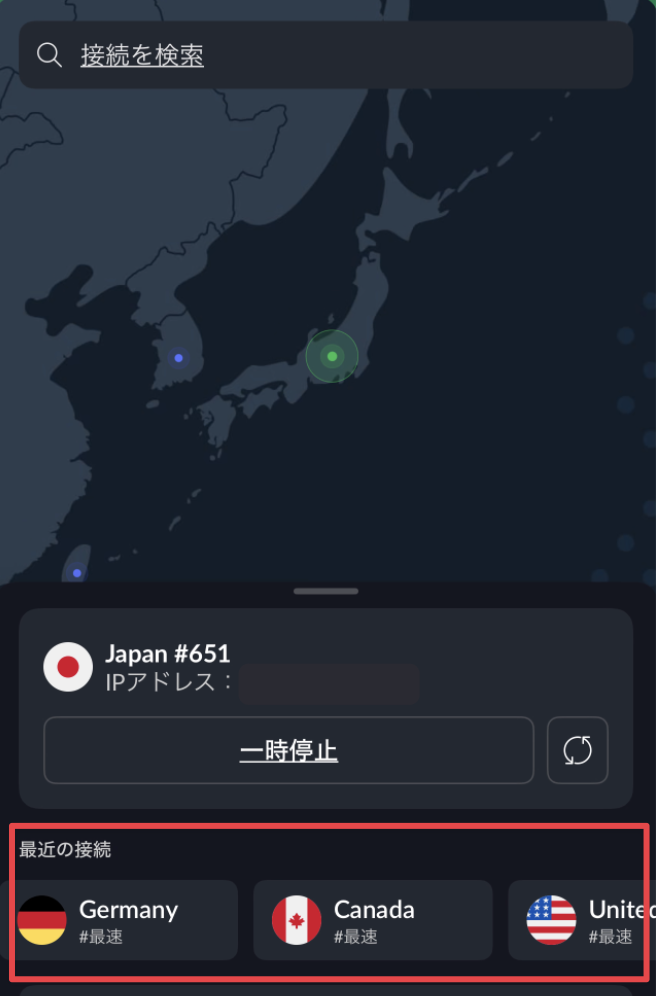
    ○地図と国旗UIで迷いにくい

    視覚的に分かりやすいアプリです。
    直近で使った国のサーバーが優先して表示されるので、よく使うサーバーにすぐに接続できました。

    NordVPNアプリで直近に接続した国のサーバーが地図と国旗で一覧表示されている画面。


    強いて言うなら、日本語で国名検索できるとありがたい。

    ◎サーバー切り替えがワンタップで速い


    サーバーの切り替えはワンタップで完了し、待たされる感覚はほとんどありません。
    接続が不安定なときにすぐ切り替えられるのは地味に助かりました。

    △うっかり自動更新してしまうと料金が割高に

    自動更新時は割引がないため割高になります。
    更新を希望しない場合は、アカウント設定から忘れずに自動更新をOFFにしましょう。

    とらまる
    とらまる

    自動更新をオフにして安く継続する方法もあるよ〜↓


    △ワンタップで一時停止できない

    海外のサーバーを経由すると、楽天PayやPayPayなど日本国内向けの決済サービスが利用できません。

    NordVPN特有の問題ではなく、VPN全般で言えることです。

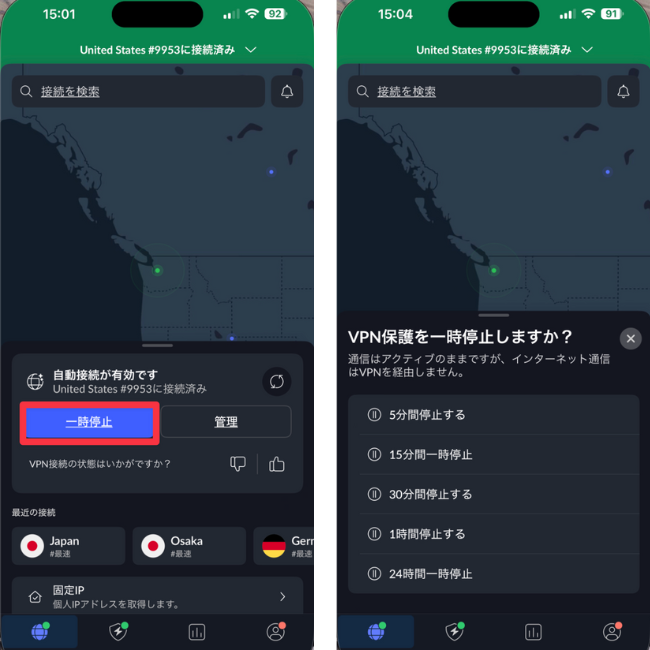
    決済時はVPNを一時停止 → 数分後に再開をタップという2回の操作が必要になります。
    レジ前で慌てていると、少し焦ります。

    NordVPNアプリの接続中画面と一時停止オプション画面。United Statesサーバーに接続中の状態から、VPN保護を一時停止する選択肢(5分〜24時間)が表示されている。


    ◎数分後にVPN接続を自動で再開できる

    一方で、ワンタップで一時停止できないデメリットは、うっかりVPNを切りっぱなしにしないための安全設計でもあります。

    決済のために一時停止しても、数分後には自動でVPN接続が再開されるため、安心してフリーWi-Fiや外出先でもインターネットを利用できます。

    NordVPNプラン別月額料金

    NordVPN  キャンペーン情報(2026年2月28日時点)

    プラン別ベーシックプラスワンコンプリート
    1ヶ月¥2,060/月¥2,420/月¥2,960/月
    1年¥790/月¥870/月¥1,110/月
    2年+3ヶ月無料¥490/月¥570/月¥810/月

    ・1ヶ月プラン
    短期利用向け。
    割高だけど1ヶ月ごとの請求なので、不要になった時点で解約できる。
    ・1年プラン
    料金を抑えつつ1年ごとに見直せるが、更新時は初回よりも割高になる。
    ・2年プラン
    割引率が最も高く最安。
    更新時は初回よりも割高となるので、料金を長期間抑えたいなら初回で2年プランが一番おすすめ。

    日本公式サイト【Nord VPN】

    ※キャンペーンはタイミングにより変更されることがあります。
    必ず公式ページで最新の情報をご確認ください。
    ※動画配信サービスによってはVPN接続を検知・遮断することもあります。

    【まとめ】2年使ってわかったNordVPNの総合評価

    NordVPNを2年間使って感じた結論は「迷ったら選んで失敗しにくい、大手の安定VPN」という立ち位置です。

    ◎NordVPNがおすすめな人

    • 普段のインターネット回線が安定している
    • 海外の動画配信サービスを安心して使いたい
    • 難しい設定なしでVPNを始めたい
    • セキュリティレベルを自分で調整したい


    NordVPNをおすすめしない

    • とにかく最安値だけを重視したい
    • 中国など制限の強い国での利用が目的
    • セキュリティよりもインターネットへのアクセスのみを重視


    通信速度は回線環境に左右されるものの、普段のインターネットが快適ならVPN接続時も大きなストレスは感じにくいと感じました。

    「VPNは初めてで不安」という人でも30日間の返金保証があるため試しやすいのも安心ポイントです。

    ※キャンペーンは割と頻繁に変更されるので、この機会に公式ページで要チェック!

    30日間返金保証
    \実質無料で今すぐ試す/


    他のVPNも検討している人はアプリの操作がシンプルなExpressVPNもおすすめ↓