Tag: 海外アプリ

  • 【2026年版】iPhoneで海外アプリを安全に入手する方法|海外Appleアカウント切り替え手順つき

    【2026年版】iPhoneで海外アプリを安全に入手する方法|海外Appleアカウント切り替え手順つき

    この記事はこんな人におすすめ
    • 海外のアプリをダウンロードするときはiPhoneからサインアウトする?
    • 日本のApple Accountから海外のApple Accountへの切り替えは簡単?


    とらまる
    とらまる

    今回はiPhone自体の設定を触らずに海外アプリを安全にダウンロードする方法を画像つきで解説します。


    結論

    App Storeで海外のAppleアカウントに切り替えるだけ!


    ⚠ 先に確認:海外のApple Accountをまだ作っていない方へ

    海外のアプリを入れるには、先に海外のAppleアカウントが必要です。
    まだ作成していない人は先にこちらの記事をご覧ください↓


    海外のApple Accountに切り替える方法【画像つき手順】

    海外のAppleアカウントが作成できたら、実際にApp Storeでサインインしてアカウントを切り替えてみます。

    iPhone本体のアカウント設定を触る必要はありません。
    また、VPN接続も不要です。

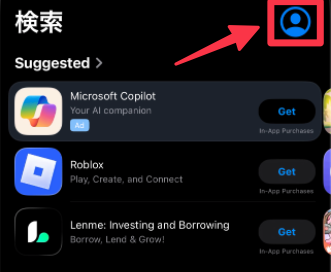
    App StoreでApple Accountのアイコンをタップ

    App Store画面右上のプロフィールアイコンを示したスクリーンショット。アカウント切り替えの際にタップする場所を赤枠で強調している。


    画面の下までスクロールして日本のApple Accountからサインアウト

    アカウント画面の一番下までスクロールしたら、現在の日本のアカウントからサインアウトします。
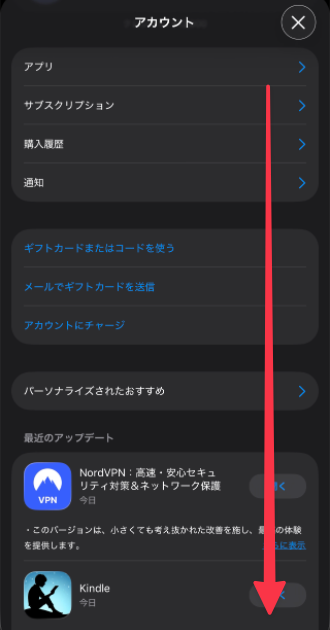
    App Storeのアカウント画面を下へスクロールする操作を示したスクリーンショット。赤い矢印で下方向に進むことが強調されている。


    「Apple Accountでサインイン」

    再度、アイコンマークをタップ。
    Apple Accountでサインインをタップします。
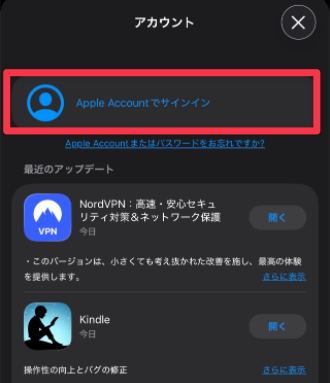
    App Storeのアカウント画面に表示された「Apple Accountでサインイン」ボタンが赤枠で強調されているスクリーンショット。


    日本の「Apple Account名ではない場合」を選ぶ

    続けるを押すと日本の本アカウントでサインインしてしまうので、本アカウント名ではない場合をタップします。
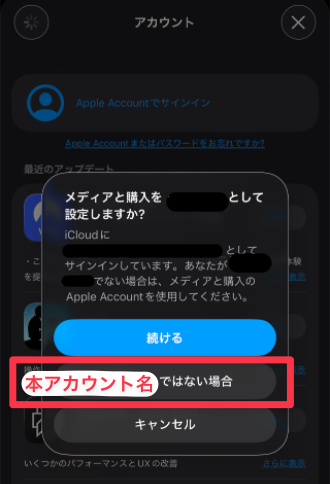
    App StoreでAppleアカウントを切り替える際に表示される「メディアと購入をこのアカウントで設定しますか?」という確認ポップアップ。続けるボタンと「本アカウント名ではない場合」の選択肢が表示されている。


    海外のApple Accountに登録したメールアドレスとパスワードを入力

    海外アカウント作成時に登録したメールアドレスを入力して続けるをタップ。
    パスワードを入力して再度、続けるをタップ。
    最後に、次の画面でContinueをタップします。
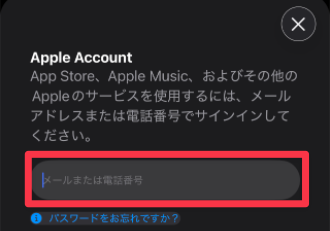
    App StoreのAppleアカウントサインイン画面。メールアドレスまたは電話番号を入力するフィールドが赤枠で強調されているスクリーンショット。


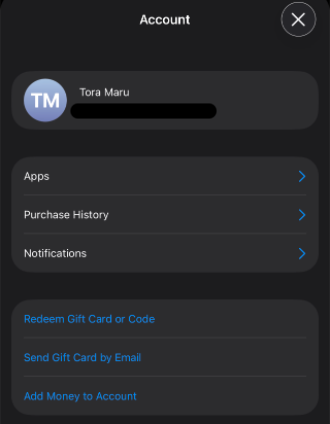
    海外のApple Accountが表示されたらサインイン成功

    App StoreでAppleアカウントにログインした後のアカウント画面。プロフィール名とアプリ、購入履歴、通知などのメニューが表示されているスクリーンショット。

    海外のAppleアカウントにサインインできたら、App Storeでアプリをダウンロードします。

    入手したい海外のアプリを検索してダウンロード

    App Storeで海外のアプリ(例:Crunchyroll)と検索したら、検索結果に表示されます。
    Getをタップします。
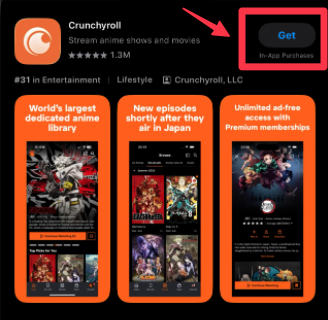
    海外AppleアカウントでApp Storeを開き、Crunchyrollアプリの「Get(入手)」ボタンが表示されている画面。ダウンロード開始位置が赤枠で強調されている。


    海外のApple Accountのパスワードを入力すればダウンロード開始
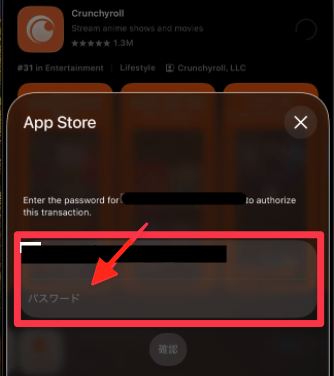
    Crunchyrollアプリをダウンロードする際に表示されるApp Storeのパスワード入力画面。Appleアカウントのパスワード入力欄が赤枠で強調されているスクリーンショット。


    アプリをダウンロードしたら日本のApple Accountに戻す

    ダウンロード後は海外アカウントからサインアウトして、普段の日本のアカウントに戻してOKです。

    とらまる
    とらまる

    アプリのアップデートのときも同じように海外アカウントに切り替えてね。

    海外のアプリをダウンロードするときによくある質問

    海外アプリを使うときだけ海外のApple AccountにサインインすればOK?

    その通りです。
    ダウンロード・アップデートのときのみ海外アカウントに切り替えればOKです。

    アプリ利用時は日本のアカウントのままで問題ありません

    App Storeで海外のApple AccountにサインインするときはVPN接続は必要?

    海外のAppleアカウントへのサインインには地域制限を回避するVPN接続は不要です。

    ただし、海外のアプリを使用する際に地域制限が原因でアクセスできなければ、VPNに接続する必要があります。

    「VPNってなに?」って思った人はこちら↓

    アプリの操作がシンプルな初心者向けVPNはこちら↓


    安さ、機能、セキュリティを兼ね備えたバランス型はコチラ↓


    まとめ|海外アプリはiPhoneをサインアウトせず安全に入れられる

    App Storeで海外のApple Accountに切り替えるだけで、iPhoneからサインアウトせず安全に海外アプリを入れられます。


    ✔︎iPhone設定は触らなくてOK

    ✔︎VPNはアプリ利用時のみ必要

    ✔︎ダウンロード後は日本のアカウントに戻す


    とらまる
    とらまる

    海外アプリで外出時も英語環境が手に入るから、英語学習が加速すると思うとワクワクするよね!

    本記事で出てきたCrunchyrollについてはこちら↓
    https://immersion-blog.pages.dev/crunchyroll-free-episodes/
  • 【2026年版】住所登録不要!iPhoneからサインアウトせずに海外Appleアカウントを安全に作る方法

    【2026年版】住所登録不要!iPhoneからサインアウトせずに海外Appleアカウントを安全に作る方法

    この記事はこんな人におすすめ
    • 日本のApp Storeでアプリが出てこなくて困っている
    • 「海外のAppleアカウント作成」と聞くだけでちょっと不安
    • iPhone設定でサインアウトするのが怖い/面倒

    海外のAppleアカウントを作成しようとして、iPhoneの設定画面からサインアウトする際、

    • 選択を誤ってiPhoneのデータを消去してしまわないか不安
    • 途中で出てくる選択肢がよくわからなくて迷う

    ということが度々あり、今後Appleアカウントを新規作成する際、同じことで悩まなくて良いように記事に残すことにしました。

    とらまる
    とらまる

    今回の記事では、僕が実際にブラウザから海外のAppleアカウントを作ってみたよ。
    画像付きだから参考にしてみてね。

    結論
    • 海外のアプリをダウンロードするなら、日本のアカウントとは別に海外のアカウントを新規作成するのが最も安全で確実
    • ブラウザから作成すればiPhoneからサインアウトせずに済むので楽
    • 海外のアカウント作成にはVPNも海外の住所も不要
    • 日本の電話番号で登録可能


    この記事では、英語版アニメの学習環境づくりを専門にブログ運営しているとらまるが、実際に海外Appleアカウントを作成し検証した内容をまとめています。

    この記事を読めば
    • 日本非対応の海外のアプリのダウンロードが可能に
    • iPhoneの設定を触らないためデータ消失リスクなし
    • 日本のアカウントにすぐ戻せるため使い勝手が良い
    • 英語学習の自由度が大幅アップ!

    海外のApple Accountが必要な理由

    日本では入手できないアプリをダウンロードするため

    Appleアカウント(旧Apple ID)はアプリを入れるために必要なアカウントです。(参考:Appleサポート

    日本のApp Storeでは海外ユーザー向けのアプリが提供されていないことがあります。
    その場合、日本のAppleアカウントでは海外のアプリ自体が検索結果に表示されません

    海外アプリを入手するには、海外のAppleアカウントを別途作成するのが最も速く確実な方法です。

    海外のApple Account新規作成に必要なもの

    • 今のAppleアカウントとは別のメールアドレス
    • 電話番号(今使っている日本の番号でOK)

    現在のApple Accountとは別でメールアドレスが必要

    Appleアカウントは、1つのメールアドレスにつき1つしか作成できません。
    そのため、海外アカウント用に日本の本アカウントとは異なるメールアドレスが必要です。
    メールアドレスを1つしか持っていない場合は、無料でGmailを新規作成しましょう。
    Gmail新規作成はコチラ

    SMS認証できる日本の電話番号で登録可能

    海外アカウントであっても、日本の電話番号で問題ありません。
    SMS認証の確認コードが届くため、手元ですぐに確認できる電話番号を用意してください。

    海外のApple Accountの作り方

    今現在、一番簡単な方法で作成します。

    以前、海外のAppleアカウントを作成する際、iPhoneの設定画面でわざわざ今のアカウントからサインアウトしてかなり手間に感じました。
    ブラウザから作成するほうが簡単だったので、今回はその手順を紹介します。

    現在使っているアカウントからサインアウトせずに海外のAppleアカウントの作成ができるので楽です。

    iCloudに触らないため、写真やアプリが消える心配もありません。

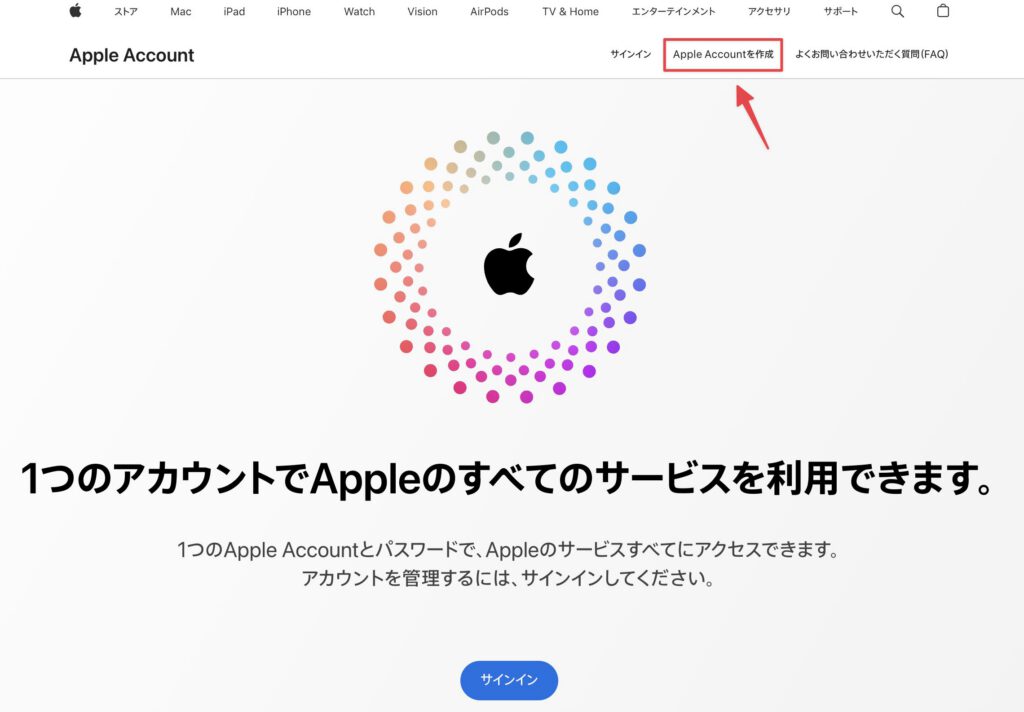
    「Apple Accountを作成」

    ブラウザで https://appleid.apple.com を開いて、Apple Accountを作成をクリックします。

    Appleアカウント作成ページのトップ画面。右上の「Apple Accountを作成」ボタンが表示されているスクリーンショット。

    国/地域を海外(今回はアメリカ)に設定

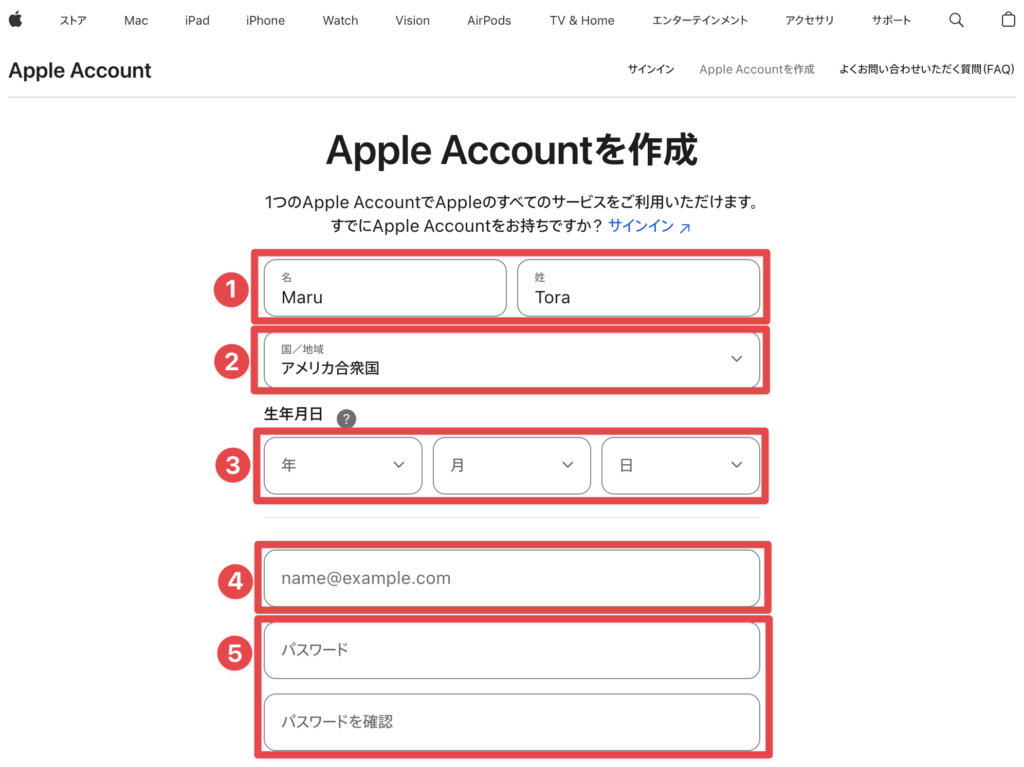
    Appleアカウントのフォームを入力していきます。
    ❶名前は本名ではなく、ユーザー名でもOK。
    国/地域を必ず海外にしてください(今回はアメリカ)
    ❸生年月日
    日本のAppleアカウントとは異なるメールアドレス(SMS認証コードを受け取れるもの)を入力。
    ❺パスワード

    Appleアカウント作成画面の入力フォーム。名前、国・地域、生年月日、メールアドレス、パスワードの入力欄が表示されているスクリーンショット。

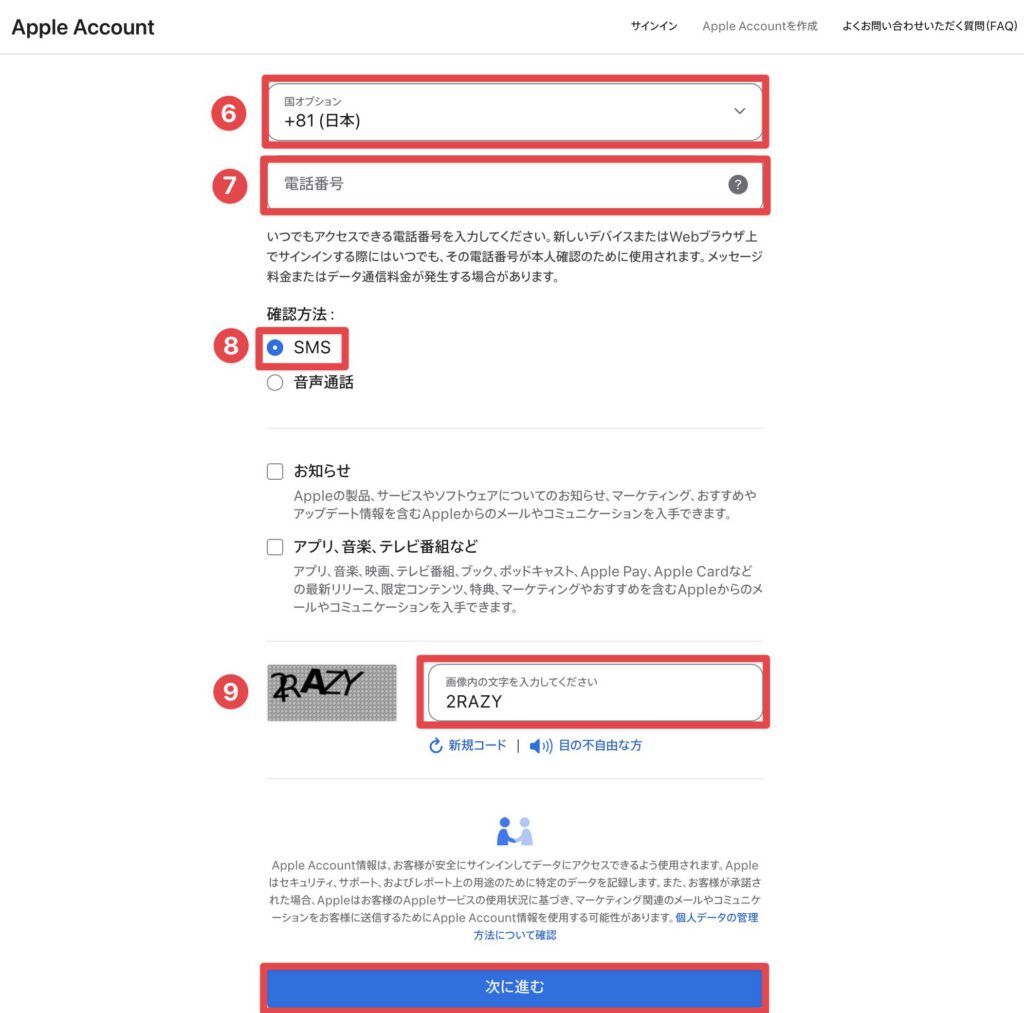
    電話番号の国オプションは「+81(日本)」を選択

    電話番号の国は日本で問題ありません。
    普段使っている電話番号(SMS認証コードを受け取れるもの)を入力。
    ❽確認方法はSMSにチェック。
    ❾画像の文字を入力。
    メール通知を受け取らないようにチェックを外し次に進むをクリックします。

    Appleアカウント作成画面で、国コードの選択、日本の電話番号入力、SMS認証の選択、キャプチャコード入力、次に進むボタンが表示されたスクリーンショット。

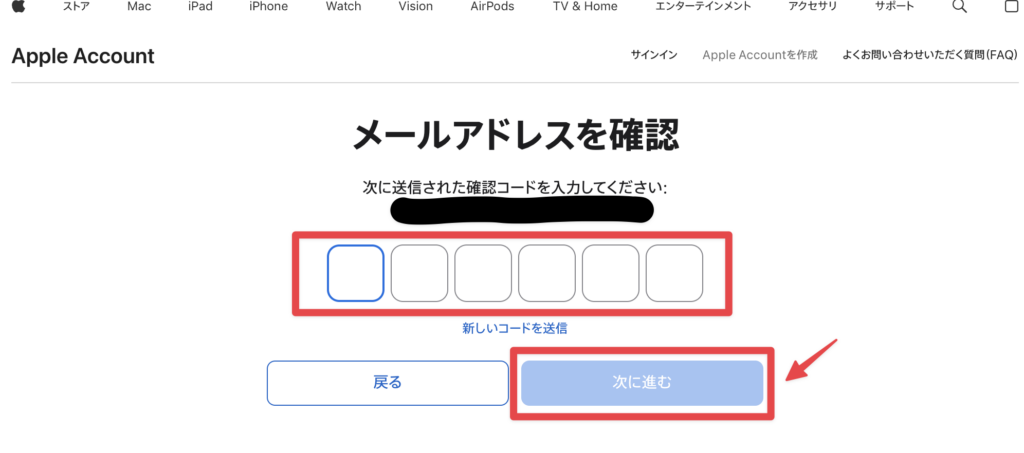
    メールで届いた認証用の確認コードを入力

    確認コードが届いてない場合は迷惑メールボックスを確認。
    それでも届いていなければ、新しいコードを送信を押して再発行してください。
    登録したメールアドレス宛に届いた確認コードを入力して、次に進むをクリック。

    Appleアカウント作成時のメールアドレス確認画面。送信された確認コードを入力する6桁の入力欄と「次に進む」ボタンが表示されているスクリーンショット。

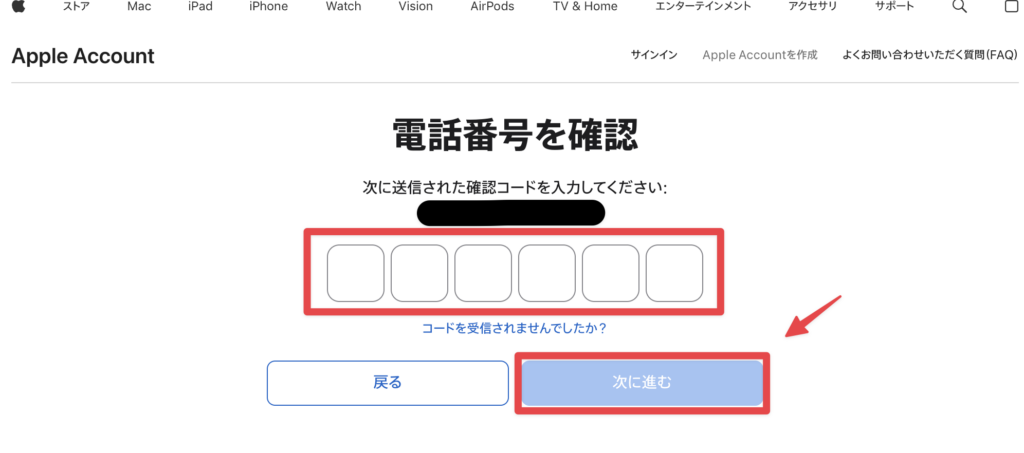
    電話番号のSMS(ショートメッセージ)に届いた確認コードを入力

    ショートメッセージで届いた確認コードを入力したら次に進むをクリックしてください。

    Appleアカウント作成時の電話番号確認画面。SMSで送信された確認コードを入力する6桁の入力欄と「次に進む」ボタンが表示されたスクリーンショット。

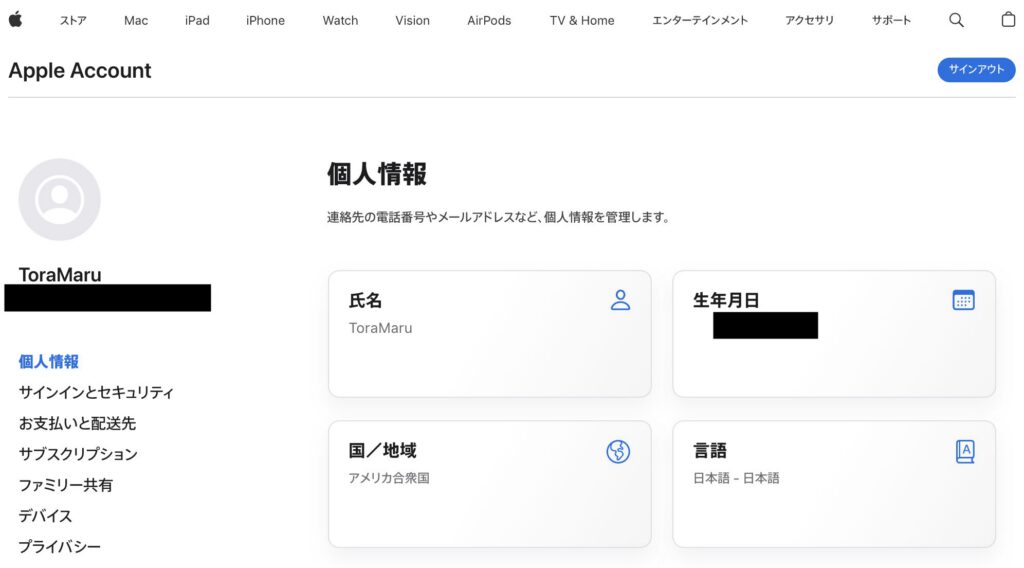
    Apple Account新規作成完了

    Appleアカウントの新規作成が完了するとマイページができているはずです。

    Appleアカウントの個人情報ページ。氏名、生年月日、国・地域(アメリカ合衆国)、言語設定が表示されている管理画面のスクリーンショット。
    とらまる
    とらまる

    僕は「作成完了できませんでした。」のエラーが出てマイページが表示されなかったけど、試しにサインインしたら無事に新しいアカウントが作成されていたよ。ほんと焦った!


    マイページで住所やクレジットカードを登録できますが、あくまでも海外の無料アプリをダウンロードするためのテスト用アカウントなので入力不要です。

    万一、アカウント作成の途中で海外の住所登録が必須項目となっている場合は、アメリカのホテルの住所でもOKです。
    よくわからないという人はこちらのFake Name Generatorで番地と郵便番号までの住所がランダムで割り当てられるので、困った際はご活用ください。
    →公式サイトFake Name Generator


    海外Appleアカウントを作ったら、次はApp Storeにサインインしてアプリを入れましょう

    海外Apple Accountの作成についてよくある質問と回答

    日本のApple Accountの国変更するだけでもいい?

    国変更はトラブルが多い為あまりおすすめしません。
    また、国変更するためには

    • Appleアカウントの残高を0にする必要がある
    • サブスクはすべて解約、契約は終了するまで待つ必要がある
    • 日本アプリのダウンロード・アップデートができない
    • iPhone内のデータはiCloudにバックアップが必要 etc…

    など、頻繁に国変更することは想定されていないため、何かと面倒で不便です。

    そのため、海外の別アカウントを新規で作るほうが圧倒的に速く安全です。

    Apple Accountに登録する名前は本名じゃなくてもいい?

    はい。
    海外のAppleアカウントは 本名でなくても作成できます。
    海外のアカウントに限らずプライバシーの観点から(テザリング時やAirdropをオンにしていると周囲に本名がバレる)、本名ではなくユーザー名での登録をおすすめします。

    海外のApple Accountを作成するときはVPN接続は必要?

    海外のAppleアカウントの作成には地域制限を回避するVPN接続は不要です。

    ただし、海外のアプリを使用する際に地域制限が原因でアクセスできなければ、VPNに接続する必要があります。

    VPNについて知りたい人はこちら↓

    アプリの操作がシンプルな初心者向けVPNはこちら↓

    安さ、機能、セキュリティを兼ね備えたバランス型はコチラ↓

    まとめ|iPhone設定よりもブラウザから海外のApple Accountを作成するほうが楽

    • ブラウザから海外のAppleアカウントを作成すればiPhone自体のサインアウトは不要
    • 日本の電話番号で登録できる
    • 海外のAppleアカウントの作成にはVPNも海外の住所も不要


    とらまる
    とらまる

    海外のAppleアカウント作成は英語環境が手に入る第一歩!