Tag: 登録方法

  • 【10分で完了】Surfshark登録方法|申し込みからVPN接続まで画像で簡単に解説

    【10分で完了】Surfshark登録方法|申し込みからVPN接続まで画像で簡単に解説

    この記事で解決できるお悩み
    • Surfsharkの登録手順を画像付きで確認したい
    • 申し込みからVPN接続まで最短で終わらせたい
    • 支払いや自動更新が不安で一歩踏み出せていない


    レオ
    レオ

    VPNに興味はあるけど、登録や最初のVPNの立ち上げはどう進めたらいいの?


    わたし自身、はじめてVPNを契約したとき

    • どのプランを選べばいいのか
    • 支払い後すぐ使うにはどうすればいいのか

    がわからなくて、いろいろ調べまわりかなり時間をムダにしました。


    とらまる
    とらまる

    この記事では、Surfsharkの申し込みからVPN接続まで、実際の画面をもとにステップごとに解説していくよ


    この記事の流れ
    1. 公式サイトでプランを選んで決済する
    2. パスワードを設定してアカウントを作る
    3. アプリをインストールしてVPN接続したい国を選ぶ


    結論

    Surfsharkの登録はメールアドレスと支払い方法があれば10分で完了します。


    Surfshark基本情報

    Surfshark基本情報
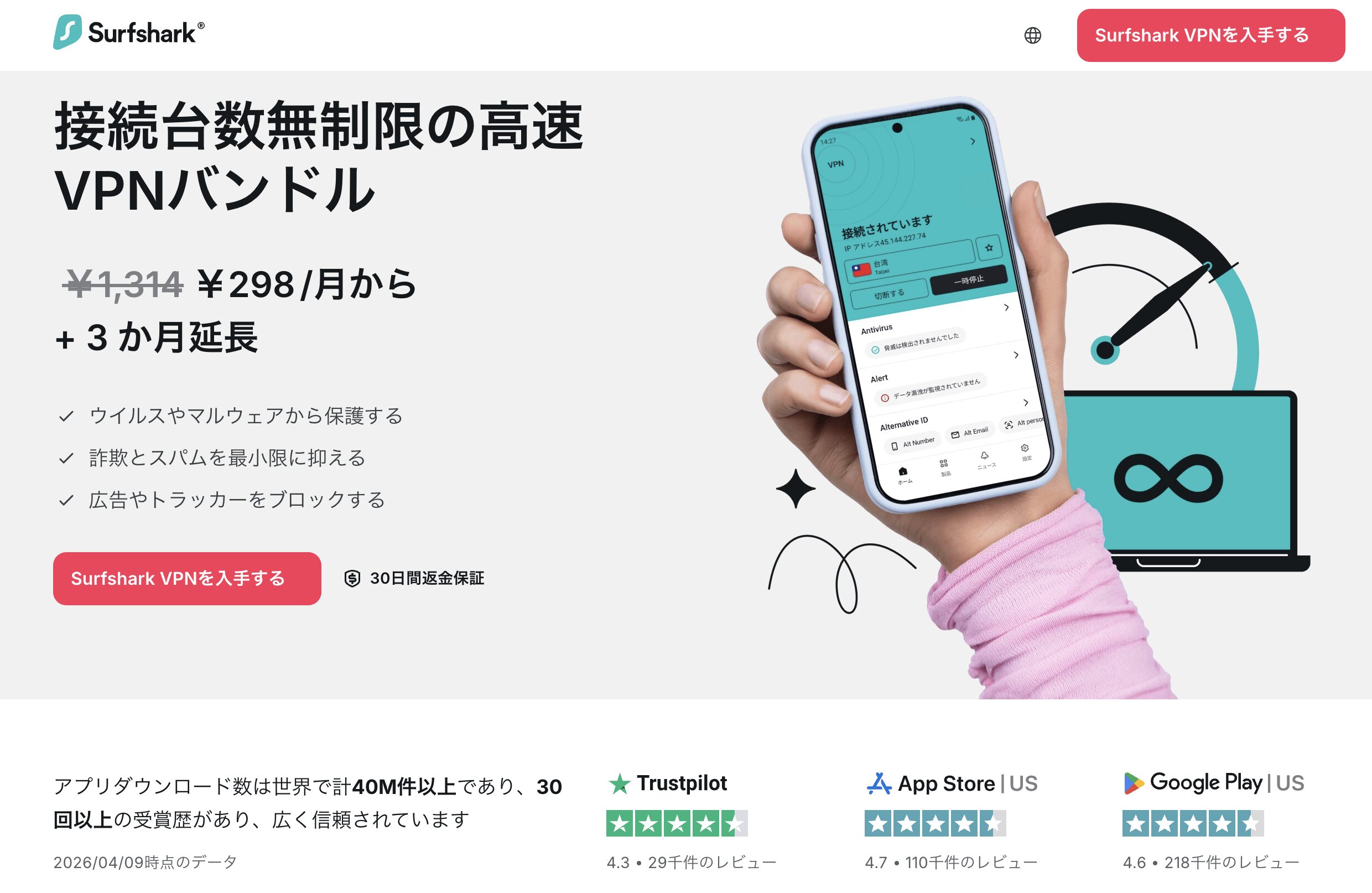
    Surfshark公式サイトのトップページ。接続台数無制限のVPNバンドルが月額¥298から利用できる
    出典:Surfshark公式ページ

    Surfshark公式ページ

    運営会社Surfshark B.V.
    拠点オランダ(アムステルダム)
    サーバー数100カ国/4,500サーバー
    VPN機能AES-256暗号化(最高水準)
    特許取得済みのEverlink
    通信速度超高速
    セキュリティレベル最高クラス(独立監査済み)
    プライバシーノーログポリシー
    対応デバイスWindows / Mac / iOS / Android / Linux 他
    同時接続台数無制限
    返金保証30日以内
    ダウンロード数4,000万件以上
    公式サイトhttps://surfshark.com

    2026年4月19日時点 キャンペーン情報

    Starterプラン月額換算
    1ヶ月(毎月請求)¥2,398/月
    1年 +3ヶ月延長¥478/月
    2年 +3ヶ月延長¥298/月

    ※キャンペーンはタイミングにより変更されることがあります。為替によっても微動します。
    必ず公式ページで最新の情報をご確認ください。
    ※動画配信サービスによってはVPN接続を検知・遮断する可能性もあります。


    Surfsharkの料金プランの選び方

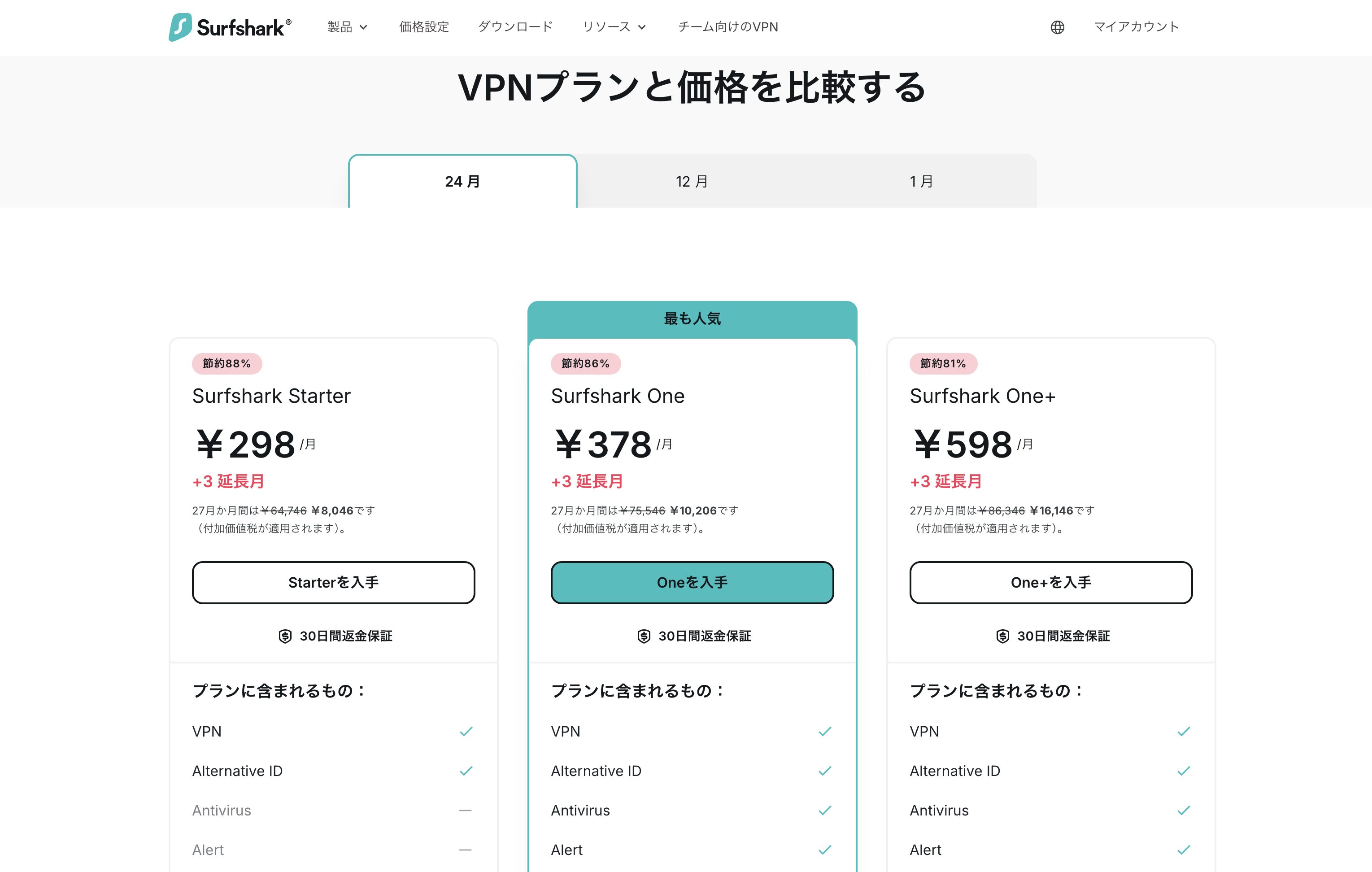
    SurfsharkのVPNプラン比較。Starter・One・One+の24ヶ月プランの料金一覧
    SurfsharkのVPNプラン比較


    Surfsharkには3つのプランがあります。

    このブログを見ている人は

    • 海外のウェブサイトに接続するためにVPNを契約したい人が大半
    • ついでにセキュリティも付いていたらいいな

    ぐらいの感覚かと思います。

    特にセキュリティにこだわりがなければ迷う必要はありません。

    シンプルな機能のStarterプランがおすすめです。

    迷ったらSurfshark Starterプランで十分な理由

    プランによって速度に差はありません。

    VPNの目的が

    • 海外コンテンツの視聴
    • フリーWi-Fiでの安全な通信

    であれば、StarterプランのVPN機能だけで十分元を取れます。

    とらまる
    とらまる

    まずはStarterで試してみて、物足りなければ後からアップグレードしたらいいよ


    24ヶ月の長期プランがいちばんコスパがいい

    月払いと24ヶ月プランでは料金が大きく変わります。

    長期で使う予定があるなら24ヶ月プランがダントツでお得。

    30日間の返金保証があるので、万が一合わなかったときも安心です。

    Surfsharkの登録方法【申し込み〜アカウント作成】

    登録の流れは大きく3ステップ。

    画面の指示に沿って進めれば大丈夫です。

    ❶ Surfshark公式サイトでプランを選ぶ

    公式サイトを開いて「Surfshark VPNを入手する」をクリックします。

    料金ページに移動したら利用期間のタブ(1ヶ月・1年・2年) を選び、Starterプランの「Starterを入手」をクリックしてください。

    アップセル(追加購入の提案)画面が表示される場合があります。
    不要であれば「スキップする」で問題ありません。


    ❷ メールアドレスと支払い情報を入力する

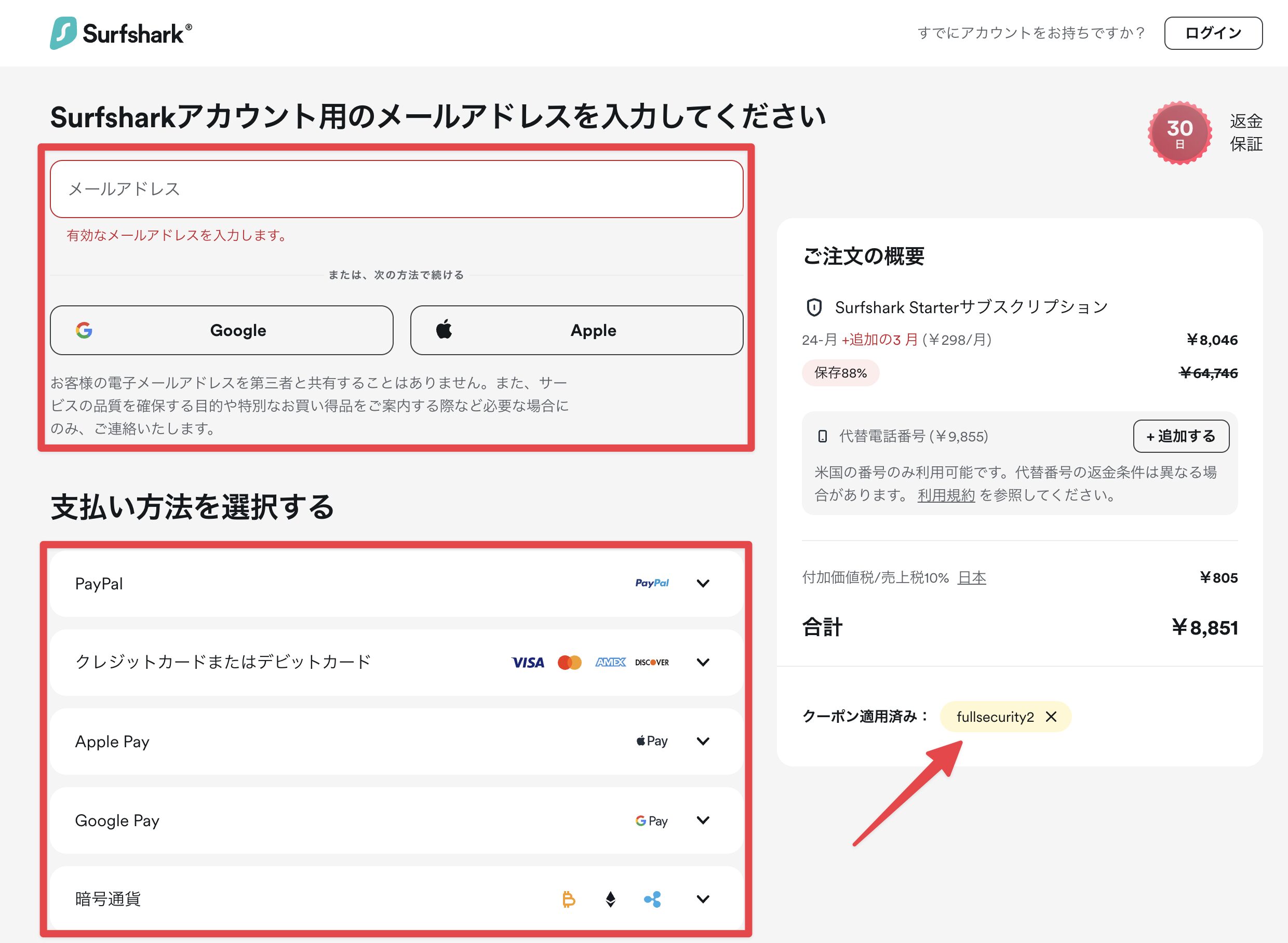
    Surfsharkのアカウント作成画面。メールアドレス入力と支払い方法の選択ステップ

    メールアドレスを入力し、支払い方法を選びます。

    使える支払い方法はクレジットカード・PayPal・Apple Pay・Google Pay・暗号通貨。

    右側の「ご注文の概要」で クーポンが適用されているか確認してから決済 してください。

    ❸ パスワードを作成してSurfsharkアカウントの作成
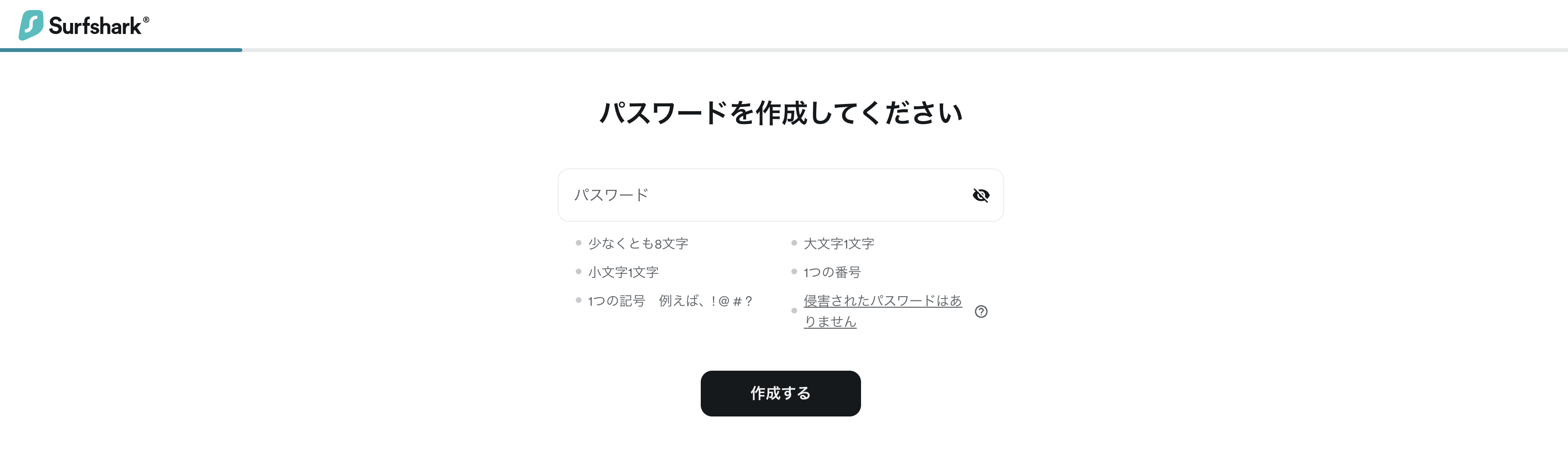
    Surfsharkのパスワード作成画面。アカウント登録完了前の最終ステップ

    決済完了後、パスワード作成画面に移動します。条件を満たすパスワードを設定すれば、アカウント作成は完了です。

    このメールアドレスとパスワードは、アプリのログインに使うので必ず控えておいてください。

    SurfsharkアプリをインストールしてVPNに接続する

    アカウントができたら、次はアプリのインストール画面に推移します。

    デスクトップアプリ・スマホアプリ・Chrome拡張機能、どれも同じ手順でログインできます。

    ❶ SurfsharkのOSアプリをダウンロードしてログイン

    お使いのOSに合ったアプリをインストールします。
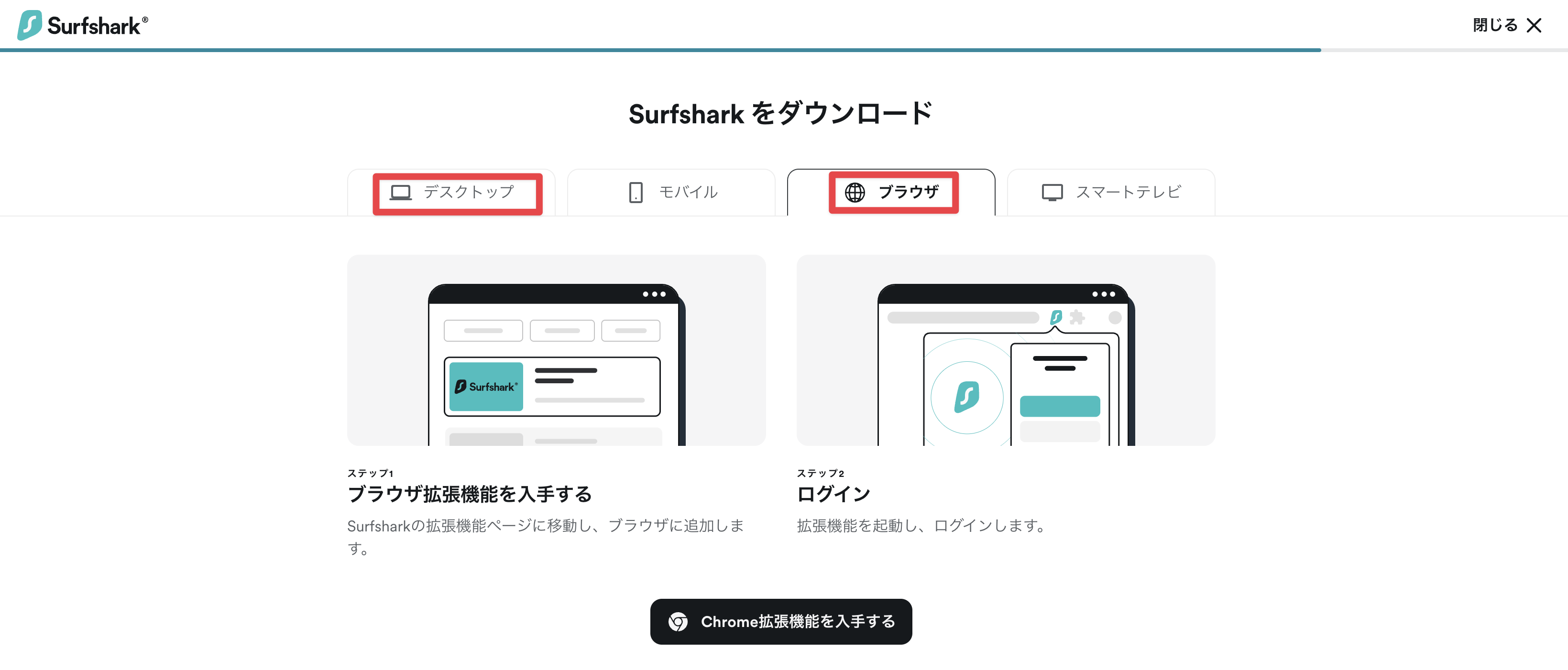
    Surfsharkのアプリダウンロードページ。デスクトップアプリとブラウザ拡張機能の選択画面
    Surfsharkダウンロードページ


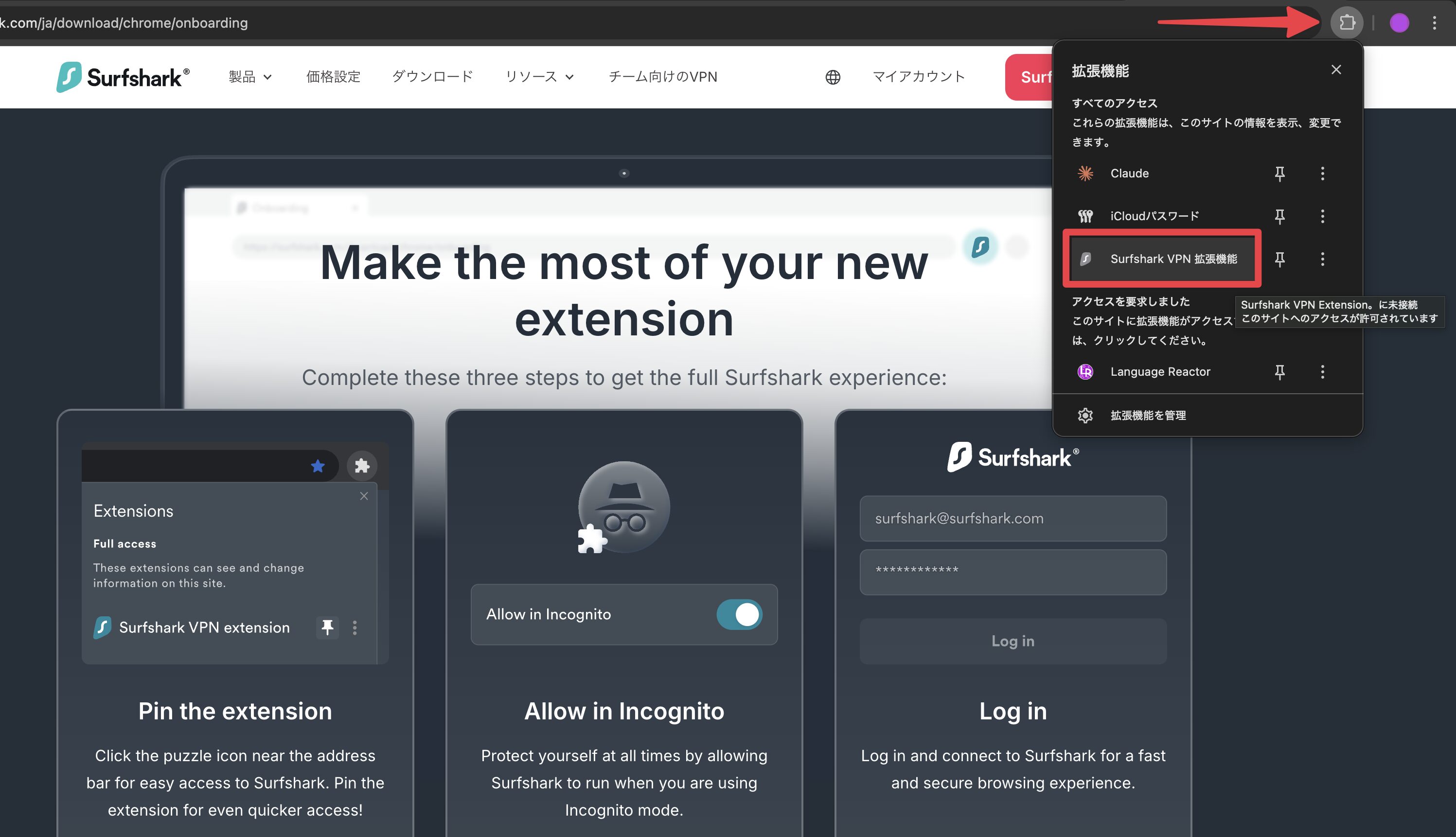
    Surfsharkの拡張機能を起動します。

    Surfshark Chrome拡張機能のオンボーディング画面。拡張機能の初期設定3ステップ
    Surfshark Chrome拡張機能


    拡張機能を起動したら、登録したメールアドレスとパスワードでログインしてください。
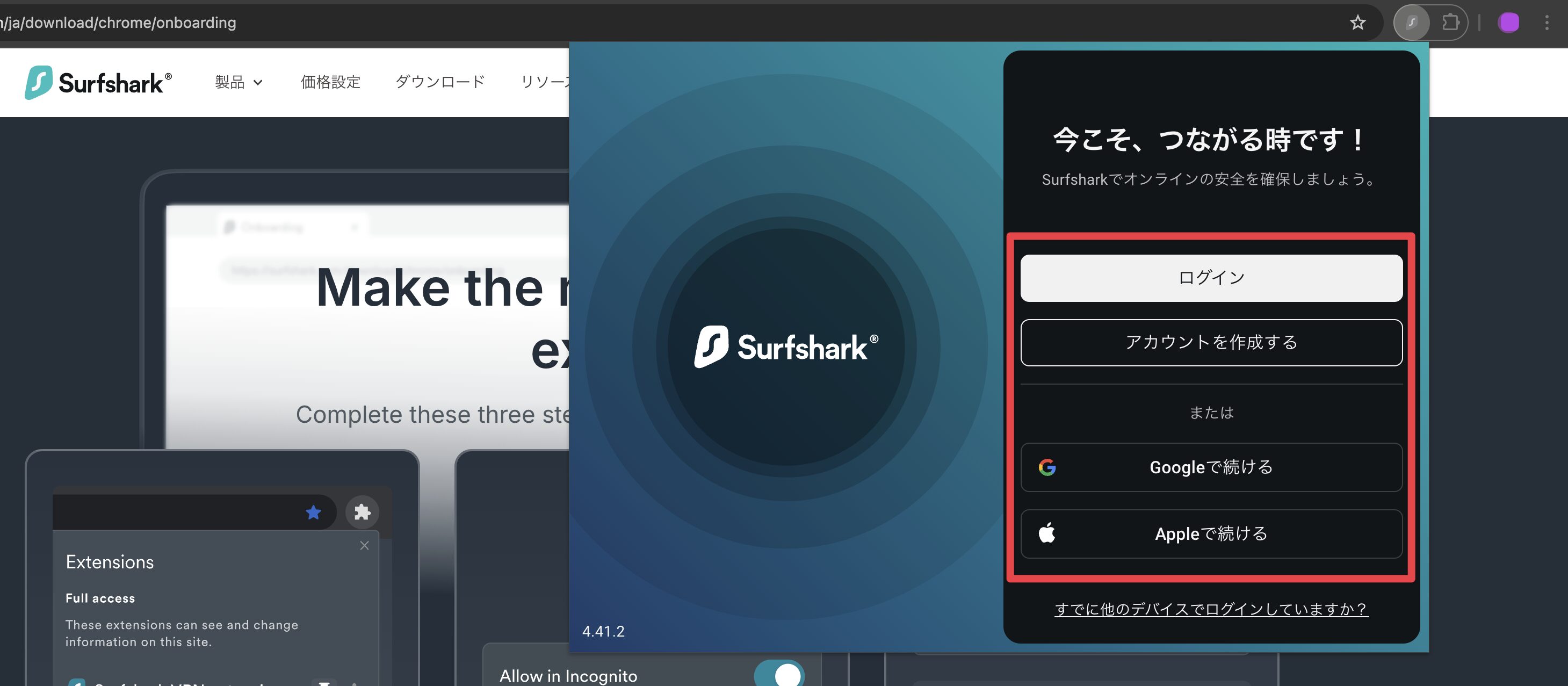
    Surfshark Chrome拡張機能のログインポップアップ画面
    Surfshark Chrome拡張機能のログインポップアップ画面


    認証に成功したらいよいよ、SurfsharkのVPNを立ち上げます。

    再度、拡張機能からSurfsharkを選びます。
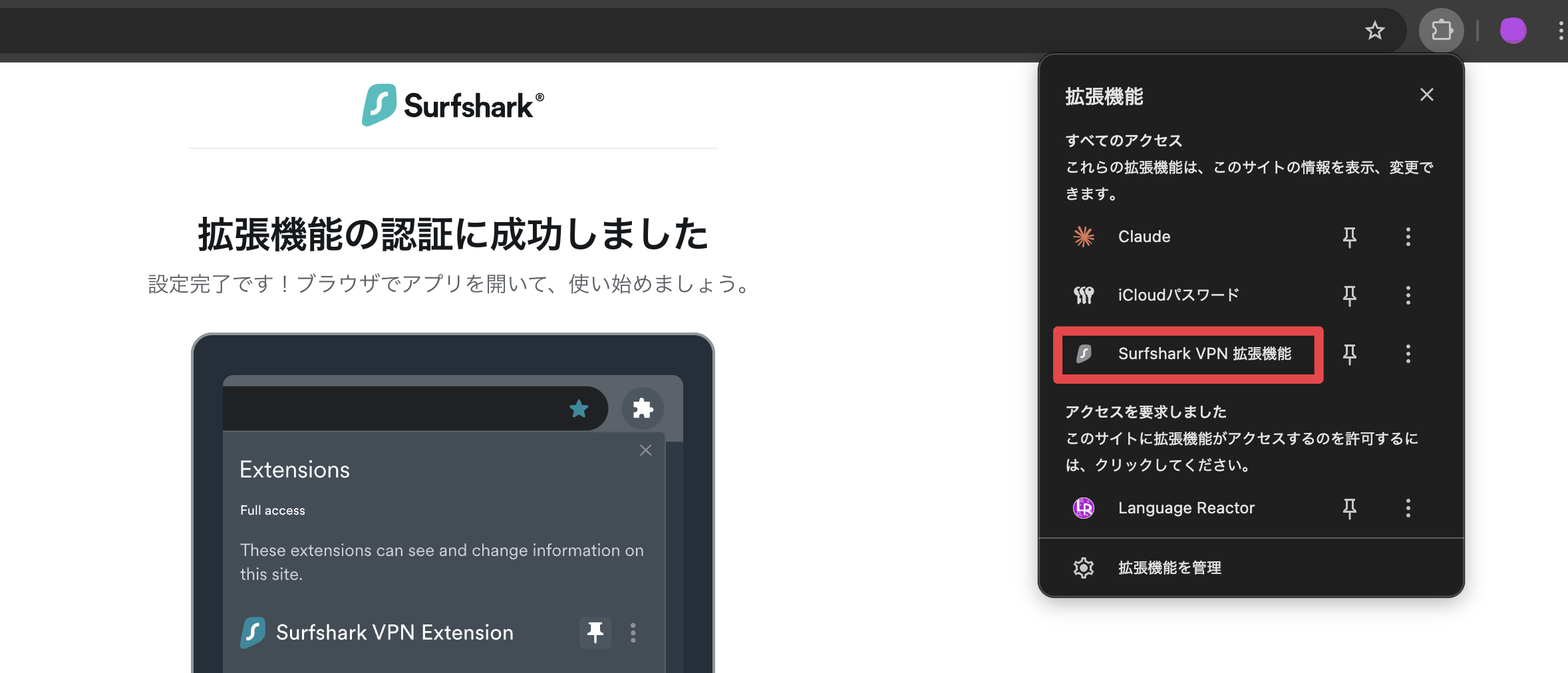
    Surfshark Chrome拡張機能の認証成功画面。設定完了の確認ステップ
    Surfshark Chrome拡張機能の認証成功画面


    ❷ クイックコネクトを押すだけで接続完了

    拡張機能からSurfsharkのVPNを呼び出したら、開始する をクリックします。
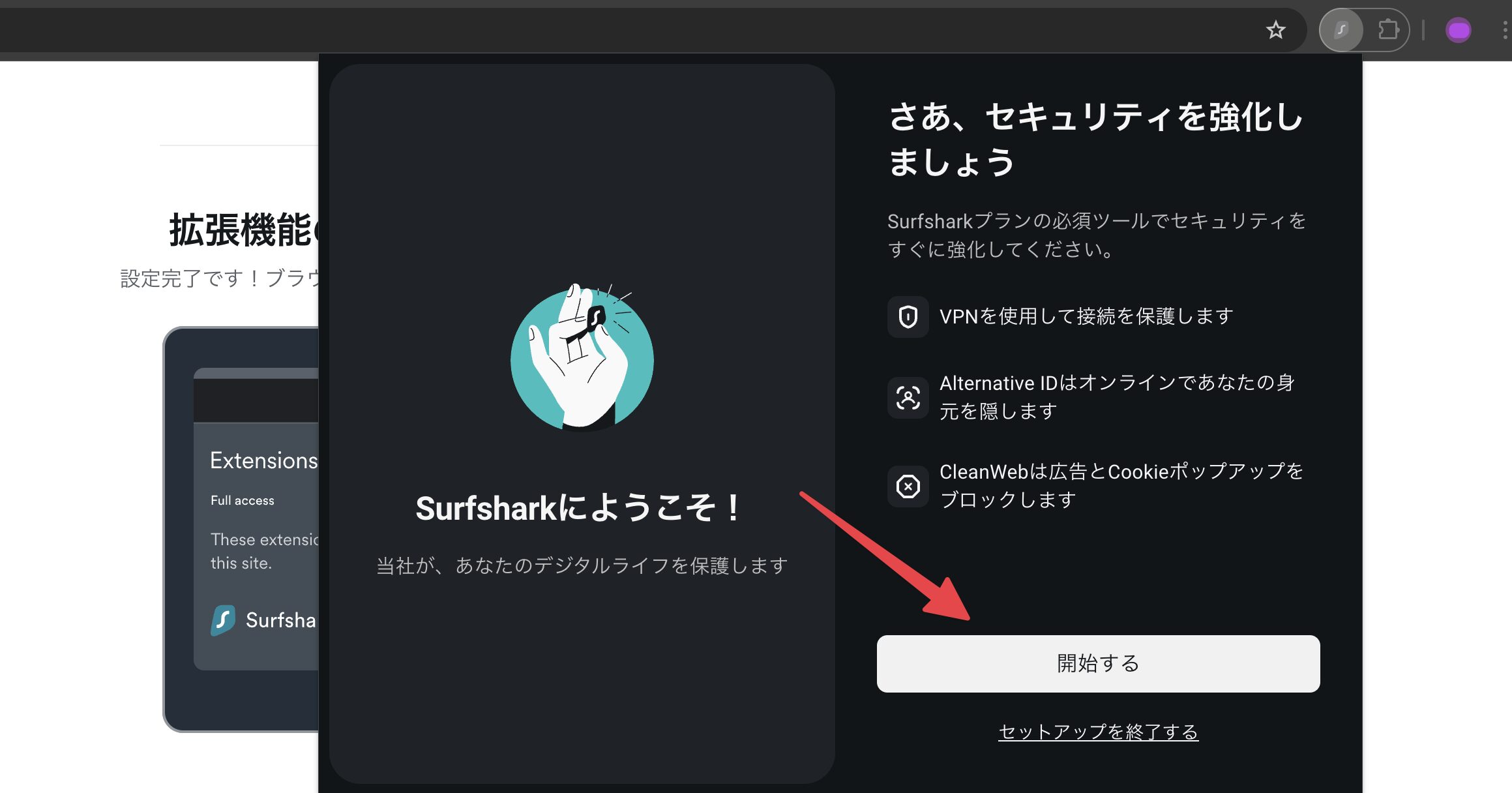
    Surfsharkのウェルカム画面。登録完了後に表示されるVPN・Alternative ID・CleanWebの紹介
    Surfsharkのウェルカム画面


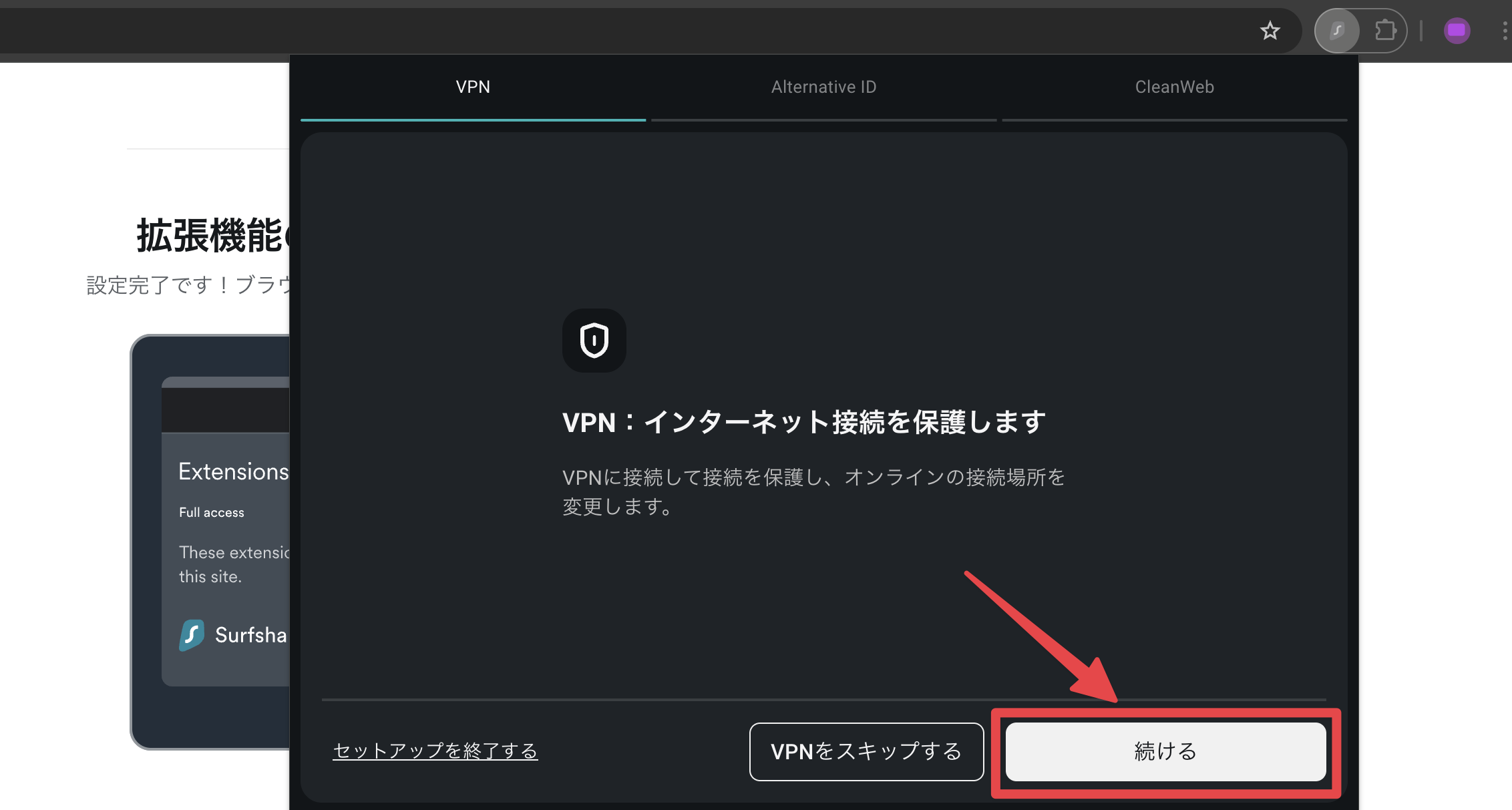
    続ける を押してVPNに接続します。

    SurfsharkのVPN機能説明画面。インターネット接続を保護するVPNの解説
    SurfsharkのVPN機能設定画面


    Alternative IDはメールのエイリアス(代替アドレス)機能です。

    今すぐ必要でなければスキップしても問題ありません。
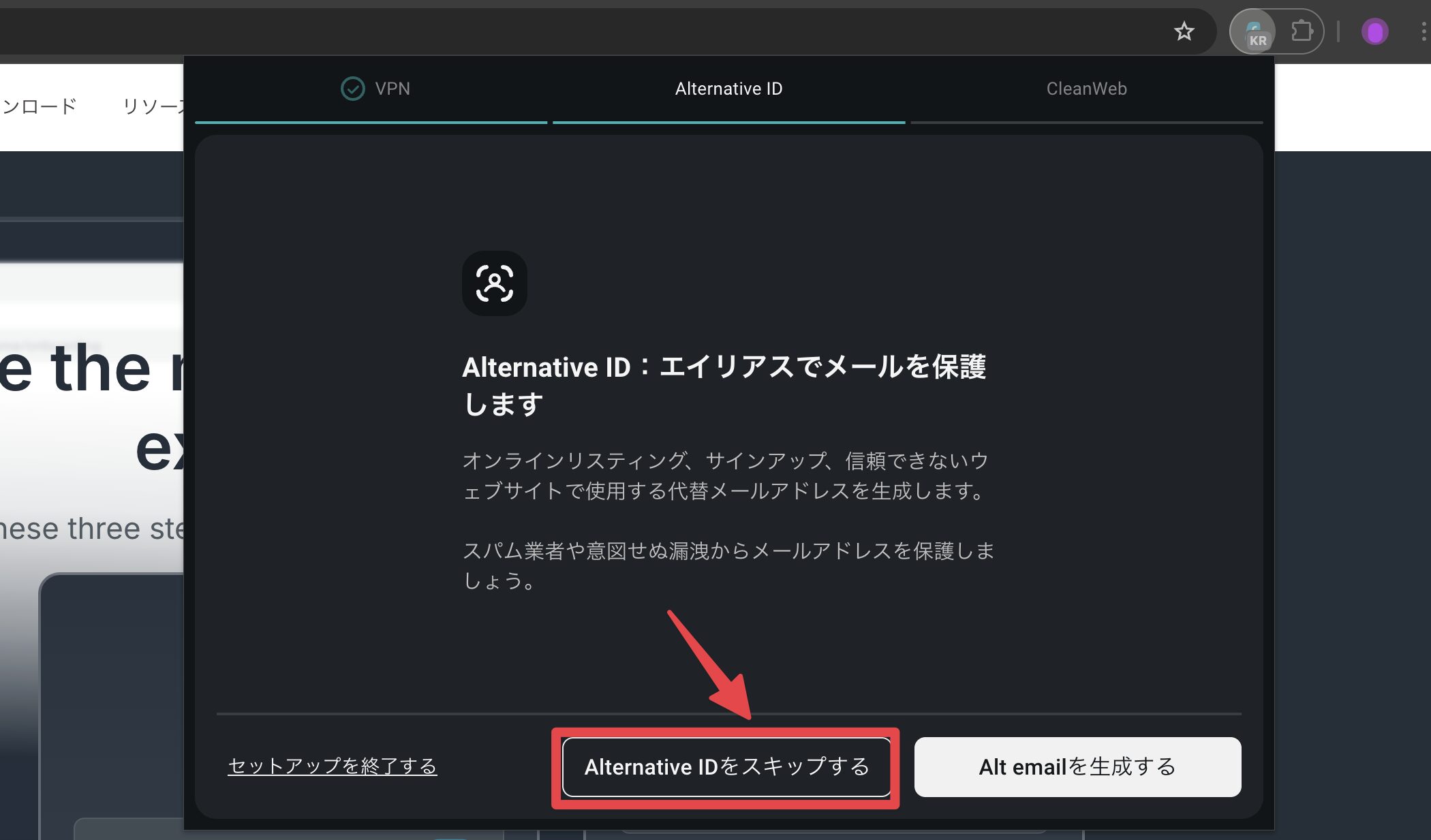
    SurfsharkのAlternative ID機能説明画面。エイリアスメールでプライバシーを保護する機能
    SurfsharkのAlternative ID機能設定画面。


    ❸ Chrome拡張でCleanWebをONにする【おすすめ】

    CleanWebをオンにしておくと、ブラウザ上の広告やCookieポップアップが自動でブロックされます。
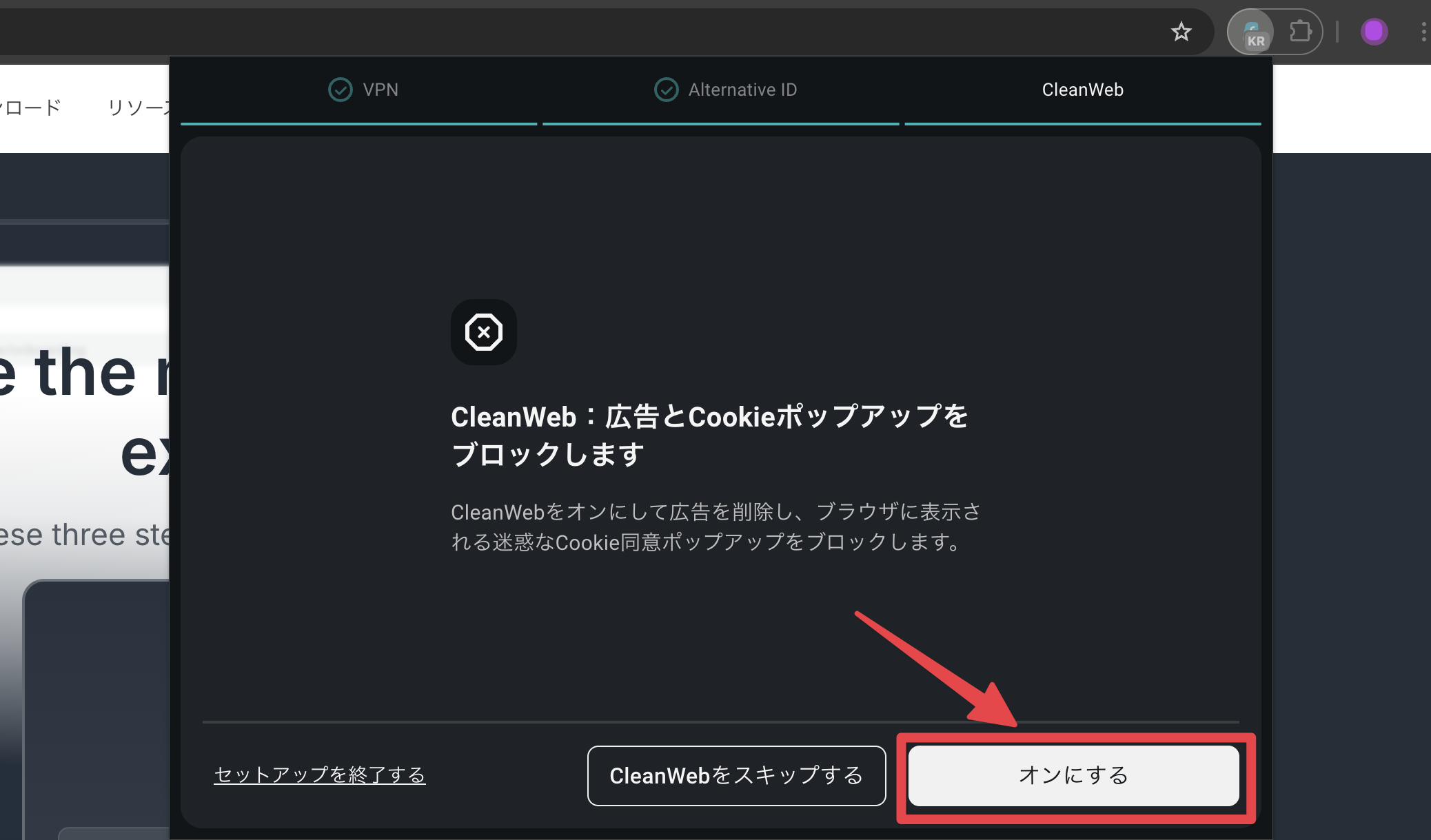
    SurfsharkのCleanWeb設定画面。広告とCookieポップアップをブロックする機能のオン設定
    SurfsharkのCleanWeb設定画面


    英語学習サイトや海外の動画サービスを使うときに 邪魔な広告が消えるので、最初にONにしておくと快適 です。

    ウェブサイトがうまく表示されないときは広告ブロック機能が影響していることがあるので、CleanWebを一時的にオフにしてみましょう。


    ❹VPN接続したい国を選んで接続完了

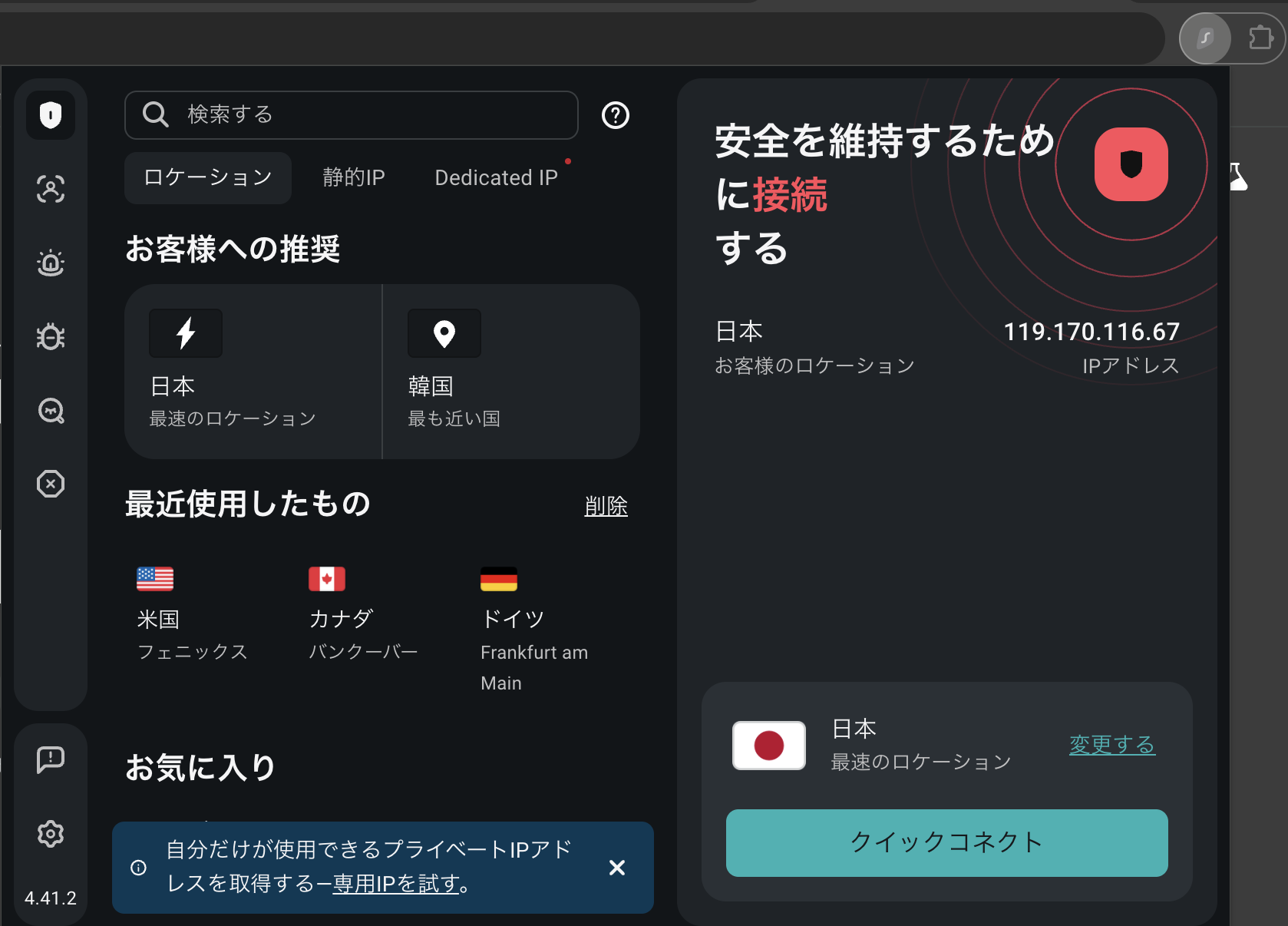
    SurfsharkのVPN接続パネル。ロケーション選択画面と日本・米国・カナダ・ドイツのサーバー一覧

    最後にVPN接続したい国を選んで接続完了です。

    とらまる
    とらまる

    ここまでお疲れさま


    接続したい国の中で 最速 と表示されているものを選ぶのがおすすめ。

    次回また同じ国にVPN接続したいときは、画面右側にある クイックコネクト を押すだけで手軽です。

    レオ
    レオ

    接続ボタンを押したらすぐ使えるから、難しいことは何もなかったよ


    Surfshark登録時によくある質問(FAQ)

    レオ
    レオ

    僕が登録するときに疑問に思ったことを共有するよ

    解約・返金はどうすればできる?

    Surfshark公式ページからの購入であれば、サポートのライブチャットから申請できます。

    初回30日以内であれば返金対応してもらえます。

    支払いは日本円でできる?

    日本円です。

    支払い画面では日本円表示で確認できます。

    ただし、為替レートにより金額が変動することがあります。

    Surfsharkの自動更新が心配

    初期設定では自動更新になっています。

    更新前にメールで通知が届きます。

    解約はマイアカウントからいつでもできるので、契約更新日以降は使わないとわかった時点で早めの自動更新オフ(サブスクリプションのキャンセル)をおすすめします。

    遅くとも更新通知が来たときには自動更新をオフにしましょう。

    ちわたしはVPNを登録するときはいつも最初にオフにしています。

    自動更新を止めるにはどうすればいい?

    マイアカウントの「サブスクリプション」から自動更新をオフにできます。

    契約期間終了後、新たに支払いが発生することはありません。

    Chrome拡張機能とOSアプリ、どちらを使えばいい?

    用途によって使い分けられます。

    デバイス全体の通信をVPN経由にしたいときはOSアプリ、ブラウザだけVPNを使いたいときはChrome拡張が便利です。(参考:Surfsharkヘルプセンター

    お好みで使い分けたらいいですが、拡張機能とアプリの同時接続は不具合の元 なので気をつけましょう。

    参考までにわたしは以下のように使い分けています。

    • 家では拡張機能でブラウザのみVPN接続
    • 公共のWi-FiではアプリでPC全体をVPNで保護


    CrunchyrollやNetflixは使えますか?

    海外のサーバーに接続することで、海外限定コンテンツへのアクセスが可能になります。

    これからCrunchyrollを登録しようと思っている人はこちら↓


    とらまる
    とらまる

    うまくアクセスできないと感じたらこちらの記事を参考にしてみてね↓


    【まとめ】Surfsharkの登録からVPN接続までの流れ

    Surfsharkの登録は、メールアドレスと支払い方法さえ準備しておけば10分で完了します。

    登録から接続までのステップ
    1. 公式サイトでプランを選んで決済する
    2. パスワードを設定してアカウントを作る
    3. アプリをインストールしてVPN接続したい国を選ぶ

    この3ステップで、今日からすぐに海外コンテンツを楽しめる環境が整いますよ。

    30日間の返金保証があるのでSurfshark公式ページにアクセスして、まずは使ってみてください。

    とらまる
    とらまる

    NetflixだったらVPNで海外配信の作品+語学学習ツールLanguage Reactorを使った英語学習にも活用できるよ。気になる人はこちらの記事もチェックしてね↓
  • 【ExpressVPN】完全ガイド|使い方・速度・機能・登録・返金方法まとめ

    【ExpressVPN】完全ガイド|使い方・速度・機能・登録・返金方法まとめ

    この記事はこんな人におすすめ
    • ExpressVPNが自分に必要かどうか判断したい
    • ExpressVPNの通信速度とメリット・デメリットを手っ取り早く知りたい
    • 返金方法は面倒くさくないかざっくり確認したい

    VPNを使ってみたいと思って調べ始めると、

    • 速度は遅くならない?
    • どんな機能・設定があるか?
    • 結局プランはどれを選べばいいの?

    そんな疑問を持つ人も多いのではないでしょうか。

    ExpressVPNは有名ですが、海外サービスということもあり、本当に自分に合っているのか判断しづらいのが正直なところです。

    とらまる
    とらまる

    この記事では、実際にExpressVPNを使ってきた体験をもとに、できること・通信速度・使い勝手・登録方法・返金保証までを一つにまとめてみたよ。

    結論

    ExpressVPNは機能が少ないので、あれこれ調べなくてもシンプルに使えるVPNです。

    ExpressVPNとは?ExpressVPNでできること

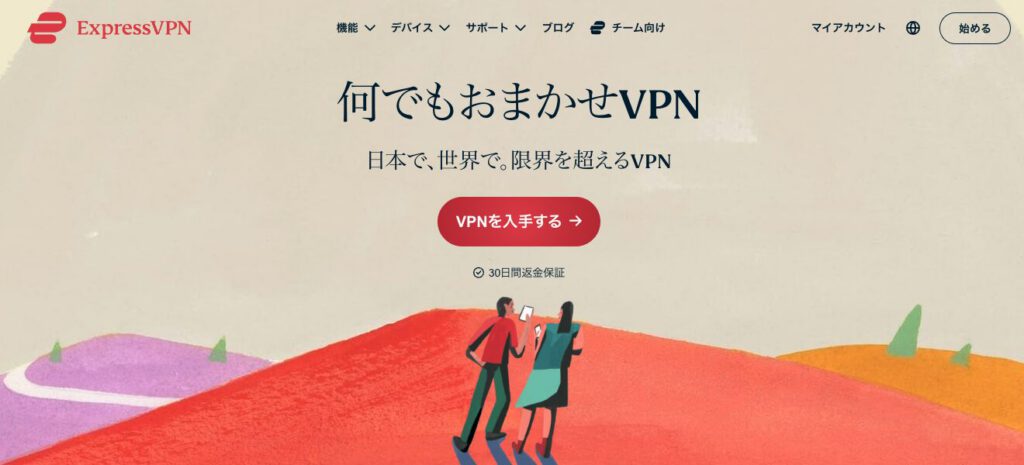
    alt="ExpressVPN日本語サイトのトップページ画面。VPNを入手するボタンが中央に表示されている"
    出典:ExpressVPN公式サイト(運営:Express Technologies Ltd.)
    ExpressVPN創業年2009年
    拠点英国領ヴァージン諸島
    サーバー設置国105ヶ国
    VPN機能独自暗号化方式Lightwayあり
    通信速度超高速、帯域幅無制限
    セキュリティレベル最高クラス
    対応デバイスiOS、Android、Mac、Windows、Linux、ルーター、その他
    同時接続台数10台(ベーシック)/12台(アドバンス)/14台(プロ)
    ダウンロード数5,000万以上 (App StoreとGoogle Play)
    ユーザー数400万人以上 (180ヶ国以上)

    2026年2月28日時点 キャンペーン情報

    ベーシックプラン月額換算
    1ヶ月¥2,080/月
    1年+3ヶ月無料¥540/月
    2年+4ヶ月無料¥380/月

    ※キャンペーンはタイミングにより変更されることがあります。
    必ず公式ページで最新の情報をご確認ください。
    ※動画配信サービスによってはVPN接続を検知・遮断する可能性もあります。

    ExpressVPNは、世界100か国以上にわたり高速VPNサーバーを展開。

    無料VPNとは違い、プロバイダー側がログを一切保持しないノーログポリシーなので信頼できるプロバイダーです。

    他社のVPNに比べ金額はややお高めですが、ExpressVPNが独自開発した暗号化方式Lightwayは動作が軽く、サーバーに素早く接続できる設計で、バッテリーの消費も抑えられるのが魅力です。

    そのため、日本からはアクセスできない海外サービスの動画視聴や速度重視のオンラインゲームに向いているVPNです。(参考:ExpressVPN公式サイト

    出典:ExpressVPN

    とらまる
    とらまる

    初回なら30日間の全額返金保証を利用できるから、お試しで使ってみるのもアリ!

    30日間返金保証
    \実質無料で今すぐ試す/

    ExpressVPNの通信速度は遅い?

    ExpressVPN公式ブログが公表している最大10Gbps対応サーバーとは?

    ExpressVPNは2022年に、従来の1Gbpsサーバーから最大10Gbps対応サーバーへのアップグレードを進めたと公式ブログで発表しています。

    これは「通信速度が常に10Gbps出る」という意味ではなく、サーバー側の処理能力(帯域)が大幅に強化されたということを指します。

    とらまる
    とらまる

    例えるなら、データを処理するサーバー側の道路を広くしたことで、混雑しにくくなったイメージ。

    このアップグレードにより、以下の改善が期待できます。

    • VPNサーバー1台あたりのデータ処理能力が大幅に向上
    • Lightwayプロトコルの性能をより引き出せる
    • 混雑時間帯でも速度が落ちにくく、安定しやすくなった

    (参考:ExpressVPNブログ

    ただし、家庭用通信機器では10Gbpsの速度を出すことはほぼ不可能なので、依然として実際の速度はユーザーの通信環境に大きく依存しますが、ExpressVPNがサーバーの品質改善に多大な投資をして企業努力を行なっていることがうかがえます。

    家庭の通信機器に超高速通信が不要な理由については、こちらの記事で詳しくまとめています↓

    実際に動画視聴してみたレビューはこちら↓

    ExpressVPNアプリのメリット・デメリットはシンプル機能

    主なメリット:アプリのシンプル機能&シンプルUI

    主なデメリット:シンプルすぎて好みの設定に細かくカスタマイズできない

    ExpressVPNアプリのシンプル機能は使いやすい反面、数分後に自動でVPN接続を再開できないといった、シンプルさ故のデメリットもありました。

    ExpressVPNアプリの機能を使ってみたメリット・デメリットは以下でまとめています↓

    ExpressVPNの契約方法|インストールから使い方まで

    海外のサイトにアクセスするのが目的で、セキュリティレベルは最低限で大丈夫という人はベーシックプランで十分です。

    登録してVPNをすぐに使い始めたい人向けに、登録方法をまとめた詳しい手順はこちら↓

    最低限必要な初期設定とおすすめ初期設定

    パソコン・スマホの最低限の初期設定:Threat Manager(広告・危険なサイトをブロック)を有効化

    とらまる
    とらまる

    おすすめの初期設定(パソコン)はどのアプリをVPN経由・除外するかを設定できるスプリットトンネル!

    詳しい初期設定の詳細はこちらの記事にまとめています↓

    30日間返金保証についてよくある質問4つ

    以下4つの質問についての詳しい解説は、下記の記事を参考にしてみてください↓

    ❶返金申請は全部英語?

    英語ですが選択形式でクリックして申請するだけで簡単です。

    とらまる
    とらまる

    サポートとのチャットは不要だから安心してね!

    ❷返金手続き=解約?

    30日間全額返金申請=解約ではありません。

    解約はアカウントにログインして自動更新をオフにする必要があります。

    ❸返金理由によっては返金を受けられない?

    30日以内であれば特に大した理由がなくても返金可能です。

    返金理由はアンケート形式なので回答は任意です。

    ❹返金はいつ?

    返金処理が完了するまでに最大5営業日。

    口座への返金にはさらに5営業日かかります。

    クレジット決済でまだ未払いの場合は支払いがキャンセルになります。

    解約し忘れて自動更新されてしまった場合の対処法

    自動更新日から14日以内なら全額返金可能です。

    (参考:ExpressVPN公式サイト返金ポリシー

    とらまる
    とらまる

    サポートに連絡してみよう!

    まとめ|ExpressVPNはどんな人に必要か?

    • あれこれと機能や設定を調べるのが面倒な人
    • シンプルな操作を求めている人

    料金の安さや多機能なセキュリティを求めている人には、同じく人気のある NordVPNも選択肢になります↓

    いかがでしたか?

    今回は、ExpressVPNが自分に合っているかどうかを判断するためのポイントを整理しました。

    とらまる
    とらまる

    これから導入を検討している人はもちろん、すでに使い始めて「設定や使い方で迷ったとき」にも、この記事に戻って確認してみてね!

    30日間返金保証
    \実質無料で今すぐ試す/
  • 【Crunchyrollプレミアム】登録方法|日本から英語の吹き替えアニメを観る手順

    【Crunchyrollプレミアム】登録方法|日本から英語の吹き替えアニメを観る手順

    この記事はこんな人におすすめ
    • 日本からCrunchyrollプレミアムに登録したい
    • VPNが必要と聞いて、そこで止まってしまった
    • クレジットカード決済がちゃんと通るか心配

    エマ
    エマ

    VPN、登録手順、決済。分からないことが多すぎる。


    とらまる
    とらまる

    今回は日本からCrunchyrollプレミアムに登録する方法を、画像付きで解説していくよ!


    VPN接続の注意点だけでなく、支払い方法や郵便番号(Postal Code)の入力など、決済で迷いやすいポイントも含めてまとめました。

    結論

    VPNで海外のサーバーに接続すれば、日本発行のクレジットカードで問題なくサブスク登録できました。

    Crunchyrollプレミアム(有料会員)とは?無料視聴との違い


    Crunchyrollは無料でも一部視聴できますが、大量の広告が頻繁に挟まれるため、なかなかのストレス。
    一方でプレミアム会員になると、広告がすべてなくなりアニメは見放題になります。

    Crunchyroll登録前に知っておきたい3点

    ❶日本は配信対象外のためVPN接続が必要

    Crunchyrollは日本向けにアニメを配信していません。

    Crunchyrollにアクセスするとエラー画面が表示され、サブスク登録ができません。

    そこで必要になるのがVPNです。

    VPNでアメリカやカナダなどの配信国に接続すると、海外ユーザーと同じ画面にアクセスでき、登録手順へ進めます。

    Crunchyrollの公式サイトではVPNによる視聴はサポート対象外とのスタンスです。(参考:Crunchyroll 公式サイト Help Center

    なお海外の掲示板Redditを確認すると、VPNでCrunchyrollを視聴していてアカウント停止になったという報告は現時点では見当たりませんでした。

    ただし個人の体験談の投稿情報であり、将来的な対応や運用が変わらないことを保証するものではありません。

    VPNで地域制限を回避して海外向けコンテンツにアクセスする際は、各サービスの利用規約を確認の上、自己責任でご判断ください。

    「VPNってなに?」って人はこちらの記事も参考になります↓


    英語でアニメを安定して視聴したい場合は、接続が安定しやすいVPNを選びたいところ。

    NordVPNは速度・セキュリティ・価格のバランスが良く、ExpressVPNは操作がシンプルな印象です↓

    ❷スマホでアニメを視聴するにはアプリが必要

    スマホではブラウザからCrunchyrollの動画視聴ができません。

    スマホでCrunchyrollを視聴するにはアプリが必要です。
    iPhoneの人は海外のAppleアカウントでアプリの入手可能です👇
    PCブラウザからは視聴可能。


    ❸プランと料金はVPN接続する国によって変わる

    Crunchyrollの料金プランは「VPN接続している国」に合わせて表示されます。
    たとえばアメリカ接続ならUSドル、カナダ接続ならカナダドル。

    国によって変わるもの
    • 通貨
    • 料金
    • プラン

    とらまる
    とらまる

    今回はプランの選択肢が多いアメリカにしました

    登録時はアメリカでも、視聴時にVPNの接続先を他の国に切り替えれば、その国のラインナップと音声・字幕になります。
    (体感ではアメリカの作品ラインナップと音声、字幕が一番豊富。)

    Crunchyrollプレミアムの登録手順

    プランを選択する

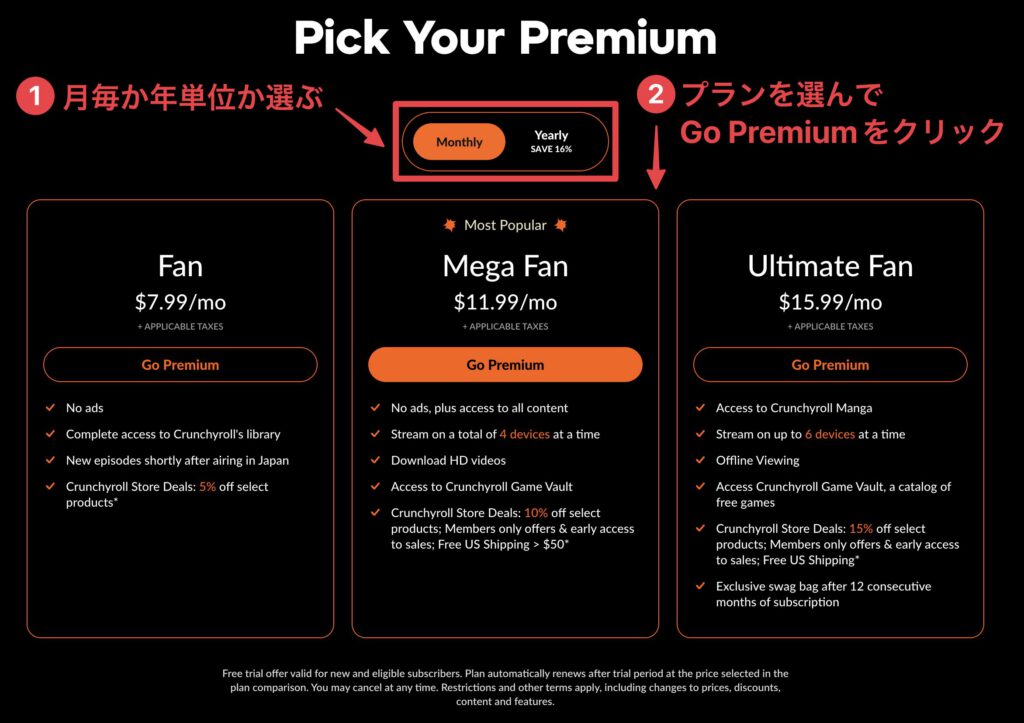
    Crunchyroll公式サイトにアクセスすると、プレミアムプランの選択画面が表示されます。

    ❶まずは、月額(Monthly)か年額(Yearly)を選びます。

    月額プランを選んだ場合は為替レートの影響により、毎月の引き落とし金額がわずかに前後します。
    例:アメリカのFanプランでは、現在は月1,200円前後が目安です。

    ❷希望するプランの 「Go Premium」 をクリックします。

    Crunchyrollのプレミアムプラン選択画面。月額・年額を切り替えてプランを選び、Go Premiumをクリックする手順
    動画視聴の内容FanMega FanUltimate Fan
    広告なし
    全作品見放題
    同時視聴接続台数1台最大4台最大6台
    ダウンロード(オフライン再生)
    最新話の視聴

    とらまる
    とらまる

    無料トライアルだけ試したい場合は7日以内に解約しよう!

    Crunchyrollのプレミアム会員解約方法はこちら↓

    アカウントを作成する

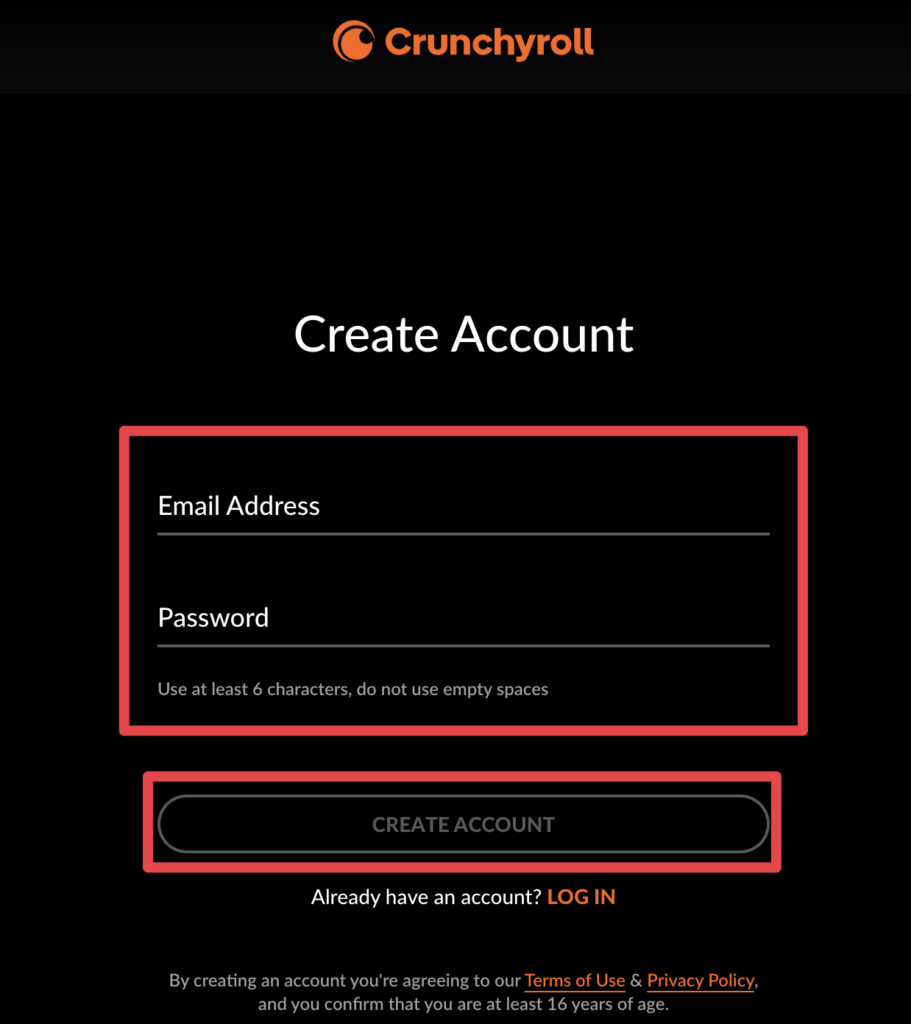
    次に、アカウント作成画面が表示されるので、メールアドレスとパスワードを決めます。
    パスワードを6文字以上で設定したら、「CREATE ACCOUNT」 をクリック。

    Crunchyrollのアカウント作成画面。メールアドレスとパスワードを入力してCREATE ACCOUNTをクリックする


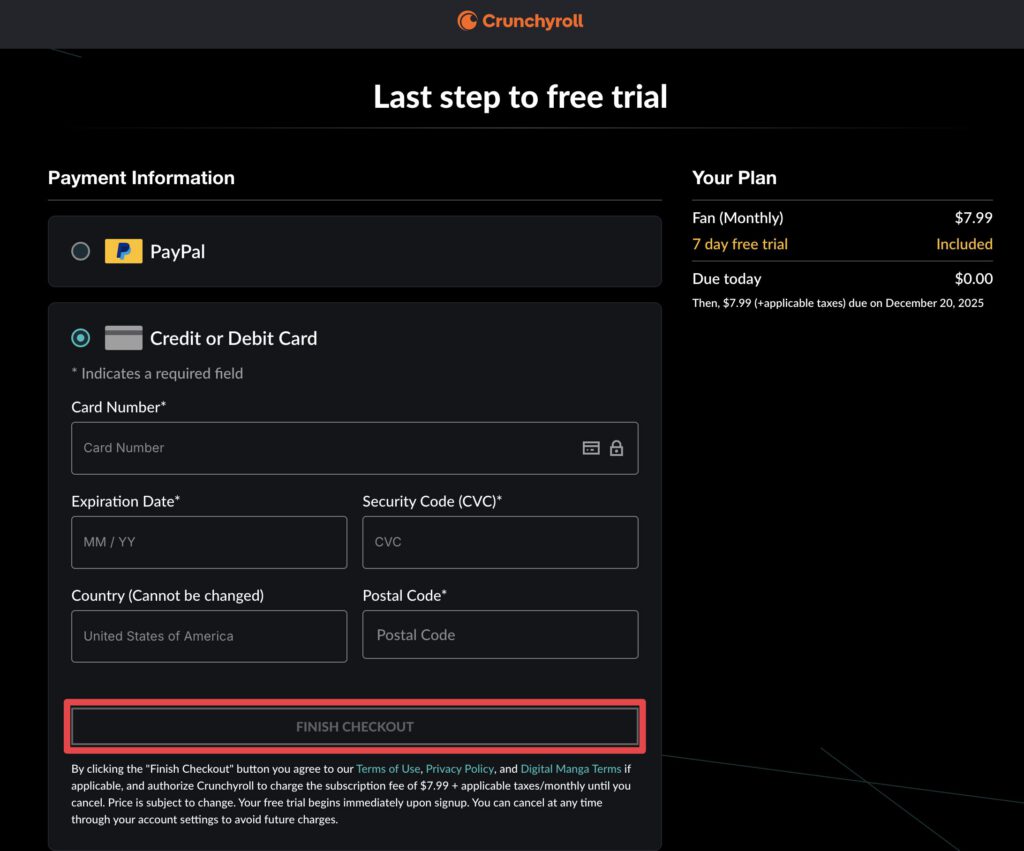
    支払い方法と海外の郵便番号(Postal Code)を入力する

    ブラウザで登録する場合、支払い方法はクレジットカード/PayPalから選択。

    日本発行のクレジットカードでも問題なく利用可能。

    Crunchyrollの無料トライアル登録時の決済画面。支払い方法と郵便番号を入力してFINISH CHECKOUTをクリックする

    次に、郵便番号(Postal Code)の入力です。

    アメリカにVPN接続している状態であれば、5桁のアメリカの郵便番号を入力すればOK

    とはいえ、「どの郵便番号を使えばいいのか分からない」と迷う場合

    Fake Name Generatorを使う方法もあります。
    Fake Name Generator 公式サイト

    海外のウェブサイトで個人情報を出したくない場合に、フォーム入力に必要な情報をランダムに生成してくれます。
    表示された住所のうち、最後の5桁の数字が郵便番号(Postal Code) にあたります。


    実際にランダムに割り当てられた郵便番号で試したところ、問題なく決済が通りました。

    とらまる
    とらまる

    心配性や慎重な人は念の為、VPNの接続先と同じ都市の郵便番号を入力しても良いかもしれないね。


    「FINISH CHECKOUT」 をクリックするとサブスク登録が完了します。

    メールを確認して認証する

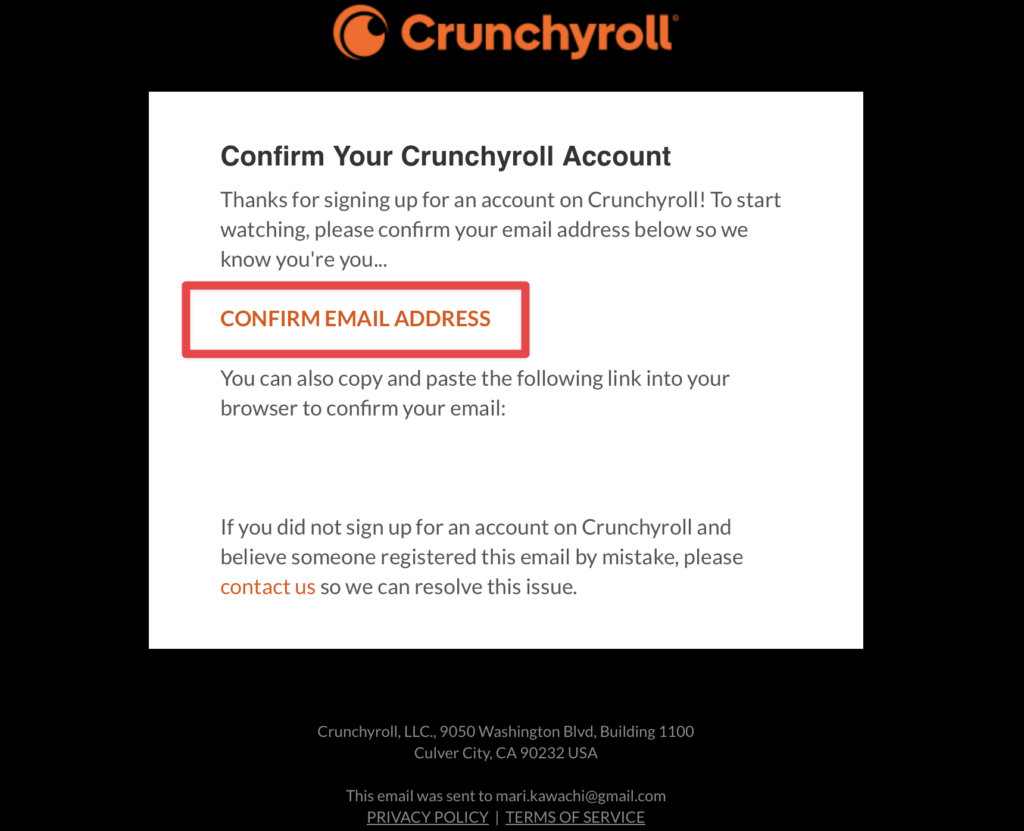
    登録したメールアドレス宛に確認メールが届きます。
    「CONFIRM EMAIL ADDRESS」 をクリックすると、アカウントが有効化されます。

    Crunchyrollのメール認証画面。登録後に届くメール内の「CONFIRM EMAIL ADDRESS」をクリックしてアカウントを有効化する

    登録後すぐにやるべき初期設定【英語学習向け】

    とらまる
    とらまる

    英語音声に一致する英語字幕「English[CC]」を設定しておくと楽だよ。

    英語字幕 English[CC]に設定する

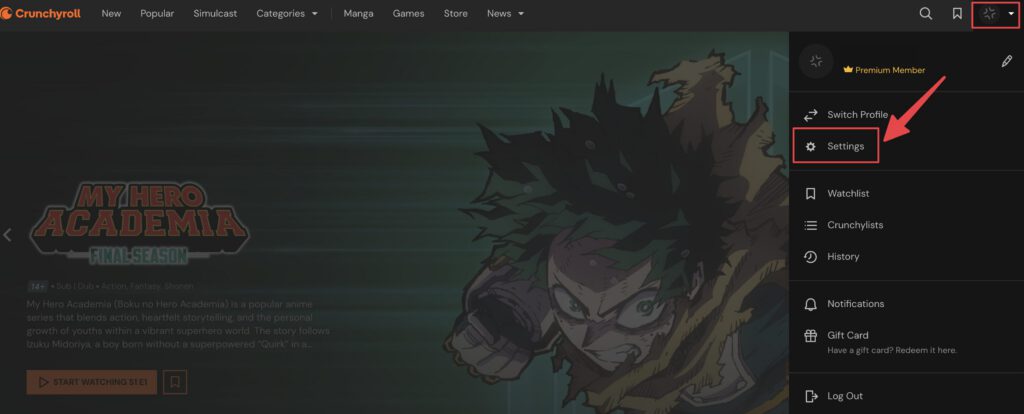
    Crunchyrollトップ画面右上のアイコンをクリック。
    Settingsを開きます。

    Crunchyrollのブラウザ画面でプロフィールメニューからSettingsを開く手順

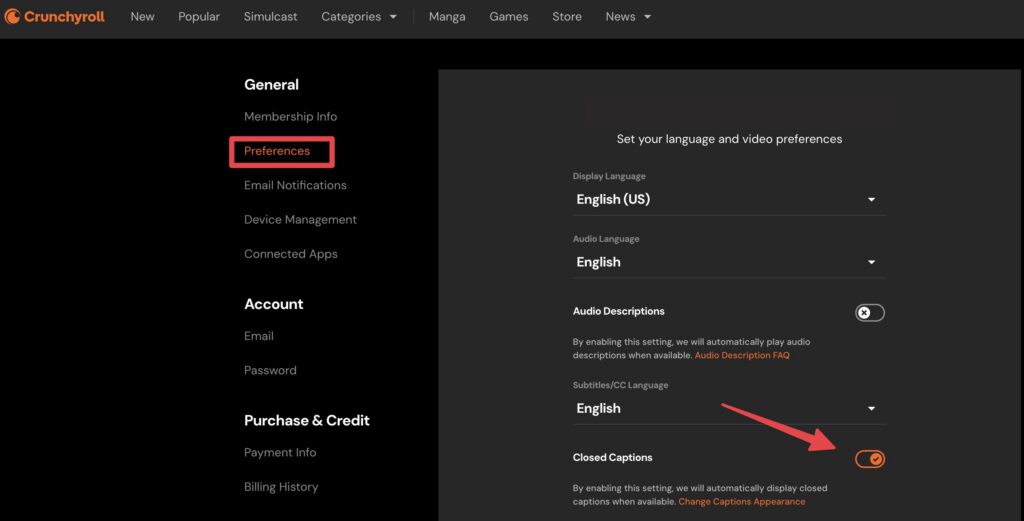
    Preferencesをクリック。
    Closed Captionsをオンにします。

    CrunchyrollのPreferences画面で英語学習向けにEnglish CC字幕を有効化する手順

    これでEnglish [CC] が利用できるときは、英語音声+英語字幕になります

    サブスク登録と利用に関するよくある質問

    日本発行のクレジットカードでもサブスク登録できる?

    日本発行のクレジットカードでも問題なくサブスク登録できます。


    以下、支払い可能なブランドです。

    • Visa
    • Mastercard
    • American Express
    • Discover

    参考:公式サイトCrunchyroll Help Center

    エマ
    エマ

    JCBは上記ブランドのDiscoverと提携してるから問題なく使えたよ。

    VPNを切っても動画視聴できる?

    VPNを切ると視聴できなくなります。

    Crunchyrollは日本が配信対象外のため、視聴中もVPN接続が必要です。
    登録時だけでなく、再生時もVPNをオンにしておきましょう。

    支払い方法は後から変更できる?

    支払い方法はアカウント設定からは変更できません。

    一旦プレミアム会員を解約後、同じアカウントから再契約する必要があります。

    以下、支払い方法の変更(再契約)手順です。

    1. 自動更新をキャンセル(解約)する
    2. 残っているプレミアム期間が終了するのを待つ
    3. 無料アカウントに戻ったら、再契約のときに新たに支払い方法を追加すればOK!

    参考:公式サイトCrunchyroll Help Center

    Crunchyrollのサブスク解約方法についてはこちら↓

    まとめ

    実際に試してみて、登録でつまずきやすいと感じたのはこのあたり。

    • VPNで接続する国
    • 決済
    • 郵便番号


    この記事で紹介した手順どおり進めれば、上記の問題もクリアできます。

    とらまる
    とらまる

    スマホでアニメを観る人のためにアプリの入手方法もまとめたよ↓

    ≫iPhoneに海外アプリを入れるために海外のアップルアカウントを作る

    ≫海外アプリをiPhoneにダウンロードする手順

    日本からCrunchyrollを使うにはVPNが必須なので、通信が安定していて使いやすいサービスを選んでおくと安心です↓

  • 【初心者向け】2025年新プラン対応|ExpressVPNの契約・登録方法を日本語で簡単解説!

    【初心者向け】2025年新プラン対応|ExpressVPNの契約・登録方法を日本語で簡単解説!

    この記事はこんな人におすすめ
    • VPNを使いたいけど、契約ってめんどくさそう…。
    • 英語ばかりのサイトを見るだけでやる気がなくなる。
    • とにかくサクッと契約を済ませて、今すぐに使い始めたい

    そんな人のために、この記事ではExpressVPNの契約手順だけを最短ルートで紹介します。

    英語が苦手でもこの記事の手順どおりに進めれば、プラン選びからアプリのインストールまで10分。
    面倒な説明はなし。
    迷わず登録を完了。
    すぐにVPNを起動できます。
    契約〜接続までサクッと済ませましょう。

    レオ
    レオ

    ExpressVPNを今すぐ使いたいけど、契約とインストールが面倒で先延ばしになってるんだよね。

    とらまる
    とらまる

    それなら、今すぐにExpressVPNを使えるように、迷わず開始できるステップだけを紹介するよ。説明は必要最小限。確認 → 選択 → 契約 → インストール/接続までの一連の流れを一目でわかるようスクショ付きでまとめたよ。

    この記事でできること: ExpressVPNの契約から接続まで最短で終わらせる
    1. ExpressVPNの契約/登録
    2. パソコンにExpressVPNアプリをインストール/接続
    3. スマホにExpressVPNアプリをインストール/接続

    契約前に準備しておくべき3つのこと

    どの料金プランにするか決めておく

    2026年2月28日時点 キャンペーン情報

    ベーシックプラン月額換算
    1ヶ月¥2,080/月
    1年+3ヶ月無料¥540/月
    2年+4ヶ月無料¥380/月

    ※キャンペーンはタイミングにより変更されることがあります。
    必ず公式ページで最新の情報をご確認ください。
    ※動画配信サービスによってはVPN接続を検知・遮断する可能性もあります。

    30日間返金保証
    \実質無料で今すぐ試す/
    とらまる
    とらまる

    おすすめはベーシックの2年+4ヶ月無料プランだよ。

    支払い方法を決めておく

    ✔︎Apple Pay / Google Pay
    ✔︎クレジットカード(Visa・Mastercard・JCB など)
    ✔︎PayPal
    ✔︎仮想通貨(Bitcoin)

    メールアドレスを用意しておく

    アカウント作成と確認用にメールアドレスが必須。
    GmailやYahooメールなど何でもOKですが、VPN接続するデバイスでアクセスできるメールアドレスだと初期起動がスムーズです。

    【画像あり】ExpressVPNの契約手順をわかりやすく解説

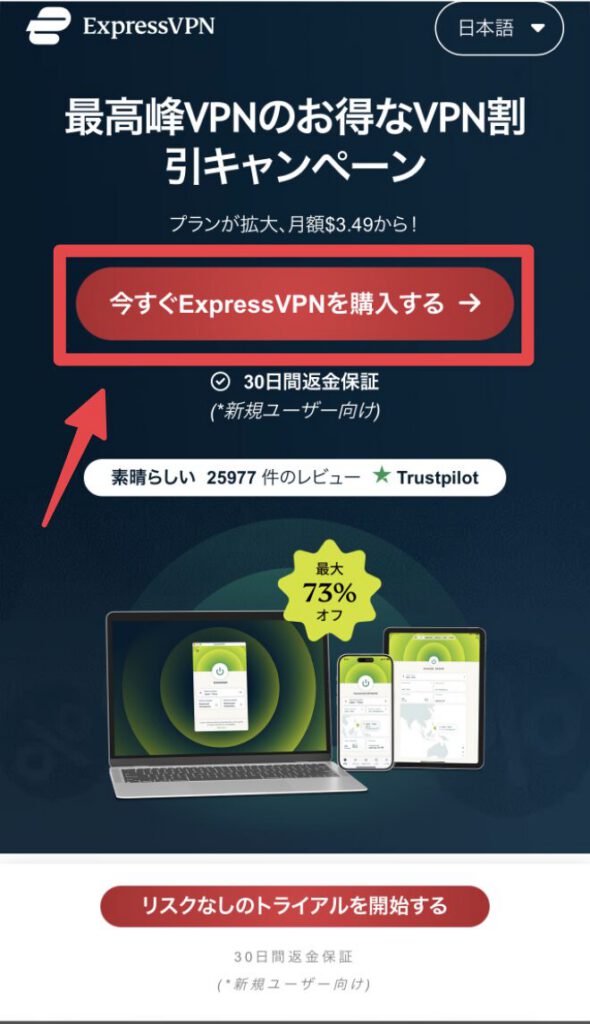
    STEP1|公式サイトで「今すぐExpressVPNを購入する」をクリック

    ExpressVPN 公式サイトにアクセスして、「今すぐExpressVPNを購入する」をクリックします。

    ExpressVPNの日本語版割引キャンペーンページを示す広告画像。赤いボタンに「今すぐExpressVPNを購入する」と書かれている。

    ページを切り替えると英語表記になる場合は都度、右上の🌐(地球儀マーク)から日本語を選択してください。

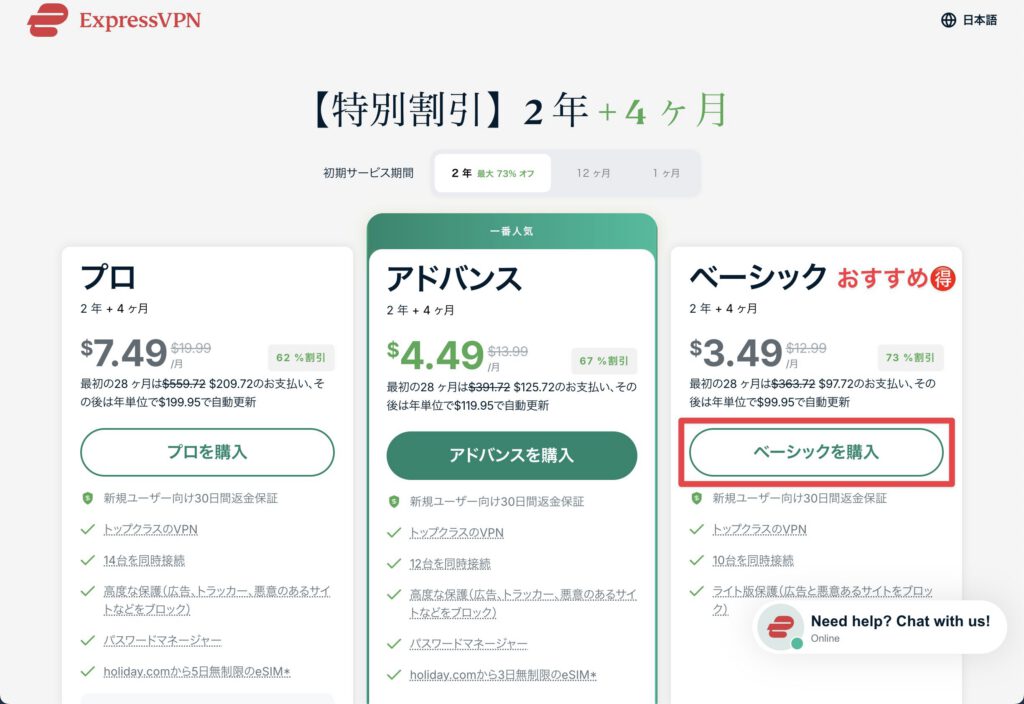
    STEP2|料金プランを選ぶ

    プランによってVPNの速度に優劣はないので、動画視聴が目的であれば最も安いベーシックで十分。

    契約期間と料金は長期になるほどお得になります。
    必要に応じて契約期間を選択してください。

    ExpressVPNの日本語版料金プラン比較ページ。プロ、アドバンス、ベーシックの3つのプランが表示され、ベーシックプランが「おすすめ」として強調されている。

    STEP3|支払い方法を選択して入力する

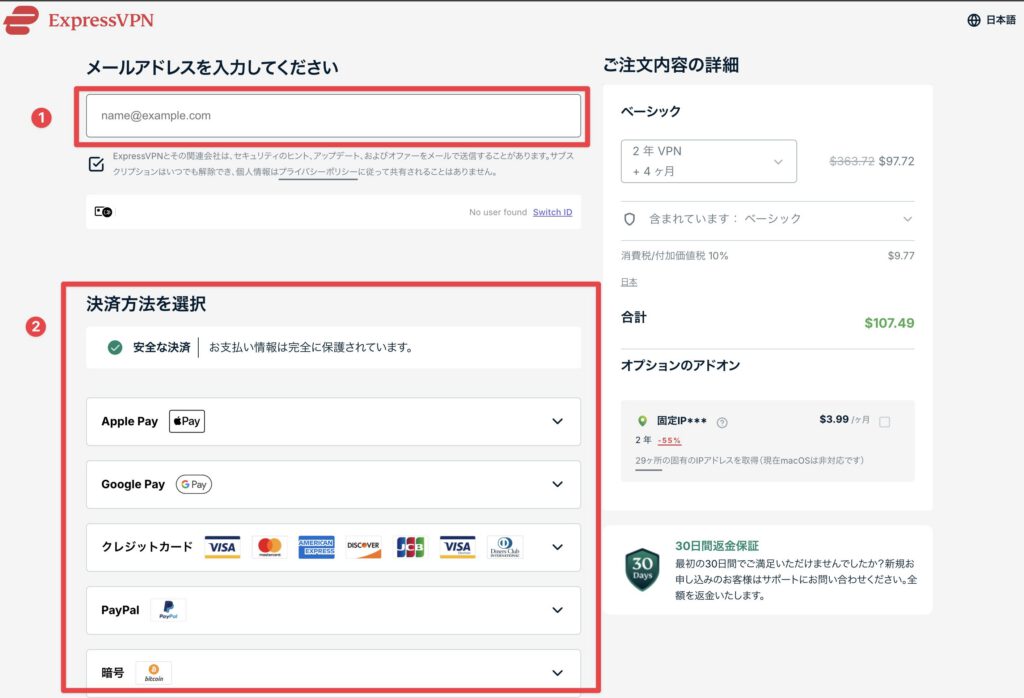
    ❶メールアドレスを入力。
    ❷お支払い情報を入力。

    ExpressVPNの日本語版購入ページ。メールアドレス入力欄と、Apple Pay・Google Pay・クレジットカード・PayPal・暗号通貨などの決済方法選択欄が表示されている。

    以上で契約が完了します!

    パソコン|ExpressVPNのインストール方法【macOS/Windows】

    STEP1|確認メールからログインしてアカウントを有効化

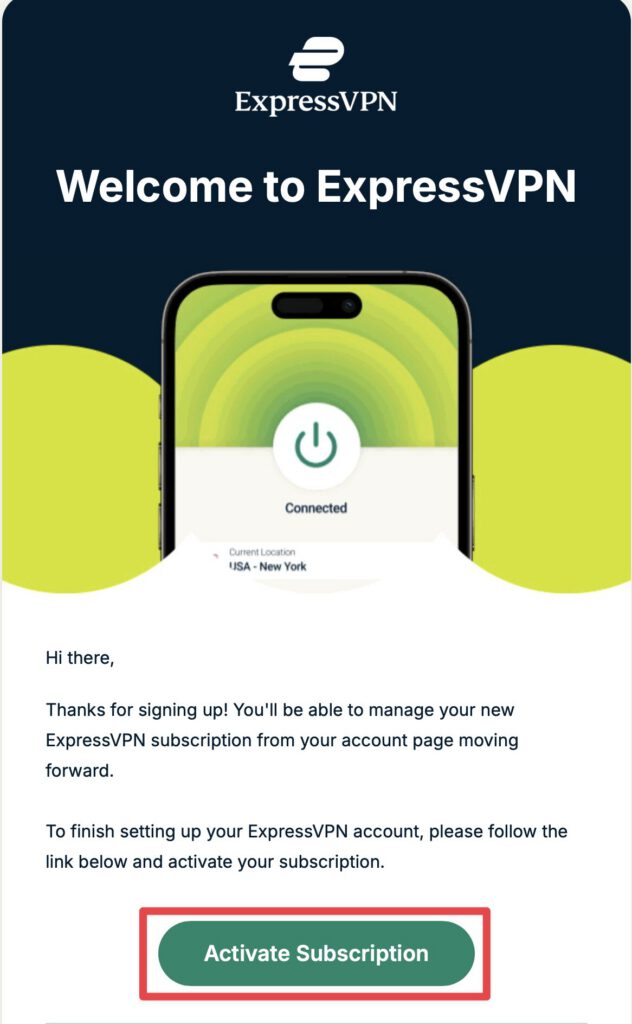
    登録メール宛に届いたリンク「Activate Subscription」をクリック。

    ExpressVPNのウェルカムメール画面。中央にスマートフォンのVPN接続画面が表示され、下部に「Activate Subscription(サブスクリプションを有効化)」ボタンがある。

    STEP2|パスワードを設定する

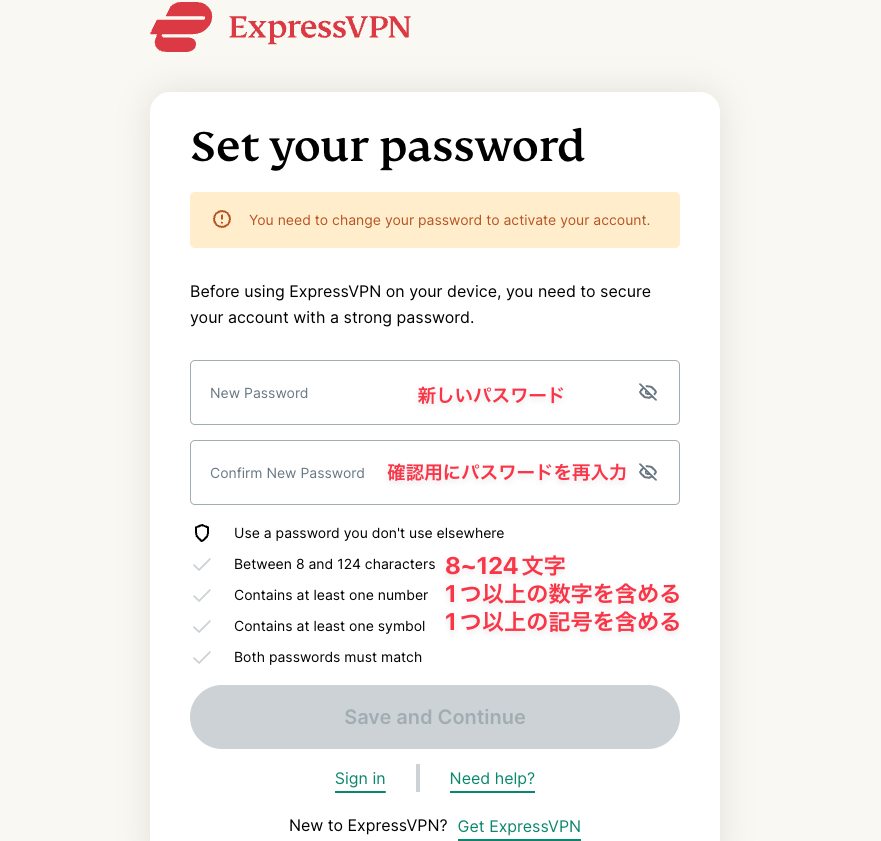
    パスワードを設定したら「Save and Continue」をクリック。

    ExpressVPNのパスワード設定ページ。新しいパスワードと確認用パスワードの入力欄があり、英数字と記号を含む8〜124文字のパスワードを設定するよう案内されている。

    STEP3|ExpressVPNアプリをダウンロード

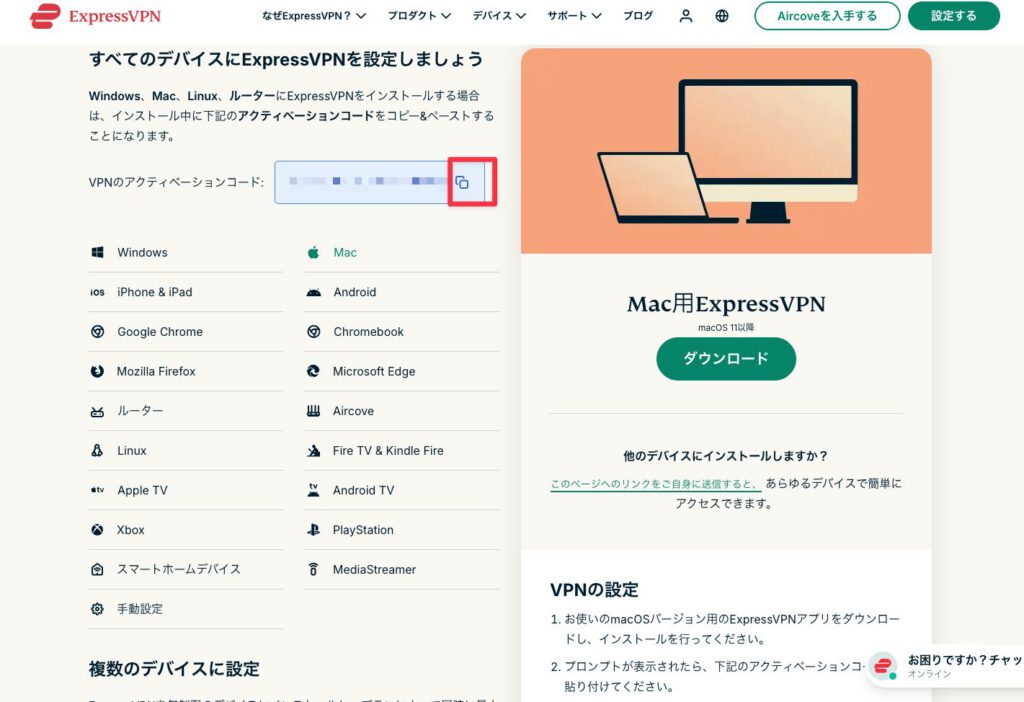
    初期起動でアクティベーションコードが必要です。
     コピーしてメモアプリに控えておきましょう。

    ❷「ダウンロード」をクリック。

    ExpressVPNのデバイス一覧ページ。WindowsやMacなどのインストール先を選べる一覧と、VPNのアクティベーションコードをコピーする欄、右側に「Mac用ExpressVPNダウンロード」ボタンが表示されている。

    STEP4|ExpressVPNアプリをインストール

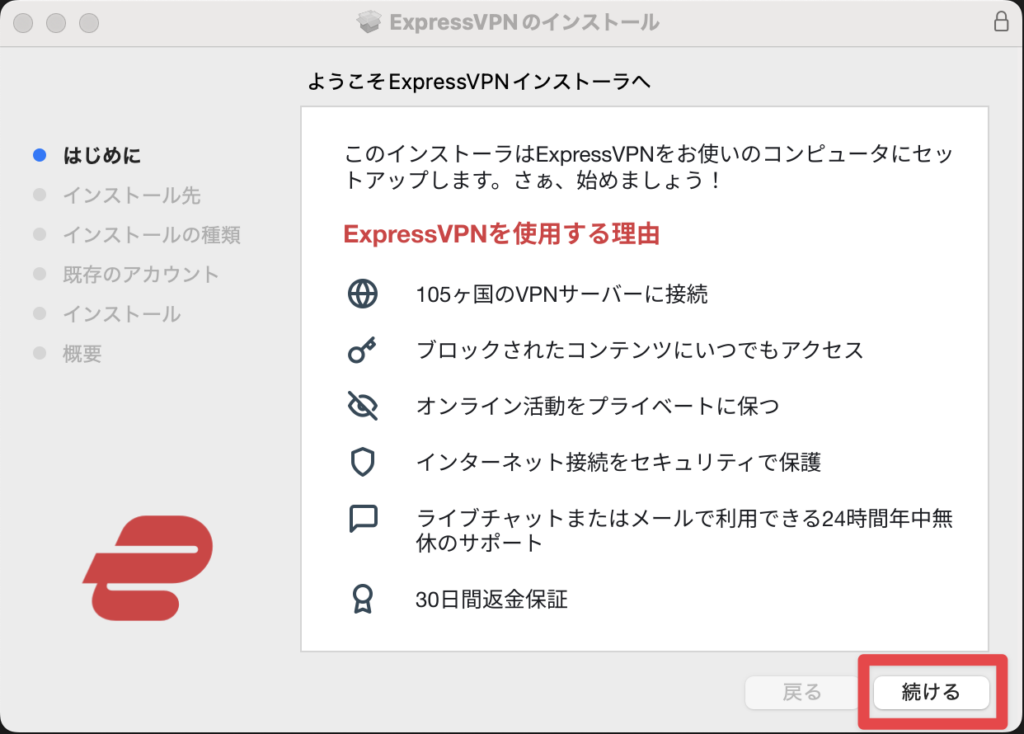
    ダウンロードしたらファイルを開いて「続ける」をクリック。

    Mac版ExpressVPNのインストーラー画面。「ようこそExpressVPNインストーラへ」と表示され、VPNサーバー接続やプライバシー保護などの特徴が案内されている。右下に「続ける」ボタンがある。

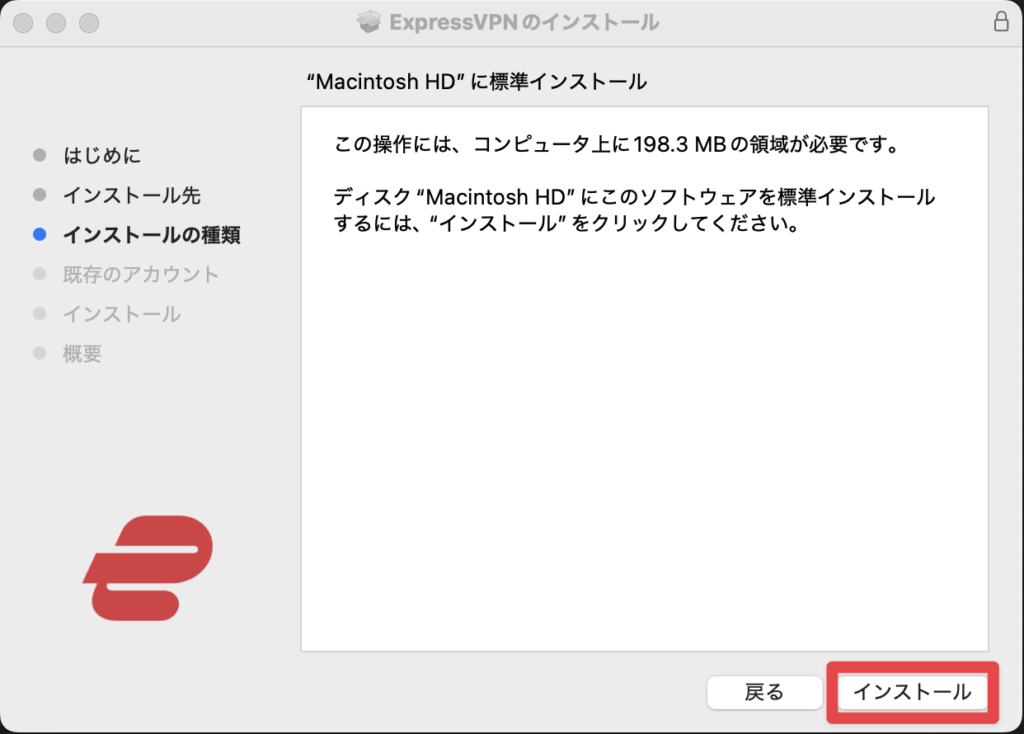
    続けて「インストール」をクリック。

    MacでExpressVPNをインストールする画面。「Macintosh HDに標準インストール」と表示され、必要な容量やインストール先が示されている。右下に「インストール」ボタンがある

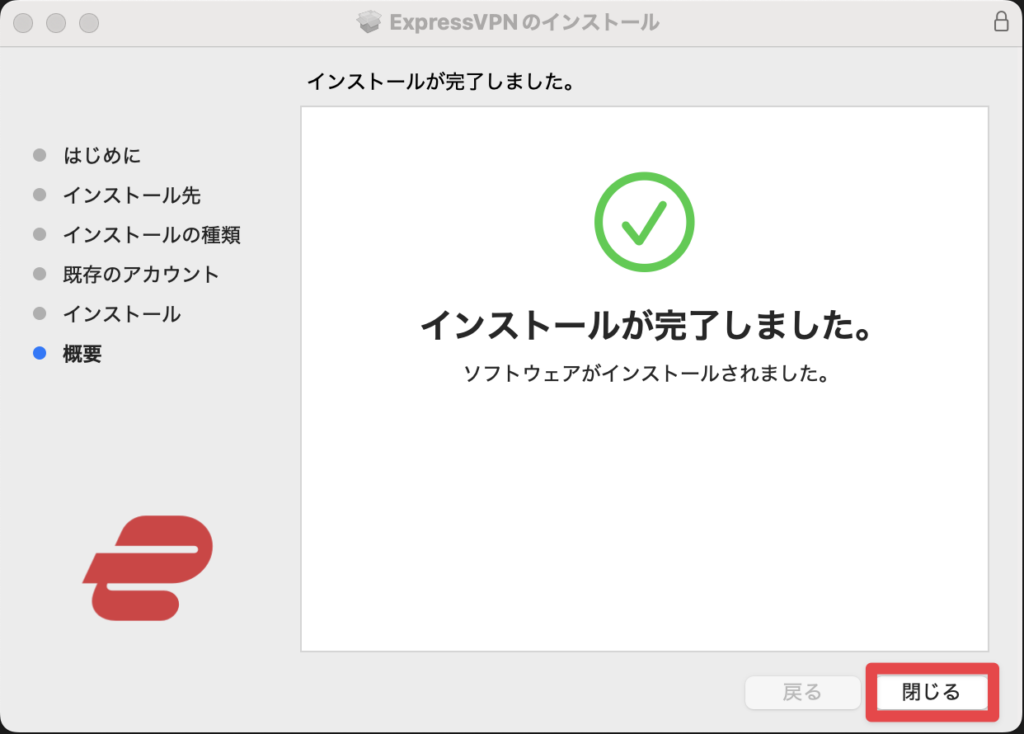
    インストールが完了したら「閉じる」をクリックして一旦終了。

    MacでのExpressVPNインストール完了画面。「インストールが完了しました」と緑のチェックマークが表示され、右下に「閉じる」ボタンがある。

    以上でパソコンへのインストールは完了です。

    パソコン|ExpressVPNアプリの起動【macOS/Windows】

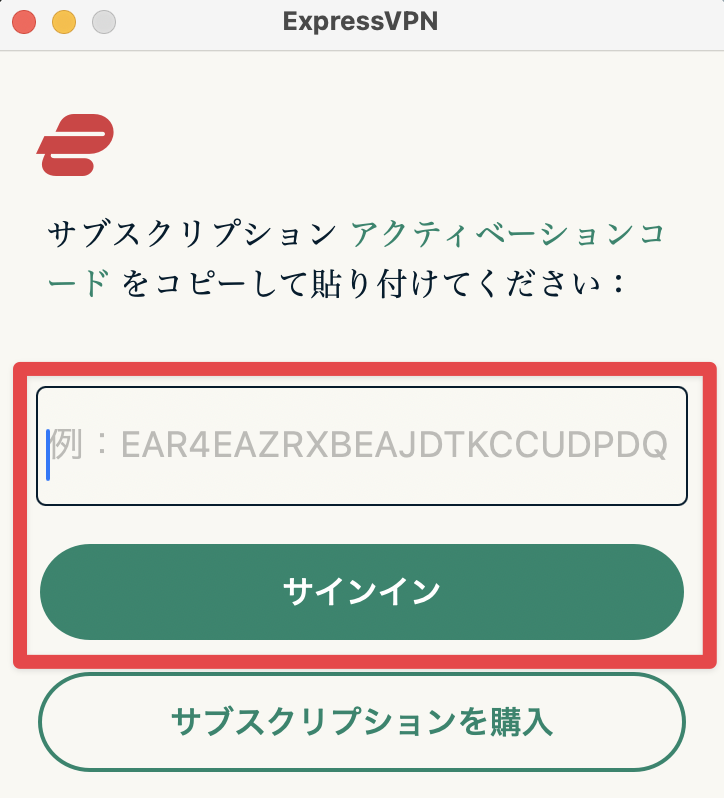
    STEP1|ExpressVPNアプリにアクティベーションコードでサインイン

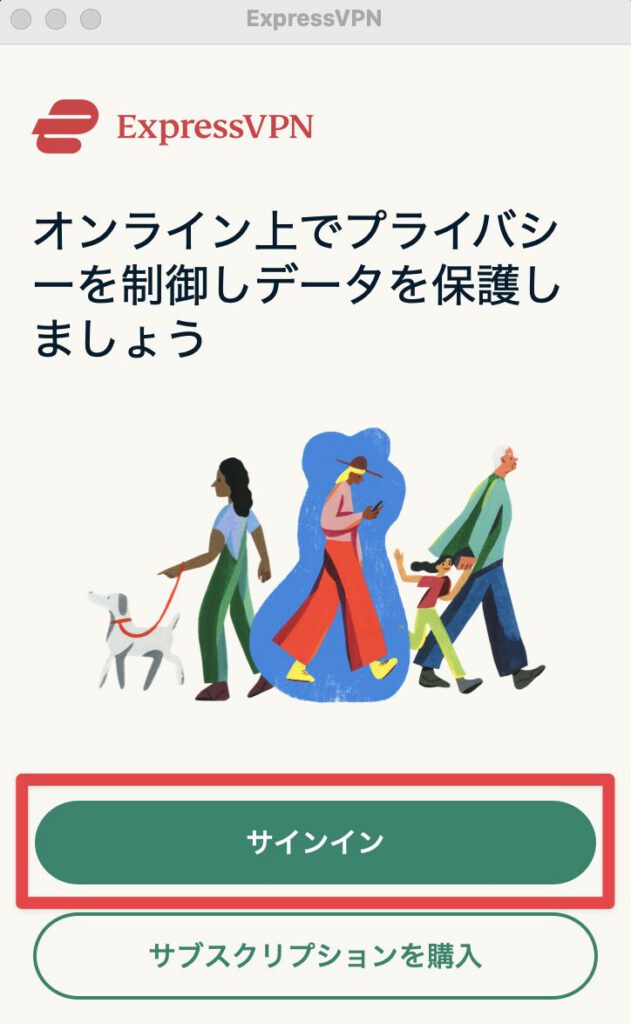
    先ほどインストールしたExpressVPNアプリを起動します。

    ExpressVPNアプリのサインイン画面。「オンライン上でプライバシーを制御しデータを保護しましょう」と書かれ、中央に「サインイン」ボタンとイラストが表示されている。

    ExpressVPNアプリのダウンロード時に控えておいたアクティベーションコードを入力して、「サインイン」をクリック。

    ExpressVPNアプリのアクティベーションコード入力画面。サブスクリプションコードを貼り付ける入力欄と、「サインイン」ボタンが表示されている。

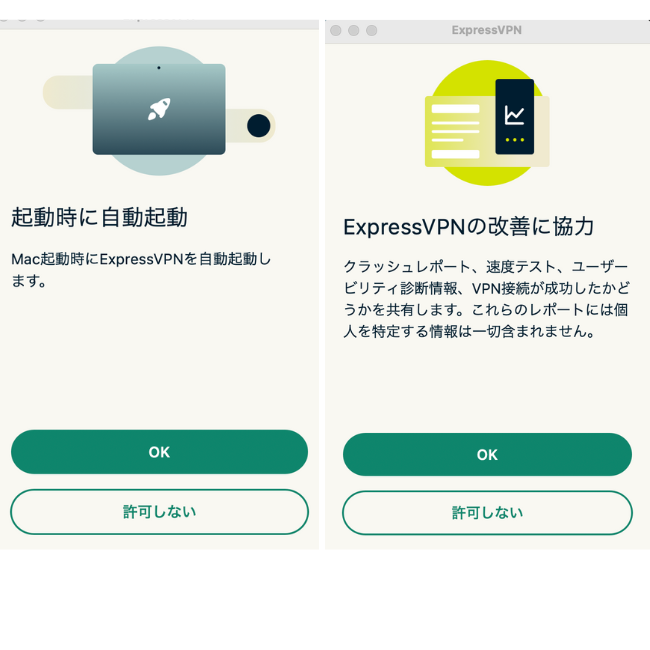
    その他、初期起動時に以下のような細かい選択画面が表示されます。
    適宜選択して進めてください。

    ExpressVPNアプリの初期起動画面。左に「起動時に自動起動」、右に「ExpressVPNの改善に協力」の項目があり、それぞれに「OK」と「許可しない」ボタンが表示されている。

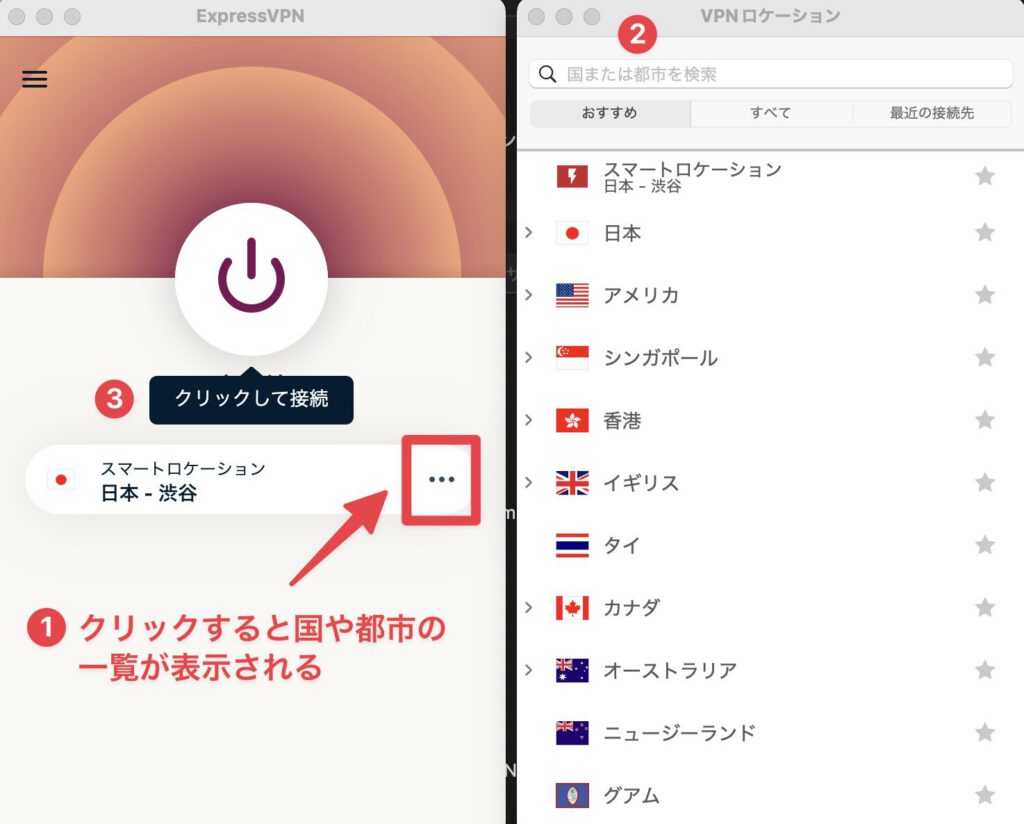
    STEP2|ExpressVPNに接続する

    ❶「…」マークをクリック。
    ❷接続したい国・都市を選ぶ。
    ❸電源マークをタップする。

    ExpressVPNアプリの接続画面。左に「クリックして接続」ボタンがあり、右にVPNロケーション一覧が表示されている。日本、アメリカ、シンガポールなどの国が選択肢として並んでいる。
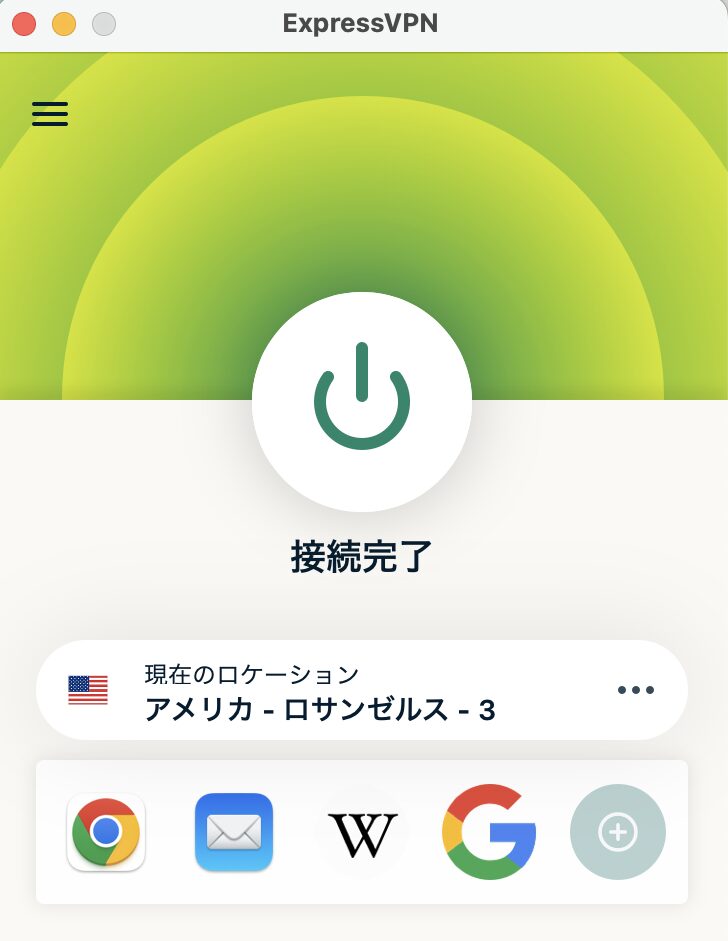
    ExpressVPNアプリの接続完了画面。中央に電源アイコンがあり、「接続完了」と表示。現在のロケーションは「アメリカ・ロサンゼルス」と示され、下にChromeやGoogleなどのショートカットアイコンが並んでいる。

    以上で接続が完了しました。
    日本以外の国に接続すれば、海外の動画配信サービスにアクセスできるはずです。
    ≫Crunchyrollを覗いてみる
    ≫NETFLIXを覗いてみる

    スマホ|ExpressVPNアプリのインストール方法【iPhone/Android】

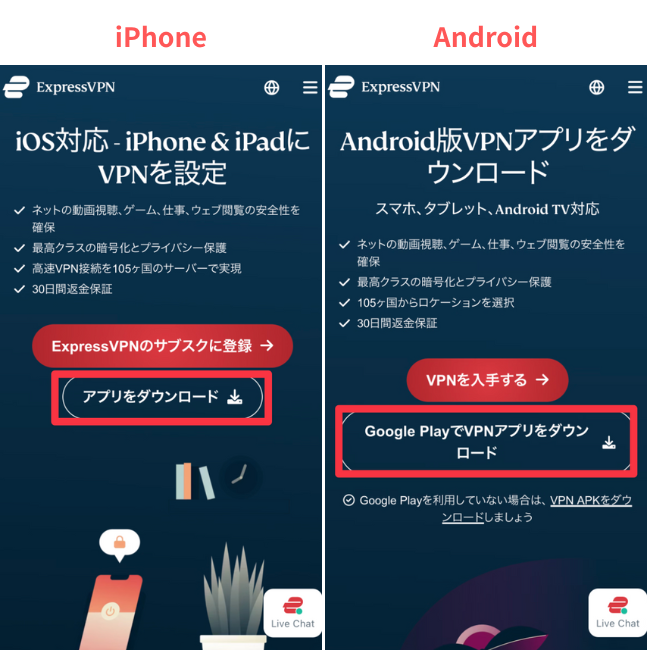
    STEP1|ExpressVPNアプリ(スマホ版)をダウンロード

    【iPhone】ExpressVPN公式サイトから、App Storeで「ExpressVPN」をダウンロードします。
    【Android】ExpressVPN公式サイトから、Google Playで「ExpressVPN」をダウンロードします。

    ExpressVPNのモバイル向けダウンロード案内画面。左側にiPhone・iPad用、右側にAndroid用のアプリ紹介が並び、それぞれ「アプリをダウンロード」や「Google PlayでVPNアプリをダウンロード」と書かれたボタンが表示されている。

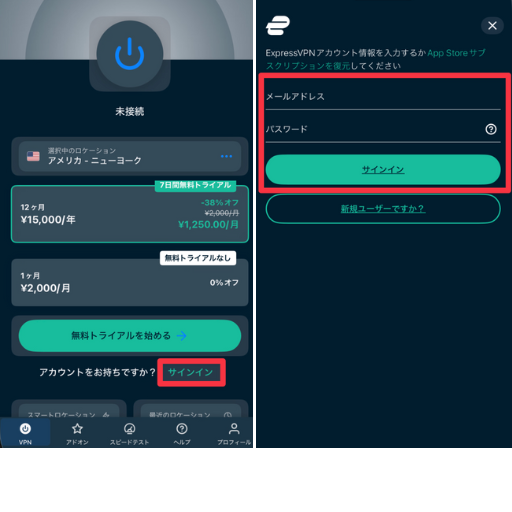
    STEP2|アカウントにサインイン

    登録したメールアドレスとパスワードでサインイン。

    ExpressVPNモバイルアプリのサインイン画面とトライアル画面。左側に「無料トライアルを始める」ボタン、右側にメールアドレスとパスワードを入力するサインインフォームが表示されている。

    サインインすると細かい設定画面が表示されます。
    「同意」「続行」等をタップして進めてください。

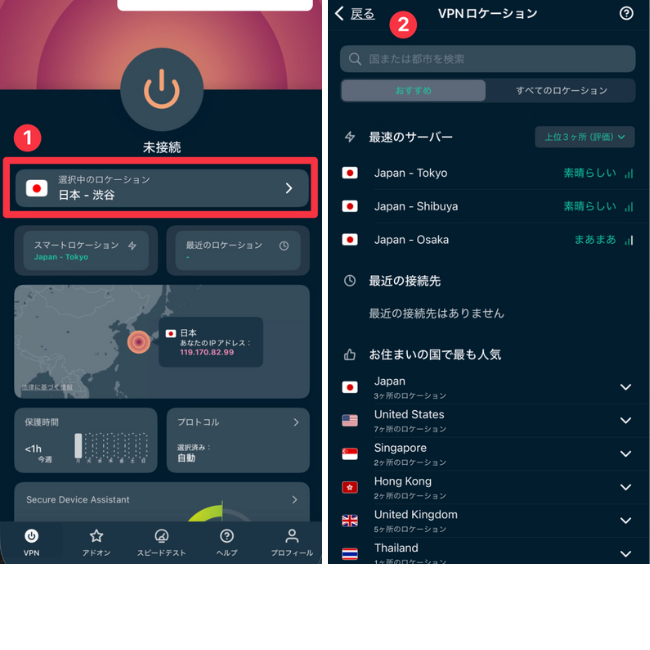
    STEP3|ExpressVPNに接続する

    ❶「選択中のロケーション」をタップ。
    ❷接続したい国・都市を検索または選択。

    ExpressVPNモバイルアプリの接続画面とVPNロケーション一覧。左に「日本・渋谷」と表示された現在のロケーション、右に日本各地や海外のサーバーリストが表示されている。
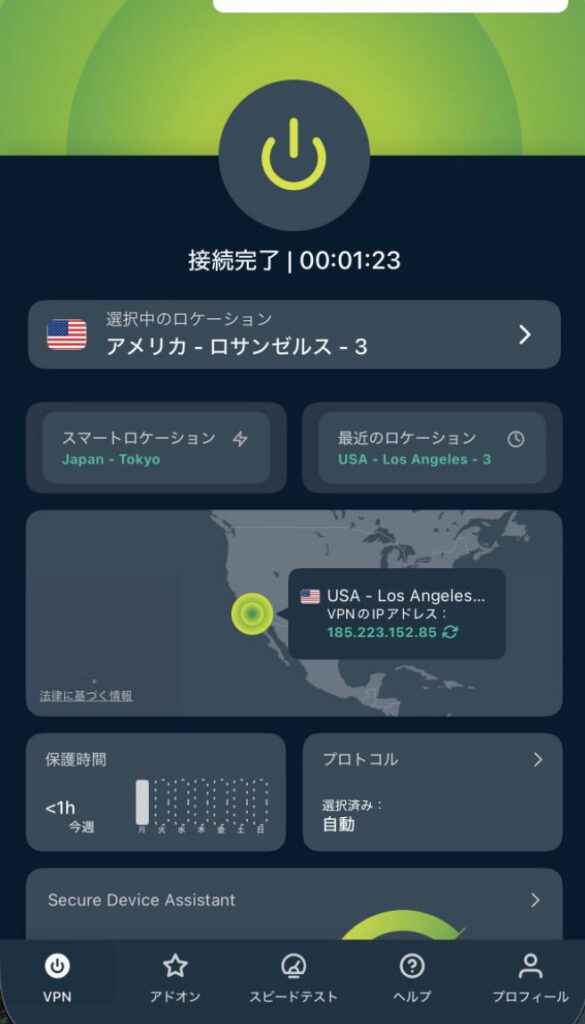
    ExpressVPNモバイルアプリの接続完了画面。上部に緑色の電源アイコンと「接続完了」と表示され、選択中のロケーションは「アメリカ・ロサンゼルス」。地図上に接続先が示され、下部には各種ステータスアイコンが並んでいる。

    以上でスマホの接続は完了です。

    まとめ|この記事の手順どおりに進めれば、ExpressVPNの契約〜接続は10分で完了できる

    ExpressVPNの最初の接続までは、ステップさえわかっていれば超シンプル。
    プランを選ぶ→支払う→メールを確認→アプリを入れてログイン。
    これだけで完了です。

    レオ
    レオ

    サクッと接続してすぐに動画視聴を始めよう!

    30日間返金保証
    \実質無料で今すぐ試す/


    初期設定(安全に使い始める手順)は別記事へ