Tag: 英語学習ツール

  • 1回15分で英語漬け|語学学習のハードルを下げるアプリ【gymglish体験談②】

    1回15分で英語漬け|語学学習のハードルを下げるアプリ【gymglish体験談②】

    この記事で解決できるお悩み
    • 英語学習でパソコンを起動したり、本を開いたりするのが面倒
    • 英語学習のハードルを下げたい
    • 短時間で効率よく英語を学びたい

    英語学習に本腰を入れようと思っても

    • パソコンを立ち上げたり
    • インターネットでログインしたり
    • 辞書アプリを開いたり

    始めるまでのアクションが面倒になっていませんか?

    私のように ことあるごとにスマホを触りたくなる人間 にとっては、パソコンや本ではなくスマホでの英語学習であれば心理的ハードルは少しは下がるかもしれません。

    とはいえ「スマホでも通知の度にアプリを立ち上げるなら抵抗があるぞ!」という人もいるでしょう。

    gymglish(ジムグリッシュ)技術の力で語学学習のハードルを下げること に力を入れているとのことで、サボり癖のあるとらまるでも挫折せずに続けられるかレッスンを受けてみました。

    とらまる
    とらまる

    たった15分のレッスンで読む・聞く・書く・話すの4技能を「本当にハードル低く学習できるか」検証してみたから参考にしてみてね!

    15日間無料トライアルの登録や1日目の第一印象についてはこちら↓

    結論
    • レッスン1〜7回目までは語学レベル分析のためボリューム重ため!
    • 復習は1回のレッスンに組み込まれているので1日1回アプリを開けば良し!

    語学学習アプリgymglishとは
    gymglishのAI英語レッスン概要画面。1日15分・15日間無料トライアル・ユーモラスなストーリーで英語力アップできるサービス
    出典:gymglish公式ページ


    ≫≫gymglish(ジムグリッシュ)公式サイト

    1レッスン(15分)特徴
    読む漫画・ストーリー形式
    聞く漫画・ストーリー形式
    書く文脈で穴埋め
    話すAIとの会話(添削あり)
    レベル調整AIによるレッスン構成
    価格/月Basic ¥2,160〜
    Premium ¥3,240〜

    gymglishは、英語学習でのImmersion(没入という意味)というアプローチをとっています。
    ストーリーだけでなく、設問や添削内容も英語で表示されます。

    自分が置かれている文脈も英語にすることで、英語の表面的な知識だけでなく、深く直感的な理解に繋げていく目的があります。
    日本語を一切介さない内容で、英語脳を育てます。

    全て英語のためTOEFLなどのテスト対策にもなります。
    レッスンを続けていただくことで、文脈から徐々に英語に慣れていただけますので、安心して継続してください。

    gymglish公式

    gymglish 2〜7回目|AIによる語学レベル判定のためレッスン内容重ため

    2日目も夕飯を食べながらgymglishのレッスンを受けましたが、夕飯を終えるまでにレッスンを完了できずかなり時間が押してしまいました。(時間にして30分。AI英会話までじっくりやっていたらトータル40分)

    3日目以降は仕事帰りの電車に揺られながらレッスン時間を前倒し。

    帰宅後にAIと英会話しながら夕飯というかたちでなんとか、レッスン7回目までやり切りました。

    後述しますが、レッスン8回目以降は 7回目までのレッスンを踏まえた自分にあったレベルの内容 が提供されるので、本当に15分くらいでレッスンを完了できるようになります。

    わたしはそのことをよくわかっていなかったため、毎回のレッスン40分はハードルが高く感じ、5日目〜7日目はサボってしまいました。
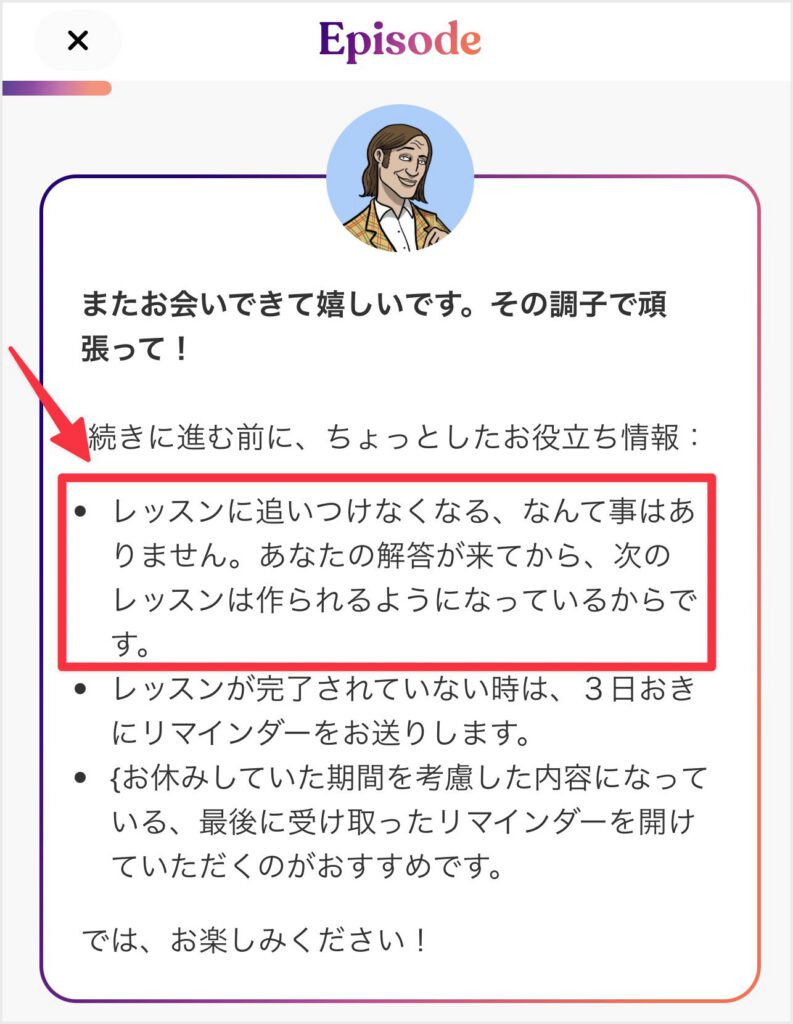
    Gymglishの2日目レッスン開始画面(Bruno Delavigneとのレッスン案内表示)
    Gymglishの2日目レッスン開始画面
    とらまる
    とらまる

    「AIのレベル調整、当てになるかな〜」と疑っていたのを読まれていたかのような画面出てきてビビる


    間違った問題の復習で心が折れ挫折しかける

    本レッスンが始まる前に、前回まちがった問題の復習から始まります。
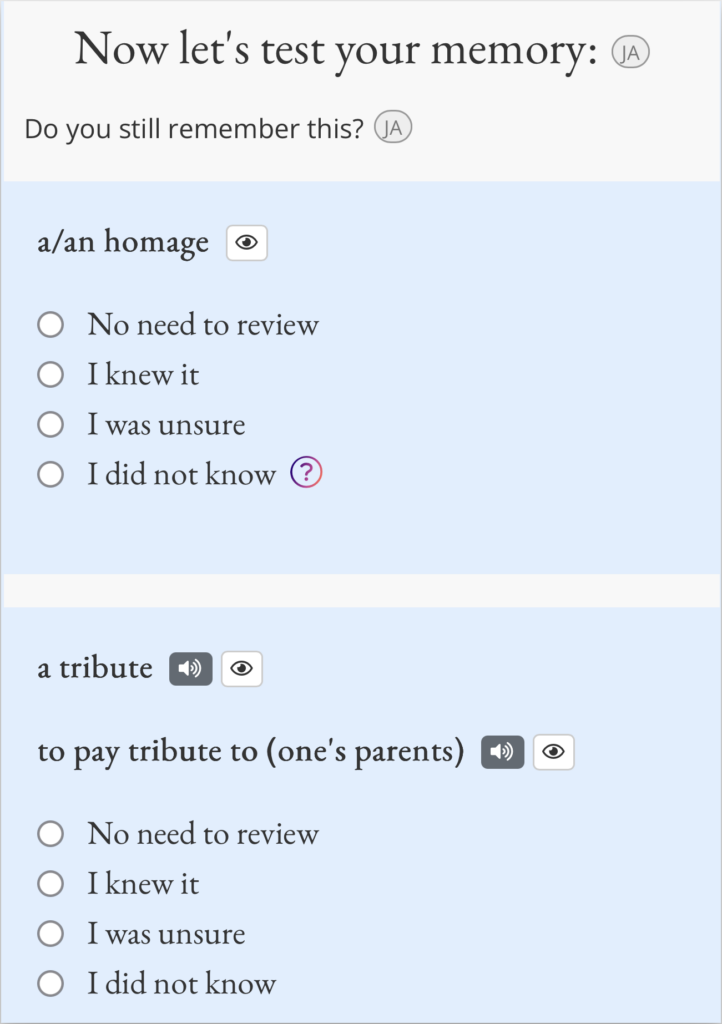
    Gymglishの英単語復習テスト画面。AIが記憶定着度を確認し復習レベルを調整する仕組み
    Gymglishの復習テスト画面

    間違ったところ=苦手なところ

    なので当然時間が掛かります。

    しかも、復習も英語での解説。

    レッスン全体の時間は余裕で15分超えてしまいました。

    それにしても復習がレッスンの最後ではなく、レッスンのはじめに組み込まれているのが「本当によくできてるな〜」と思いました。

    復習が最初にあることでサボる道が塞がれるんです↓

    • 復習終えないと新しいレッスン始められないので何が何でも復習する!
    • もし最後に復習だったら絶対に復習だけスキップする自信ある!


    1回のレッスンに復習が組み込まれているgymglishは、わざわざ復習のためだけにアプリを開くのが面倒くさいわたし には合うなと思いました。

    とはいうもののレッスン7回目までは復習のボリュームが厚めで苦しかったので、5〜7日目はサボり、無料期間3日間を無駄にしてしまいました。(最初に欲張ってドイツ語レッスンまで同時に始めてしまったのがそもそもの間違い)

    とらまる
    とらまる

    AIが無慈悲に苦手なところばっかり復習にぶち込んできて心が折れたんだよね

    お休みの設定をうまく利用して、計画的にレッスンを受ければよかったです。

    3日ぶりにgymglishのアプリを開きなんとか7回目までのレッスンを終える

    「このままでは無料トライアルがもったいない!」と思ったので、なんとか重い腰を上げて仕事帰りの電車の中で残りのレッスンをやり遂げました。(無料トライアルありがとう!)
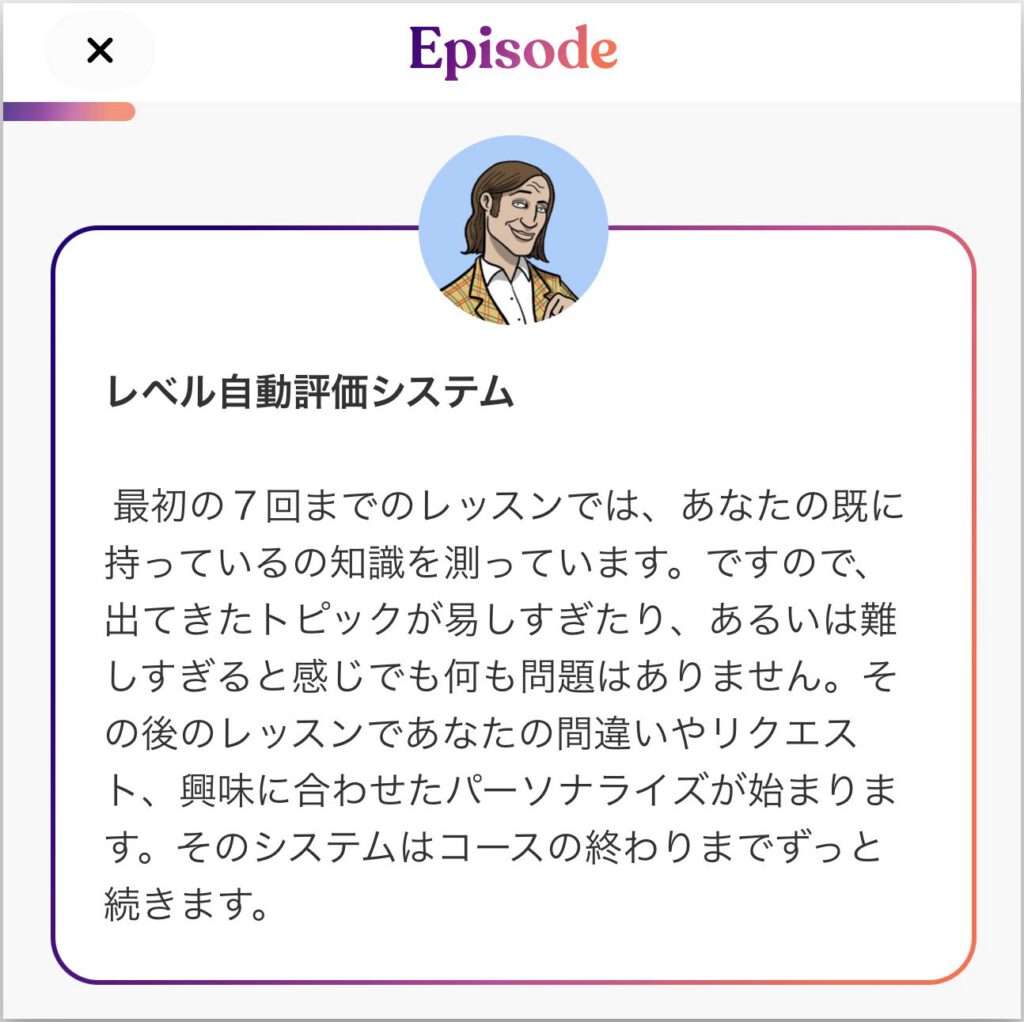
    Gymglishのレベル自動評価システムの説明画面。AIが英語レベルを判定し最適なレッスンを提供する仕組み
    Gymglishレッスン開始時の画面


    語学レベル分析のための7回目までレッスンを終えるとレベル判定の通知が来ました。

    正直結果よりも、AIの語学レベル分析のレッスンから解放されたことの方が嬉しいです!
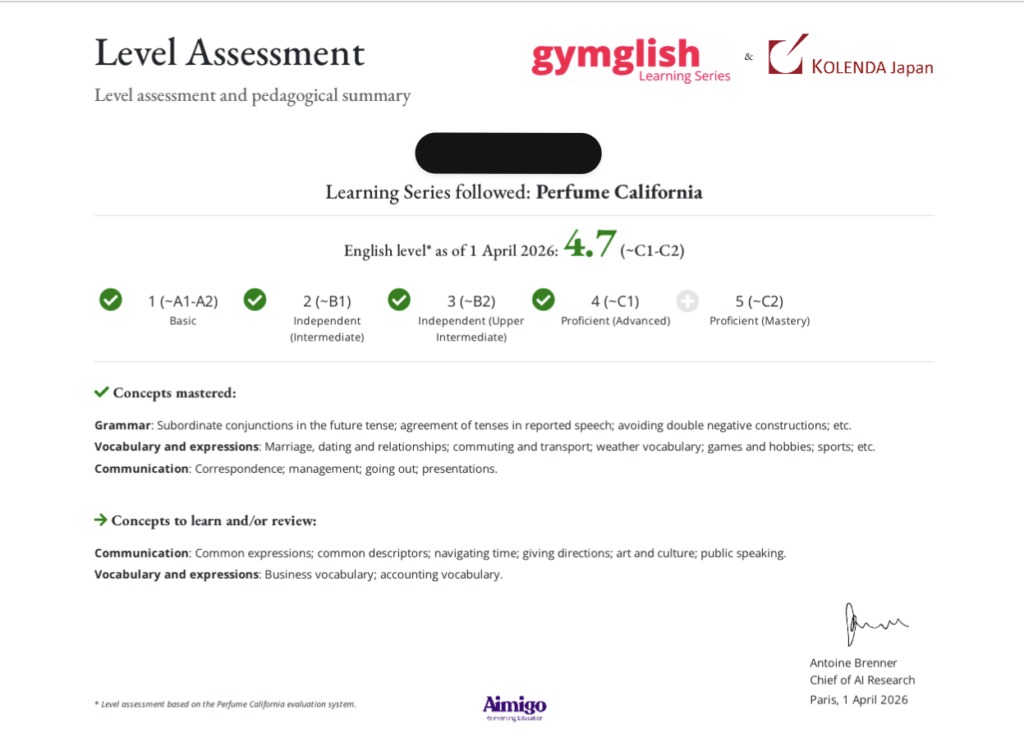
    Gymglishのレベル診断結果(CEFR C1-C2)。AI英語学習サービスの英語レベル評価画面
    Gymglishの語学レベル判定結果
    とらまる
    とらまる

    久しぶりの英語学習のわりには十分頑張ったんじゃないかな!(自分に甘々)

    【gymglish】8回目以降は復習・多読多聴が15分でできる

    レッスン7回目までは、AIが語学レベルを分析するためのデータを収集しています。

    そのため、TOEICっぽい穴埋めや語順並べ替えといった文法に関する問題が結構重ため。

    そのかわりお休み設定をうまく利用しつつ、7回目までのレッスンをなんとか頑張ってやり遂げれば、8回目からは自分の語学レベルに適したレッスンを受けられます。

    8回目からは復習とTOEICっぽい文法問題はさらっと軽め になるので、多読多聴にみっちり15分ほど集中できるようになりますよ。

    一方で AIとの英会話は自分で強制終了させないと延々と続く ので、英会話を除いて1レッスン15分に落ち着く感じでした。

    gymglishを試してみて「復習 → リスニング&リーディング → 書く(問題に答える)→ AIと英会話」が1回のレッスンに組み込まれている のでアプリの立ち上げが1日1回で済むのはなかなか手軽で良いんじゃないでしょうか?

    とらまる
    とらまる

    gymglish(ジムグリッシュ)はレッスン7回目まで頑張ったら、自分用に最適化されたレッスンが待っているよ!
  • Netflixの英語音声をフラッシュカードで楽しく学習|PhrasePumpレビュー【Language Reactor Pro】

    Netflixの英語音声をフラッシュカードで楽しく学習|PhrasePumpレビュー【Language Reactor Pro】

    この記事で解決できるお悩み
    • Language Reactor Proの PhrasePump(フラッシュカード)について知りたい
    • 英単語・フレーズをLanguage Reactor Proで保存しただけで満足している
    • 英単語・フレーズを保存したまま復習できてない

    Netflixの動画音声をフラッシュカードのように復習できたら便利だと思いませんか?

    エマ
    エマ

    Netflixで気に入ったフレーズをたくさん保存したけど、これを復習する方法ある?

    とらまる
    とらまる

    あるよ!今回は有料版Language Reactor ProでPhrasePump(フラッシュカード)を使ってみたレビューをしていくよ。

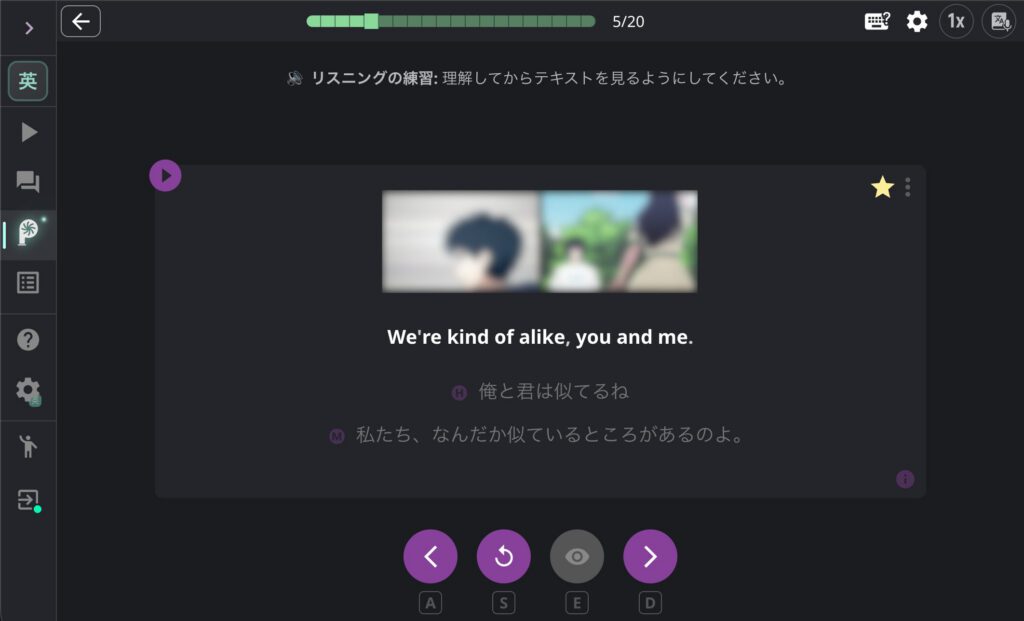
    有料版Language Reactor ProのPhrasePump(フラッシュカード)では、実際にそのフレーズが使われた 動画のクリップ動画音声 で聞きとりの練習ができます↓

    Language ReactorのPhrasePumpで英語フレーズの聞き取り練習をしている画面
    Language ReactorのPhrasePumpで聞きとりの練習中
    こんな人におすすめ
    • 動画の登場人物の声で楽しく聞きとりの練習をしたい人
    • 単語帳をつくるのがめんどうな人
    Language Reactorとは

    Language Reactorは語学学習のために作られた、字幕スクリプトや辞書機能が充実したChromeのブラウザ拡張機能(ブラウザに機能を追加できる、スマホでいうアプリ)です。
    音声言語の字幕翻訳の字幕を同時に表示できるのが大きな特徴。
    主にYouTubeとNetflixに対応しています。
    課金すればAIによる音声書き起こしなどの追加機能を解放できますが、無料のままでも多くの機能を使えます。
    インストールがまだの人はこちらから↓
    Language Reactor

    ChromeのPCブラウザのみで利用できます。(Safariなど他のブラウザやスマホには非対応)
    インストールしてサインインすると、14日間だけPro機能が無料解放されます。
    Language Reactor公式によると「フリートライアル終了後、自動的に課金が始まることはない」のでご安心ください。(参考:Language Reactor公式サイト

    有料版PhrasePumpでできること

    PhrasePumpとはフラッシュカードで聞きとりの練習ができる機能です。

    有料版ではNetflixやYouTubeの字幕から保存した単語・フレーズをフラッシュカードとして使うことができます。

    動画作品の単語・フレーズの保存と再生機能についてはこちら↓

    YouTubeで字幕から保存したフレーズもPhrasePumpで練習できますが、AI音声しか再生できないため今回は取り上げません。

    PhrasePumpの使い方

    PhrasePumpを使うにはLanguage Reactorにアクセスしてログインする必要があります。

    Language Reactorの公式サイトから直接ログインしてもいいのですが、Netflixの視聴画面からアクセスする方が「動画を観るついでにフレーズの練習もしておこう」と、学習のハードルが下がるので今回はその方法でいきます。

    とらまる
    とらまる

    スマホではNetflixからアクセスできないので注意!

    PhrasePumpにアクセスしてログイン

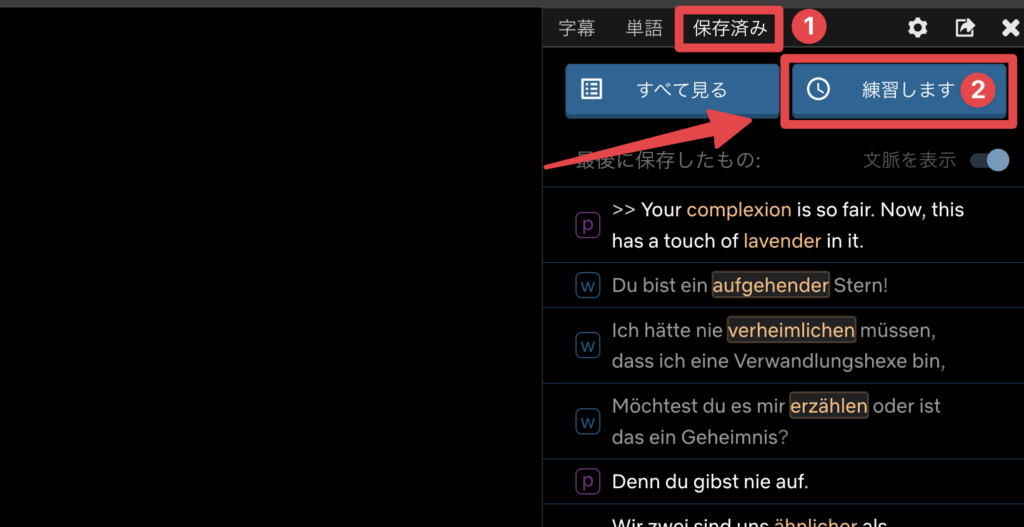
    1. 好きな動画作品を再生、動画のたて字幕から「保存済み」をクリック

    2. 「練習します」をクリック

    Language Reactorの保存済みフレーズ一覧画面で「練習します」ボタンを表示している画面

    エマ
    エマ

    ログインしたらPhrasePumpのページが開いたよ。

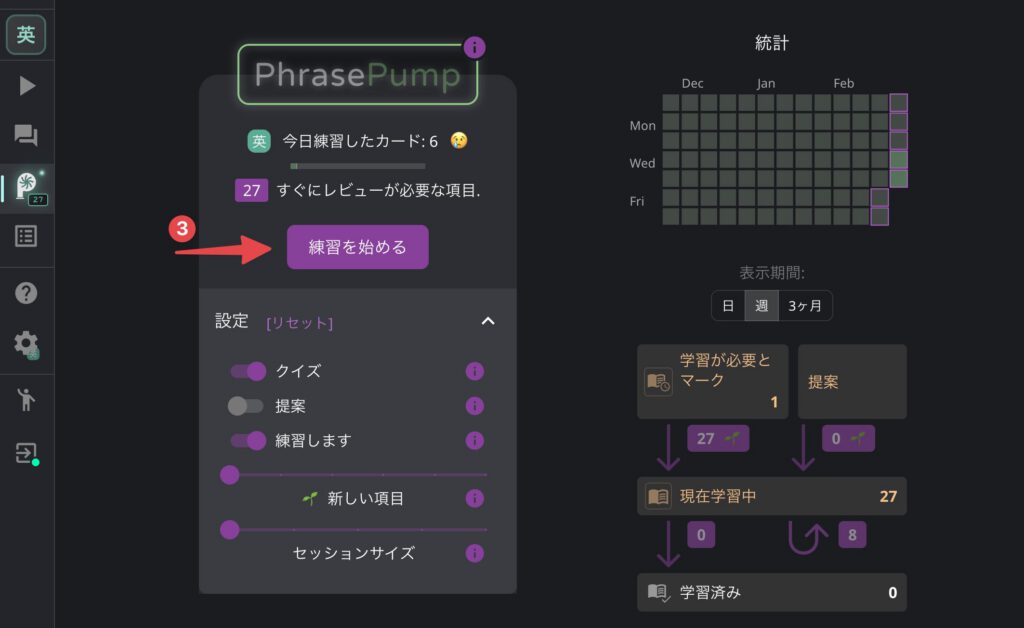
    フレーズの練習を始める

    3. 「練習を始める」をクリック

    Language ReactorのPhrasePump画面で「練習を始める」ボタンを表示している画面

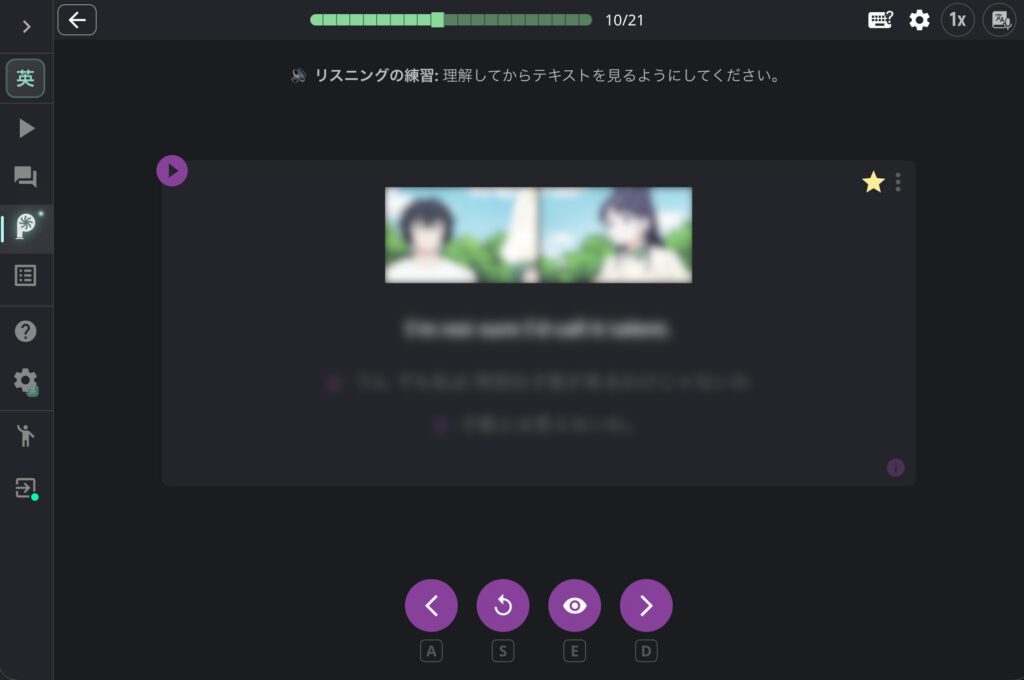
    フレーズが使われたシーンのクリップが表示されます↓

    Language Reactor ProのPhrasePump機能で保存したフレーズを使ってリスニング練習をしている画面

    ↑英語と日本語が隠れた状態で動画の音声が流れるので、フレーズの聞きとりテストができます。

    PhrasePumpを使ってみた感想・レビュー

    ◎実際のシーンの英語音声で聞きとりのテストができる

    ASR字幕のフレーズを保存しておけば動画作品の音声が流れるので、俳優や声優さんの感情がこもったフレーズを聞けるのが大きなメリットです。

    ASR字幕についてはこちら↓

    AIの機械音声ではなく俳優や声優さんの声のトーンやリズムで聞きとりの練習ができるので 勉強感がなくて良かった です。

    ◎人間翻訳と機械翻訳どちらも表示される

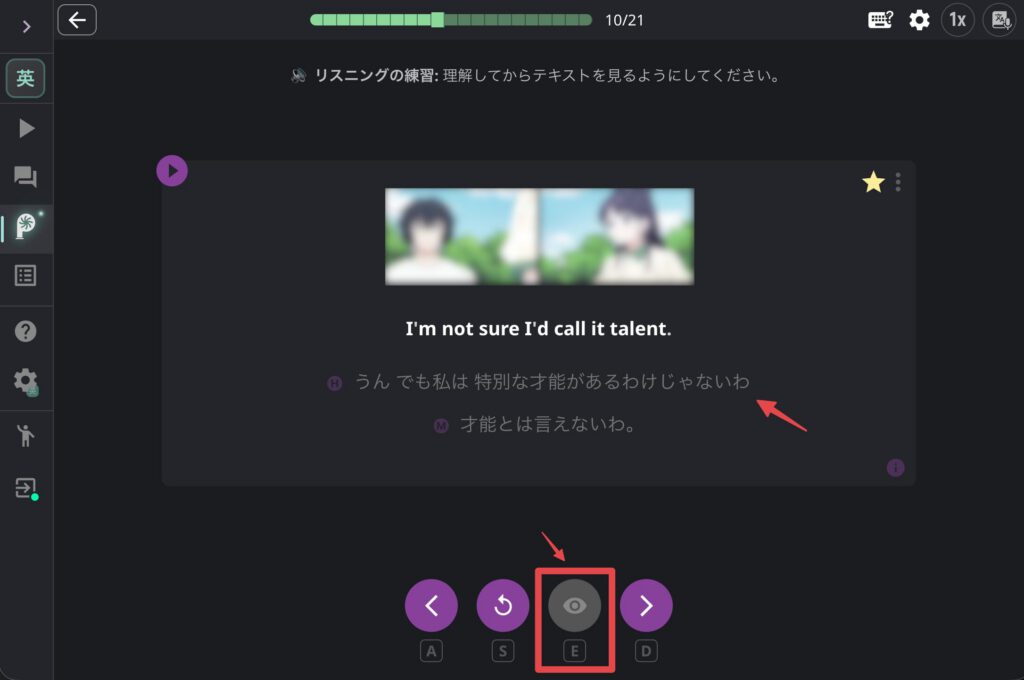
    モザイクがかかった文章にカーソルを当てるか、「目のマーク」をクリックすると日本語訳が表示されます。

    Language Reactor ProのPhrasePumpで保存したフレーズの答えを表示している画面

    (H) = Human Translation = 人間翻訳(自然な日本語、意訳)

    (M) = Machine Translation = 機械翻訳(本来の英語の意味、直訳)

    △1日に同じフレーズの練習を何度もできない

    その日の練習がひと通り終わると、同じフレーズは学習ずみになってしまいます。

    もう一度同じフレーズを練習したいと思っても次の日までできません。

    とらまる
    とらまる

    一度に集中して覚えるよりも時間と日にちを空けて覚えた方が定着しやすいから科学的には理にかなっているんだけどね。

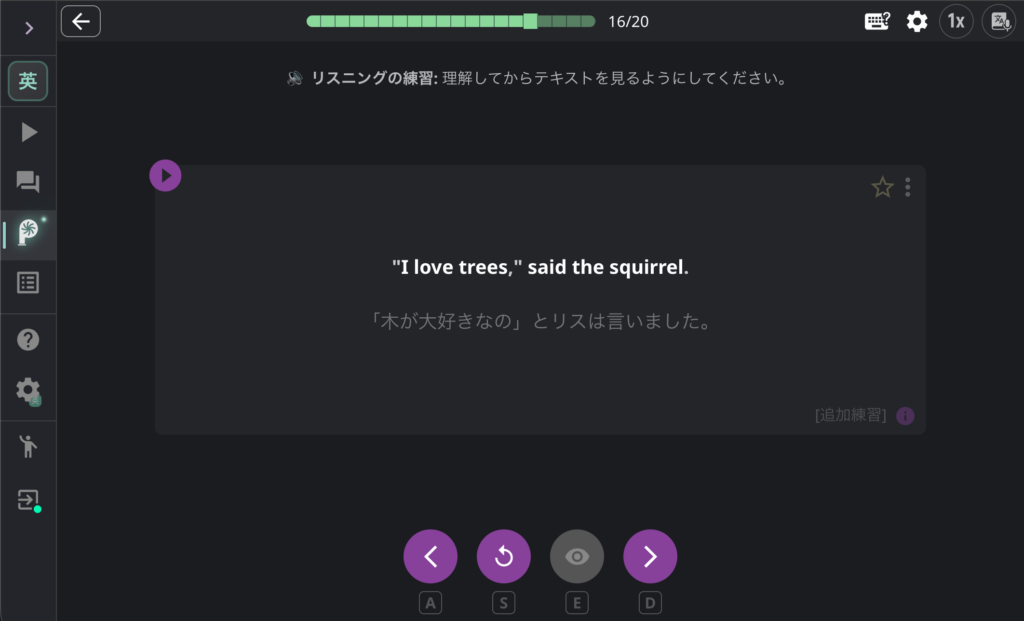
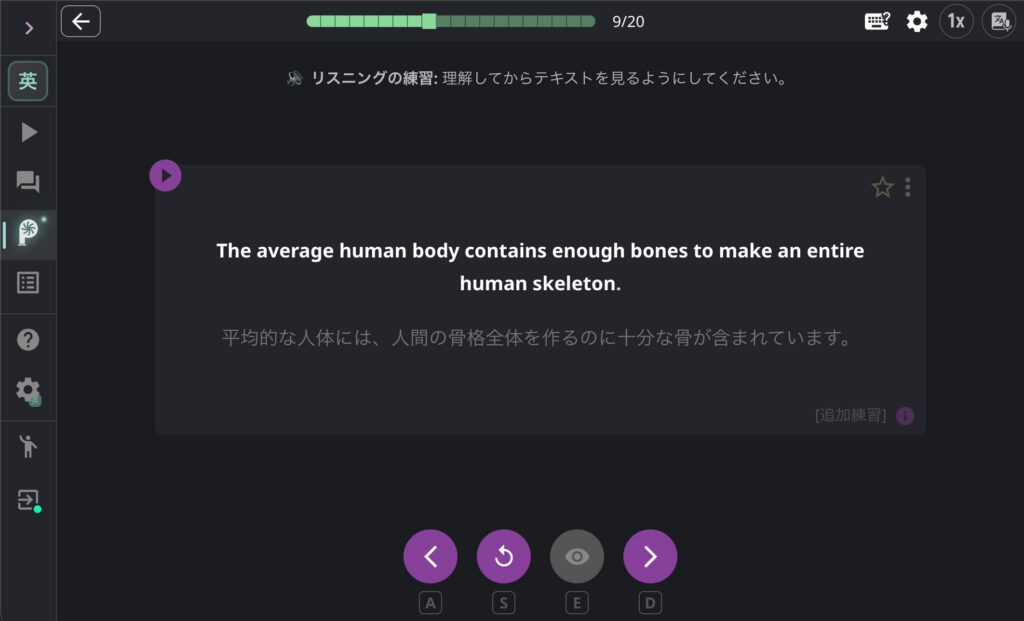
    代わりにPhrasePumpが提案した追加練習ができます。

    △追加練習が日常で使わなそうなフレーズ

    上で触れた追加の練習では「いつ使うかい!」と思うようなフレーズが出てきます↓

    Language Reactor ProのPhrasePumpの追加練習の例文の画面①
    ねぇ、これいつ使う?
    Language Reactor ProのPhrasePumpの追加練習の例文の画面②
    専門家?
    とらまる
    とらまる

    リスニングや読解の練習にはいいんだけどね。

    ○スマホでもPCブラウザと同じように使える

    スマホでもブラウザでLanguage Reactorにログインすれば、PC版と同じようにPhrasePumpを使えます。

    エマ
    エマ

    アプリがあればなお良かった。

    ◎フラッシュカードを自分で作らなくていい

    PhrasePumpは覚えたいフレーズを保存するか、追加練習をすれば勝手にフラッシュカードにしてくれるんで、わたしのような めんどくさがり には学習のハードルが下がっておすすめです。

    エマ
    エマ

    ただ、アプリがあれば・・・(以下同文)。

    まとめ|リアルな音声でフレーズを定着できる

    ASR字幕のフレーズを保存しておけば動画作品の音声でリスニングできるので、俳優や声優さんの感情がこもったフレーズで復習できます。

    「英単語や英文の字づらだけをただ見つめる暗記」だとすぐに忘れてしまいがちです。

    学生だったらテストが終わった瞬間に記憶から消えていきますよね。笑

    しかしPhrasePumpはAIの機械音声ではないので、俳優や声優さんの声のトーンやリズムで「記憶に、耳に」定着しやすいですよ。

    わたしのように単語帳を自分でつくるのが面倒ならおすすめです。

    単語帳をつくるのはそんなに苦じゃない ならこちらの記事もおすすめ↓

  • 【Netflix】無料で使えるChromeの倍速機能が手軽で快適|ブラウザ視聴|Language Reactor

    【Netflix】無料で使えるChromeの倍速機能が手軽で快適|ブラウザ視聴|Language Reactor

    この記事はこんな人におすすめ
    • NetflixをPCブラウザで視聴する際、倍速機能が付いてなくて不便
    • 語学学習で自由に速度を変えたい
    • テンポ良く動画を観たい
    レオ
    レオ

    スマホアプリでは再生速度が変えられるのに、パソコンではできないじゃないか!

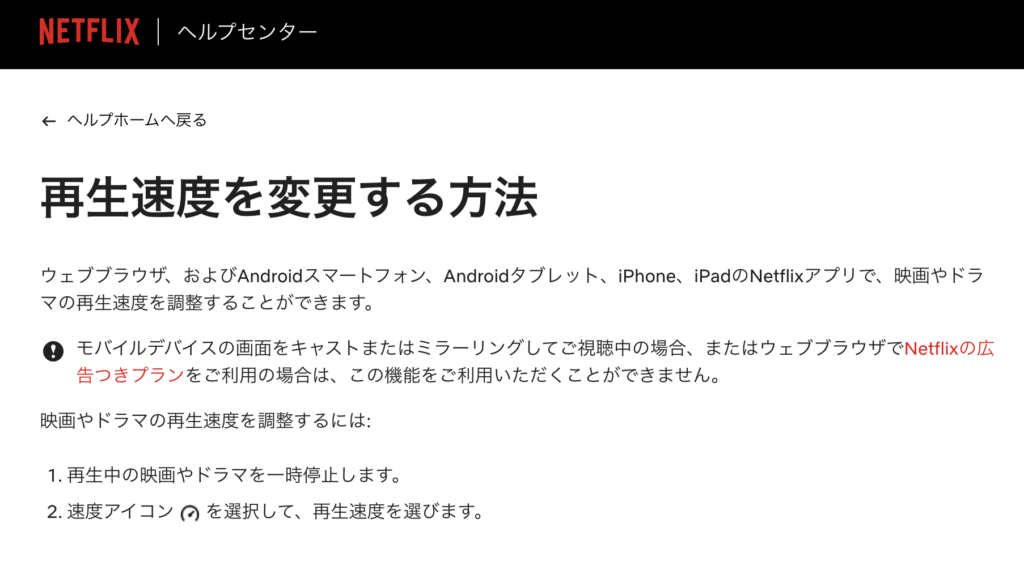
    Netflixの広告つきスタンダードプランでは、パソコンのブラウザで視聴する際、再生速度を変更できません。

    Netflixヘルプセンターに掲載されている、PCブラウザで再生速度を変更する方法の案内画面
    Netflixヘルプセンター

    とらまる
    とらまる

    今回はNetflixで動画を観るときに、無料でも使えるLanguage Reactorの倍速機能をレビューするよ!

    結論

    ショートカットキー「1」「2」で簡単に速度調整できるため、手軽で便利!

    今回は無料版の倍速機能を紹介します。

    語学学習でなくても、ストーリー展開が遅いと感じたときに、倍速再生でテンポよく再生できるのでストレスフリーですよ。

    Language Reactorとは

    Language Reactorは語学学習のために作られた、字幕スクリプトや辞書機能が充実したChromeのブラウザ拡張機能(ブラウザに機能を追加できる、スマホでいうアプリ)です。
    音声言語の字幕翻訳の字幕を同時に表示できるのが大きな特徴。
    主にYouTubeとNetflixに対応しています。
    課金すればAIによる音声書き起こしなどの追加機能を解放できますが、無料のままでも多くの機能を使えます。
    インストールがまだの人はこちらから↓
    Language Reactor

    ChromeのPCブラウザのみで利用できます。(Safariなど他のブラウザやスマホには非対応)
    インストールしてサインインすると、14日間だけPro機能が無料解放されます。
    Language Reactor公式によると「フリートライアル終了後、自動的に課金が始まることはない」のでご安心ください。(参考:Language Reactor公式サイト

    Language Reactor 再生速度の設定方法

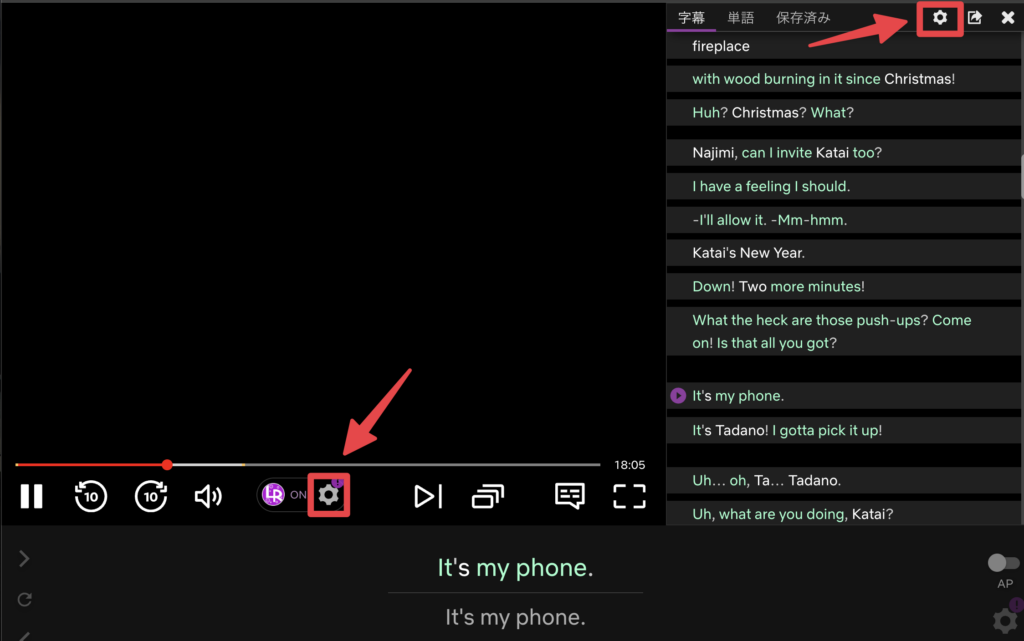
    ❶動画を再生して、歯車マークをクリック

    Netflix再生画面に表示されるLanguage Reactorの設定アイコン。再生中に再生スピードを調整でき、英語字幕視聴時の速度調整に使える
    とらまる
    とらまる

    Language Reactorのサインインがまだの人はしておくと便利だよ。

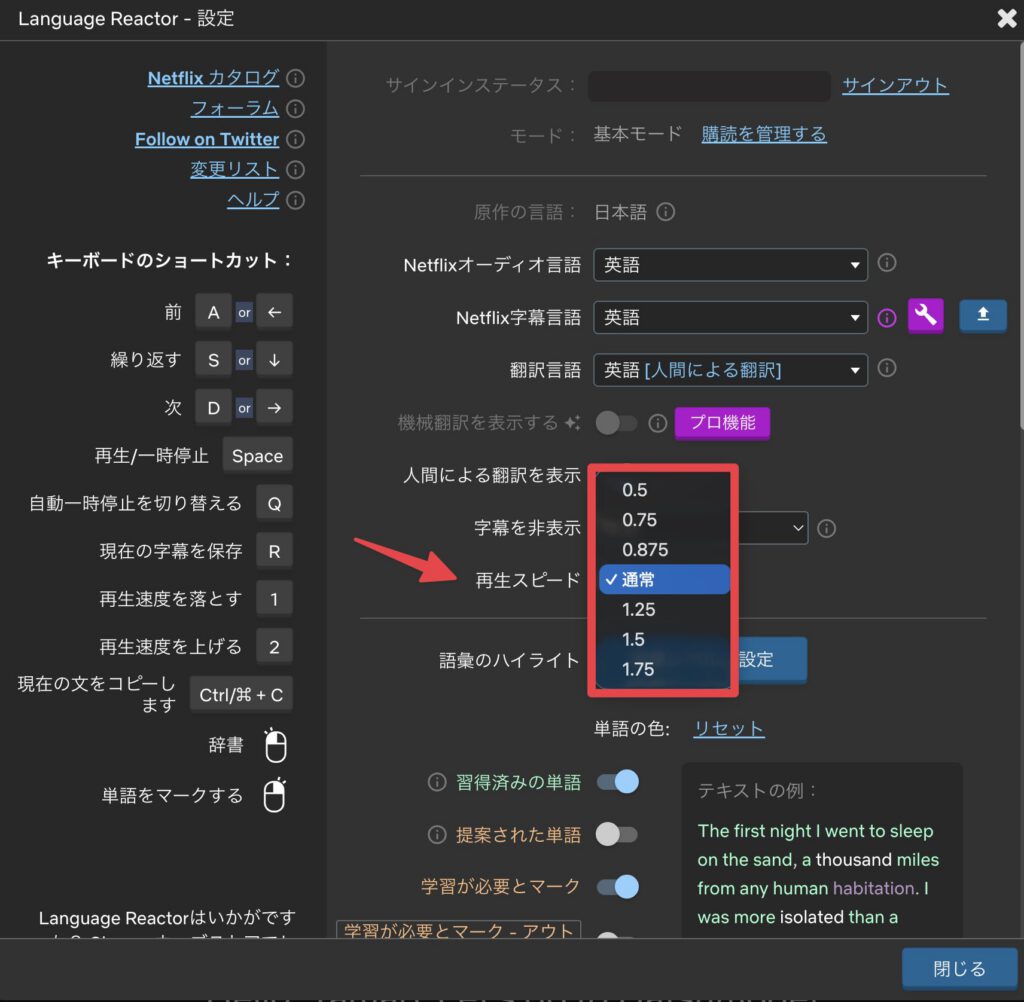
    ❷設定から再生速度を選べる

    Language Reactorの設定画面。Netflix再生時に再生スピードを0.5倍〜1.75倍まで調整でき、英語字幕視聴時の速度調整に使える


    全画面(フルスクリーン)で視聴する方法

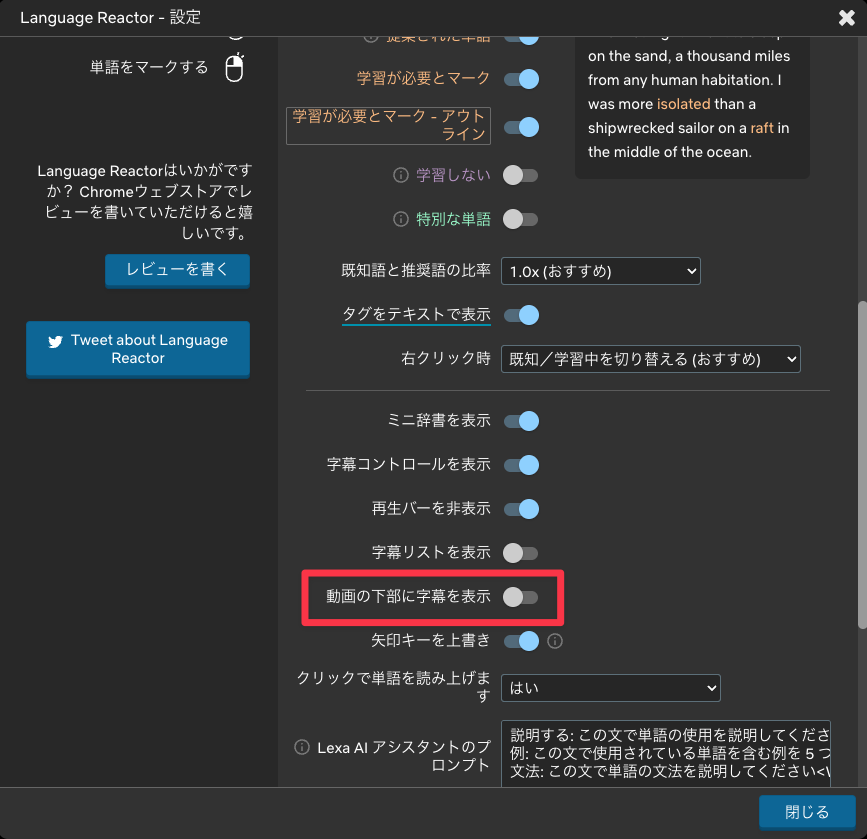
    Language Reactorをオンにすると、視聴画面の下に字幕と翻訳が表示されるので、動画を全画面で観ることができません。

    Language Reactorの「設定」で「動画の下部に字幕を表示」をオフにするとパソコンの画面いっぱいにフルスクリーンで視聴できるようになりますよ↓

    Language Reactorで動画を全画面で見る方法|字幕表示設定の画面


    とらまる
    とらまる

    字幕と翻訳も邪魔なら Language Reactorをオンにしたまま字幕をオフ にすると良いよ!


    Language Reactorの倍速機能【メリット・デメリット】

    ◎0.5倍速から1.75倍速まで段階的に速度を変更できる

    2倍速にはなりませんが、無料のわりに0.5/0.75/0.875/1.25/1.5/1.75倍と段階的に速度調整できるのは良かったです。

    △一度決めた速度設定を固定できない

    他のエピソードに切り替わると通常のスピードに戻るため、その都度設定が必要。

    △広告が挟まると再生速度が無効になる

    広告つきスタンダードプランの場合、広告の度に倍速が無効になります。

    ◎ショートカットキーで速度調整が手軽

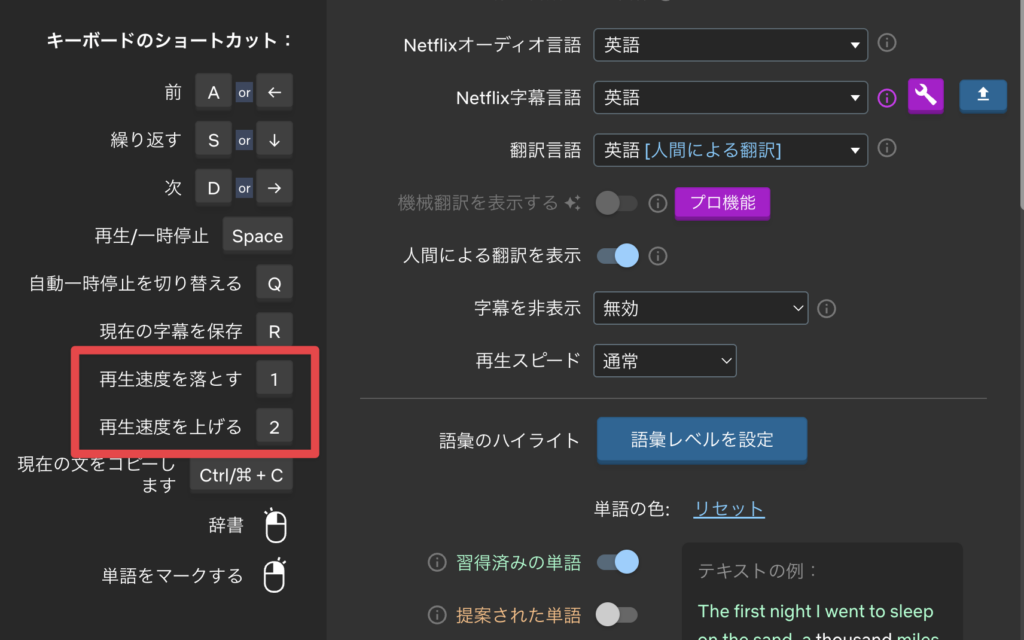
    再生速度が元に戻ってしまっても、キーボードの1、2を押すだけで速度調整ができ、非常に使い勝手良し!

    設定を開く必要がないので煩わしさもありません。

    レオ
    レオ

    設定にショートカットキーの一覧があるから、「どのキー押せば良いんだっけ?」と迷ったときにすぐ解決できるのもポイント高い!

    Language Reactorの設定画面。キーボード操作で再生速度を調整できるショートカットキーが表示されており、英語字幕視聴中の速度調整に使える。

    まとめ|Language Reactorの倍速機能は無料で意外と便利

    レオ
    レオ

    展開がゆっくりな場面は倍速で流せるから、テンポを自分で調整できて便利。

    Language Reactorのそのほかの機能についてはこちら↓