- 英語表記の設定画面で、最初に押す場所が分からない。
- 再生中の接続切れで、動画が止まらないか不安。
- PCとスマホの設定がバラつき、接続の管理に自信がない。
ExpressVPNは英語の画面が多く迷いやすいため、初期設定が後回しになっていませんか?
設定しないままだと毎回手動でVPNに接続する手間が増えます。
接続し忘れて海外サービスを開き、慌ててアプリを起動→接続となりがちです。
この記事では、必須設定5項目とPC/スマホの同時接続のやり方を最短で解説します。
読むだけで接続漏れを防ぎ、安定して視聴を始められるようになりますよ。

ExpressVPN入れたけど、最初に何をONにすればいい?

スクショ付きで迷わず設定できるように、PC/スマホ別に並べたよ。
接続が不安定な時のチェック事項も付けたから参考にしてみてね。
これから契約される方へ。
ExpressVPNは30日間返金保証に対応してるので試してみてね。
\実質無料で今すぐ試す/

【PC】ExpressVPNの初期設定|有効化すべき5項目(Windows/Mac)
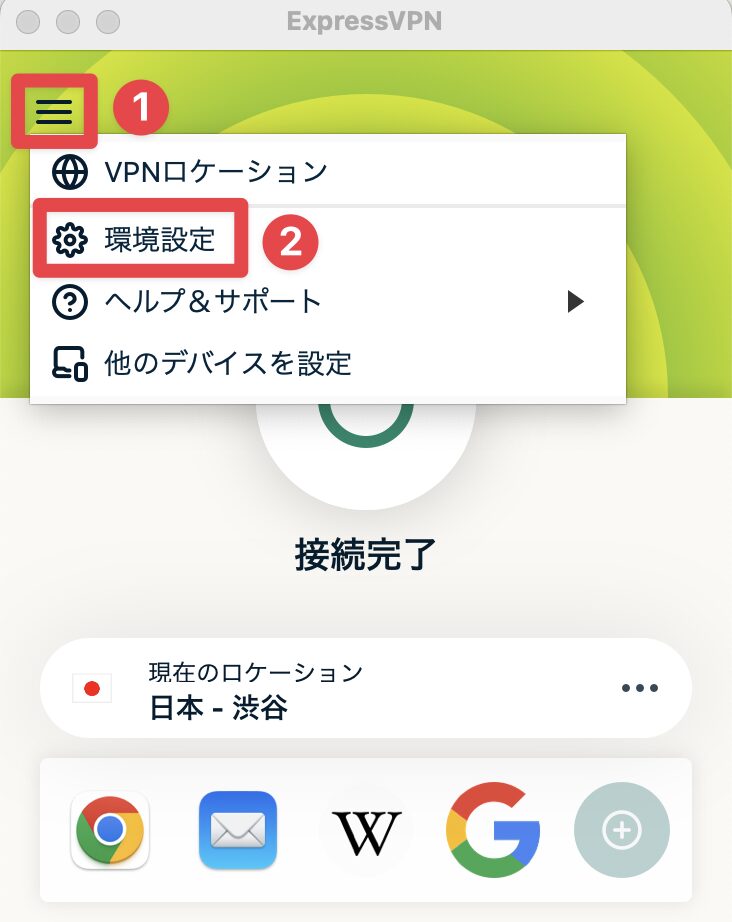
まず、ExpressVPNを立ち上げます。
❶三本線のメニュー(三)を開き、
❷⚙️環境設定をクリック
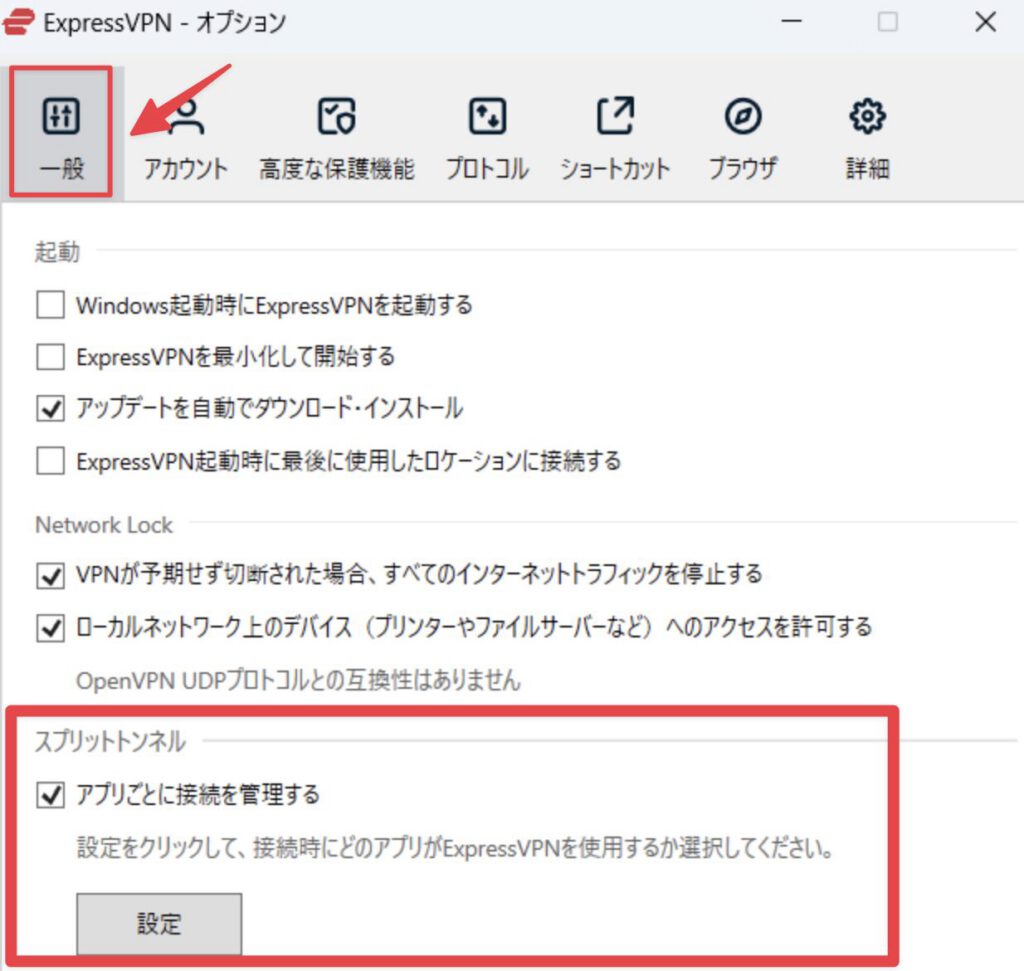
自動接続をONにする【PC】
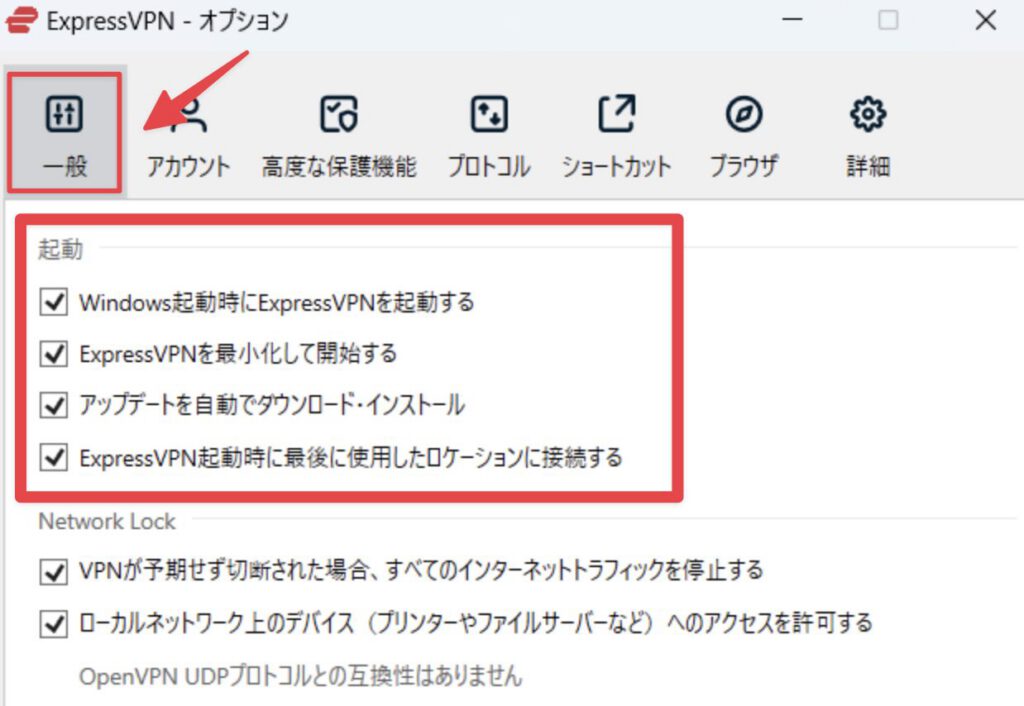
パソコン起動時にVPN自動接続をONにするかを設定します。
一般を選びます。
- ON:Windows起動時にExpressVPNを起動
- ON:ExpressVPNを最小化して開始(バックグラウンドで起動)
- ON:アップデートを自動でダウンロード・インストール
- ON:ExpressVPN起動時に最後に使用したロケーションに接続
Network Lock(キルスイッチ)を有効化【PC】
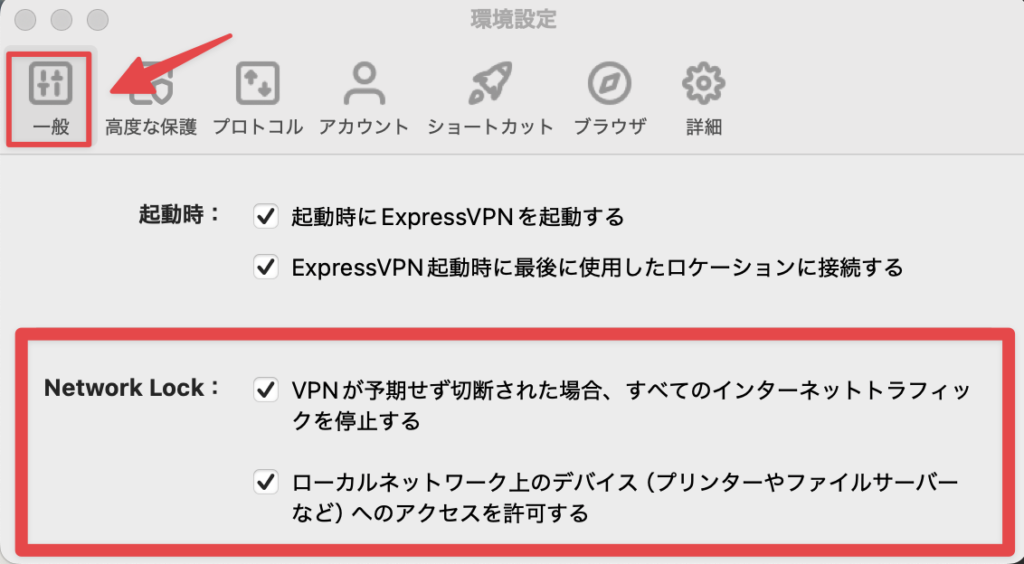
VPNが切れた瞬間インターネットの通信を止めて、生IP(本来のIPアドレス)のデータ情報漏洩を防ぐためNetwork Lock(キルスイッチ)を有効化しておきます。
⚙️環境設定内の一般を開きます。
- ON:VPNが予期せず切断された場合すべてのインターネットトラフィックを停止
- ON:ローカルネットワーク上のデバイスへのアクセスを許可
スプリットトンネル【Windows/macOS (11以降は非対応)】
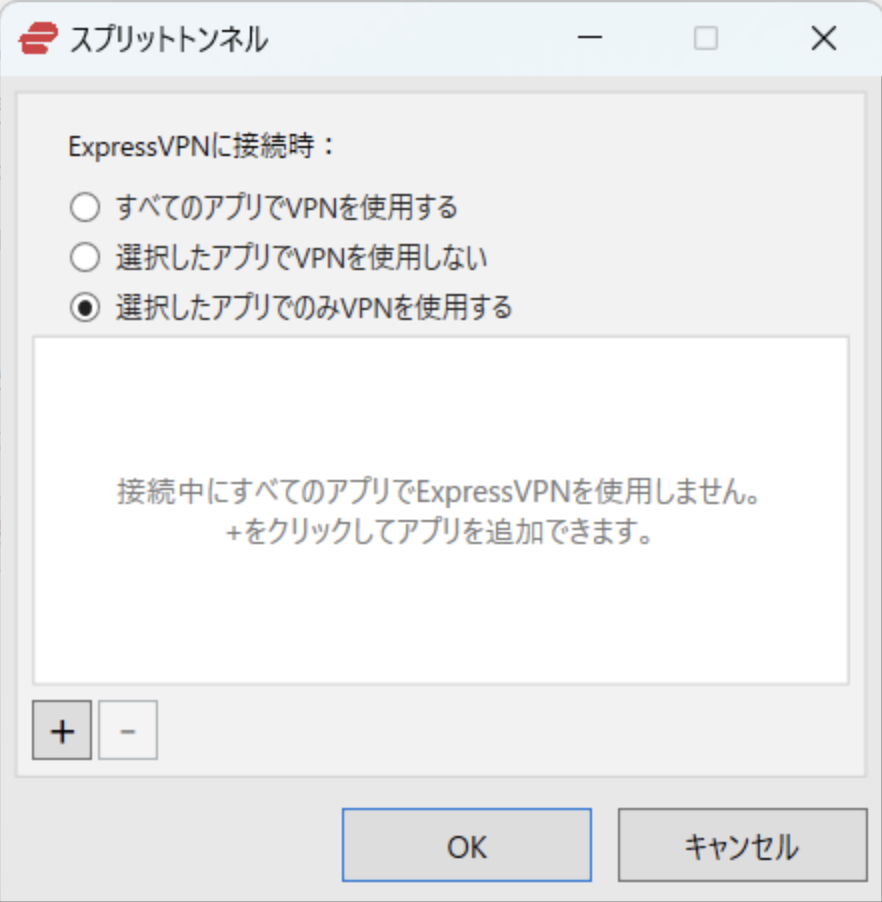
スプリットトンネルはアプリごとにVPNに接続するか除外するか決める設定です。
⚙️環境設定内の一般を開きます。
アプリごとに接続を管理するにチェックを入れ設定をクリックします。
お好みに応じて、アプリごとにVPNに接続するかしないかチェックを入れます。
+を押すと設定したいアプリを追加できます。
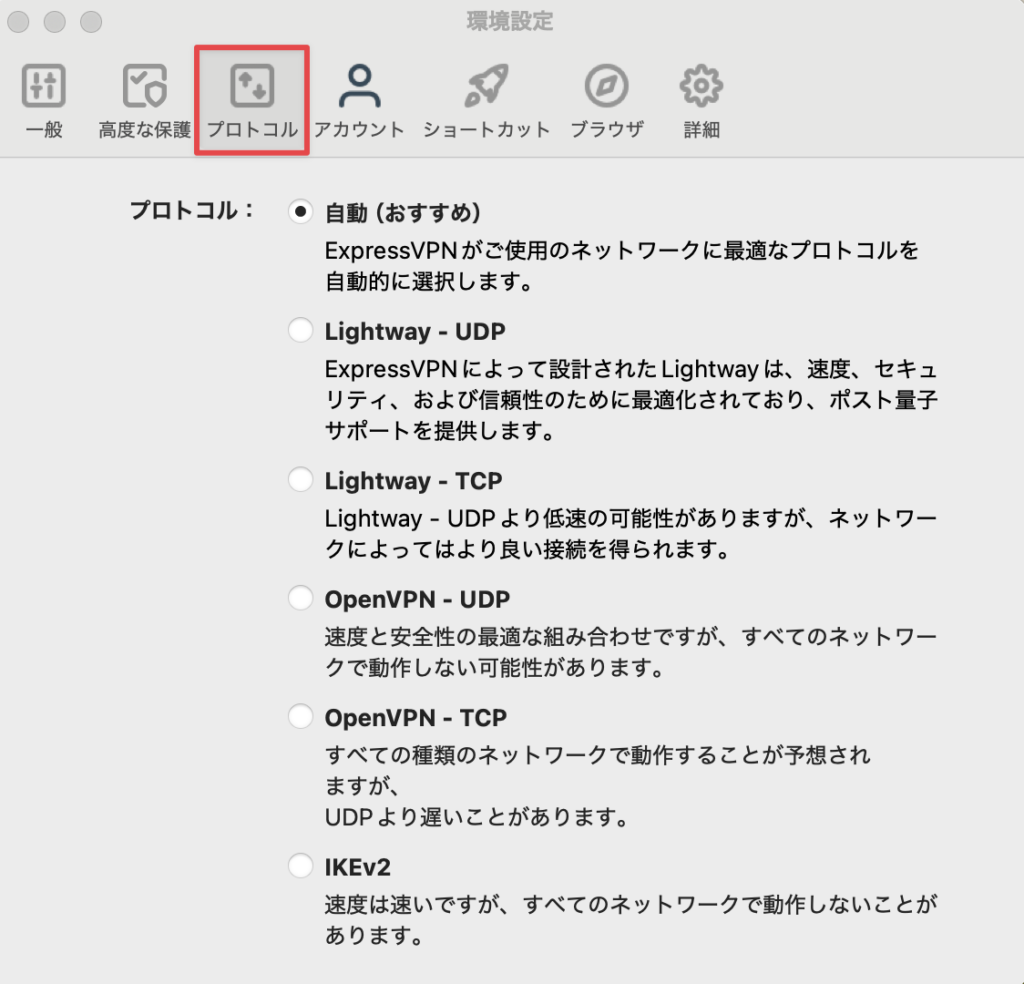
プロトコルは原則「自動」/不安定時はLightway【PC】
プロトコルはVPNに接続する際のデータ送信方法です。
⚙️環境設定内のプロトコルを開きます。
自動にすると環境に合わせて接続が最適化されます。
ON:自動(おすすめ)
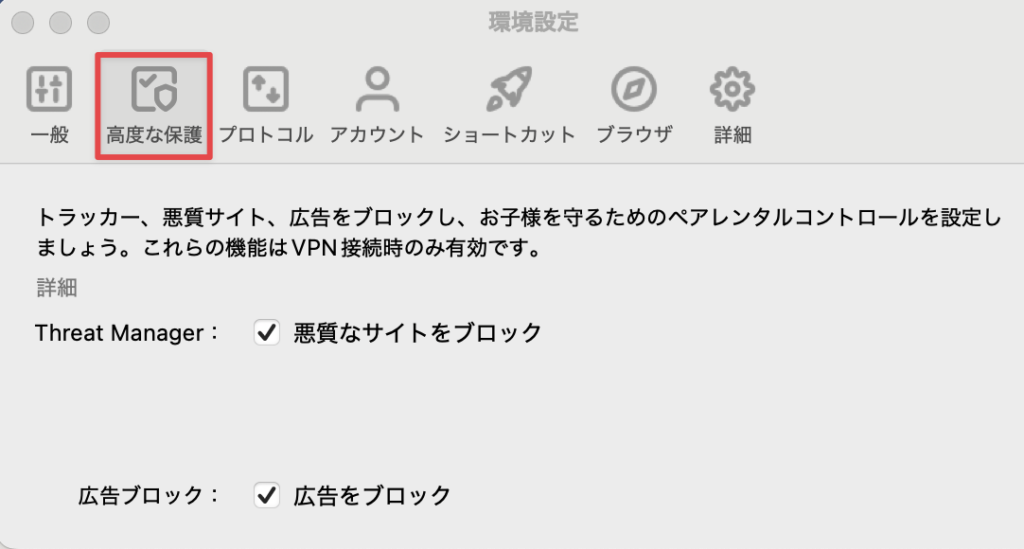
Threat Manager(広告・危険なサイトをブロック)を有効化【PC】
広告やトラッカー、悪意のあるサイトをブロックして快適にウェブサイトを閲覧できます。
⚙️環境設定内の高度な保護を開きます。
- ON:Threat Manager:悪質なサイトをブロック
- ON:広告ブロック
【スマホ】ExpressVPNの初期設定(iPhone/Android)|有効化すべき3項目
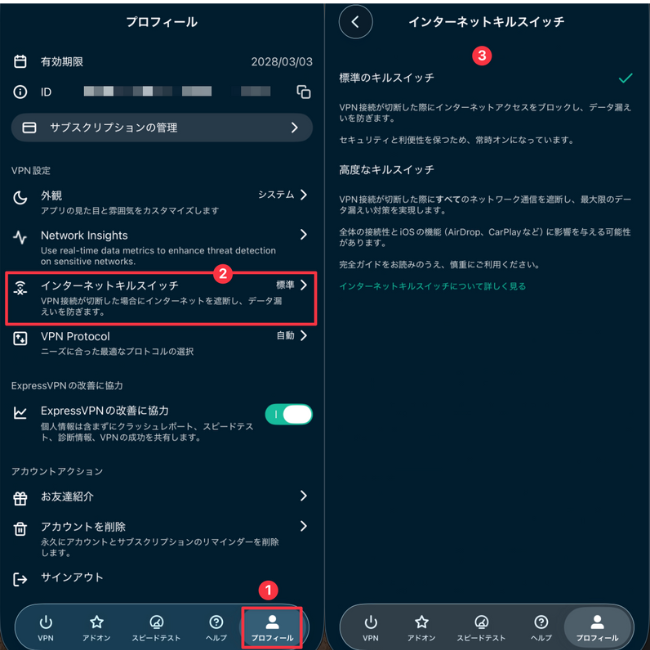
ネットワーク保護/キルスイッチ【スマホ】
VPNが切れた瞬間インターネットの通信を止め、生IP(本来のIPアドレス)のデータ情報漏洩を防ぐための設定です。
Network Lock(キルスイッチ)がデフォルトで有効化されているか確認してみよう。
❶プロフィールを開きます。
❷インターネットキルスイッチをクリック。
❸標準のキルスイッチにチェックが入っていればOK。
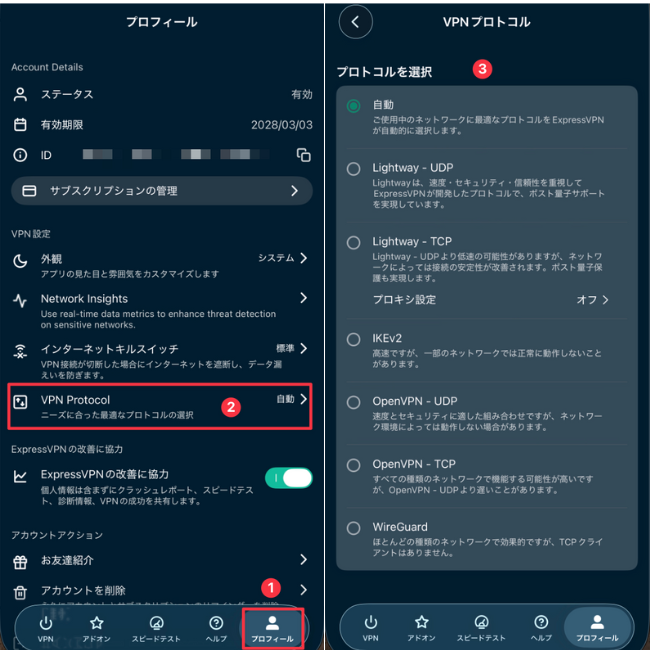
プロトコルは「自動」/不安定時はLightway【スマホ】
❶プロフィールを開きます。
❷VPN Protocolをクリック。
❸自動を選択。
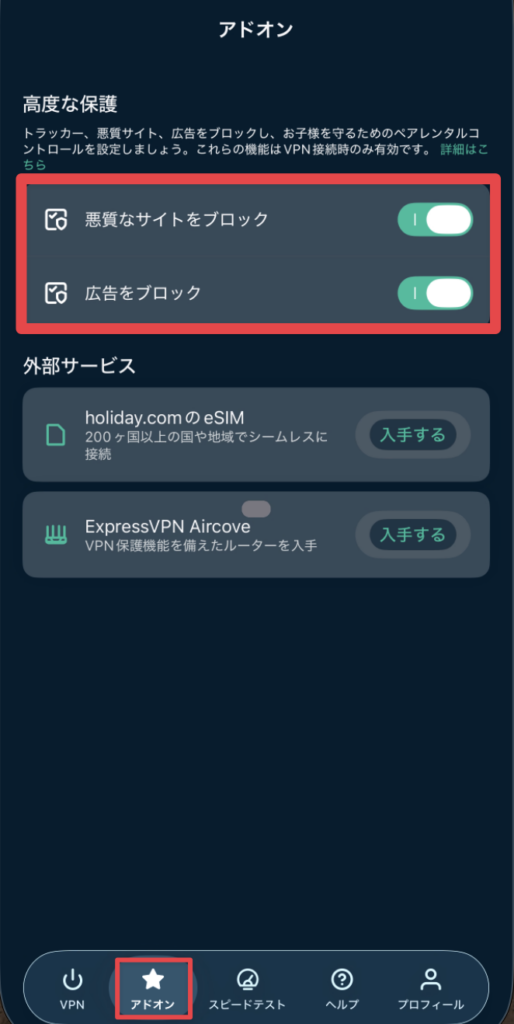
Threat Manager(広告・危険なサイトをブロック)を有効化【スマホ】
アドオンを開いて高度な保護を有効化します。
広告やトラッカー、悪意のあるサイトをブロックして快適にウェブサイトを閲覧できます。
ON:悪質なサイトをブロック
ON:広告をブロック
初期設定でよくあるトラブルQ&A(接続できない・遅い・確認方法)
接続できない時/速度が遅い時は?
- ロケーションを近い国へ切り替える
- プロトコルを自動→Lightwayと上から順番に試す
- Wi-Fiとモバイル回線を切り替えて改善を確認する
- 他のウイルス対策/セキュリティソフトやアプリが起動していないか確認する
- デバイスのOSとアプリを最新にする
- デバイスとアプリを一旦再起動する
- 改善しなければアプリを再インストール
まとめ|初期設定を整えて今日から安定した接続へ
接続方法とキルスイッチ、広告/危険なサイトをブロックを軸にPCは必須5項目、スマホは必須3項目を確実に有効化すればOKです。
スプリットトンネルはmacOS11以降で非対応なので注意。
これから契約される方へ。
👇契約・登録・インストールの流れはこちらのガイド記事から。
手順は画像つきでまとめたので、迷わず進められますよ。
最新の割引キャンペーンは、公式ページで要チェック👇
\実質無料で今すぐ試す/

視聴環境が整えば、英語学習やエンタメに集中できるね。