Tag: Chrome拡張機能

  • 【10分で完了】Surfshark登録方法|申し込みからVPN接続まで画像で簡単に解説

    【10分で完了】Surfshark登録方法|申し込みからVPN接続まで画像で簡単に解説

    この記事で解決できるお悩み
    • Surfsharkの登録手順を画像付きで確認したい
    • 申し込みからVPN接続まで最短で終わらせたい
    • 支払いや自動更新が不安で一歩踏み出せていない


    レオ
    レオ

    VPNに興味はあるけど、登録や最初のVPNの立ち上げはどう進めたらいいの?


    わたし自身、はじめてVPNを契約したとき

    • どのプランを選べばいいのか
    • 支払い後すぐ使うにはどうすればいいのか

    がわからなくて、いろいろ調べまわりかなり時間をムダにしました。


    とらまる
    とらまる

    この記事では、Surfsharkの申し込みからVPN接続まで、実際の画面をもとにステップごとに解説していくよ


    この記事の流れ
    1. 公式サイトでプランを選んで決済する
    2. パスワードを設定してアカウントを作る
    3. アプリをインストールしてVPN接続したい国を選ぶ


    結論

    Surfsharkの登録はメールアドレスと支払い方法があれば10分で完了します。


    Surfshark基本情報

    Surfshark基本情報
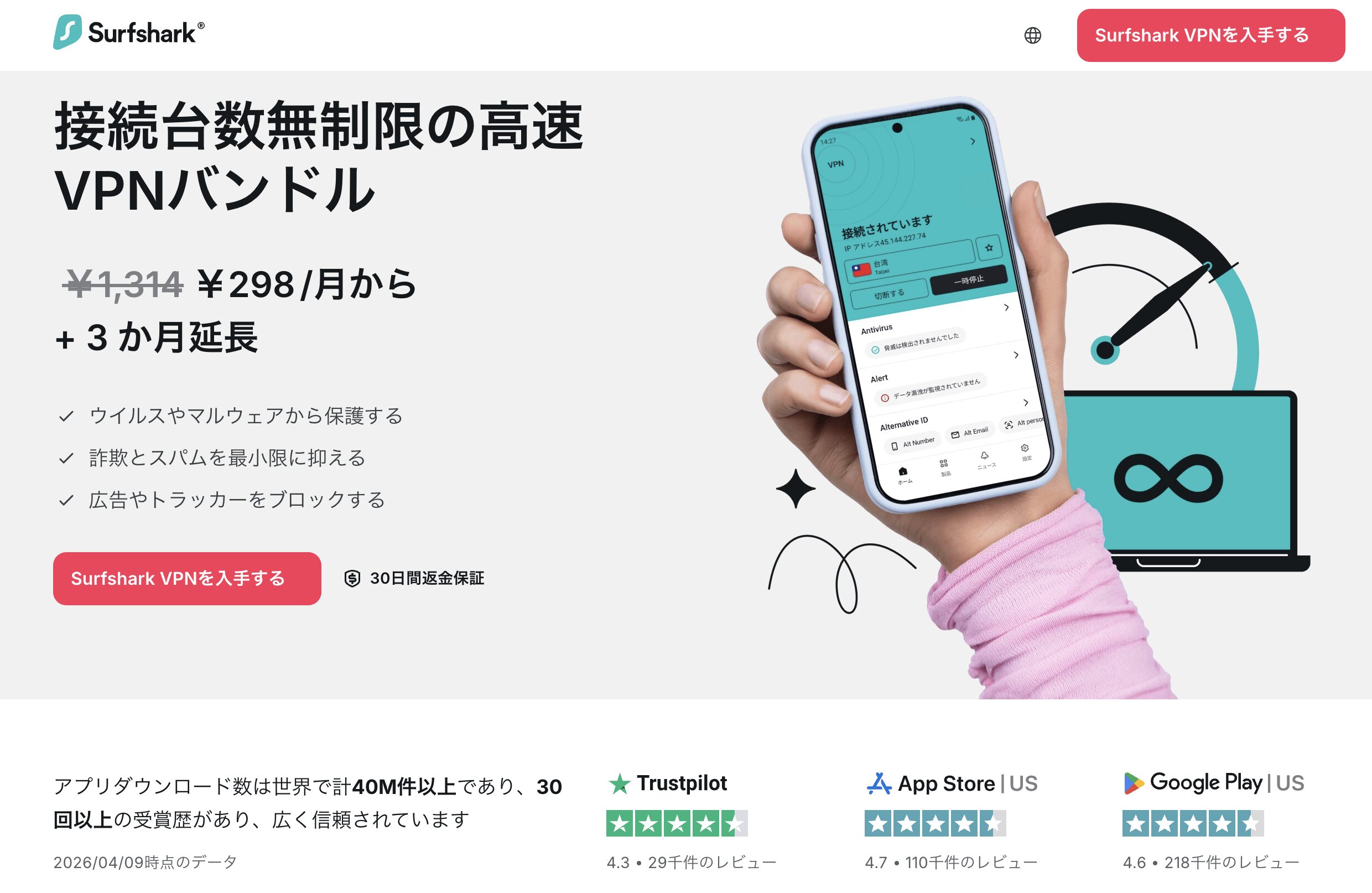
    Surfshark公式サイトのトップページ。接続台数無制限のVPNバンドルが月額¥298から利用できる
    出典:Surfshark公式ページ

    Surfshark公式ページ

    運営会社Surfshark B.V.
    拠点オランダ(アムステルダム)
    サーバー数100カ国/4,500サーバー
    VPN機能AES-256暗号化(最高水準)
    特許取得済みのEverlink
    通信速度超高速
    セキュリティレベル最高クラス(独立監査済み)
    プライバシーノーログポリシー
    対応デバイスWindows / Mac / iOS / Android / Linux 他
    同時接続台数無制限
    返金保証30日以内
    ダウンロード数4,000万件以上
    公式サイトhttps://surfshark.com

    2026年4月19日時点 キャンペーン情報

    Starterプラン月額換算
    1ヶ月(毎月請求)¥2,398/月
    1年 +3ヶ月延長¥478/月
    2年 +3ヶ月延長¥298/月

    ※キャンペーンはタイミングにより変更されることがあります。為替によっても微動します。
    必ず公式ページで最新の情報をご確認ください。
    ※動画配信サービスによってはVPN接続を検知・遮断する可能性もあります。


    Surfsharkの料金プランの選び方

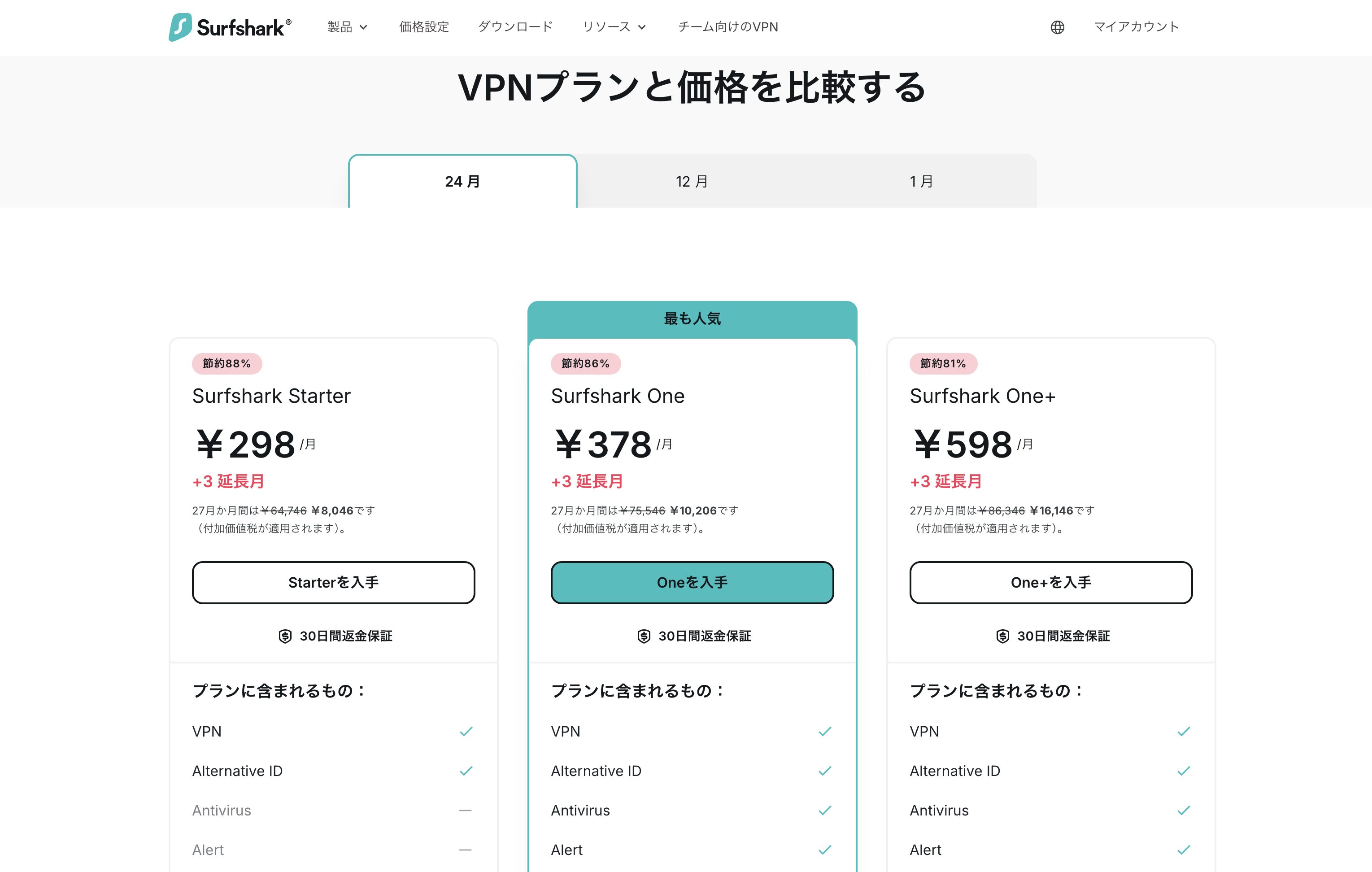
    SurfsharkのVPNプラン比較。Starter・One・One+の24ヶ月プランの料金一覧
    SurfsharkのVPNプラン比較


    Surfsharkには3つのプランがあります。

    このブログを見ている人は

    • 海外のウェブサイトに接続するためにVPNを契約したい人が大半
    • ついでにセキュリティも付いていたらいいな

    ぐらいの感覚かと思います。

    特にセキュリティにこだわりがなければ迷う必要はありません。

    シンプルな機能のStarterプランがおすすめです。

    迷ったらSurfshark Starterプランで十分な理由

    プランによって速度に差はありません。

    VPNの目的が

    • 海外コンテンツの視聴
    • フリーWi-Fiでの安全な通信

    であれば、StarterプランのVPN機能だけで十分元を取れます。

    とらまる
    とらまる

    まずはStarterで試してみて、物足りなければ後からアップグレードしたらいいよ


    24ヶ月の長期プランがいちばんコスパがいい

    月払いと24ヶ月プランでは料金が大きく変わります。

    長期で使う予定があるなら24ヶ月プランがダントツでお得。

    30日間の返金保証があるので、万が一合わなかったときも安心です。

    Surfsharkの登録方法【申し込み〜アカウント作成】

    登録の流れは大きく3ステップ。

    画面の指示に沿って進めれば大丈夫です。

    ❶ Surfshark公式サイトでプランを選ぶ

    公式サイトを開いて「Surfshark VPNを入手する」をクリックします。

    料金ページに移動したら利用期間のタブ(1ヶ月・1年・2年) を選び、Starterプランの「Starterを入手」をクリックしてください。

    アップセル(追加購入の提案)画面が表示される場合があります。
    不要であれば「スキップする」で問題ありません。


    ❷ メールアドレスと支払い情報を入力する

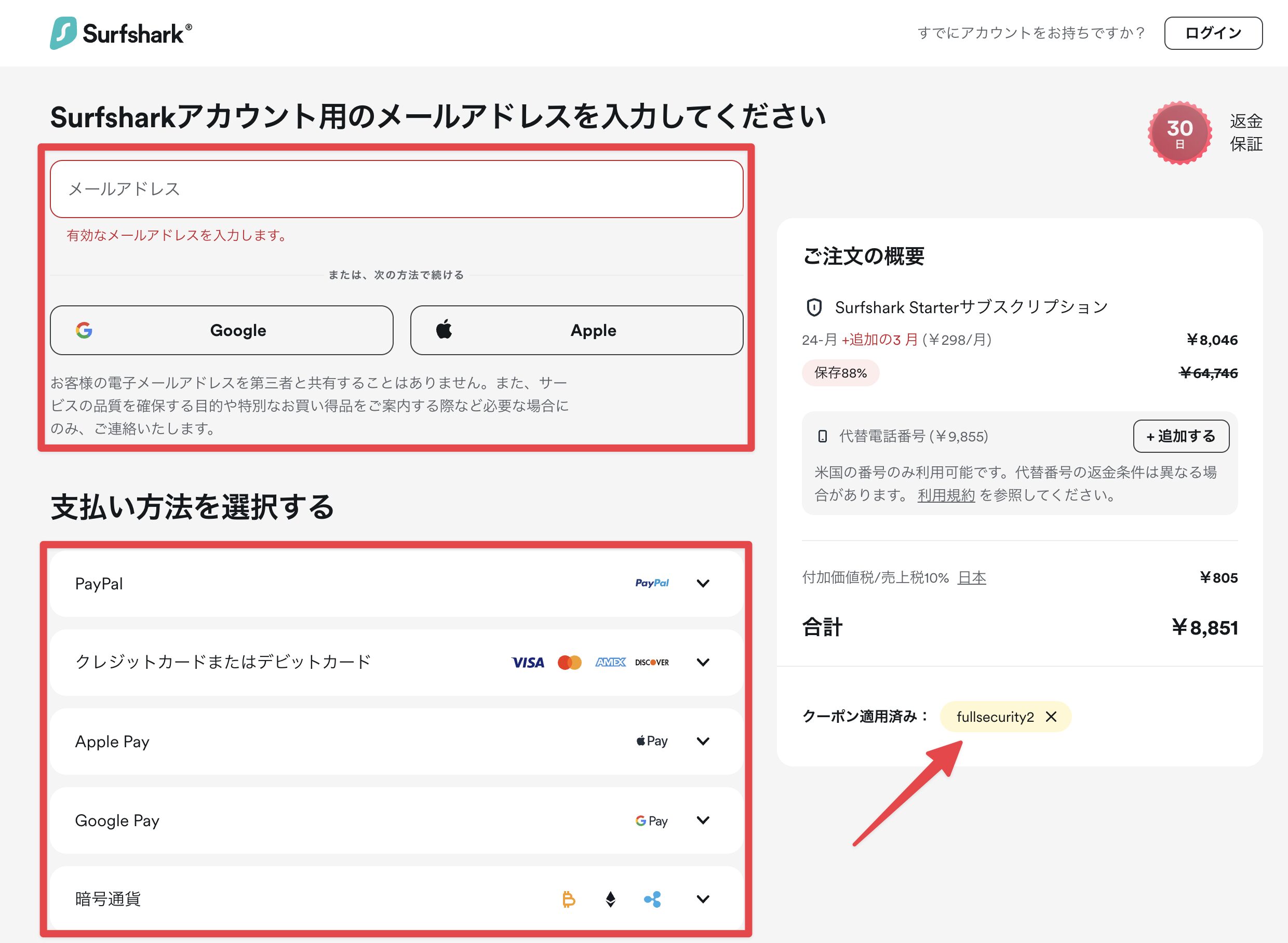
    Surfsharkのアカウント作成画面。メールアドレス入力と支払い方法の選択ステップ

    メールアドレスを入力し、支払い方法を選びます。

    使える支払い方法はクレジットカード・PayPal・Apple Pay・Google Pay・暗号通貨。

    右側の「ご注文の概要」で クーポンが適用されているか確認してから決済 してください。

    ❸ パスワードを作成してSurfsharkアカウントの作成
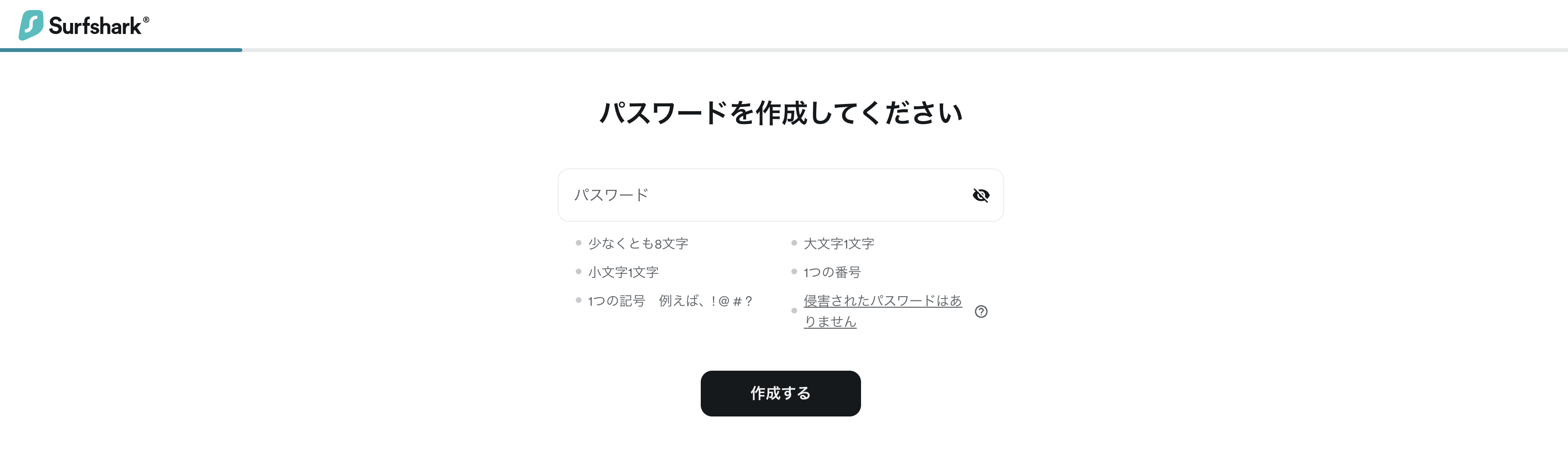
    Surfsharkのパスワード作成画面。アカウント登録完了前の最終ステップ

    決済完了後、パスワード作成画面に移動します。条件を満たすパスワードを設定すれば、アカウント作成は完了です。

    このメールアドレスとパスワードは、アプリのログインに使うので必ず控えておいてください。

    SurfsharkアプリをインストールしてVPNに接続する

    アカウントができたら、次はアプリのインストール画面に推移します。

    デスクトップアプリ・スマホアプリ・Chrome拡張機能、どれも同じ手順でログインできます。

    ❶ SurfsharkのOSアプリをダウンロードしてログイン

    お使いのOSに合ったアプリをインストールします。
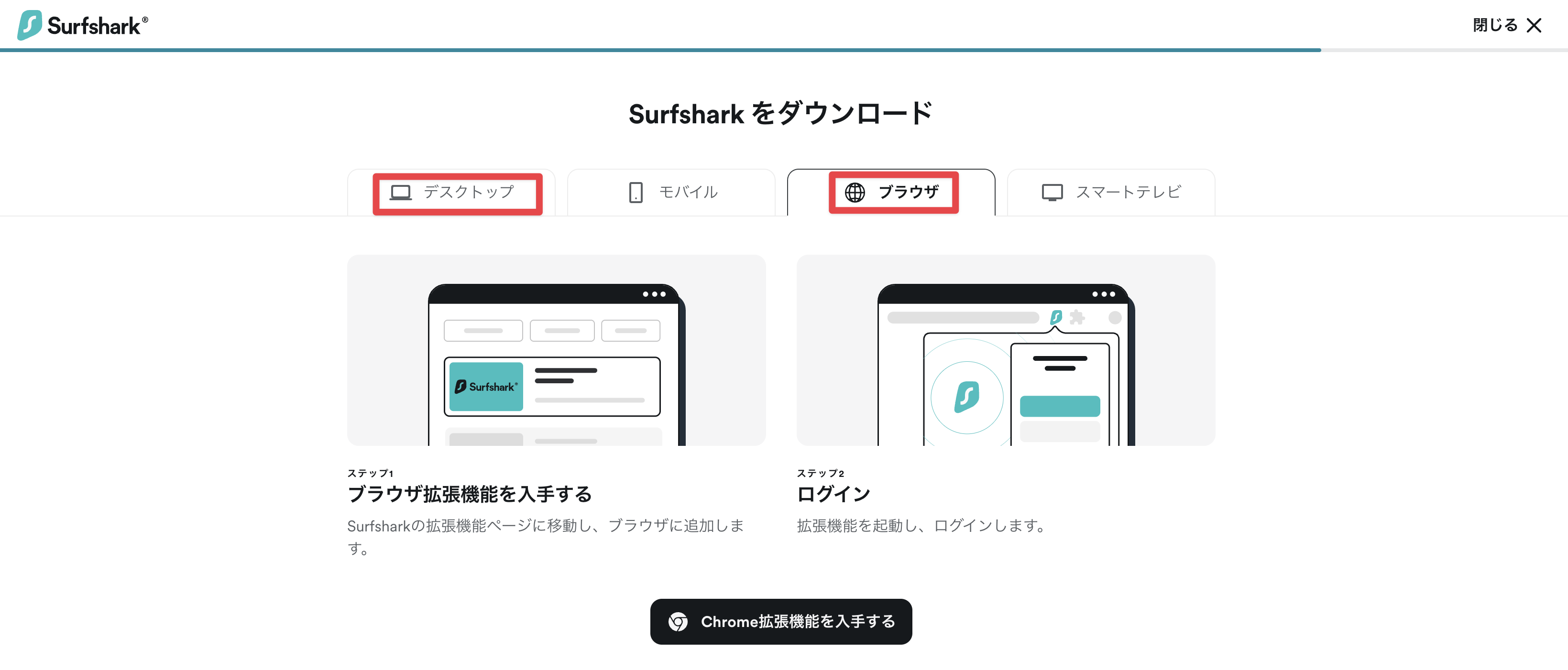
    Surfsharkのアプリダウンロードページ。デスクトップアプリとブラウザ拡張機能の選択画面
    Surfsharkダウンロードページ


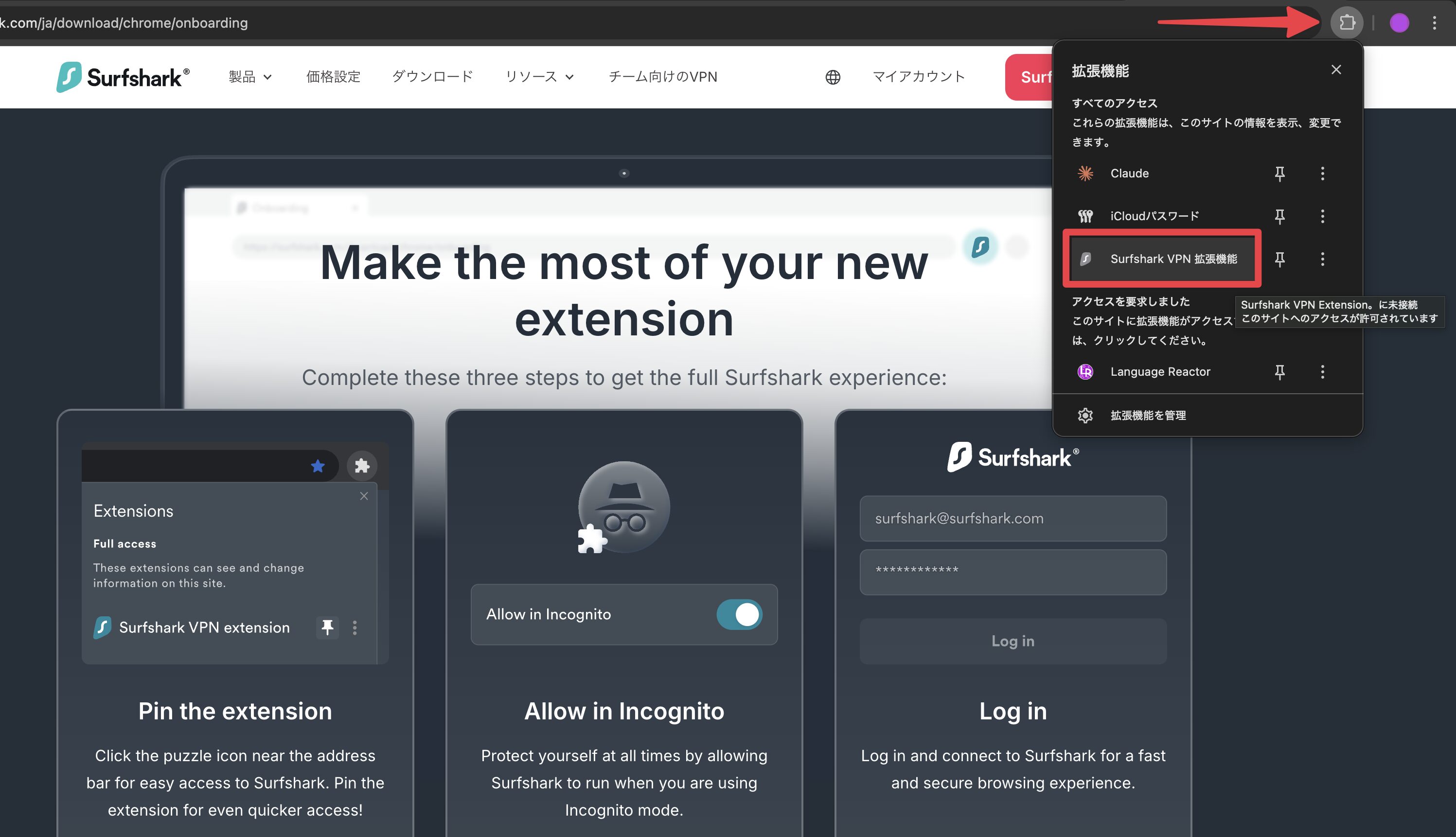
    Surfsharkの拡張機能を起動します。

    Surfshark Chrome拡張機能のオンボーディング画面。拡張機能の初期設定3ステップ
    Surfshark Chrome拡張機能


    拡張機能を起動したら、登録したメールアドレスとパスワードでログインしてください。
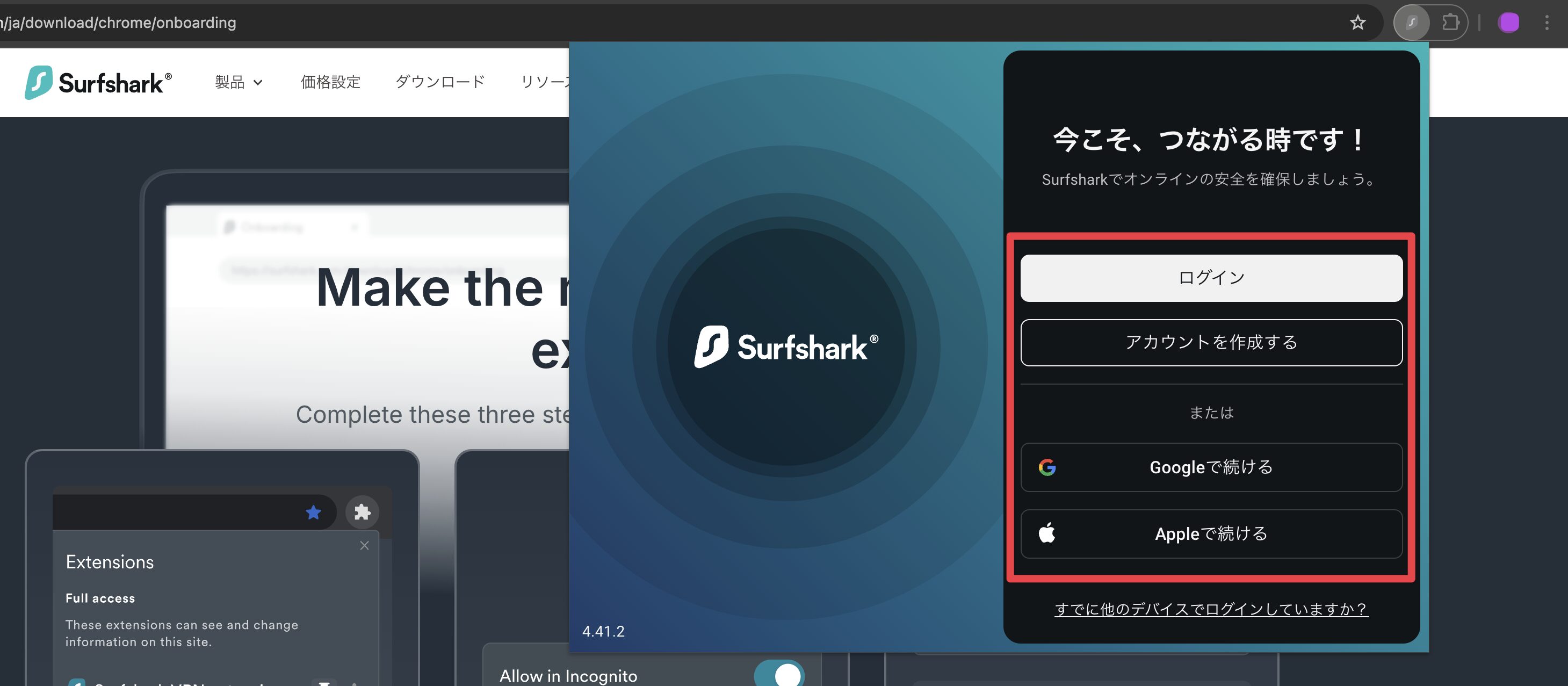
    Surfshark Chrome拡張機能のログインポップアップ画面
    Surfshark Chrome拡張機能のログインポップアップ画面


    認証に成功したらいよいよ、SurfsharkのVPNを立ち上げます。

    再度、拡張機能からSurfsharkを選びます。
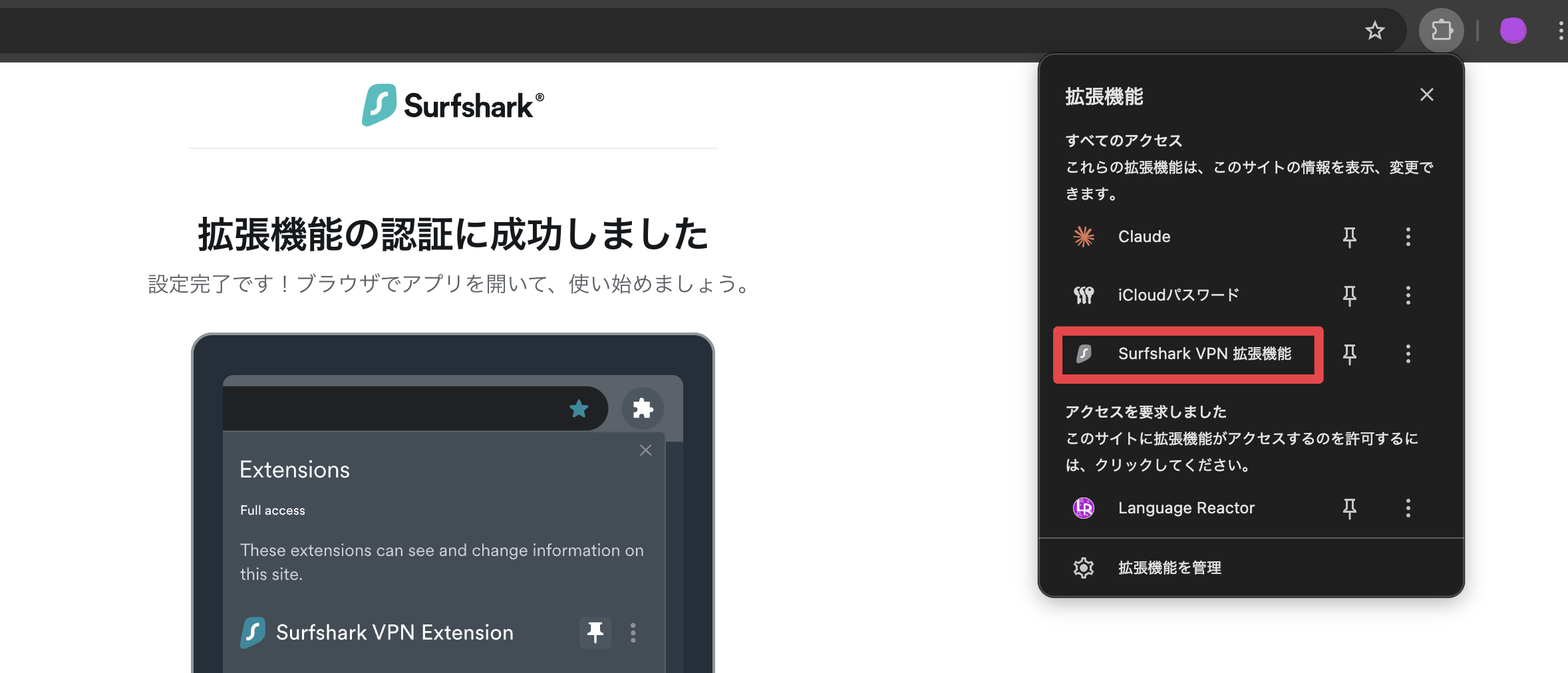
    Surfshark Chrome拡張機能の認証成功画面。設定完了の確認ステップ
    Surfshark Chrome拡張機能の認証成功画面


    ❷ クイックコネクトを押すだけで接続完了

    拡張機能からSurfsharkのVPNを呼び出したら、開始する をクリックします。
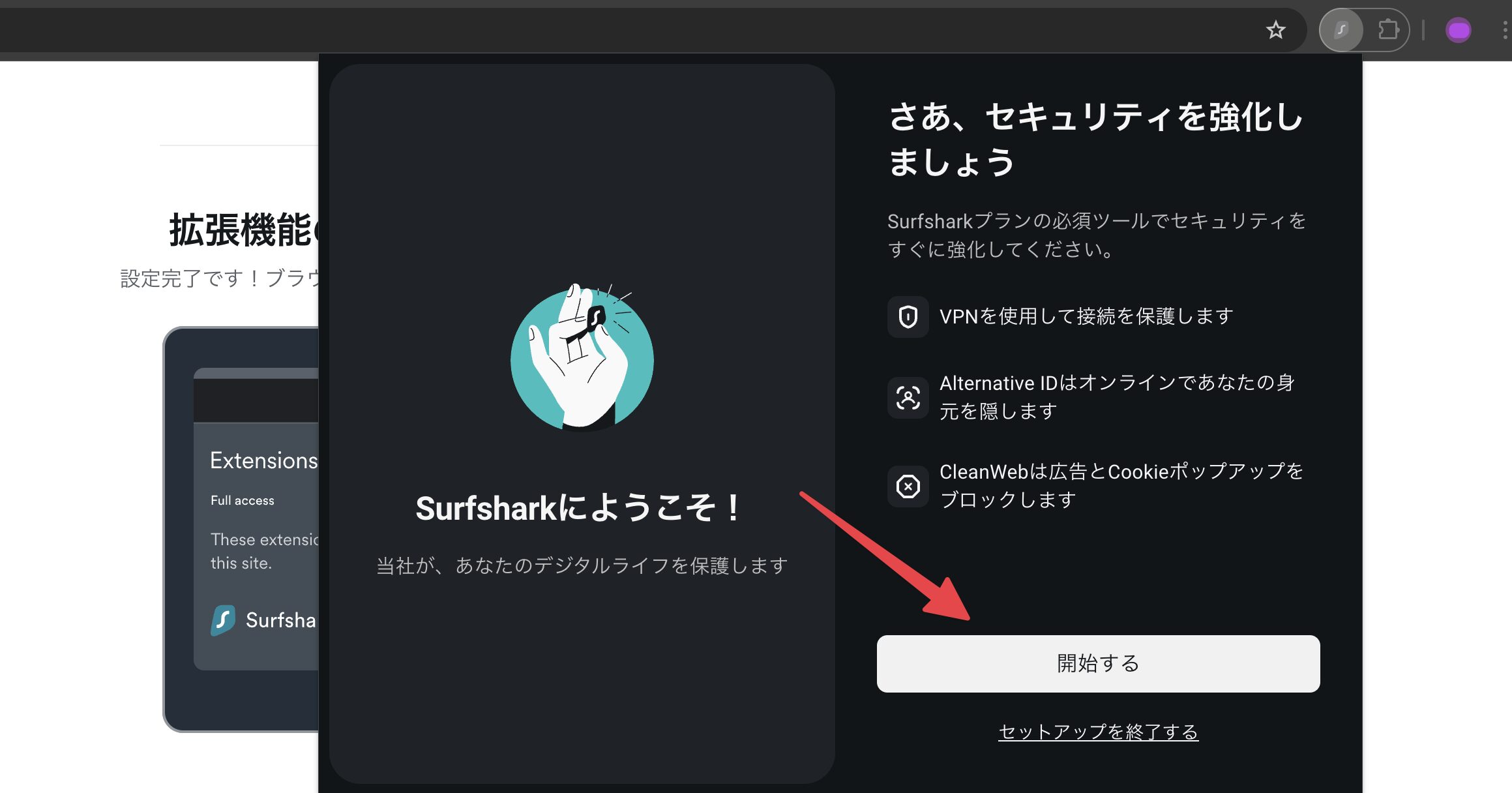
    Surfsharkのウェルカム画面。登録完了後に表示されるVPN・Alternative ID・CleanWebの紹介
    Surfsharkのウェルカム画面


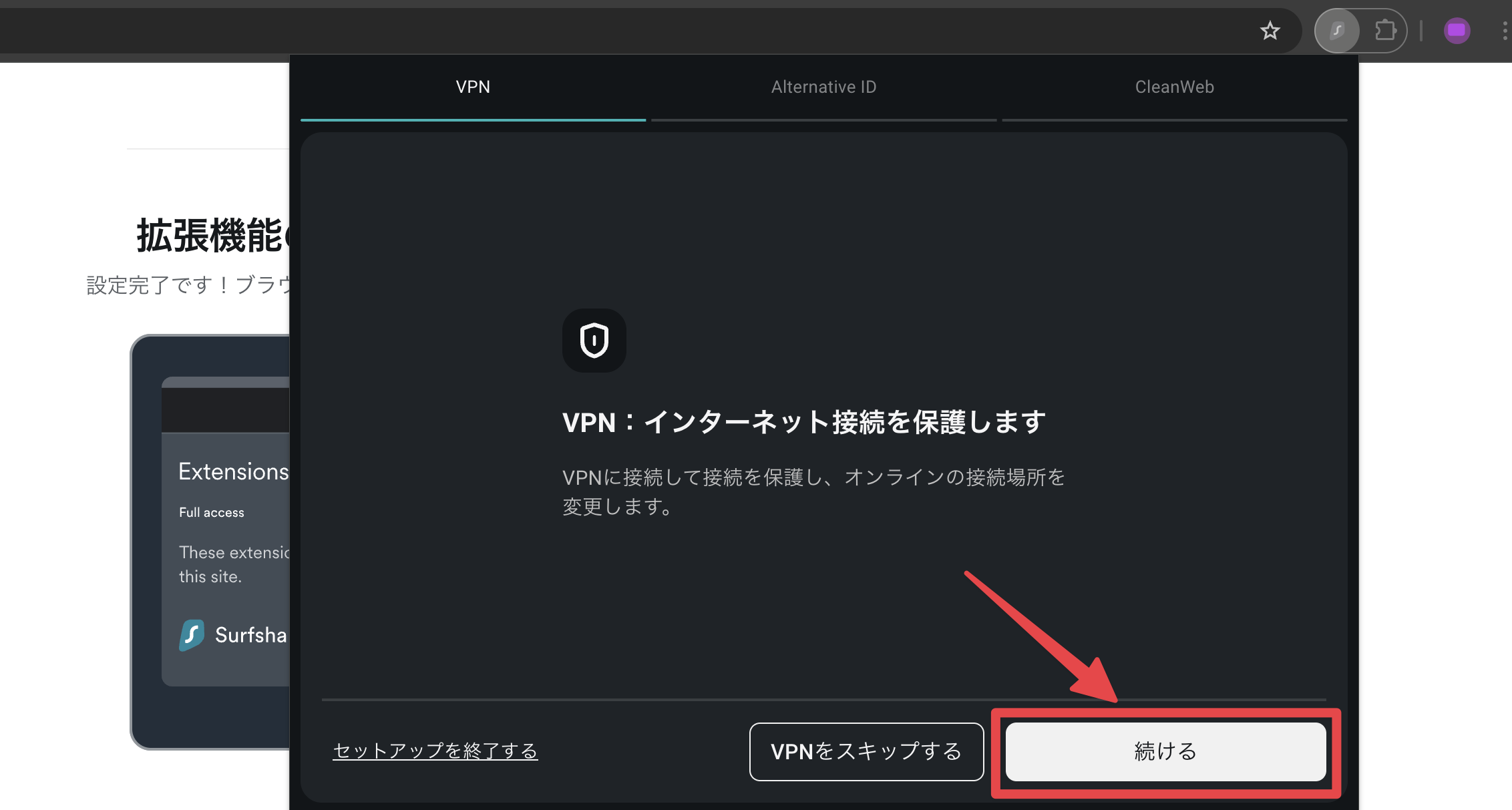
    続ける を押してVPNに接続します。

    SurfsharkのVPN機能説明画面。インターネット接続を保護するVPNの解説
    SurfsharkのVPN機能設定画面


    Alternative IDはメールのエイリアス(代替アドレス)機能です。

    今すぐ必要でなければスキップしても問題ありません。
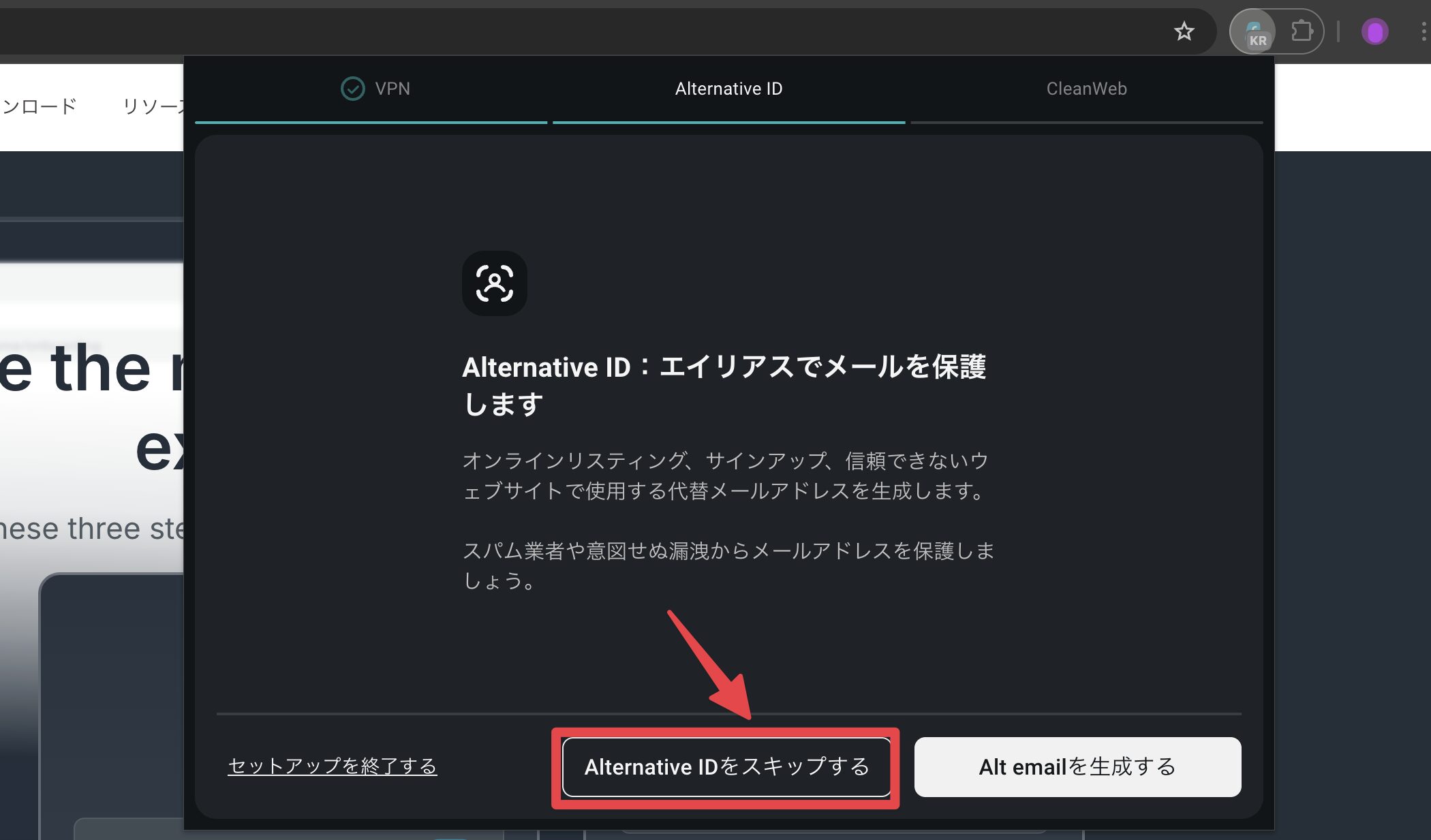
    SurfsharkのAlternative ID機能説明画面。エイリアスメールでプライバシーを保護する機能
    SurfsharkのAlternative ID機能設定画面。


    ❸ Chrome拡張でCleanWebをONにする【おすすめ】

    CleanWebをオンにしておくと、ブラウザ上の広告やCookieポップアップが自動でブロックされます。
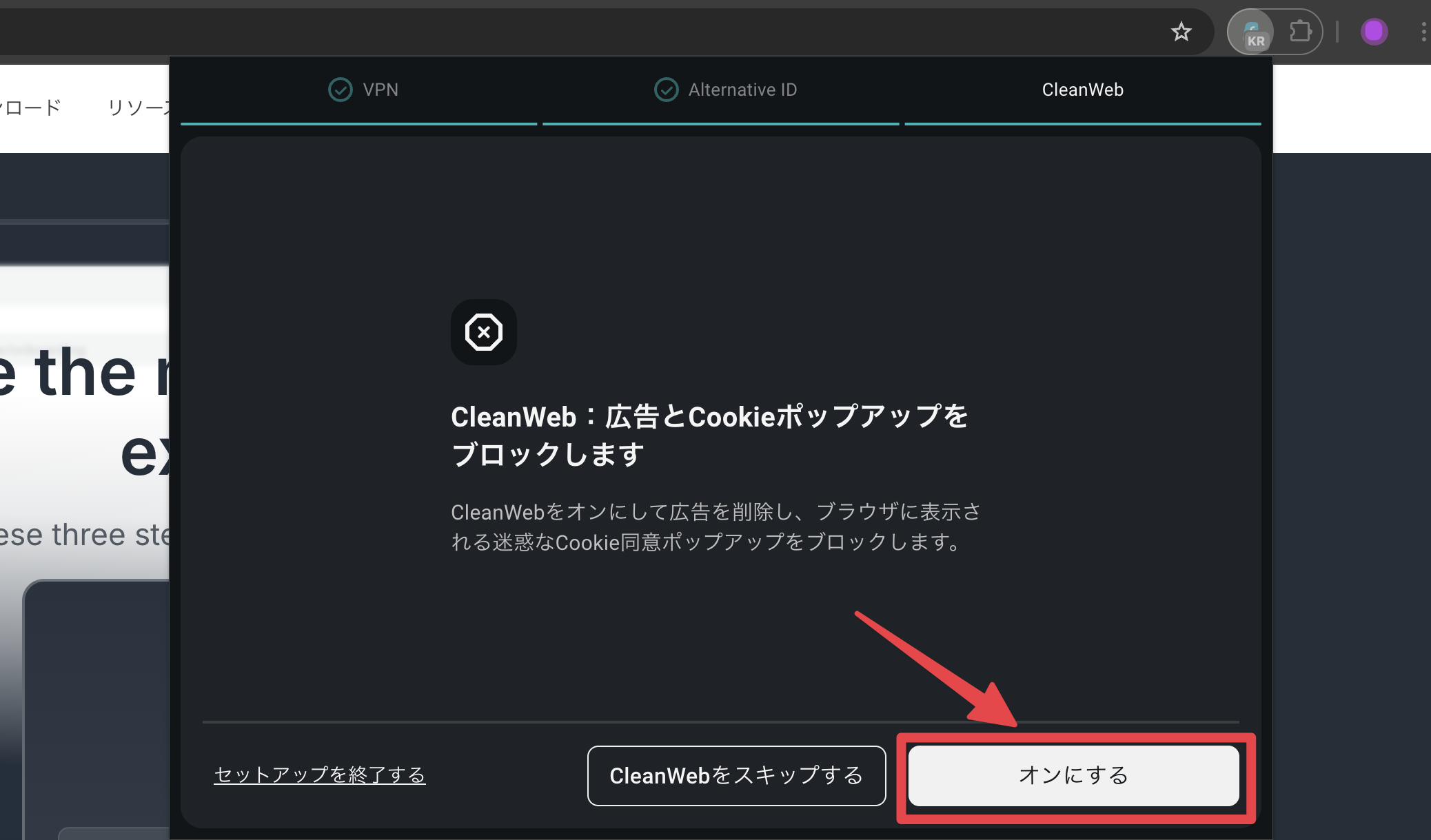
    SurfsharkのCleanWeb設定画面。広告とCookieポップアップをブロックする機能のオン設定
    SurfsharkのCleanWeb設定画面


    英語学習サイトや海外の動画サービスを使うときに 邪魔な広告が消えるので、最初にONにしておくと快適 です。

    ウェブサイトがうまく表示されないときは広告ブロック機能が影響していることがあるので、CleanWebを一時的にオフにしてみましょう。


    ❹VPN接続したい国を選んで接続完了

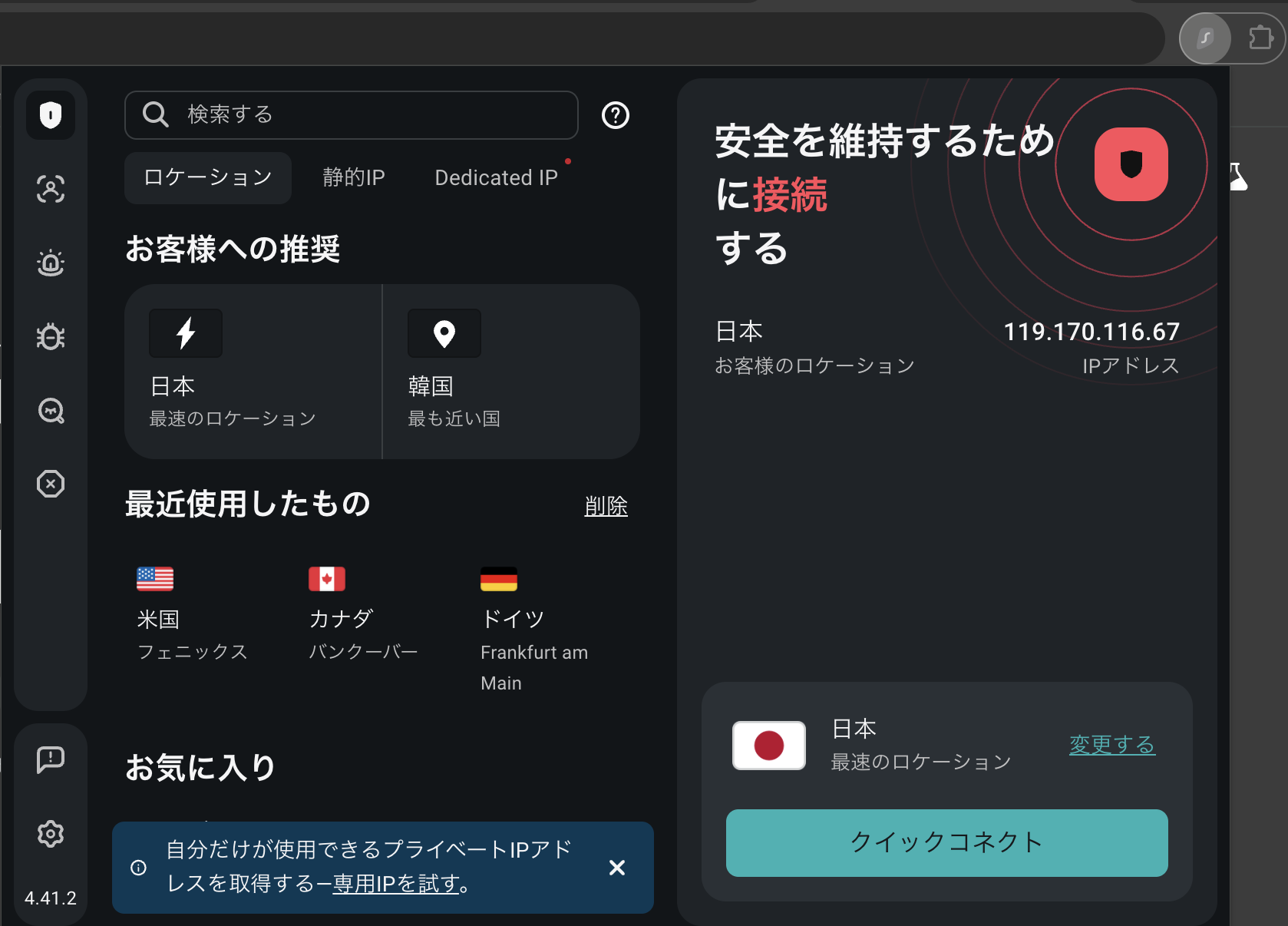
    SurfsharkのVPN接続パネル。ロケーション選択画面と日本・米国・カナダ・ドイツのサーバー一覧

    最後にVPN接続したい国を選んで接続完了です。

    とらまる
    とらまる

    ここまでお疲れさま


    接続したい国の中で 最速 と表示されているものを選ぶのがおすすめ。

    次回また同じ国にVPN接続したいときは、画面右側にある クイックコネクト を押すだけで手軽です。

    レオ
    レオ

    接続ボタンを押したらすぐ使えるから、難しいことは何もなかったよ


    Surfshark登録時によくある質問(FAQ)

    レオ
    レオ

    僕が登録するときに疑問に思ったことを共有するよ

    解約・返金はどうすればできる?

    Surfshark公式ページからの購入であれば、サポートのライブチャットから申請できます。

    初回30日以内であれば返金対応してもらえます。

    支払いは日本円でできる?

    日本円です。

    支払い画面では日本円表示で確認できます。

    ただし、為替レートにより金額が変動することがあります。

    Surfsharkの自動更新が心配

    初期設定では自動更新になっています。

    更新前にメールで通知が届きます。

    解約はマイアカウントからいつでもできるので、契約更新日以降は使わないとわかった時点で早めの自動更新オフ(サブスクリプションのキャンセル)をおすすめします。

    遅くとも更新通知が来たときには自動更新をオフにしましょう。

    ちわたしはVPNを登録するときはいつも最初にオフにしています。

    自動更新を止めるにはどうすればいい?

    マイアカウントの「サブスクリプション」から自動更新をオフにできます。

    契約期間終了後、新たに支払いが発生することはありません。

    Chrome拡張機能とOSアプリ、どちらを使えばいい?

    用途によって使い分けられます。

    デバイス全体の通信をVPN経由にしたいときはOSアプリ、ブラウザだけVPNを使いたいときはChrome拡張が便利です。(参考:Surfsharkヘルプセンター

    お好みで使い分けたらいいですが、拡張機能とアプリの同時接続は不具合の元 なので気をつけましょう。

    参考までにわたしは以下のように使い分けています。

    • 家では拡張機能でブラウザのみVPN接続
    • 公共のWi-FiではアプリでPC全体をVPNで保護


    CrunchyrollやNetflixは使えますか?

    海外のサーバーに接続することで、海外限定コンテンツへのアクセスが可能になります。

    これからCrunchyrollを登録しようと思っている人はこちら↓


    とらまる
    とらまる

    うまくアクセスできないと感じたらこちらの記事を参考にしてみてね↓


    【まとめ】Surfsharkの登録からVPN接続までの流れ

    Surfsharkの登録は、メールアドレスと支払い方法さえ準備しておけば10分で完了します。

    登録から接続までのステップ
    1. 公式サイトでプランを選んで決済する
    2. パスワードを設定してアカウントを作る
    3. アプリをインストールしてVPN接続したい国を選ぶ

    この3ステップで、今日からすぐに海外コンテンツを楽しめる環境が整いますよ。

    30日間の返金保証があるのでSurfshark公式ページにアクセスして、まずは使ってみてください。

    とらまる
    とらまる

    NetflixだったらVPNで海外配信の作品+語学学習ツールLanguage Reactorを使った英語学習にも活用できるよ。気になる人はこちらの記事もチェックしてね↓
  • 【Netflix】無料で使えるChromeの倍速機能が手軽で快適|ブラウザ視聴|Language Reactor

    【Netflix】無料で使えるChromeの倍速機能が手軽で快適|ブラウザ視聴|Language Reactor

    この記事はこんな人におすすめ
    • NetflixをPCブラウザで視聴する際、倍速機能が付いてなくて不便
    • 語学学習で自由に速度を変えたい
    • テンポ良く動画を観たい
    レオ
    レオ

    スマホアプリでは再生速度が変えられるのに、パソコンではできないじゃないか!

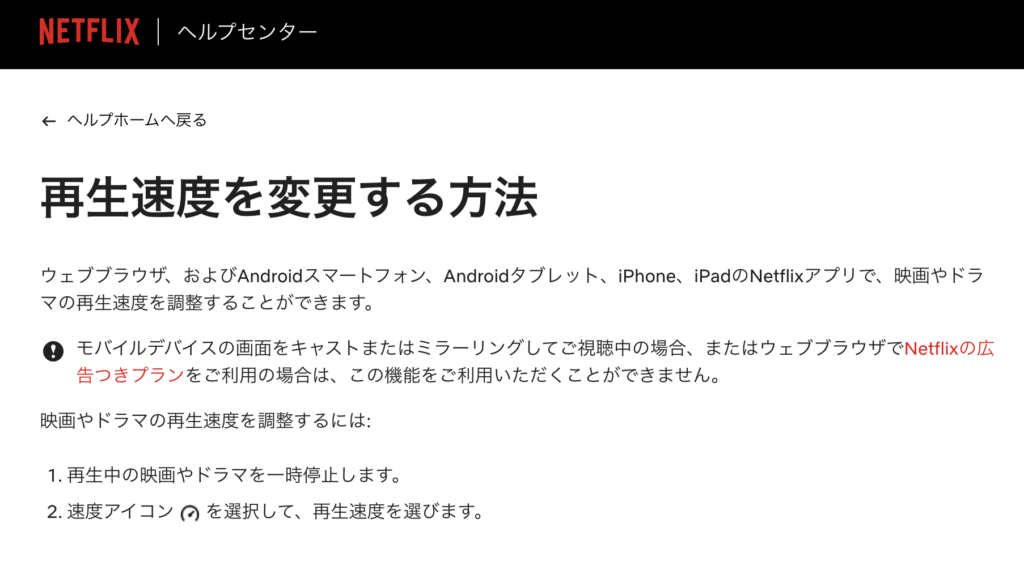
    Netflixの広告つきスタンダードプランでは、パソコンのブラウザで視聴する際、再生速度を変更できません。

    Netflixヘルプセンターに掲載されている、PCブラウザで再生速度を変更する方法の案内画面
    Netflixヘルプセンター

    とらまる
    とらまる

    今回はNetflixで動画を観るときに、無料でも使えるLanguage Reactorの倍速機能をレビューするよ!

    結論

    ショートカットキー「1」「2」で簡単に速度調整できるため、手軽で便利!

    今回は無料版の倍速機能を紹介します。

    語学学習でなくても、ストーリー展開が遅いと感じたときに、倍速再生でテンポよく再生できるのでストレスフリーですよ。

    Language Reactorとは

    Language Reactorは語学学習のために作られた、字幕スクリプトや辞書機能が充実したChromeのブラウザ拡張機能(ブラウザに機能を追加できる、スマホでいうアプリ)です。
    音声言語の字幕翻訳の字幕を同時に表示できるのが大きな特徴。
    主にYouTubeとNetflixに対応しています。
    課金すればAIによる音声書き起こしなどの追加機能を解放できますが、無料のままでも多くの機能を使えます。
    インストールがまだの人はこちらから↓
    Language Reactor

    ChromeのPCブラウザのみで利用できます。(Safariなど他のブラウザやスマホには非対応)
    インストールしてサインインすると、14日間だけPro機能が無料解放されます。
    Language Reactor公式によると「フリートライアル終了後、自動的に課金が始まることはない」のでご安心ください。(参考:Language Reactor公式サイト

    Language Reactor 再生速度の設定方法

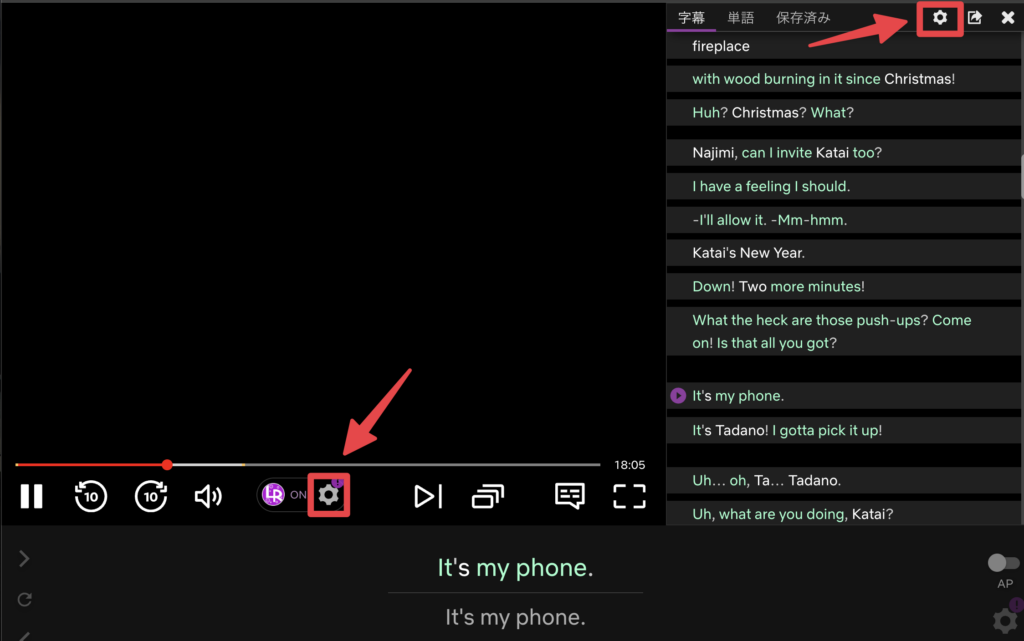
    ❶動画を再生して、歯車マークをクリック

    Netflix再生画面に表示されるLanguage Reactorの設定アイコン。再生中に再生スピードを調整でき、英語字幕視聴時の速度調整に使える
    とらまる
    とらまる

    Language Reactorのサインインがまだの人はしておくと便利だよ。

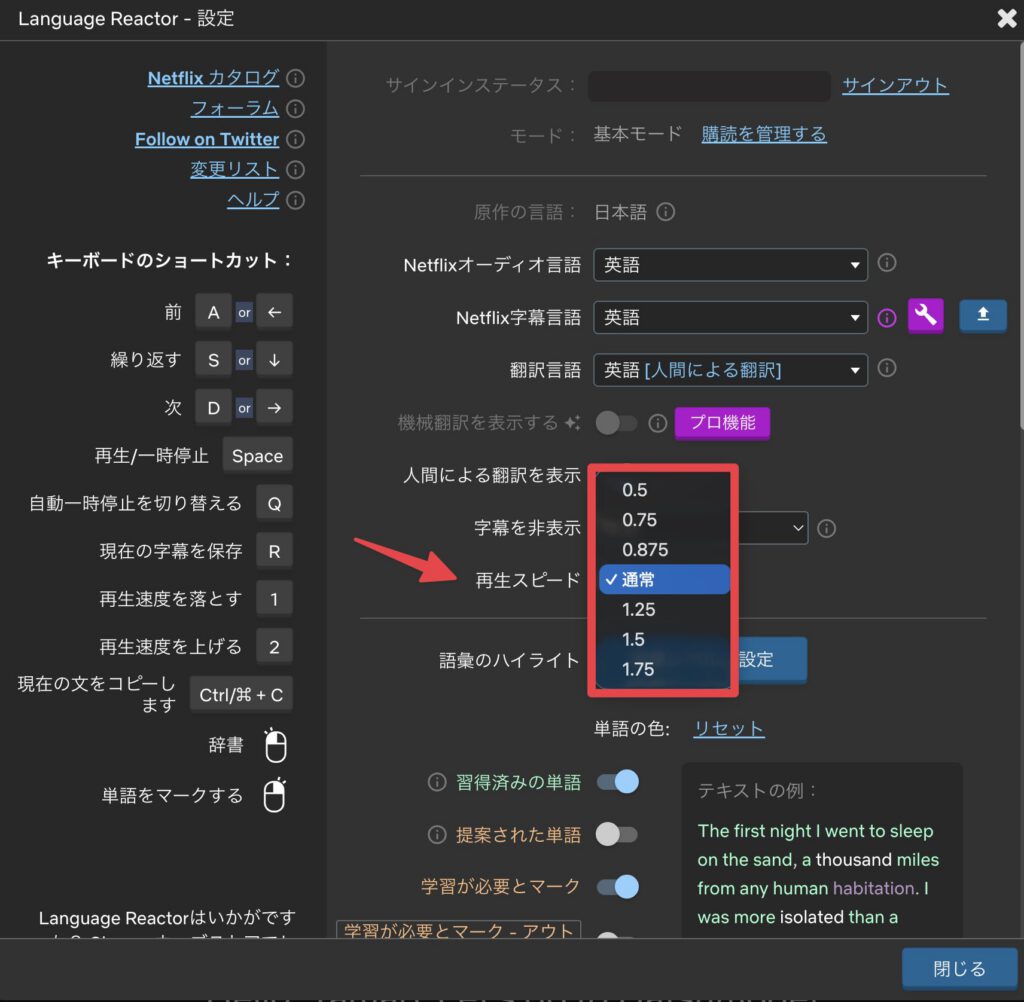
    ❷設定から再生速度を選べる

    Language Reactorの設定画面。Netflix再生時に再生スピードを0.5倍〜1.75倍まで調整でき、英語字幕視聴時の速度調整に使える


    全画面(フルスクリーン)で視聴する方法

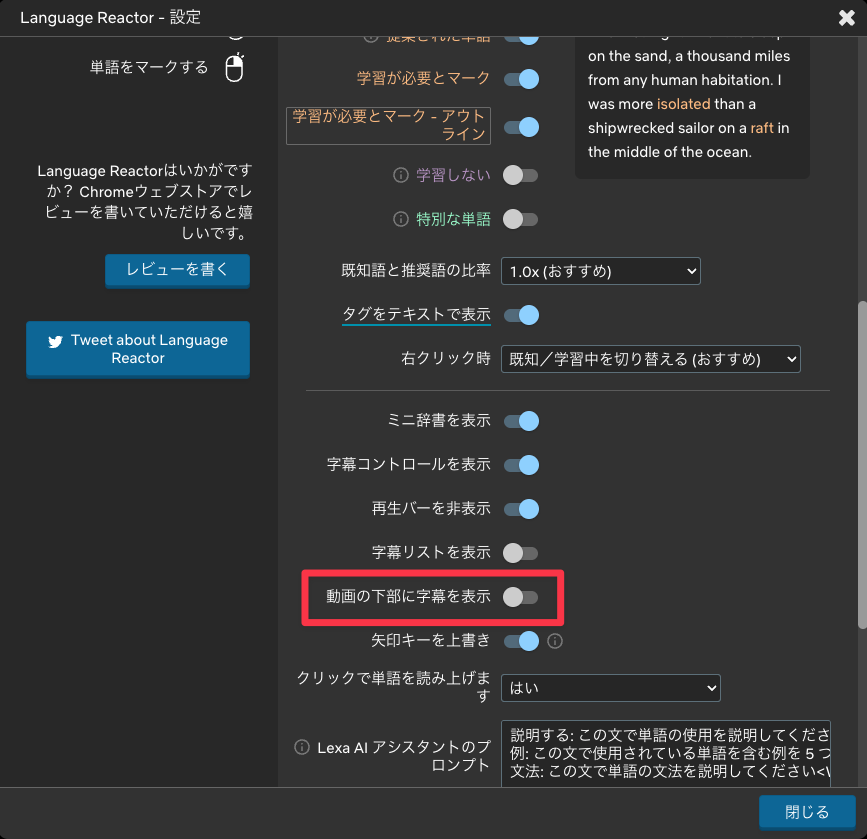
    Language Reactorをオンにすると、視聴画面の下に字幕と翻訳が表示されるので、動画を全画面で観ることができません。

    Language Reactorの「設定」で「動画の下部に字幕を表示」をオフにするとパソコンの画面いっぱいにフルスクリーンで視聴できるようになりますよ↓

    Language Reactorで動画を全画面で見る方法|字幕表示設定の画面


    とらまる
    とらまる

    字幕と翻訳も邪魔なら Language Reactorをオンにしたまま字幕をオフ にすると良いよ!


    Language Reactorの倍速機能【メリット・デメリット】

    ◎0.5倍速から1.75倍速まで段階的に速度を変更できる

    2倍速にはなりませんが、無料のわりに0.5/0.75/0.875/1.25/1.5/1.75倍と段階的に速度調整できるのは良かったです。

    △一度決めた速度設定を固定できない

    他のエピソードに切り替わると通常のスピードに戻るため、その都度設定が必要。

    △広告が挟まると再生速度が無効になる

    広告つきスタンダードプランの場合、広告の度に倍速が無効になります。

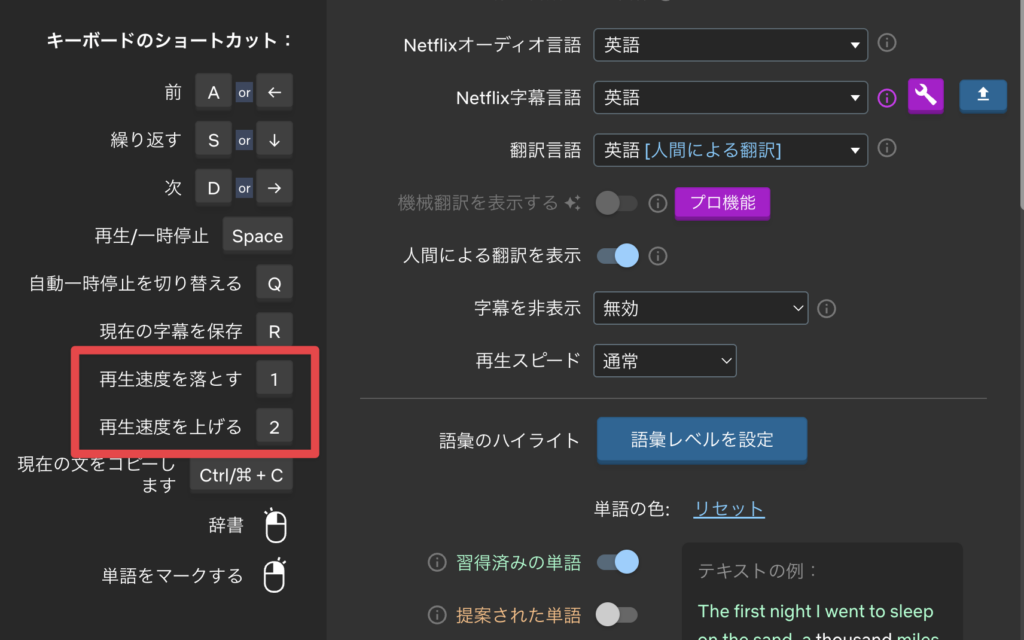
    ◎ショートカットキーで速度調整が手軽

    再生速度が元に戻ってしまっても、キーボードの1、2を押すだけで速度調整ができ、非常に使い勝手良し!

    設定を開く必要がないので煩わしさもありません。

    レオ
    レオ

    設定にショートカットキーの一覧があるから、「どのキー押せば良いんだっけ?」と迷ったときにすぐ解決できるのもポイント高い!

    Language Reactorの設定画面。キーボード操作で再生速度を調整できるショートカットキーが表示されており、英語字幕視聴中の速度調整に使える。

    まとめ|Language Reactorの倍速機能は無料で意外と便利

    レオ
    レオ

    展開がゆっくりな場面は倍速で流せるから、テンポを自分で調整できて便利。

    Language Reactorのそのほかの機能についてはこちら↓