Tag: Crunchyroll

  • 【Crunchyrollプレミアム】登録方法|日本から英語の吹き替えアニメを観る手順

    【Crunchyrollプレミアム】登録方法|日本から英語の吹き替えアニメを観る手順

    この記事はこんな人におすすめ
    • 日本からCrunchyrollプレミアムに登録したい
    • VPNが必要と聞いて、そこで止まってしまった
    • クレジットカード決済がちゃんと通るか心配

    エマ
    エマ

    VPN、登録手順、決済。分からないことが多すぎる。


    とらまる
    とらまる

    今回は日本からCrunchyrollプレミアムに登録する方法を、画像付きで解説していくよ!


    VPN接続の注意点だけでなく、支払い方法や郵便番号(Postal Code)の入力など、決済で迷いやすいポイントも含めてまとめました。

    結論

    VPNで海外のサーバーに接続すれば、日本発行のクレジットカードで問題なくサブスク登録できました。

    Crunchyrollプレミアム(有料会員)とは?無料視聴との違い


    Crunchyrollは無料でも一部視聴できますが、大量の広告が頻繁に挟まれるため、なかなかのストレス。
    一方でプレミアム会員になると、広告がすべてなくなりアニメは見放題になります。

    Crunchyroll登録前に知っておきたい3点

    ❶日本は配信対象外のためVPN接続が必要

    Crunchyrollは日本向けにアニメを配信していません。

    Crunchyrollにアクセスするとエラー画面が表示され、サブスク登録ができません。

    そこで必要になるのがVPNです。

    VPNでアメリカやカナダなどの配信国に接続すると、海外ユーザーと同じ画面にアクセスでき、登録手順へ進めます。

    Crunchyrollの公式サイトではVPNによる視聴はサポート対象外とのスタンスです。(参考:Crunchyroll 公式サイト Help Center

    なお海外の掲示板Redditを確認すると、VPNでCrunchyrollを視聴していてアカウント停止になったという報告は現時点では見当たりませんでした。

    ただし個人の体験談の投稿情報であり、将来的な対応や運用が変わらないことを保証するものではありません。

    VPNで地域制限を回避して海外向けコンテンツにアクセスする際は、各サービスの利用規約を確認の上、自己責任でご判断ください。

    「VPNってなに?」って人はこちらの記事も参考になります↓


    英語でアニメを安定して視聴したい場合は、接続が安定しやすいVPNを選びたいところ。

    NordVPNは速度・セキュリティ・価格のバランスが良く、ExpressVPNは操作がシンプルな印象です↓

    ❷スマホでアニメを視聴するにはアプリが必要

    スマホではブラウザからCrunchyrollの動画視聴ができません。

    スマホでCrunchyrollを視聴するにはアプリが必要です。
    iPhoneの人は海外のAppleアカウントでアプリの入手可能です👇
    PCブラウザからは視聴可能。


    ❸プランと料金はVPN接続する国によって変わる

    Crunchyrollの料金プランは「VPN接続している国」に合わせて表示されます。
    たとえばアメリカ接続ならUSドル、カナダ接続ならカナダドル。

    国によって変わるもの
    • 通貨
    • 料金
    • プラン

    とらまる
    とらまる

    今回はプランの選択肢が多いアメリカにしました

    登録時はアメリカでも、視聴時にVPNの接続先を他の国に切り替えれば、その国のラインナップと音声・字幕になります。
    (体感ではアメリカの作品ラインナップと音声、字幕が一番豊富。)

    Crunchyrollプレミアムの登録手順

    プランを選択する

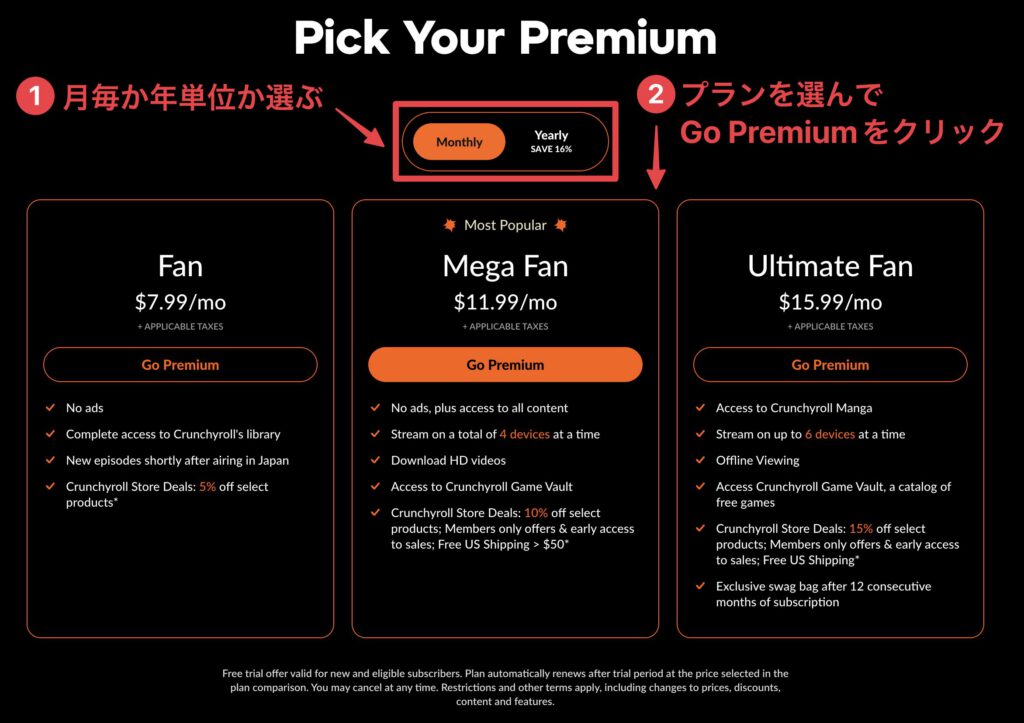
    Crunchyroll公式サイトにアクセスすると、プレミアムプランの選択画面が表示されます。

    ❶まずは、月額(Monthly)か年額(Yearly)を選びます。

    月額プランを選んだ場合は為替レートの影響により、毎月の引き落とし金額がわずかに前後します。
    例:アメリカのFanプランでは、現在は月1,200円前後が目安です。

    ❷希望するプランの 「Go Premium」 をクリックします。

    Crunchyrollのプレミアムプラン選択画面。月額・年額を切り替えてプランを選び、Go Premiumをクリックする手順
    動画視聴の内容FanMega FanUltimate Fan
    広告なし
    全作品見放題
    同時視聴接続台数1台最大4台最大6台
    ダウンロード(オフライン再生)
    最新話の視聴

    とらまる
    とらまる

    無料トライアルだけ試したい場合は7日以内に解約しよう!

    Crunchyrollのプレミアム会員解約方法はこちら↓

    アカウントを作成する

    次に、アカウント作成画面が表示されるので、メールアドレスとパスワードを決めます。
    パスワードを6文字以上で設定したら、「CREATE ACCOUNT」 をクリック。
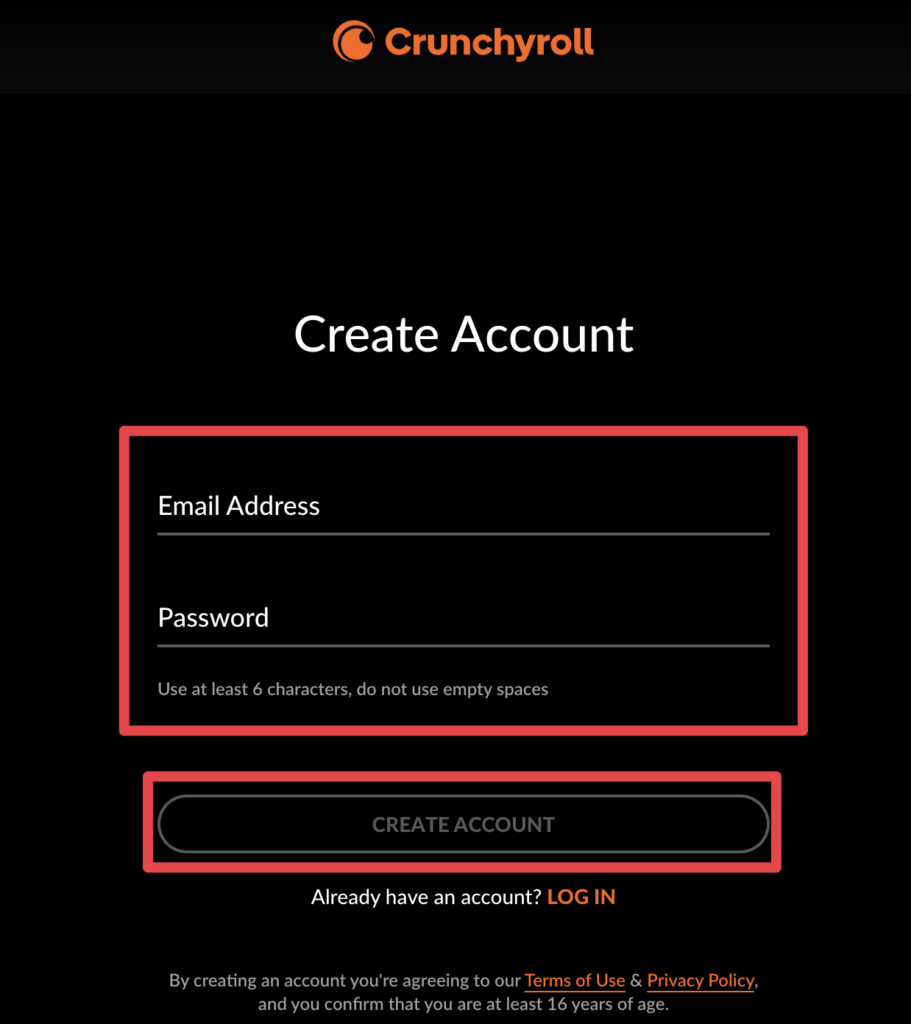
    Crunchyrollのアカウント作成画面。メールアドレスとパスワードを入力してCREATE ACCOUNTをクリックする


    支払い方法と海外の郵便番号(Postal Code)を入力する

    ブラウザで登録する場合、支払い方法はクレジットカード/PayPalから選択。
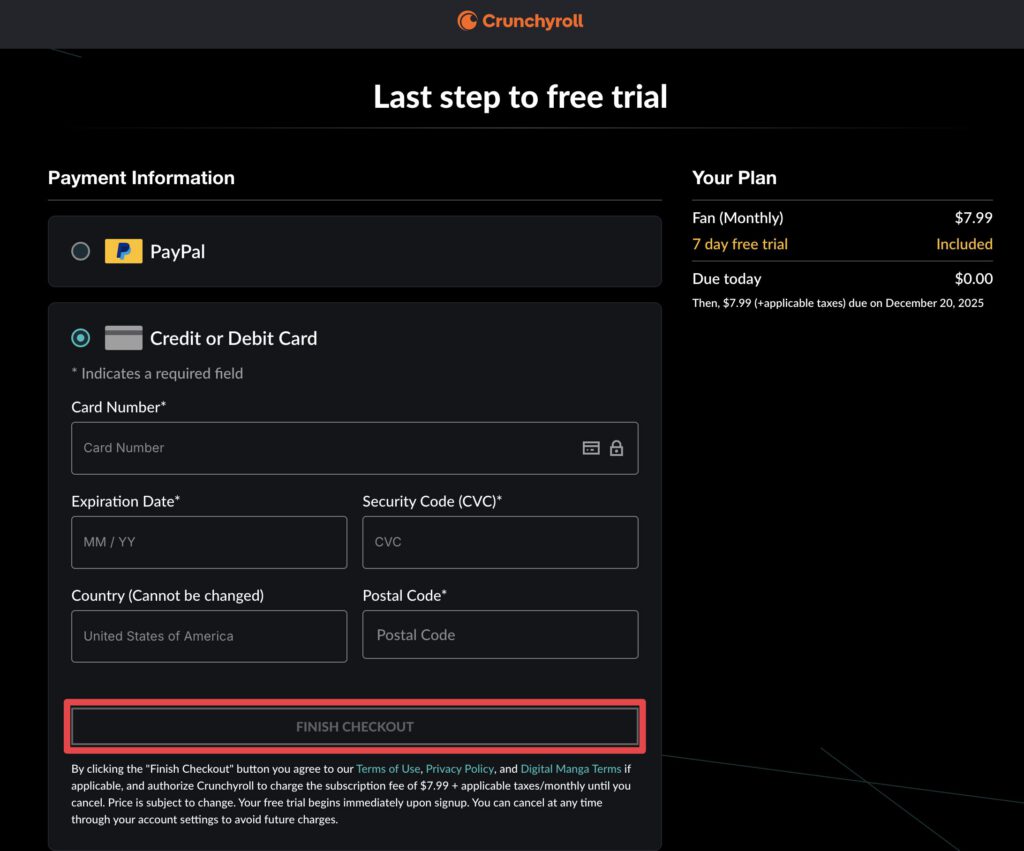
    日本発行のクレジットカードでも問題なく利用可能。

    Crunchyrollの無料トライアル登録時の決済画面。支払い方法と郵便番号を入力してFINISH CHECKOUTをクリックする

    次に、郵便番号(Postal Code)の入力です。

    アメリカにVPN接続している状態であれば、5桁のアメリカの郵便番号を入力すればOK

    とはいえ、「どの郵便番号を使えばいいのか分からない」と迷う場合

    Fake Name Generatorを使う方法もあります。
    Fake Name Generator 公式サイト

    海外のウェブサイトで個人情報を出したくない場合に、フォーム入力に必要な情報をランダムに生成してくれます。
    表示された住所のうち、最後の5桁の数字が郵便番号(Postal Code) にあたります。


    実際にランダムに割り当てられた郵便番号で試したところ、問題なく決済が通りました。

    とらまる
    とらまる

    心配性や慎重な人は念の為、VPNの接続先と同じ都市の郵便番号を入力しても良いかもしれないね。


    「FINISH CHECKOUT」 をクリックするとサブスク登録が完了します。

    メールを確認して認証する

    登録したメールアドレス宛に確認メールが届きます。
    「CONFIRM EMAIL ADDRESS」 をクリックすると、アカウントが有効化されます。
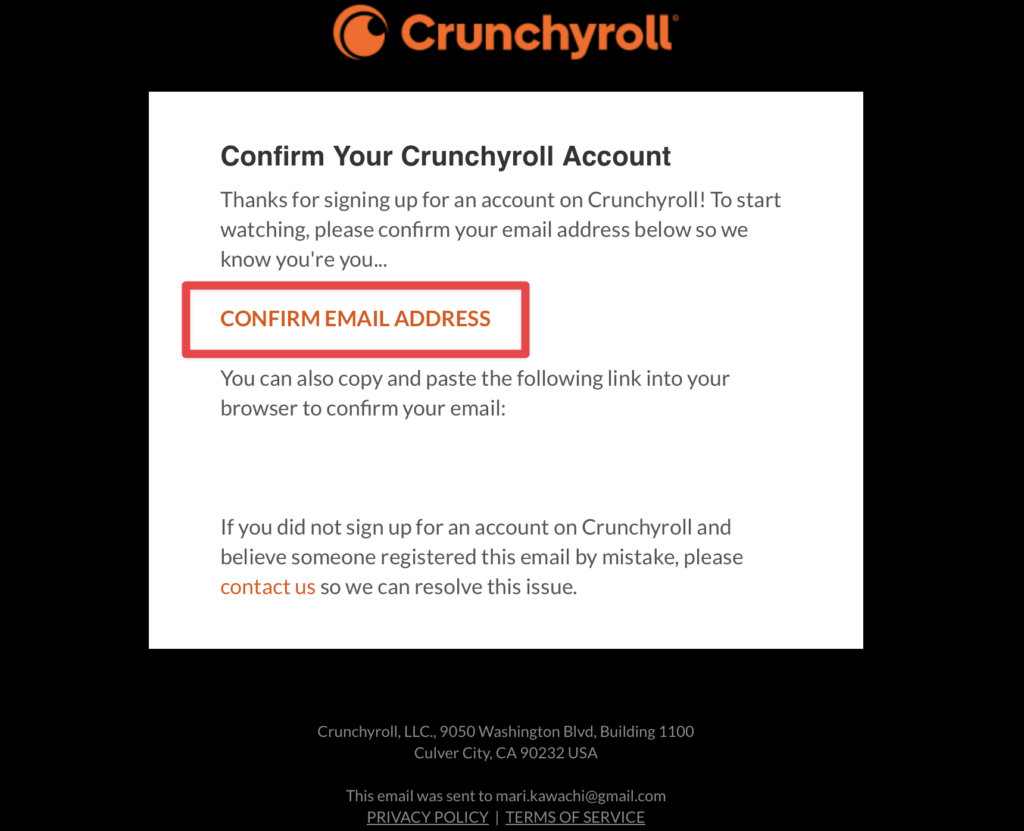
    Crunchyrollのメール認証画面。登録後に届くメール内の「CONFIRM EMAIL ADDRESS」をクリックしてアカウントを有効化する

    登録後すぐにやるべき初期設定【英語学習向け】

    とらまる
    とらまる

    英語音声に一致する英語字幕「English[CC]」を設定しておくと楽だよ。

    英語字幕 English[CC]に設定する

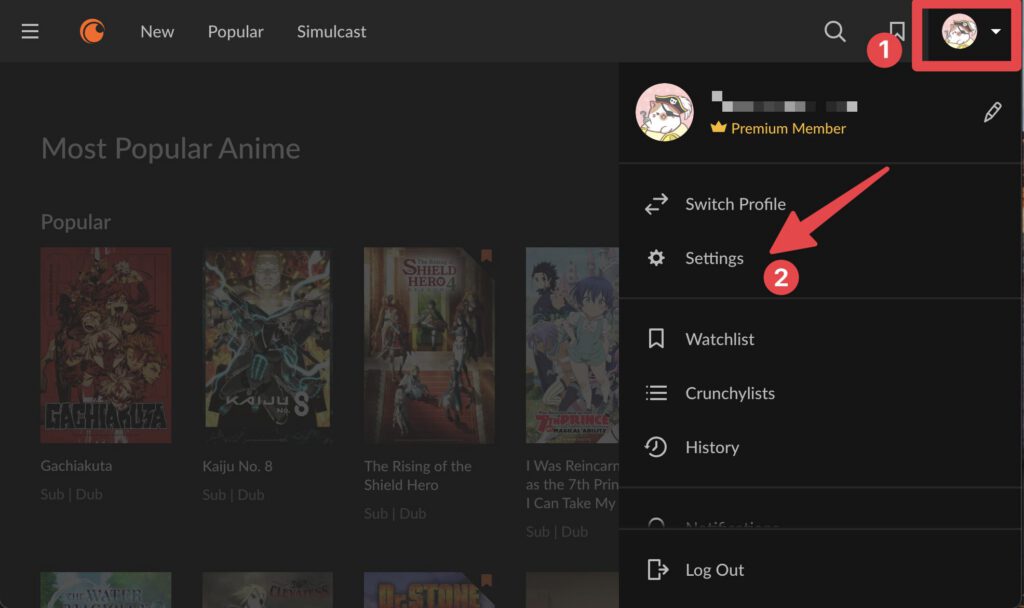
    Crunchyrollトップ画面右上のアイコンをクリック。
    Settingsを開きます。
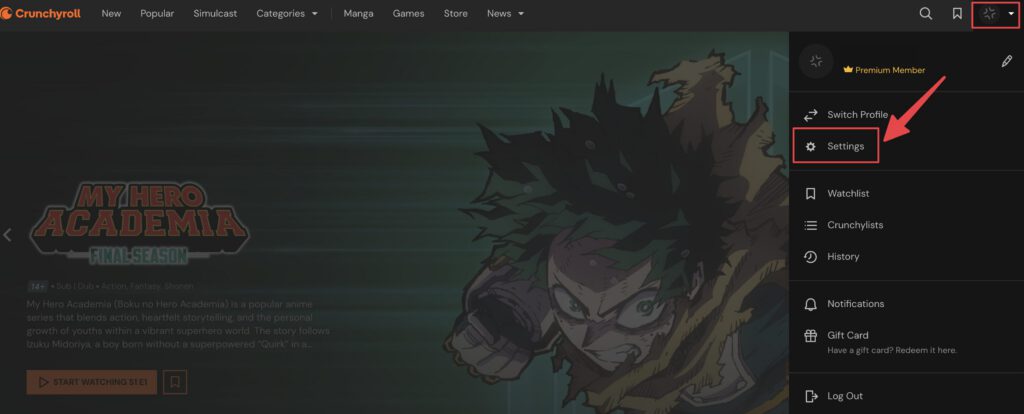
    Crunchyrollのブラウザ画面でプロフィールメニューからSettingsを開く手順

    Preferencesをクリック。
    Closed Captionsをオンにします。
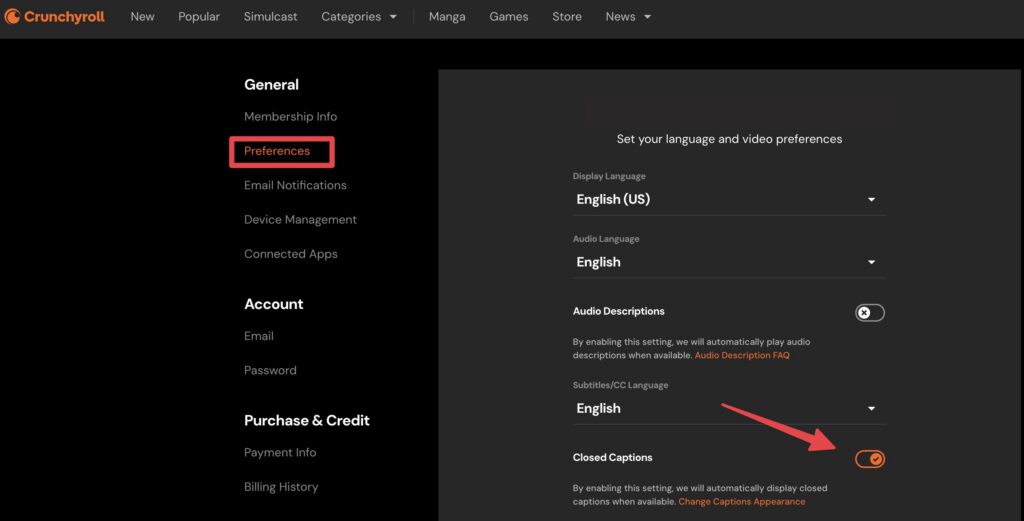
    CrunchyrollのPreferences画面で英語学習向けにEnglish CC字幕を有効化する手順

    これでEnglish [CC] が利用できるときは、英語音声+英語字幕になります

    サブスク登録と利用に関するよくある質問

    日本発行のクレジットカードでもサブスク登録できる?

    日本発行のクレジットカードでも問題なくサブスク登録できます。


    以下、支払い可能なブランドです。

    • Visa
    • Mastercard
    • American Express
    • Discover

    参考:公式サイトCrunchyroll Help Center

    エマ
    エマ

    JCBは上記ブランドのDiscoverと提携してるから問題なく使えたよ。

    VPNを切っても動画視聴できる?

    VPNを切ると視聴できなくなります。

    Crunchyrollは日本が配信対象外のため、視聴中もVPN接続が必要です。
    登録時だけでなく、再生時もVPNをオンにしておきましょう。

    支払い方法は後から変更できる?

    支払い方法はアカウント設定からは変更できません。

    一旦プレミアム会員を解約後、同じアカウントから再契約する必要があります。

    以下、支払い方法の変更(再契約)手順です。

    1. 自動更新をキャンセル(解約)する
    2. 残っているプレミアム期間が終了するのを待つ
    3. 無料アカウントに戻ったら、再契約のときに新たに支払い方法を追加すればOK!

    参考:公式サイトCrunchyroll Help Center

    Crunchyrollのサブスク解約方法についてはこちら↓

    まとめ

    実際に試してみて、登録でつまずきやすいと感じたのはこのあたり。

    • VPNで接続する国
    • 決済
    • 郵便番号


    この記事で紹介した手順どおり進めれば、上記の問題もクリアできます。

    とらまる
    とらまる

    スマホでアニメを観る人のためにアプリの入手方法もまとめたよ↓

    ≫iPhoneに海外アプリを入れるために海外のアップルアカウントを作る

    ≫海外アプリをiPhoneにダウンロードする手順

    日本からCrunchyrollを使うにはVPNが必須なので、通信が安定していて使いやすいサービスを選んでおくと安心です↓
  • 【画像付き】Crunchyrollの解約方法を5ステップで解説!英語が苦手でも安心

    【画像付き】Crunchyrollの解約方法を5ステップで解説!英語が苦手でも安心

    この記事はこんな人におすすめ
    • 英語表記のCrunchyrollでどこを押せば解約できるか分からない
    • 無料トライアルだけのつもりだったのに解約し忘れて請求された
    • 登録したいけど、いつか解約する時のことを考えると不安がつきまとう
    レオ
    レオ

    英語のアカウント画面見慣れないから、解約ボタンどこにあるかわからないな。

    Crunchyrollは海外の動画配信サービスのためサイト内はすべて英語表記です。  
    いざ解約しようとしてもどのメニューを選べばいいのか分からないと感じる人もいます。

    しかも、日本のIPアドレスからはCrunchyrollにログインできない仕様(ジオブロック)となっています。  
    そのため登録時や普段視聴している国のVPNサーバーに接続してから解約手続きを行う必要があります

    この記事では、英語UIに不安がある人でも迷わず解約できるよう手順を画像付きで丁寧に解説します。  

    とらまる
    とらまる

    失敗しがちなポイントやアカウント削除の落とし穴も解説するので、この記事を読むだけで安心して解約が完了するよ。

    Crunchyrollが解約できない?事前に必要なVPN接続と更新日確認

    解約のベストタイミングは?更新日の仕組みと確認方法

    Crunchyrollの課金は、月初めではなく「自動更新日」を基準に毎月の請求日が決まります。
    次回請求日まで余裕を持って解約したとしても、 更新日の前日までは有料会員として動画を視聴できます。

    レオ
    レオ

    会員資格の仕組みはアマプラと同じなんだね。

    たとえば、無料トライアル後自動更新で9月23日に請求が始まった場合、次回請求日は10月23日です。
    次回請求日までに余裕を持って10月13日に解約した場合、10月22日までは動画を視聴できます。

    とらまる
    とらまる

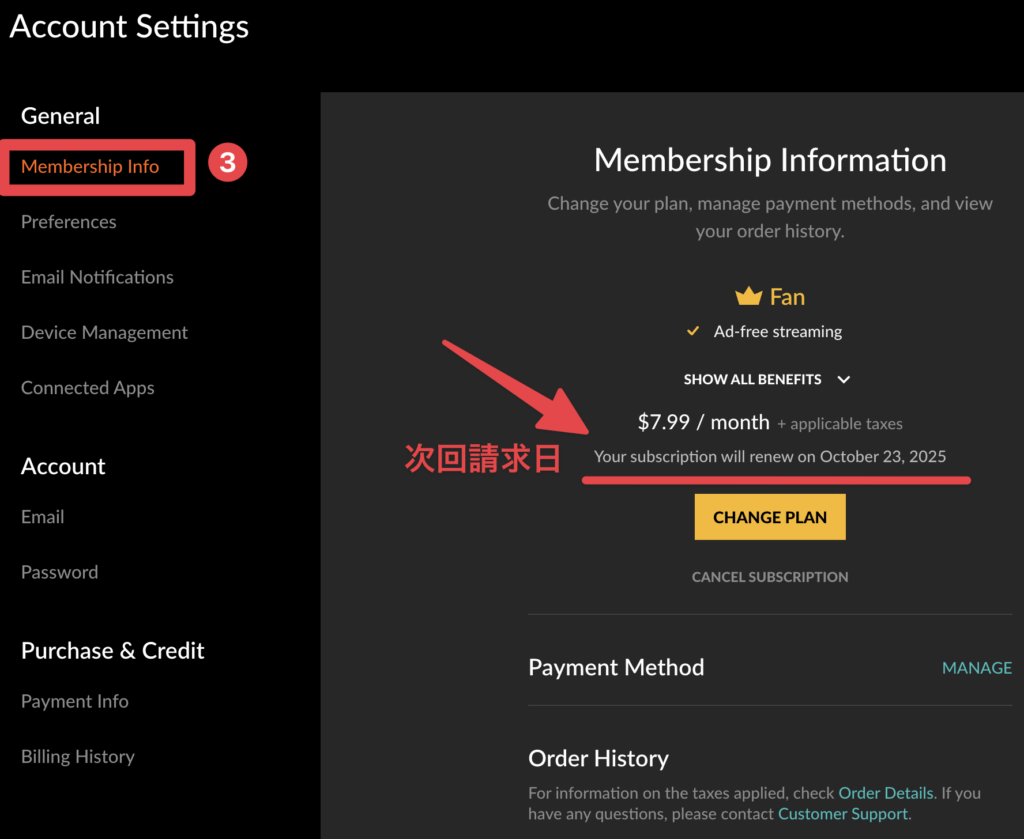
    「次回請求日(自動更新日)」は「Membership Info」から確認できるよ。

    Crunchyrollのプロフィールメニューを開き、「Settings(設定)」項目を赤い矢印で示している画面のスクリーンショット。
    Crunchyrollのアカウント設定画面で、「Membership Info(メンバーシップ情報)」セクションを開き、サブスクリプションの更新日が赤い矢印で示されているスクリーンショット。

    解約前にVPN接続が必要な理由とは?ログインできない人は要注意!

    Crunchyrollは日本のIPアドレスからはアクセスが制限されており(ジオブロック)、ログインすらできません。  

    そのため解約するには、登録時またはいつも動画視聴時に使っている国(例:アメリカ)のVPNサーバーに接続してからログインする必要があります。
    VPNを切り替えるだけでアカウントにログインでき、解約に進むことができます。  

    とらまる
    とらまる

    Crunchyrollよりも先にVPNを解約しないように注意しよう!

    【PC/スマホ共通】Crunchyrollの正しい解約方法ガイド

    ブラウザからの解約手順を画像付きで解説(5ステップ)

    準備

    VPNをいつも使っている国に接続してCrunchyroll公式サイトにログインする

    1. 右上のアイコンをタップ
    2. 「Settings」を選ぶ

    Crunchyrollのトップ画面でプロフィールアイコンをクリックし、「Settings(設定)」メニュー項目を赤い矢印で示しているスクリーンショット。

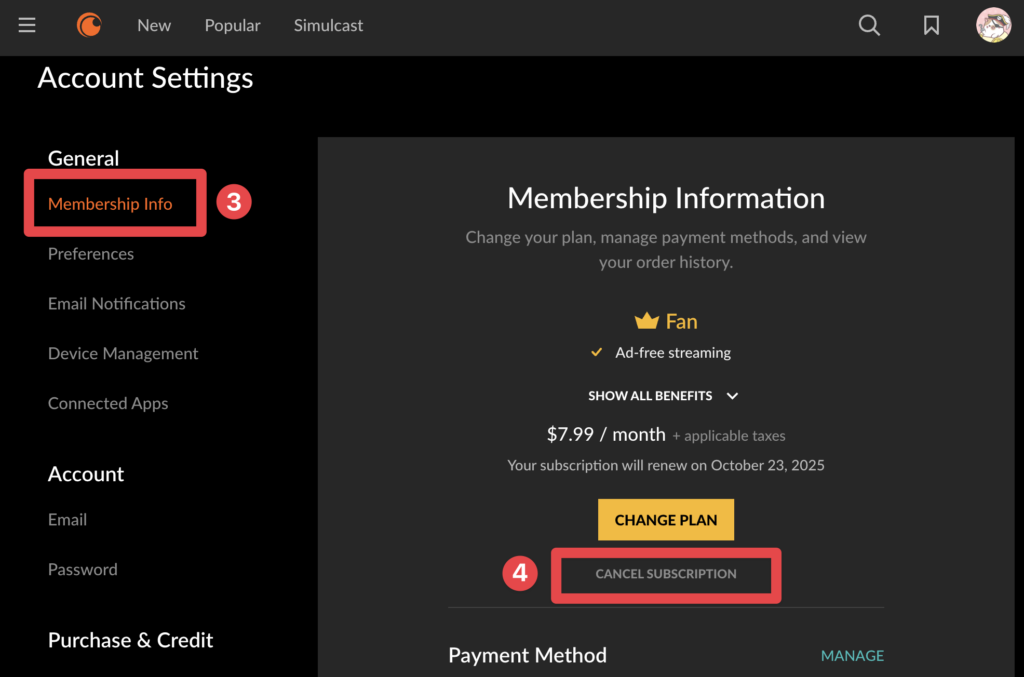
    3. Generalの「Membership Info」を選ぶ
    4. 「CANCEL SUBSCRIPTION」をタップ

    Crunchyrollのアカウント設定画面で、「Membership Info(メンバーシップ情報)」セクション内の「CANCEL SUBSCRIPTION(サブスクリプションを解約)」ボタンが赤枠で示されているスクリーンショット。
    とらまる
    とらまる

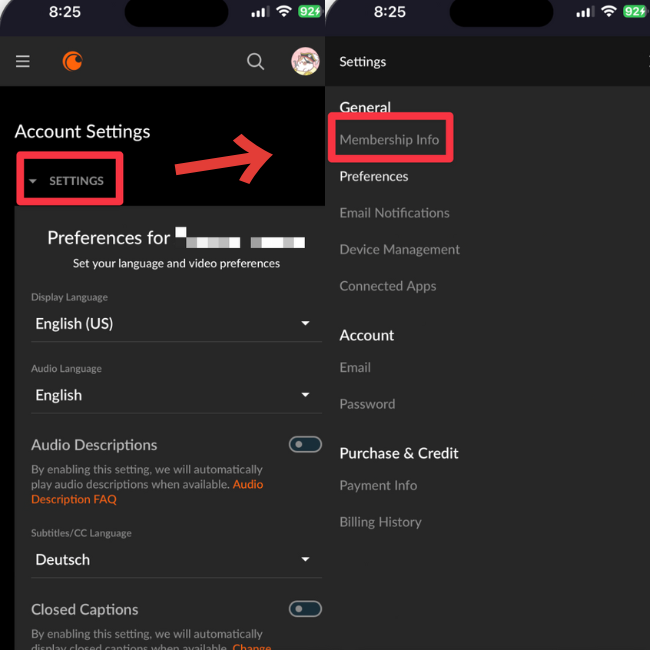
    スマホのブラウザは「SETTINGS」を展開して「Membership Info」をタップすると「CANCEL SUBSCRIPTION」が表示されるよ↓

    Crunchyrollの設定画面で「Settings」から「Membership Info(メンバーシップ情報)」への遷移を赤い矢印と枠で示しているスクリーンショット。

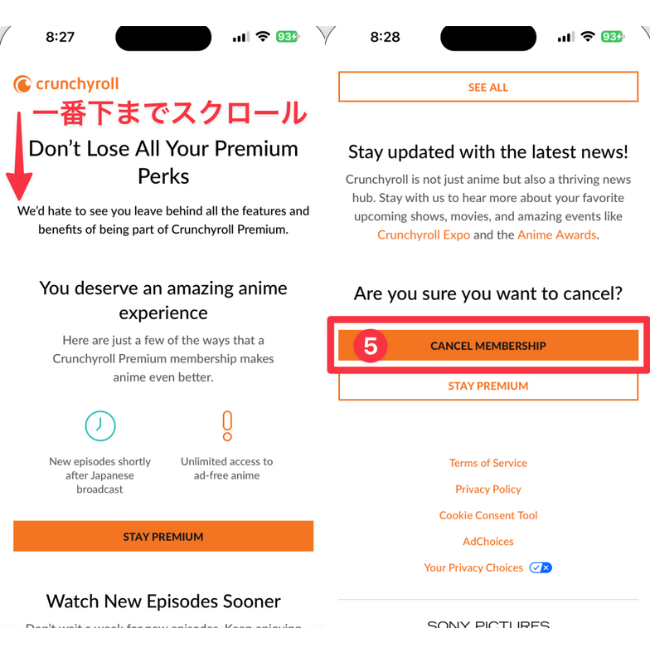
    5. 一番下までスクロールして「CANCEL MEMBERSHIP」をタップ

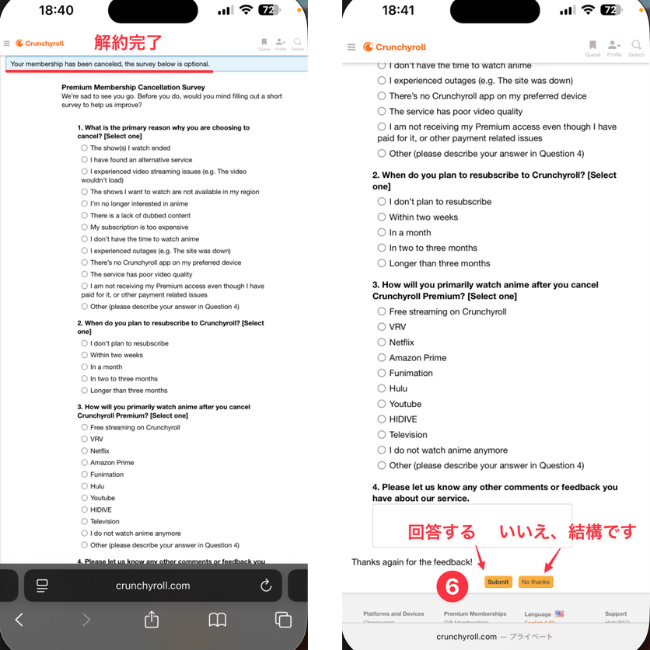
    6. 「Your membership has been canceled ~ (Membershipの退会が完了しました)」と表示される。
    最後に、アンケートに回答した場合は「Submit」を押す

    レオ
    レオ

    今回は何も回答せず「No, Thanks」を押してみたよ。

    Crunchyrollの解約完了画面で、「Your membership has been canceled」と表示され、任意のアンケートフォームが並んでいるスクリーンショット。

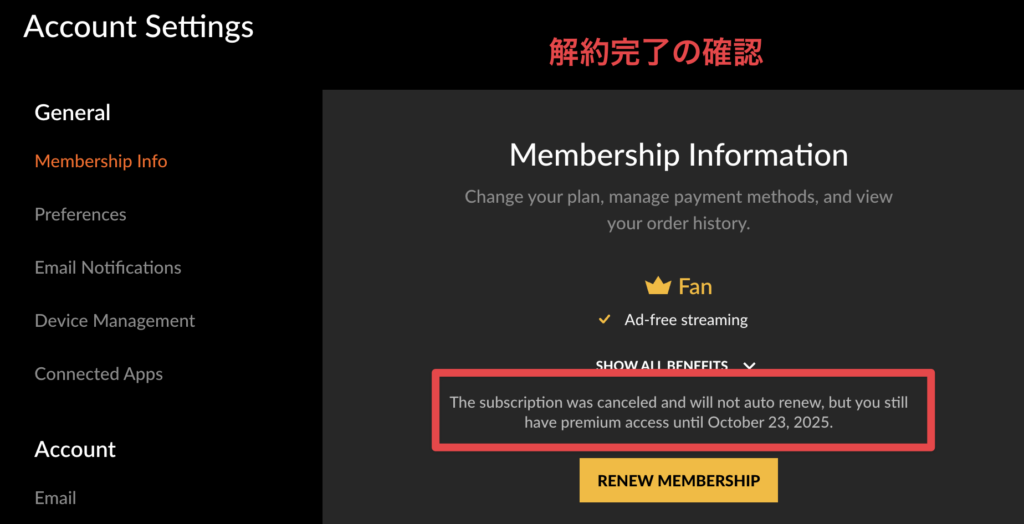
    念の為、Account Settingsに戻ってステータスを確認すると間違いないです↓

    Crunchyrollのアカウント設定画面で、「The subscription was canceled and will not auto renew」と表示され、解約完了を確認できるスクリーンショット。

    「Cancel」が表示されないときの対処法(Apple/Google決済)


    解約ボタンが表示されないときはAppleアカウントや Google Play経由で支払っていないかを確認しましょう。

    外部決済(Apple/Google)の場合は、それぞれ端末のアカウント設定からサブスクリプション管理画面を開き、キャンセル操作を行ってください。(※1

    Appleのサブスク解約方法をApple公式サイトで確認

    Google Playのサブスク解約方法をGoogle Play公式サイトで確認

    Crunchyroll解約時によくある5つの疑問とトラブル対処法

    解約したのに請求されるのはなぜ?確認すべき3つのポイント

    • 解約の途中でブラウザを閉じたなどで完了していない
    • 最後の決済がまだ未払いで残っている  
    • アカウントが複数あり、別のアカウントがアクティブになっている 

    解約後もメールが来る理由と配信停止の方法

    解約してもアカウントを削除していなければ、メールが届く可能性があります。
    アカウント設定内の「Email Notifications」で不要なメール配信はオフにしておきましょう。

    解約とアカウント削除の違いとは?混同しないための基礎知識

    解約(Cancellation)

    有料会員の課金が止まるだけでアカウント情報は残る

     アカウント削除 (Deleting my account)

    視聴履歴やウォッチリストなどすべての履歴と情報がアカウントごと完全に消去される

    • アカウント削除=解約ではないので、アカウント削除をリクエストする場合は事前に解約を済ませておきましょう。
    • PCのブラウザからはアカウント削除できないため、スマホアプリのアカウント設定から削除をリクエストする必要があります(※2

    iPhoneユーザー向け
    Crunchyrollのスマホアプリ入手方法はコチラ↓

    とらまる
    とらまる

    一度削除したアカウントは元に戻らないから注意!

    アカウントも削除すべき?再開する可能性がある人は注意!

    将来的に有料会員を再開する可能性があるならアカウントは削除せず、解約だけにしておくのもあり。
    アカウントが残っていればクレジットカード情報の入力などの手間を省けるので、ワンタップで再開できます。

    無料期間中でも解約できる?自動更新を確実に止める方法

    無料トライアル中も上記の手順で解約できます。  
    解約しないと自動で課金が始まるので遅くとも終了日前日までに解約しておくのが安全です。

    Crunchyroll解約後におすすめの英語学習アプリ3選【初心者〜中級者向け】

    Netflix|VPNで海外版を使えば英語字幕・英語音声が充実

    Crunchyrollでアニメにハマらなかった人はやはりNetflixが互換になるでしょう。
    英語字幕・英語音声の豊富な海外NetflixをVPNで視聴すれば、いろんな国のラインナップで英語学習ができます。
    ただしCrunchyrollと違い、音声と字幕が完全一致の作品が多くないのが正直惜しいところ。

    YouTube|Learn English With TV Series|勉強感ゼロのチャンネル

    YouTubeはおすすめや関連動画に上がってくるものにエンタメの誘惑が多いです。
    そのため英語学習から脱線しやすく学習にはあまり使わないのですが、Learn English With TV Seriesだけは別格。  
    解説は英語ですが、映画や海外ドラマのワンシーンを観ながら日常で頻出のフレーズを教えてくれます。
    CrunchyrollやNetflixで自力で調べて学習するのが苦手な方は、Learn English With TV Seriesで解説を聞きながら学習するのもおすすめ。

    とらまる
    とらまる

    英語解説は英語のままで考えて理解する練習にもなるよ。

    Audible|意味理解をターゲットに音声学習で「ながら作業」

    Podcastぐらい定番なのがAmazonのオーディオブックAudible
    リスニングで音が聞こえるようになっても、割と苦労するのが意味理解です。

    私は社会人になって英語を何年もサボりまくったあと英語学習を再開しました。
    その時に意外だったのが
    「耳は学生時代のまま、文章で言葉が聞きとれる」ということでした。
    ただ、ショックだったのは
    言葉は聞き取れるのに意味理解に関しては脳内の言語処理が追いつかなくなっていた」ことです!

    そこで、英語のオーディオブックでリスニングではなく意味理解と語彙力アップをメインターゲットにして学習するのもあり。
    ながら作業するときにもってこいなので、忙しく時間が作れない方にもおすすめ。

    まとめ|Crunchyrollの解約で自動更新は完全ストップ

    失敗しないためのポイント5つ

    解約手順をしっかり踏めば、英語が苦手でも安心してキャンセルできます。 

    ✔︎VPNはCrunchyrollで普段使っている国のサーバーを使用  
    ✔︎ブラウザで登録したならブラウザで解約 
    ✔︎Apple/Google Playで支払っているならブラウザではなく端末の設定から解約
    ✔︎解約後は自動更新が止まっていることをアカウントで必ず確認する
    ✔︎必要に応じてアカウントの削除