Tag: ExpressVPN

  • 【ExpressVPN】完全ガイド|使い方・速度・機能・登録・返金方法まとめ

    【ExpressVPN】完全ガイド|使い方・速度・機能・登録・返金方法まとめ

    この記事はこんな人におすすめ
    • ExpressVPNが自分に必要かどうか判断したい
    • ExpressVPNの通信速度とメリット・デメリットを手っ取り早く知りたい
    • 返金方法は面倒くさくないかざっくり確認したい

    VPNを使ってみたいと思って調べ始めると、

    • 速度は遅くならない?
    • どんな機能・設定があるか?
    • 結局プランはどれを選べばいいの?

    そんな疑問を持つ人も多いのではないでしょうか。

    ExpressVPNは有名ですが、海外サービスということもあり、本当に自分に合っているのか判断しづらいのが正直なところです。

    とらまる
    とらまる

    この記事では、実際にExpressVPNを使ってきた体験をもとに、できること・通信速度・使い勝手・登録方法・返金保証までを一つにまとめてみたよ。

    結論

    ExpressVPNは機能が少ないので、あれこれ調べなくてもシンプルに使えるVPNです。

    ExpressVPNとは?ExpressVPNでできること
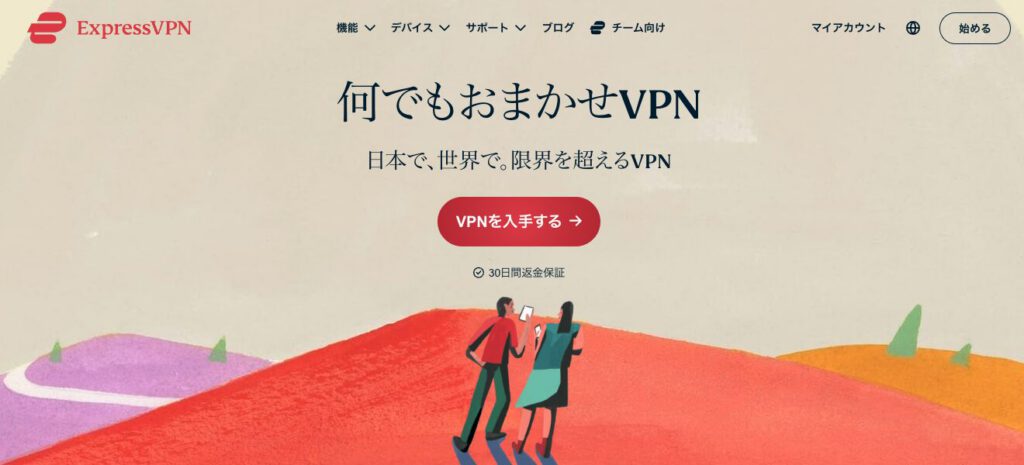
    alt="ExpressVPN日本語サイトのトップページ画面。VPNを入手するボタンが中央に表示されている"
    出典:ExpressVPN公式サイト(運営:Express Technologies Ltd.)
    ExpressVPN創業年2009年
    拠点英国領ヴァージン諸島
    サーバー設置国105ヶ国
    VPN機能独自暗号化方式Lightwayあり
    通信速度超高速、帯域幅無制限
    セキュリティレベル最高クラス
    対応デバイスiOS、Android、Mac、Windows、Linux、ルーター、その他
    同時接続台数10台(ベーシック)/12台(アドバンス)/14台(プロ)
    ダウンロード数5,000万以上 (App StoreとGoogle Play)
    ユーザー数400万人以上 (180ヶ国以上)

    2026年2月28日時点 キャンペーン情報

    ベーシックプラン月額換算
    1ヶ月¥2,080/月
    1年+3ヶ月無料¥540/月
    2年+4ヶ月無料¥380/月

    ※キャンペーンはタイミングにより変更されることがあります。
    必ず公式ページで最新の情報をご確認ください。
    ※動画配信サービスによってはVPN接続を検知・遮断する可能性もあります。

    ExpressVPNは、世界100か国以上にわたり高速VPNサーバーを展開。

    無料VPNとは違い、プロバイダー側がログを一切保持しないノーログポリシーなので信頼できるプロバイダーです。

    他社のVPNに比べ金額はややお高めですが、ExpressVPNが独自開発した暗号化方式Lightwayは動作が軽く、サーバーに素早く接続できる設計で、バッテリーの消費も抑えられるのが魅力です。

    そのため、日本からはアクセスできない海外サービスの動画視聴や速度重視のオンラインゲームに向いているVPNです。(参考:ExpressVPN公式サイト

    出典:ExpressVPN

    とらまる
    とらまる

    初回なら30日間の全額返金保証を利用できるから、お試しで使ってみるのもアリ!

    30日間返金保証
    \実質無料で今すぐ試す/
    ExpressVPNの通信速度は遅い?

    ExpressVPN公式ブログが公表している最大10Gbps対応サーバーとは?

    ExpressVPNは2022年に、従来の1Gbpsサーバーから最大10Gbps対応サーバーへのアップグレードを進めたと公式ブログで発表しています。

    これは「通信速度が常に10Gbps出る」という意味ではなく、サーバー側の処理能力(帯域)が大幅に強化されたということを指します。

    とらまる
    とらまる

    例えるなら、データを処理するサーバー側の道路を広くしたことで、混雑しにくくなったイメージ。

    このアップグレードにより、以下の改善が期待できます。

    • VPNサーバー1台あたりのデータ処理能力が大幅に向上
    • Lightwayプロトコルの性能をより引き出せる
    • 混雑時間帯でも速度が落ちにくく、安定しやすくなった

    (参考:ExpressVPNブログ

    ただし、家庭用通信機器では10Gbpsの速度を出すことはほぼ不可能なので、依然として実際の速度はユーザーの通信環境に大きく依存しますが、ExpressVPNがサーバーの品質改善に多大な投資をして企業努力を行なっていることがうかがえます。

    家庭の通信機器に超高速通信が不要な理由については、こちらの記事で詳しくまとめています↓

    実際に動画視聴してみたレビューはこちら↓

    ExpressVPNアプリのメリット・デメリットはシンプル機能

    主なメリット:アプリのシンプル機能&シンプルUI

    主なデメリット:シンプルすぎて好みの設定に細かくカスタマイズできない

    ExpressVPNアプリのシンプル機能は使いやすい反面、数分後に自動でVPN接続を再開できないといった、シンプルさ故のデメリットもありました。

    ExpressVPNアプリの機能を使ってみたメリット・デメリットは以下でまとめています↓

    ExpressVPNの契約方法|インストールから使い方まで

    海外のサイトにアクセスするのが目的で、セキュリティレベルは最低限で大丈夫という人はベーシックプランで十分です。

    登録してVPNをすぐに使い始めたい人向けに、登録方法をまとめた詳しい手順はこちら↓

    最低限必要な初期設定とおすすめ初期設定

    パソコン・スマホの最低限の初期設定:Threat Manager(広告・危険なサイトをブロック)を有効化

    とらまる
    とらまる

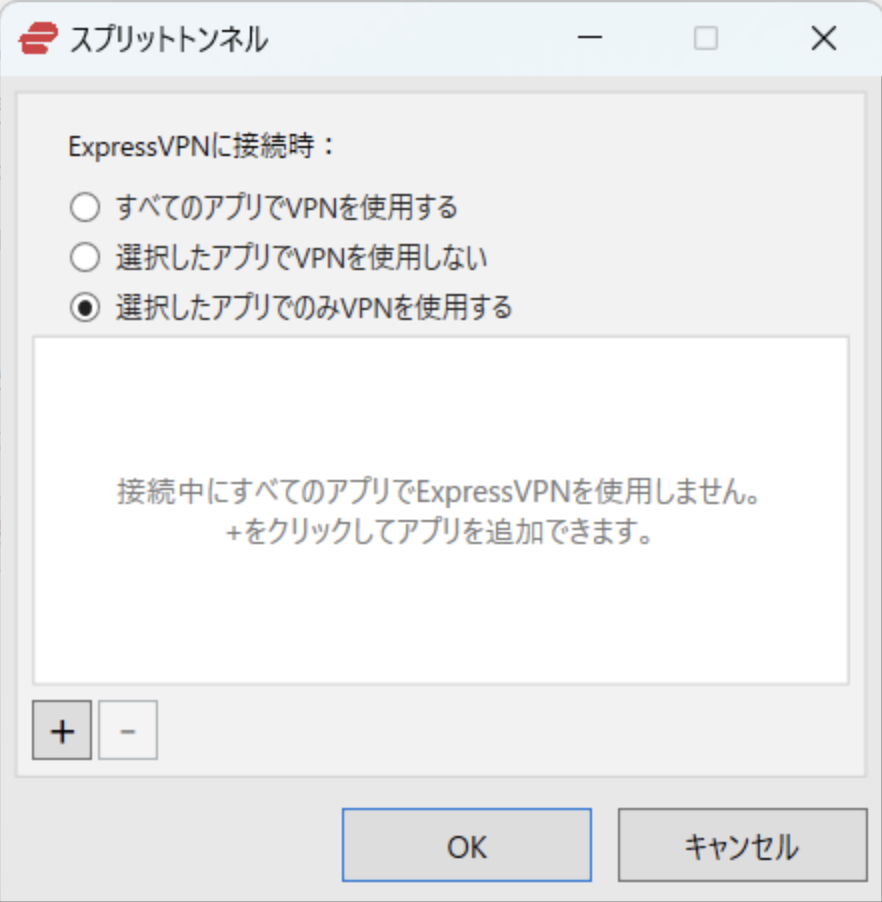
    おすすめの初期設定(パソコン)はどのアプリをVPN経由・除外するかを設定できるスプリットトンネル!

    詳しい初期設定の詳細はこちらの記事にまとめています↓

    30日間返金保証についてよくある質問4つ

    以下4つの質問についての詳しい解説は、下記の記事を参考にしてみてください↓

    ❶返金申請は全部英語?

    英語ですが選択形式でクリックして申請するだけで簡単です。

    とらまる
    とらまる

    サポートとのチャットは不要だから安心してね!

    ❷返金手続き=解約?

    30日間全額返金申請=解約ではありません。

    解約はアカウントにログインして自動更新をオフにする必要があります。

    ❸返金理由によっては返金を受けられない?

    30日以内であれば特に大した理由がなくても返金可能です。

    返金理由はアンケート形式なので回答は任意です。

    ❹返金はいつ?

    返金処理が完了するまでに最大5営業日。

    口座への返金にはさらに5営業日かかります。

    クレジット決済でまだ未払いの場合は支払いがキャンセルになります。

    解約し忘れて自動更新されてしまった場合の対処法

    自動更新日から14日以内なら全額返金可能です。

    (参考:ExpressVPN公式サイト返金ポリシー

    とらまる
    とらまる

    サポートに連絡してみよう!

    まとめ|ExpressVPNはどんな人に必要か?

    • あれこれと機能や設定を調べるのが面倒な人
    • シンプルな操作を求めている人

    料金の安さや多機能なセキュリティを求めている人には、同じく人気のある NordVPNも選択肢になります↓

    いかがでしたか?

    今回は、ExpressVPNが自分に合っているかどうかを判断するためのポイントを整理しました。

    とらまる
    とらまる

    これから導入を検討している人はもちろん、すでに使い始めて「設定や使い方で迷ったとき」にも、この記事に戻って確認してみてね!

    30日間返金保証
    \実質無料で今すぐ試す/
  • 【ExpressVPNの機能】メリット・デメリットまとめ|初心者にやさしい理由と注意点を解説

    【ExpressVPNの機能】メリット・デメリットまとめ|初心者にやさしい理由と注意点を解説

    この記事はこんな人におすすめ
    • 操作がカンタンなVPNを探している初心者の方
    • 接続したい国をサクッと選んでワンタップで使いたい人
    • VPNアプリのUI(操作画面)がごちゃごちゃしているのが苦手
    • 高度な設定より、最低限のセキュリティで手軽に使いたい人

    VPNって「なんだか難しそう」「英語が多くて不安」と感じていませんか?

    わたしも最初は設定が面倒そうだと思っていました。
    しかも、VPNは動画が遅くなるとも聞くし、料金もピンキリで選ぶのが本当に大変…。

    でも、ExpressVPNを実際に使ってみて分かったのは、意外なほどシンプルで使いやすく、初心者にやさしいということでした。

    とはいえ、完璧ではありません。実際に試したからこそ分かる「微妙な点」もいくつかありました。

    とらまる
    とらまる

    ExpressVPNの機能で良かった点・気になる点を正直にレビューしていくよ。

    結論
    • VPNの一時停止機能(自動再接続)が不要で、動画視聴がメインの人向け
    • アプリが見やすくシンプルな操作を求めている人におすすめ


    はじめてExpressVPNを使う人向けに、登録〜初期設定までを画像つきでまとめた記事はこちら👇

    30日間返金保証
    \実質無料で今すぐ試す/
    ExpressVPNの良かった機能【メリット】

    良かった点❶:PCアプリのショートカット機能

    手動でVPNに接続した後、わざわざ検索したりお気に入りからアプリを開くのが地味に面倒なんですよね。
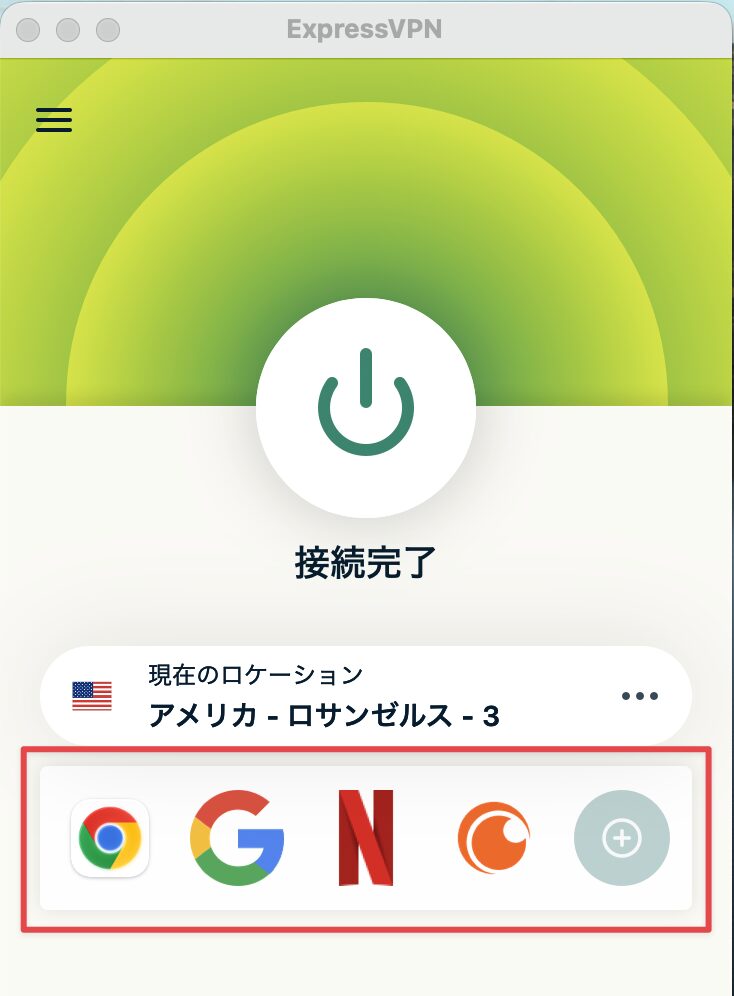
    ショートカット機能はPCのみの機能ですが、よく使うアプリやブラウザのURLを追加しておけば、すぐにアクセスできて便利です。


    「ExpressVPNのデスクトップ版でショートカット機能が表示されている画面のスクリーンショット」


    良かった点❷:UIがシンプルで操作が簡単

    • ワンタップで接続/切断が可能
    • 「おすすめ国」や「最近使った国」が表示される
    • ダークモードにも対応
    ※PCでは国名表記が日本語、スマホでは英語表記です。

    初心者でも迷わない直感的なデザイン。
    接続したい国を選んでワンタップで完了
    PCでもスマホでも同じ感覚で使えます。

    レオ
    レオ

    特別な設定をしなくてもスムーズに接続できたよ。


    良かった点❸:プランによってセキュリティ機能を選べる

    AES-256ビット暗号化やノーログポリシーを採用しており、安全性はトップクラス。
    悪質サイト・広告のブロック機能付きで、危険なサイトへのアクセスを自動的にブロックしてくれます。
    わたしはiPhone標準のパスワードアプリに頼りきりなので、ベーシックプランでも十分でしたが、上位プランではペアレンタルコントロールやパスワードマネージャー機能も追加できます。

    良かった点❹:30日間の返金保証の手続きがクリックだけで完結

    実際に試して合わなければ理由を問わず返金してもらえるので、安心して試しに導入できました。
    返金申請はチャットで選択していくだけです。
    詳しくはコチラ👇


    良かった点❺:日本語対応・サポートの質

    アプリ自体は最近のアップデートでほとんど日本語表記になりました。
    さらに、公式サイトも多くのページが日本語に対応しています。
    サポートの24時間ライブチャットも自動翻訳に対応しています。

    まだ迷っている方も、まずは10分でスタートできます👇
    ▶️ ExpressVPNの契約〜インストールまでを画像でチェック


    ExpressVPNの微妙な機能【デメリット】

    微妙な点❶:一時停止(自動で再接続)機能がない

    VPN接続を一時停止する機能がないので、自動で接続を再開できないのが惜しいところ。
    スマホ決済のためにVPN接続をオフにした後は再接続を忘れてしまうことが多々ありました。
    アプリの操作がシンプルでわかりやすい点は好印象です。

    微妙な点❷:スピードテストの機能

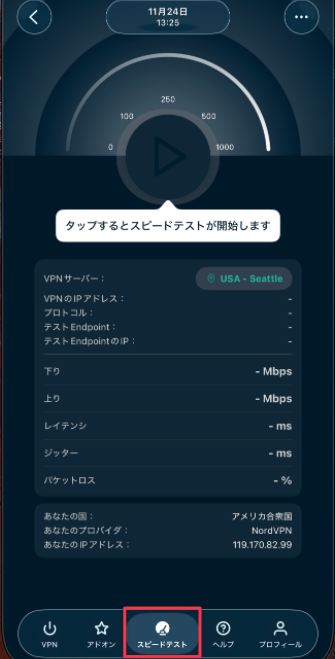
    ベーシックプランでは、スマホアプリの機能にデカデカとスピードテストがありますが、接続が不安定になることがほとんどなかったので、正直、不要に感じました。

    ExpressVPNアプリでスピードテストを表示しているiPhone画面のスクリーンショット

    もし速度が気になってもWEBでも測定できますしね。
    スピードテスト機能が不要に感じるくらい接続が安定していたのは良かったんですが。

    「ExpressVPNは通信速度が落ちるのか?」という点については、実際に低速回線でストリーミングを検証した記事をご覧ください👇

    ▶️ 【本音レビュー】ExpressVPNは英語学習&アニメ視聴に使える?実体験で検証!


    微妙な点❸:月額料金は他のVPNよりやや高め

    他のVPNと比較して月額あたりの料金は割高に見えます(1か月プラン:12.99ドル)。
    とはいえ、

    • サーバー数が十分に確保されていて、安定して動画視聴できる
    • アプリのアップデートが頻繁にあり、ユーザーが使いやすいよう、よくメンテナンスされている

    これらの点では価格に見合った価値はあると感じました。

    微妙な点❹:日本語のサポート対応はやや限定的

    サイト自体は日本語表示に対応してますが、ページによっては完全な日本語対応ではありません
    英語での読解が必要な場面もあります。
    返金申請はチャットで選択肢を選んで手続きを進めましたが、翻訳機能はありませんでした。

    微妙な点❺:PCのスプリットトンネルがmacOS11以降には対応してない

    スプリットトンネルはアプリごとにVPNに接続するか除外するか決める設定です。
    アプリごとに接続を手動で切り替える必要がないので便利なのですが、macOS11以降では使えず残念でした。
    Windowsでは利用できるみたいですね。

    設定に自信がない人は、こちらの記事も参考にどうぞ👇
    【画像あり】ExpressVPNのアプリ設定とおすすめ初期設定まとめ

    30日間返金保証
    \実質無料で今すぐ試す/
    どんな人にExpressVPNがおすすめ?

    アプリの使いやすさとUIが初心者にやさしい

    ExpressVPNは他社に比べ若干お高めですが、UIがシンプルで初心者でも直感的に操作に迷わない点では安心感が高いです。

    VPNをこれから試したい人向け👇
    10分で登録・インストール完了
    ▶️ ExpressVPNの契約・登録方法をチェック

    英語学習をアニメや海外の動画で日常化したい人

    VPNの一時停止機能(自動で再接続)がありません。
    そのため、常にVPN接続をオンにしてセキュリティを強化しておくというよりは、必要な時にだけVPNを利用する動画視聴が目的の人向けだと感じました。

    動画視聴時の通信レビューはコチラ👇


    レオ
    レオ

    設定や操作が面倒な人にはExpressVPNが向いてるね。

    コスパ、セキュリティ重視の人はNordVPNもチェック👇

  • 【本音レビュー】ExpressVPNは英語学習&アニメ視聴に使える?実体験で検証!

    【本音レビュー】ExpressVPNは英語学習&アニメ視聴に使える?実体験で検証!

    この記事はこんな人におすすめ
    • VPNって遅くなるって聞くけど、動画ちゃんと観られるの?と不安
    • 英語アニメを観て英語に自然と触れたい
    • ネット回線が速くないけどVPNを使ってみたい
    • スマホやPCで手軽にVPNを試したい

    日本で生活していると、海外コンテンツにアクセスするだけでもハードルが高いのが現実です。

    ExpressVPNがアニメ視聴・英語環境の構築に活用できるか、ケーブルテレビ回線や格安SIMを使って検証してみました。

    レオ
    レオ

    低速回線代表の僕実際に使ってみて、「ExpressVPNは快適に使えるのか?」を本音でレビューしていくよ。


    わたしほど低速回線の人はあまりいないとは思いますが、ストリーミングに必要な通信速度の目安もあわせて紹介しているので、VPN選びに迷っている人の参考になればと思います。

    結論
    • 光回線じゃなくても、HD動画が快適に見られるレベルの速度はしっかり出る
    • 速度の低下はごくわずかにある
    • 格安SIMユーザーでもストリーミングは問題なし!


    初めてExpressVPNを使う人向けに、レビューから登録・機能・返金方法までまとめた記事はこちら👇  

    30日間返金保証
    \実質無料で今すぐ試す/

    ExpressVPNとは?基本情報と料金プラン・契約期間

    ExpressVPNの概要(会社・運営国・特徴)|キャンペーン情報

    alt="ExpressVPN日本語サイトのトップページ画面。VPNを入手するボタンが中央に表示されている"
    出典:ExpressVPN公式サイト(運営:Express Technologies Ltd.)
    ExpressVPN創業年2009年
    拠点英国領ヴァージン諸島
    サーバー設置国105ヶ国
    VPN機能独自暗号化方式Lightwayあり
    通信速度超高速、帯域幅無制限
    セキュリティレベル最高クラス
    対応デバイスiOS、Android、Mac、Windows、Linux、ルーター、その他
    同時接続台数10台(ベーシック)/12台(アドバンス)/14台(プロ)
    ダウンロード数5,000万以上 (App StoreとGoogle Play)
    ユーザー数400万人以上 (180ヶ国以上)

    2026年2月28日時点 キャンペーン情報

    ベーシックプラン月額換算
    1ヶ月¥2,080/月
    1年+3ヶ月無料¥540/月
    2年+4ヶ月無料¥380/月

    ※キャンペーンはタイミングにより変更されることがあります。
    必ず公式ページで最新の情報をご確認ください。
    ※動画配信サービスによってはVPN接続を検知・遮断する可能性もあります。


    ExpressVPNは、世界100か国以上にわたり高速VPNサーバーを展開しており、信頼性・速度・セキュリティの3拍子がそろっています。

    特に評価されているのは、ログを一切残さない「ノーログポリシー」使いやすいアプリ設計です。
    初心者にも安心して使えるのが魅力です。

    年単位で契約すれば、月額コストは抑えられます。


    30日間の全額返金保証もあるので、まずはお試しで使ってみるのもアリです。

    30日間返金保証
    \実質無料で今すぐ試す/
    とらまる
    とらまる

    最新の割引キャンペーンは公式ページでチェックしてみてね。

    ExpressVPNを実際に使ってみた!【使用環境】

    使用環境(自宅Wi-Fi/PC・スマホ構成)

    使用している環境は以下の通り:

    • 回線:ケーブルテレビのWi-Fi、公共Wi-Fi、格安SIMのdocomo回線
    • デバイス:Mac、iPhone
    • 使用時間帯:平日夜と週末が中心

    スマホ・PC端末でアプリを入れて同時接続しました。

    接続した国

    主に使っている接続先:

    • アメリカ
    • カナダ
    • オーストラリア
    • ドイツ

    ExpressVPNのリアルな使用感レビュー

    ExpressVPNの通信速度と安定性(実測値あり)

    通信速度はVPNを通しても十分です。
    以下は、実際に日本からExpressVPNを使ってアメリカのサーバーに接続した際の速度結果です(夜21時ごろに測定)。

    ※自宅Wi-Fiはケーブルテレビ回線なので、光回線より低速です。
    ※速度は地域や時間帯、端末により異なるため、あくまで参考値です。


    環境VPNサーバーDL
    (Mbps)
    UP
    (Mbps)
    PING
    (ms)
    JITTER
    (ms)
    PC+自宅Wi-Fi🔴未接続31.791.9334.424.26
    PC+自宅Wi-Fi🟢接続中シアトル35.111.95270.269.72
    PC+自宅Wi-Fi🟢接続中自動でロサンゼルス34.571.86233.582.75
    スマホ+docomo🔴未接続7.920.9196581
    スマホ+docomo🟢接続中シアトル6.140.3034013
    スマホ+docomo🟢接続中自動でロサンゼルス18.071.0928710


    レビュー

    インターネット回線が低速なので最初の動画読み込みには少し時間がかかりましたが、動画が始まってしまえばフルHD画質で安定して視聴できました。

    まれに、YouTubeの2倍速再生で一瞬止まることがありましたが、すぐに再開。
    オンラインゲームをする人はわたしのような低速環境ではストレスに感じるかもしれません。

    動画が途中で止まってもすぐに再生が再開できたのは、ExpressVPNが帯域幅の制限を設けていないおかげだと思っています。

    そのため、同じサーバーに接続するユーザーが多くても速度が極端に落ちにくく、ストリーミングの動画視聴に向いていると感じました


    レオ
    レオ

    オンラインゲームに影響するPING値は高いけど、下りの速度はストリーミングには十分だったよ。

    ExpressVPNの通信速度が遅いと感じたときの対処法

    ExpressVPN独自のプロトコルLightwayに切り替える

    ExpressVPNが独自開発した暗号化方式Lightwayは動作が軽く、サーバーに即座に接続すると同時にバッテリーの消費も抑えられるように設計されています。

    迷ったらまずはプロトコルをLightwayに切り替えてみましょう。
    (参考:ExpressVPN

    それでもVPNが遅いと感じたらこちらの記事も参考にしてみてください👇

    まとめ:ExpressVPNは英語環境を整える第一歩

    ExpressVPNで海外のストリーミング動画を快適に視聴できました。


    料金は他社のVPNに比べやや高めですが、その分十分なサーバー数を確保しているため、通信の安定性・速度ともに満足できる内容でした。

    VPN導入を動画視聴メインで考えているなら、ExpressVPNを試してみる価値あり。
    理由問わず30日間以内なら返金できるので、微妙だった場合は無理せず解約を検討してくださいね。

    ExpressVPNの登録方法を知りたい人はこちらの記事で画像つき解説しています👇

    30日間返金保証
    \実質無料で今すぐ試す/
    とらまる
    とらまる

    最新の割引キャンペーンは公式ページで要チェック👆

    コスパ、セキュリティ重視の人はNordVPNもチェック👇

  • 【英語チャット不要】クリックするだけ!ExpressVPNの返金・解約&自動更新オフ【2025年最新版】

    【英語チャット不要】クリックするだけ!ExpressVPNの返金・解約&自動更新オフ【2025年最新版】

    この記事はこんな人におすすめ
    • 日本語で返金手続きできるか知りたい
    • 解約理由によっては引き止められる?
    • 返金完了までの日数は?

    ExpressVPNの返金や解約をしたいけれど、「外国人とチャット」ということで不安になる人は多いと思います。
    私も最初は「スタッフと英語でチャットが必要なのでは…?」と緊張していました。

    ところが、実際の返金手続きはとても簡単です。

    レオ
    レオ

    陽キャなお姉さんに当たったらどうしよう。

    とらまる
    とらまる

    ライブチャットでスタッフとやり取りする必要はなく、表示される選択肢をクリックして進むだけで返金手続きできるよ。

    この記事では、実際の画面(スクショ)を使いながら、自動更新キャンセルと返金手続きを丁寧に解説します。

    公式サイトから契約したユーザーであれば、30日返金保証が無条件で適用され、返金理由の入力も任意です。

    手続きが英語でも数分で返金申請ができますよ。

    結論
    • スタッフとチャットでやり取りする必要はなし
    • 返金理由の回答はアンケート形式で任意
    • 30日間返金保証は初回のみ適用
    • 選択式の手続きは日本語に切り替え不可
    • App Storeから契約した人はAppleサポートに返金問い合わせ
    • 自動更新キャンセルにしておかないと、次回更新のタイミングで課金される恐れがある

    まだ、ExpressVPNを試していない人向け
    契約〜インストールまでの手順はコチラです👇

    返金と自動更新キャンセルの注意点3つ

    ① 返金保証「ExpressVPN公式サイトから直接、もしくはGoogle Playで購入した人」のみ

    App Store経由で購入した場合は公式サイトのExpressVPNの返金保証が使えません。
    その場合は各ストアの返金ポリシーに従います。(参考:ExpressVPNの返金ポリシー

    ② 返金と自動更新キャンセルは別手続き(両方必要)

    返金と自動更新キャンセルはどちらも解約を想像しますが、役割がまったく異なります。
    どちらか一方だけでは不十分なため、違いを理解しておくと安心です。

    返金は、支払い済みの料金を返金してもらう手続きです。
    同時に契約期間のVPN利用が無効になります。
    初回30日以内であれば、理由を問わず返金保証が適用されます。

    一方の自動更新キャンセルは、次回以降の請求を止めるための操作です。
    設定しない限り次回の更新のタイミングで自動的に課金される恐れがるため、返金とは別に自動更新をキャンセルする必要があります。(参考:https://www.expressvpn.com/jp/support/manage-account/delete-expressvpn-account/

    ③ 30日間返金保証は初回のみ

    30日間返金保証は初回のみです。
    過去に返金を受けたことがある人は返金対象外です。

    【手順①】自動更新キャンセル(サブスクリプションのキャンセル)

    まず最初に、次回の請求を止めるための「自動更新キャンセル」を行います。
    返金とは別の手続きなので、この手順から進めます。

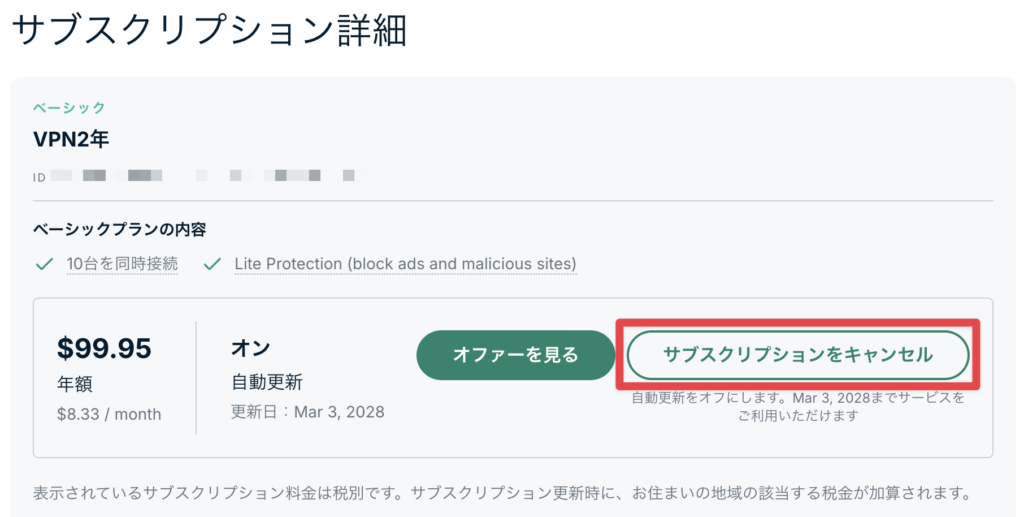
    ❶ExpressVPNにログイン後「サブスクリプション」を開く

    「ExpressVPNのサブスクリプション画面に表示される『サブスクリプションをキャンセル』ボタンのスクリーンショット」

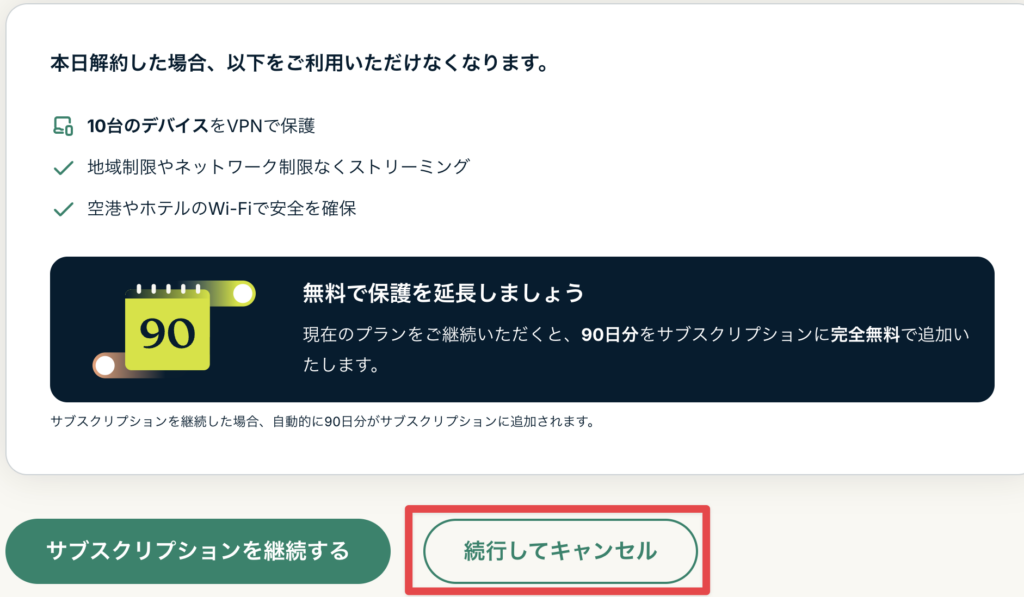
    ❷「続行してキャンセル」を選ぶ

    「ExpressVPNの自動更新オフ手続きで表示される『続行してキャンセル』ボタンの画面」

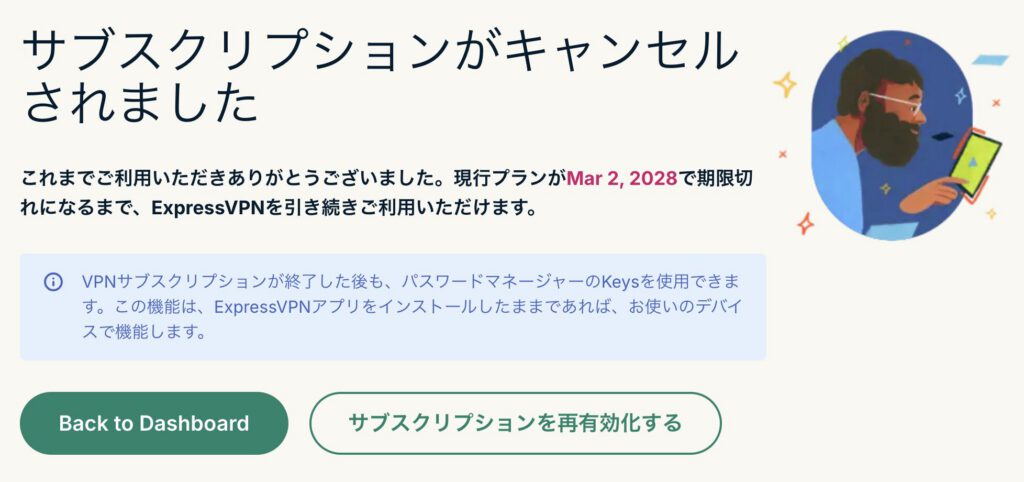
    サブスクリプションがキャンセルされました」が表示されれば完了

    「ExpressVPNの自動更新オフが完了したことを示す『Your subscription has been canceled』画面」

    続いて返金行きます。

    【手順②】返金方法|選択式で迷わず進める2025年最新フロー

    自動更新キャンセルが完了したら、続けて返金の申請を行います。

    2025年現在の返金方法は、サポートと英語でのチャットは不要で、選択肢をクリックして進めるだけです。

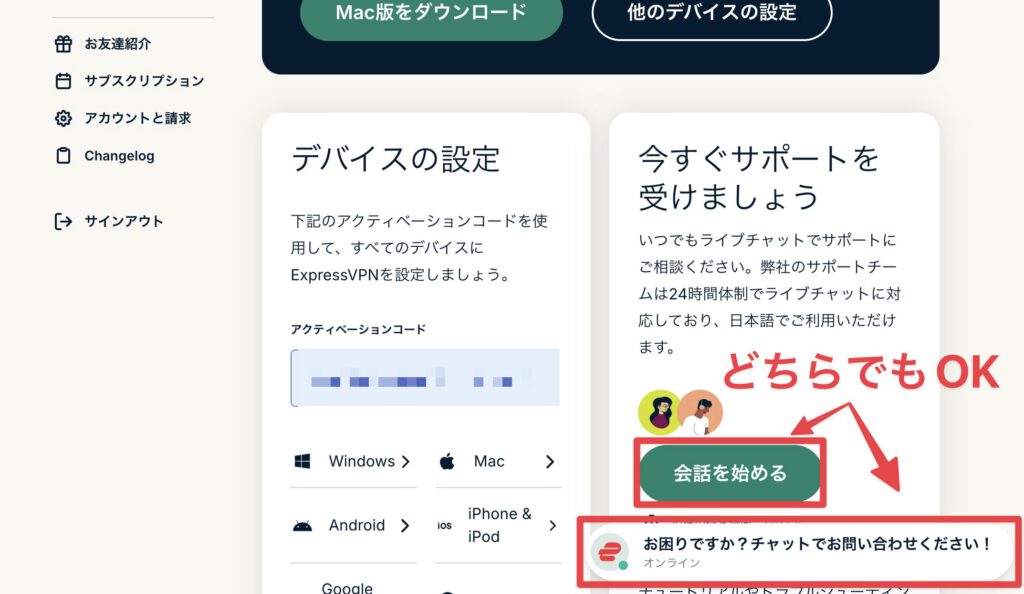
    ❶アカウントのトップページ右下の「会話を始める」もしくはライブチャットへ

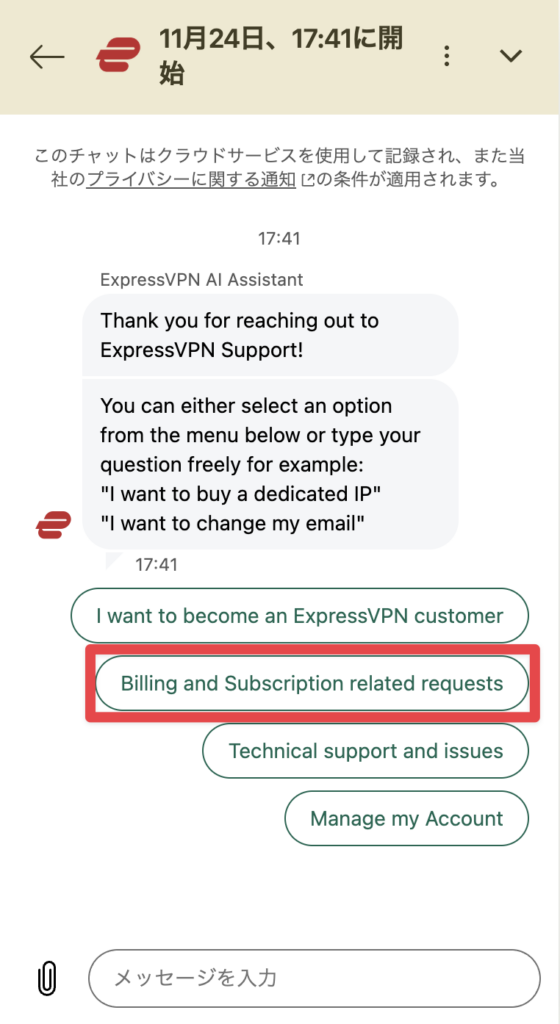
    ❷「Billing and Subscription related requests」を選ぶ

    チャット画面が開いたら、最初に用件を聞かれます。
    選択肢が出てくるのでBilling and Subscription related requestsをクリック。

    「ExpressVPNのライブチャット画面で『Billing and Subscription related requests』を選択する画面」

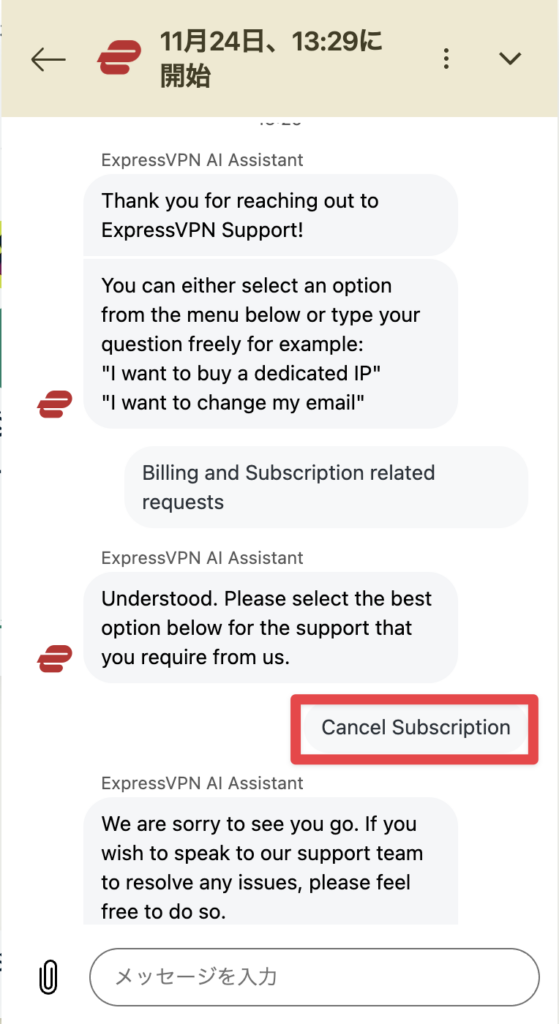
    ❸Cancel Subscriptionを選ぶ

    「ExpressVPNの返金手続きで『Cancel Subscription』を選択するライブチャット画面」

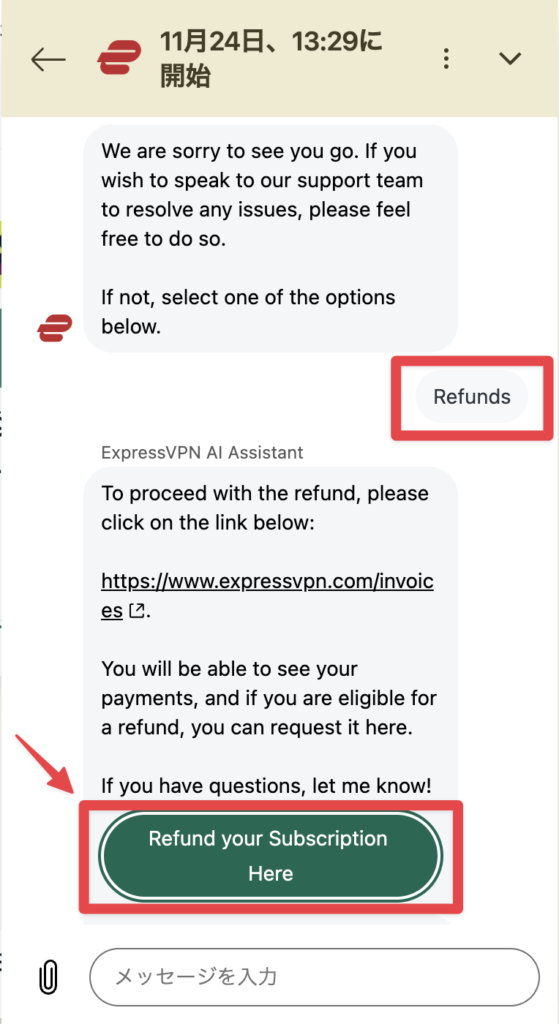
    ❹Refunds→緑色のボタン「Refund your Subscription Here」をクリック

    Refundsを選ぶと緑のボタンが出てくるので、クリックして支払い履歴のページに移動します。

    「ExpressVPNの返金手続きで『Refunds』を選択する画面」

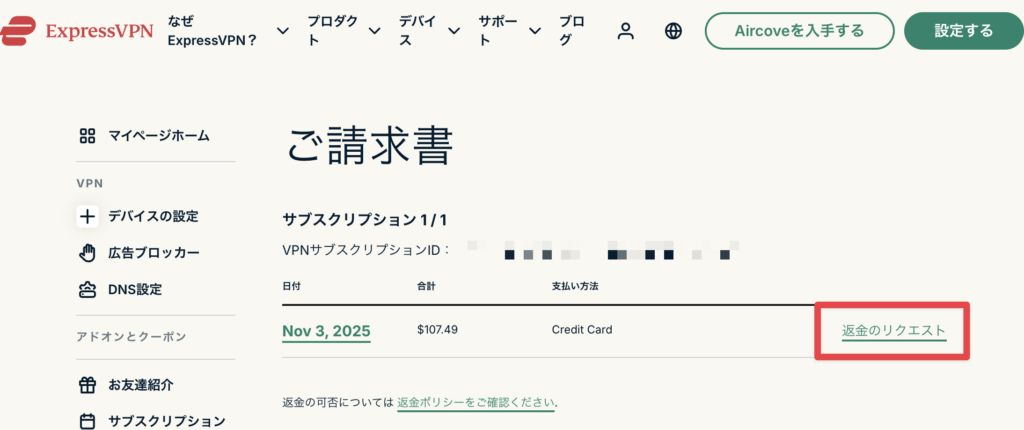
    ❺「返金のリクエスト」をクリック

    金額と内容を確認し、返金のリクエストをクリックてください。

    「ExpressVPNの請求画面に『返金のリクエスト』と表示されている画面」

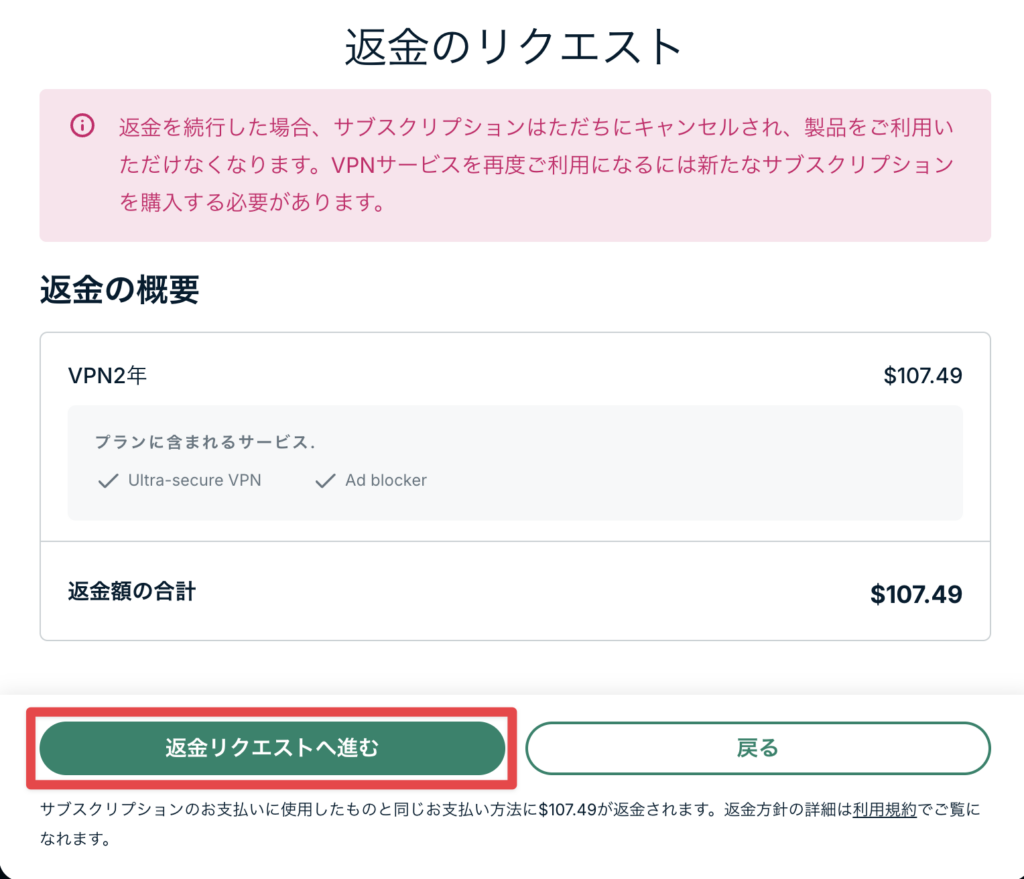
    ❻ 金額を確認し「返金リクエストへ進む」をクリック

    返金手続きをした場合、契約はキャンセルされVPNが利用できなくなることを確認します。
    問題なければ、返金リクエストへ進むをクリックしてください。

    「ExpressVPNで返金金額を確認し『返金リクエストへ進む(Proceed with refund)』を押す画面」

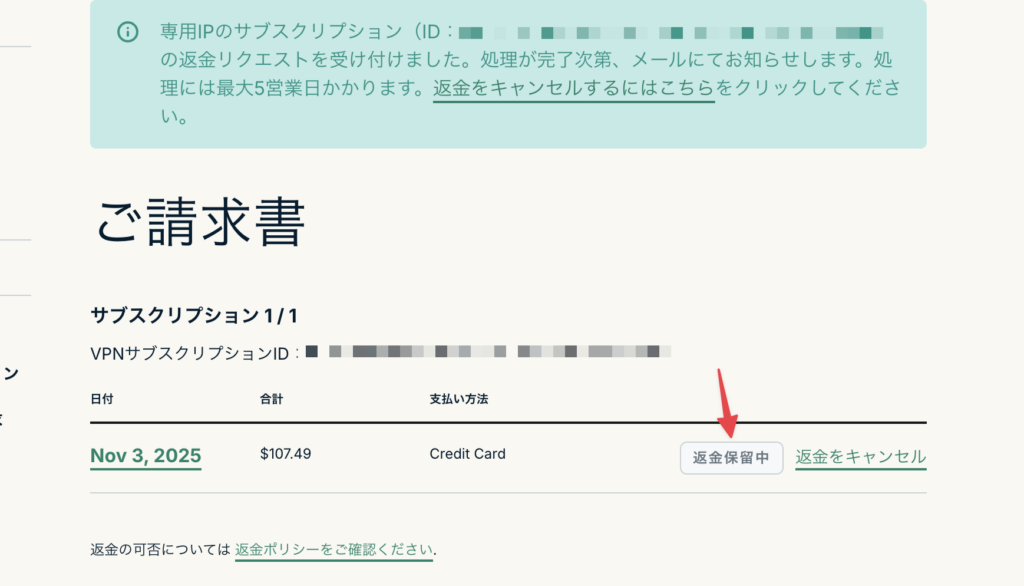
    ❼ステータスが「返金保留中」になれば返金申請が完了

    返金申請が完了しました。
    返金の手続き完了まで最大5営業日かかります。

    「ExpressVPNの返金ステータスが『返金保留中(Refund pending)』になり返金処理が開始されたことを示す画面」
    レオ
    レオ

    手続きの最後に返金理由を尋ねるアンケートが表示されたけど、回答は任意だったよ。

    ❽返金申請受付のメールが届く

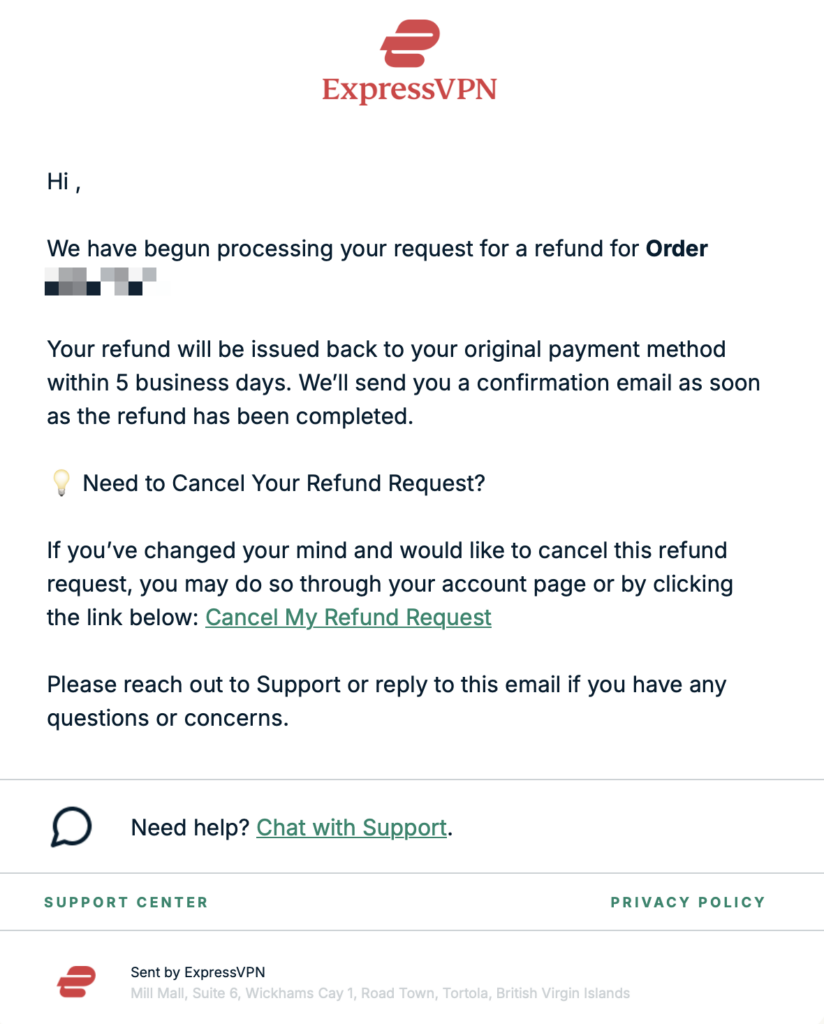
    返金申請が完了すると、「返金処理開始しました。」というメールが届くので、あとは待つだけです。

    「ExpressVPNから届いた返金処理開始を知らせる確認メールのスクリーンショット」

    返金手続き完了

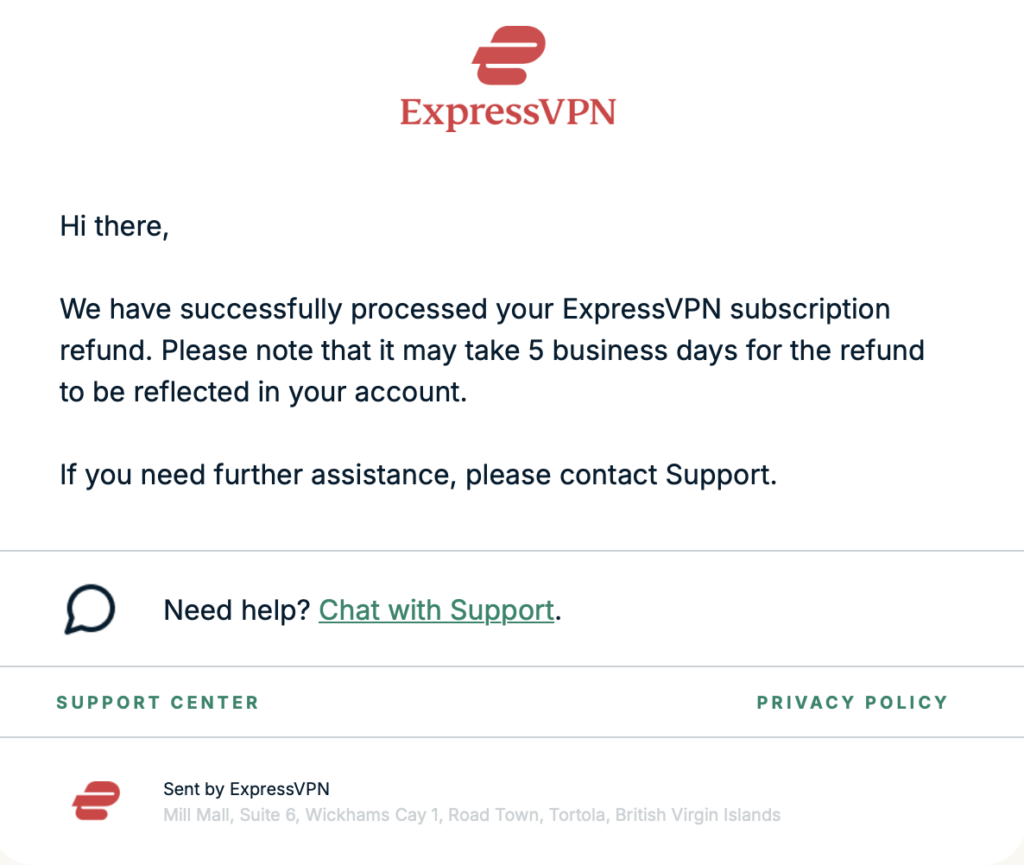
    返金処理完了の通知が届く

    数日後、返金処理完了のメールが届いて、返金処理は無事に完了しました。

    返金には5日ほどかかるとのことなので、口座に返金されたら追記します。

    「ExpressVPNの返金手続きが完了したことを知らせる『Refund completed』メールのスクリーンショット」
    レオ
    レオ

    2日後に返金処理完了のメールが届いて意外と早かったよ。

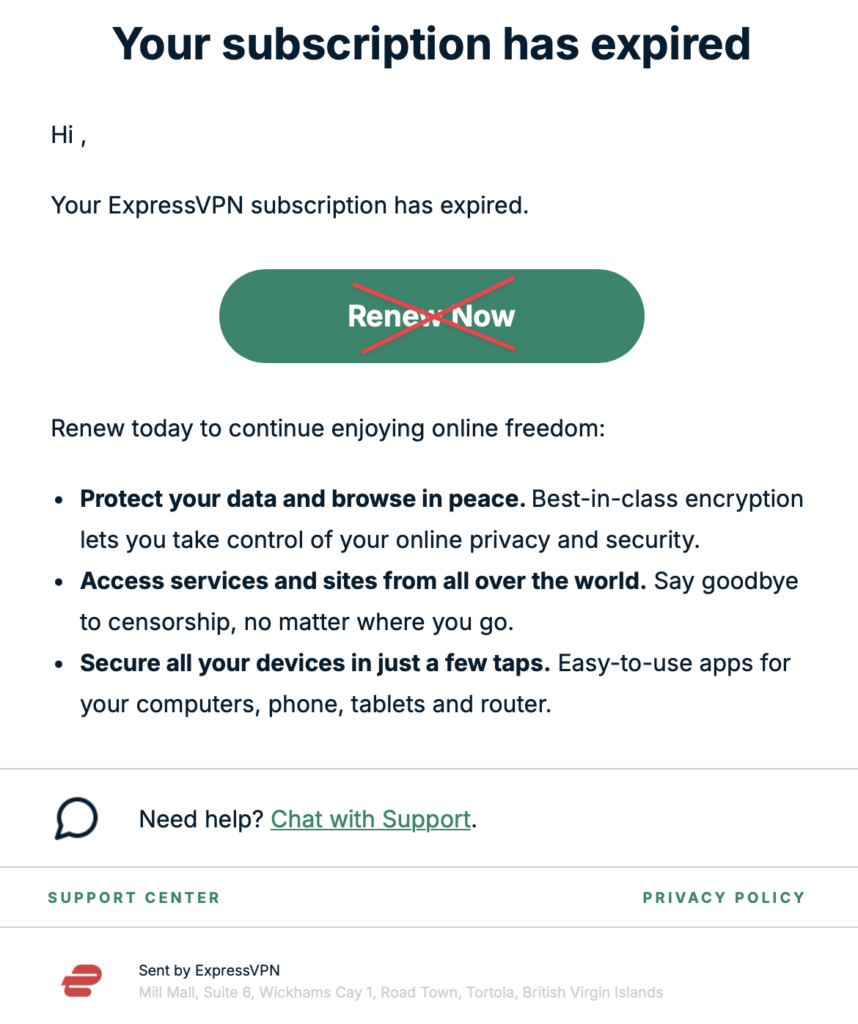
    契約終了の通知も届く

    サブスク終了のメールが届くと同時にExpressVPNが使用できなくなります。

    「ExpressVPNの契約が失効したことを通知するメールのスクリーンショット」

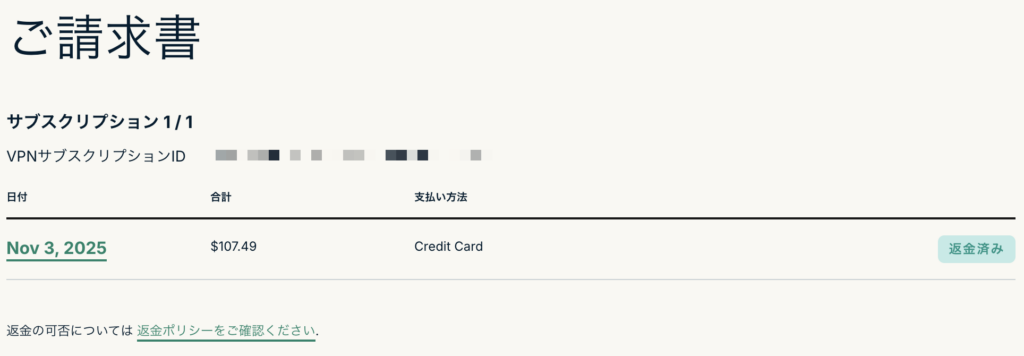
    ステータスは返金済みでも実際の口座への返金は後日

    「ExpressVPNの請求画面に返金済みと表示された返金完了ステータスのスクリーンショット」

    追記:返金ではなく請求自体がキャンセルされた

    レオ
    レオ

    5日以上待ったけど口座にまだ返金されないな。

    実際にExpressVPNの返金手続きをしたあと、返金されるのを待って銀行口座を確認していました。

    すると、そもそもクレジットカードの引き落としが確定しておらず、請求自体が発生しないようキャンセルされただけでした。

    そのため、

    • 返金処理は行われた
    • クレジットカードへの請求は発生しなかった
    • 明細にも請求・返金の履歴は表示されなかった

    という結果になりました。

    クレジットカードの場合、決済から実際の引き落としが確定するまでにタイムラグがあります。

    その期間内に返金(キャンセル)処理を行うと、返金ではなく「請求そのものがなかった扱い」になるようです。

    「返金されていない?」と不安になるかもしれませんが、クレジットカードの明細に決済時の利用履歴自体が表示されていなければ、正しく処理されているので安心してください。

    まとめ|返金と自動更新キャンセルはクリックするだけで簡単

    ExpressVPNの自動更新キャンセルと返金は、どちらもサポートスタッフとチャットでやり取りする必要がなく、選択肢をクリックして進むだけで完了します。

    日本語翻訳がなくても、この記事の手順を確認しながら進めればスムーズに返金手続きが完了します。

    返金理由もアンケート形式なので無理に答える必要はありません。

    レオ
    レオ

    チャットで引き止められる心配もなかったし、全部クリックで完了してびっくりしたよ。


    返金後はVPNの利用がすぐに停止されるため、今後も英語版アニメや海外サービスを使う場合は、次に使うVPNを早めに検討しておくと安心です。

    ExpressVPNで満足できなかった人向け👇


  • 初心者向け|ExpressVPN初期設定と接続設定法【PC・スマホ同時接続】

    初心者向け|ExpressVPN初期設定と接続設定法【PC・スマホ同時接続】

    この記事はこんな人におすすめ
    • 英語表記の設定画面で、最初に押す場所が分からない。
    • 再生中の接続切れで、動画が止まらないか不安。
    • PCとスマホの設定がバラつき、接続の管理に自信がない。

    ExpressVPNは英語の画面が多く迷いやすいため、初期設定が後回しになっていませんか?
    設定しないままだと毎回手動でVPNに接続する手間が増えます。
    接続し忘れて海外サービスを開き、慌ててアプリを起動→接続となりがちです。

    この記事では、必須設定5項目とPC/スマホの同時接続のやり方を最短で解説します。
    読むだけで接続漏れを防ぎ、安定して視聴を始められるようになりますよ。

    レオ
    レオ

    ExpressVPN入れたけど、最初に何をONにすればいい?

    とらまる
    とらまる

    スクショ付きで迷わず設定できるように、PC/スマホ別に並べたよ。
    接続が不安定な時のチェック事項も付けたから参考にしてみてね。

    とらまる
    とらまる

    これから契約される方へ。
    ExpressVPNは30日間返金保証に対応してるので試してみてね。

    30日間返金保証
    \実質無料で今すぐ試す/
    【PC】ExpressVPNの初期設定|有効化すべき5項目(Windows/Mac)

    まず、ExpressVPNを立ち上げます。
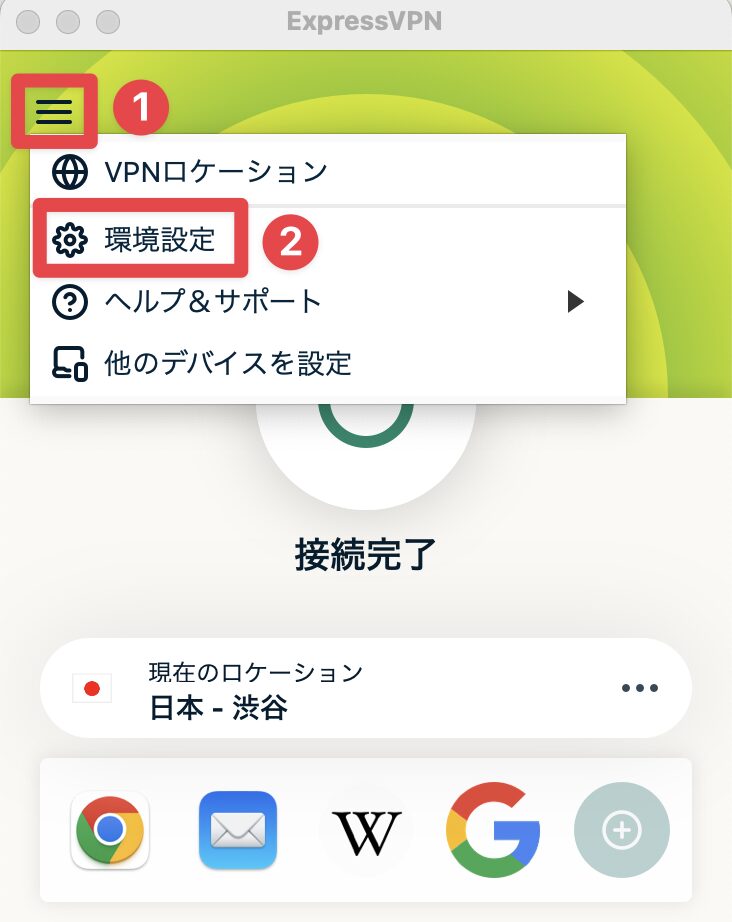
    三本線のメニュー(三)を開き、
    ❷⚙️環境設定をクリック

    ExpressVPNのメニューから「環境設定」を開く手順を示したMac画面のスクリーンショット。

    自動接続をONにする【PC】

    パソコン起動時にVPN自動接続をONにするかを設定します。

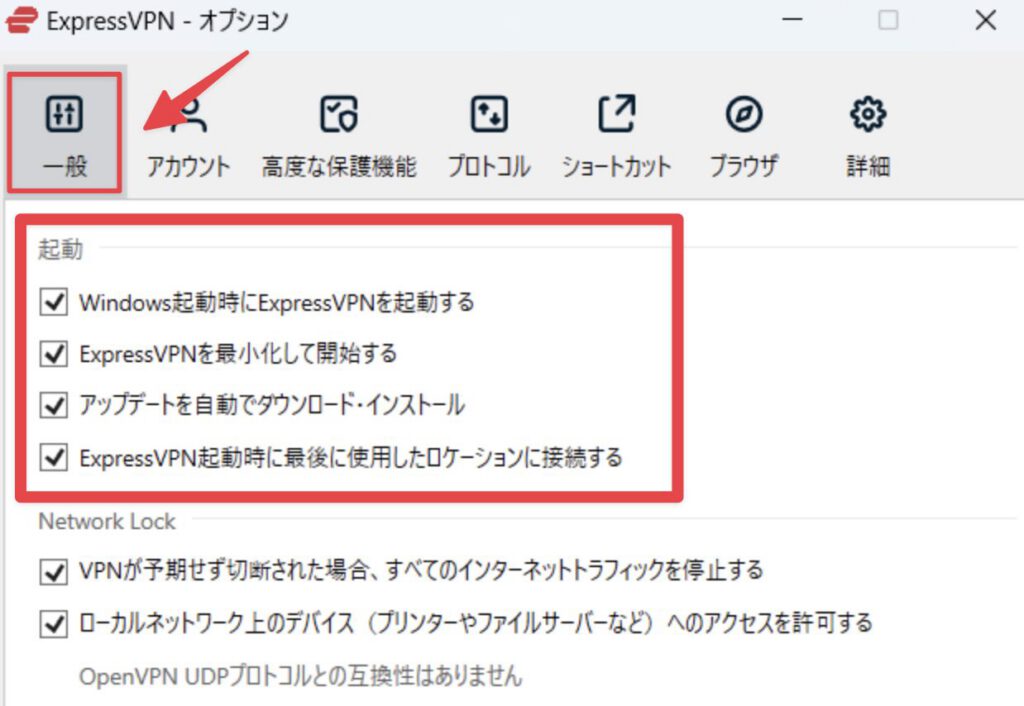
    一般を選びます。

    • ON:Windows起動時にExpressVPNを起動
    • ON:ExpressVPNを最小化して開始(バックグラウンドで起動)
    • ON:アップデートを自動でダウンロード・インストール
    • ON:ExpressVPN起動時に最後に使用したロケーションに接続
    Windows版ExpressVPNの「一般」設定画面で、起動時の自動起動や最小化で自動接続、アップデートの自動インストール、前回使用したロケーションへの自動接続を有効にしている様子を示したスクリーンショット。

    macOSは「起動時にExpressVPNを起動する」と「最後に使用したロケーションに接続する」の2項目のみ。

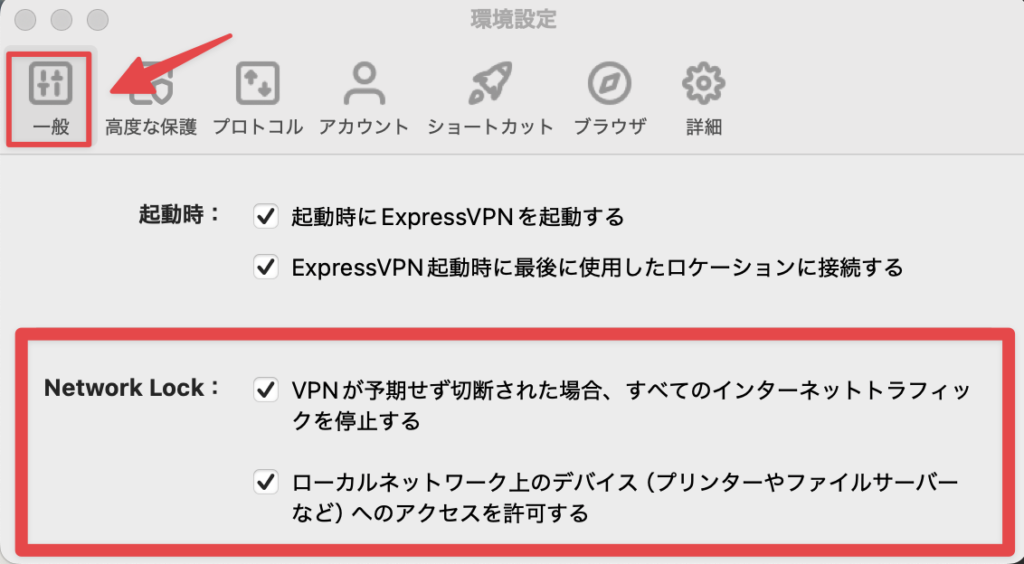
    Network Lock(キルスイッチ)を有効化【PC】

    VPNが切れた瞬間インターネットの通信を止めて、生IP(本来のIPアドレス)のデータ情報漏洩を防ぐためNetwork Lock(キルスイッチ)を有効化しておきます。

    ⚙️環境設定内の一般を開きます。

    • ON:VPNが予期せず切断された場合すべてのインターネットトラフィックを停止
    • ON:ローカルネットワーク上のデバイスへのアクセスを許可
    ExpressVPNの「Network Lock」画面で、VPN切断時の通信遮断とローカルネットワークアクセス許可設定を示したMacのスクリーンショット。

    周辺機器やローカルエリア内のフォルダにアクセスできない場合は、「ローカルネットワーク上のデバイスへのアクセスを許可」を一時的にOFFにしましょう。

    スプリットトンネル【Windows/macOS (11以降は非対応)】

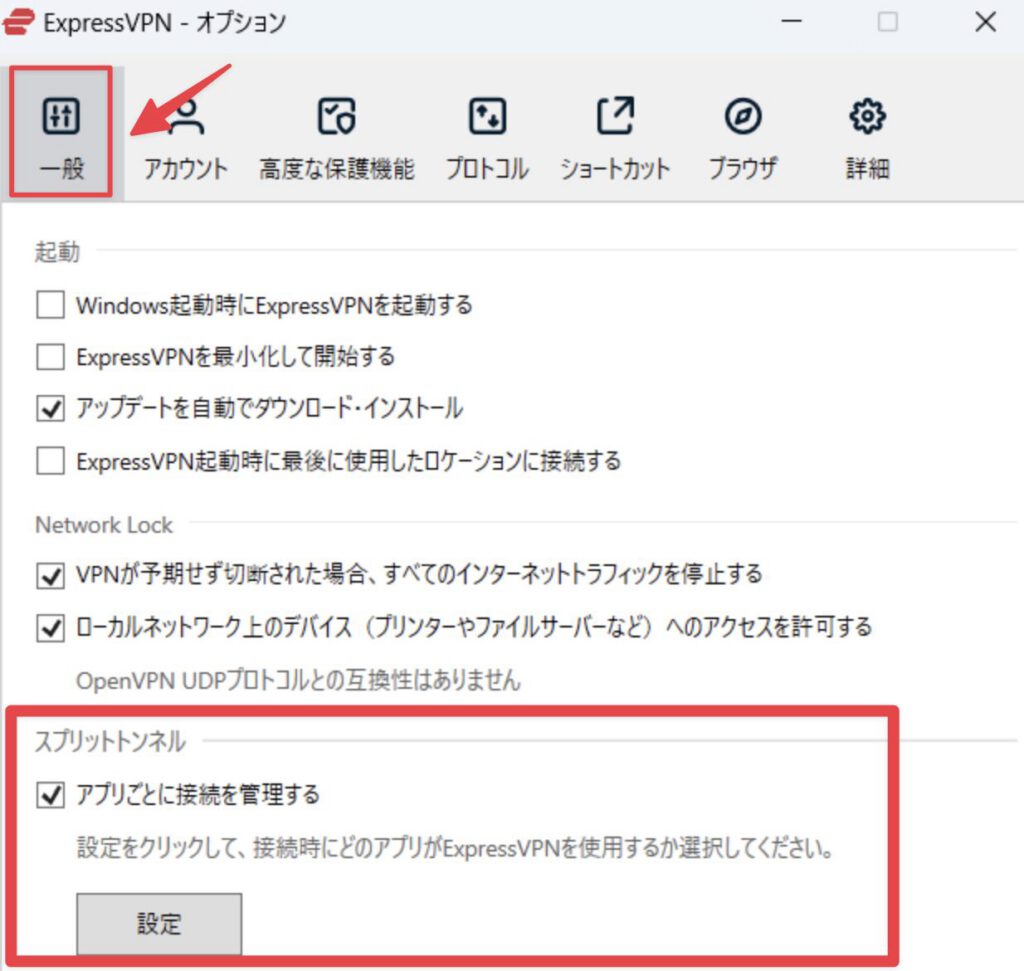
    スプリットトンネルはアプリごとにVPNに接続するか除外するか決める設定です。

    ⚙️環境設定内の一般を開きます。

    アプリごとに接続を管理するにチェックを入れ設定をクリックします。

    Windows版ExpressVPNの「一般」設定画面で、スプリットトンネル機能を有効にしてアプリごとに接続を管理する項目を示したスクリーンショット。

    お好みに応じて、アプリごとにVPNに接続するかしないかチェックを入れます。
    を押すと設定したいアプリを追加できます。

    Windows版ExpressVPNのスプリットトンネル設定画面で、「アプリごとにVPNに接続するか除外するか」のオプションを示したスクリーンショット。

    スプリットトンネルは便利ですが、除外を増やすほど保護の穴が広がります。
    証券口座や銀行、作業系といった干渉しそうなアプリのみVPN接続を除外するなど、必要最小限にとどめるのが安全です。

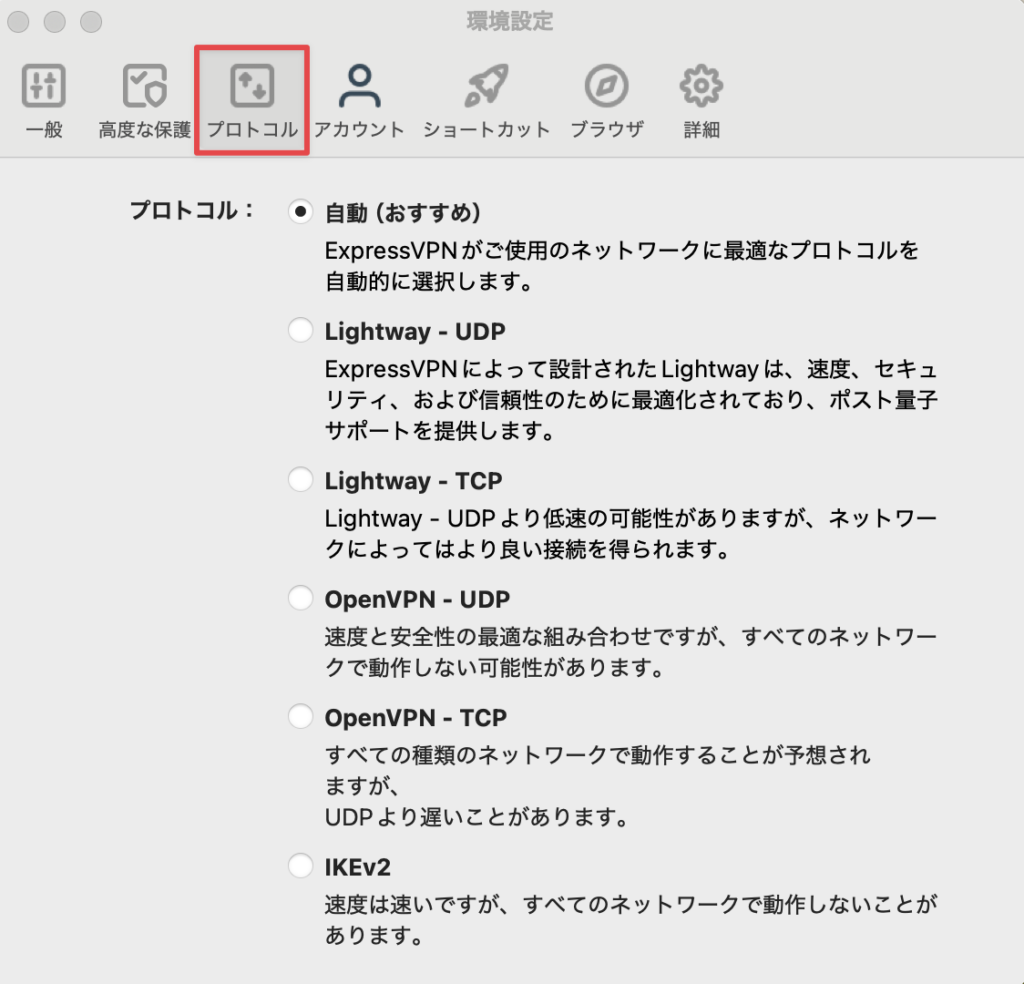
    プロトコルは原則「自動」/不安定時はLightway【PC】

    プロトコルはVPNに接続する際のデータ送信方法です。

    ⚙️環境設定内のプロトコルを開きます。

    自動にすると環境に合わせて接続が最適化されます。

    ON:自動(おすすめ)

    PC版ExpressVPNの「プロトコル」設定画面で、自動、Lightway、OpenVPN、IKEv2などの接続プロトコルを選択できる項目を示したスクリーンショット。

    不安定ならExpressVPN独自のLightwayへ切り替えます。
    上から順に試してみてください。
    プロトコルの詳細についてはExpressVPN公式サイトをご覧ください。

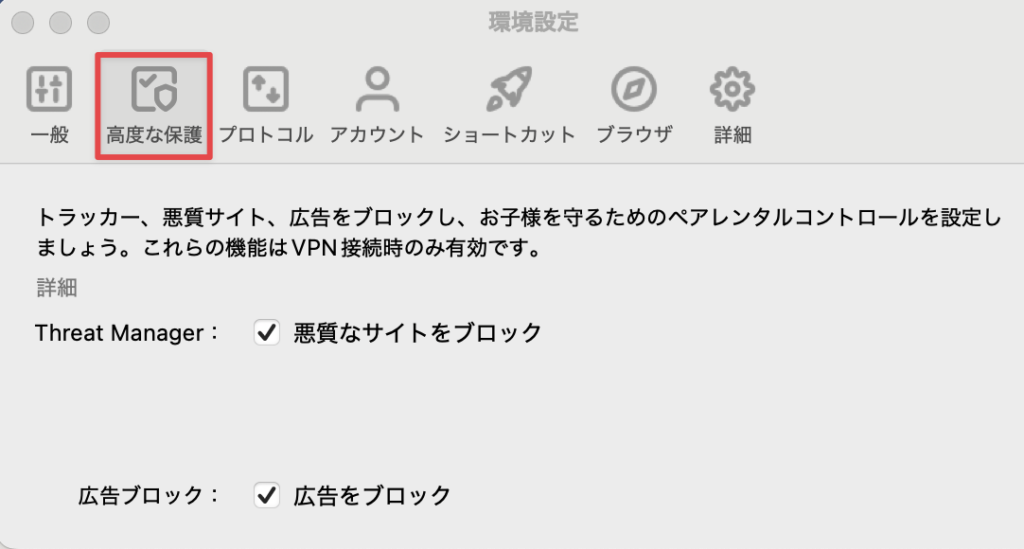
    Threat Manager(広告・危険なサイトをブロック)を有効化【PC】

    広告やトラッカー、悪意のあるサイトをブロックして快適にウェブサイトを閲覧できます。

    ⚙️環境設定内の高度な保護を開きます。

    • ON:Threat Manager:悪質なサイトをブロック
    • ON:広告ブロック
    PC版ExpressVPNの「高度な保護」設定画面で、Threat Manager (危険なサイトブロック)や広告ブロックなどのセキュリティ機能を有効にする項目を示したスクリーンショット。

    【スマホ】ExpressVPNの初期設定(iPhone/Android)|有効化すべき3項目

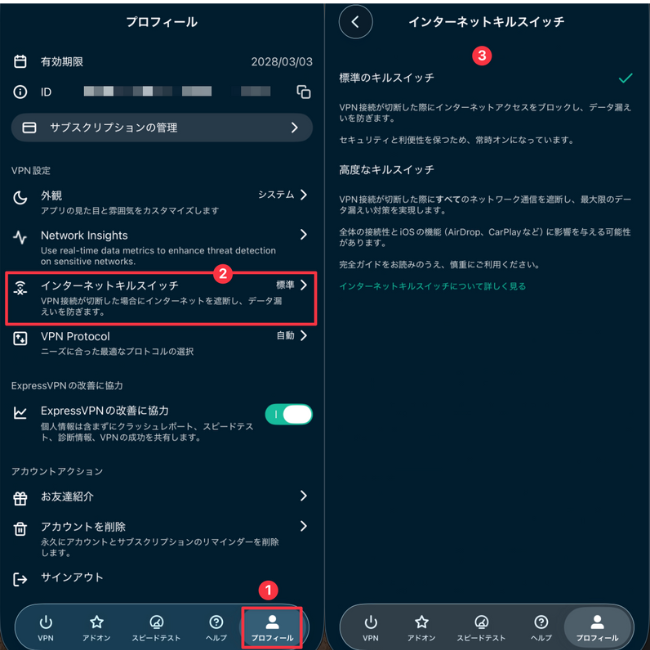
    ネットワーク保護/キルスイッチ【スマホ】

    VPNが切れた瞬間インターネットの通信を止め、生IP(本来のIPアドレス)のデータ情報漏洩を防ぐための設定です。

    とらまる
    とらまる

    Network Lock(キルスイッチ)がデフォルトで有効化されているか確認してみよう。

    プロフィールを開きます。
    インターネットキルスイッチをクリック。
    標準のキルスイッチにチェックが入っていればOK。

    iPhone版ExpressVPNアプリのNetwork Lock(インターネットキルスイッチ)機能の標準モードを有効にしている様子を示したスクリーンショット。

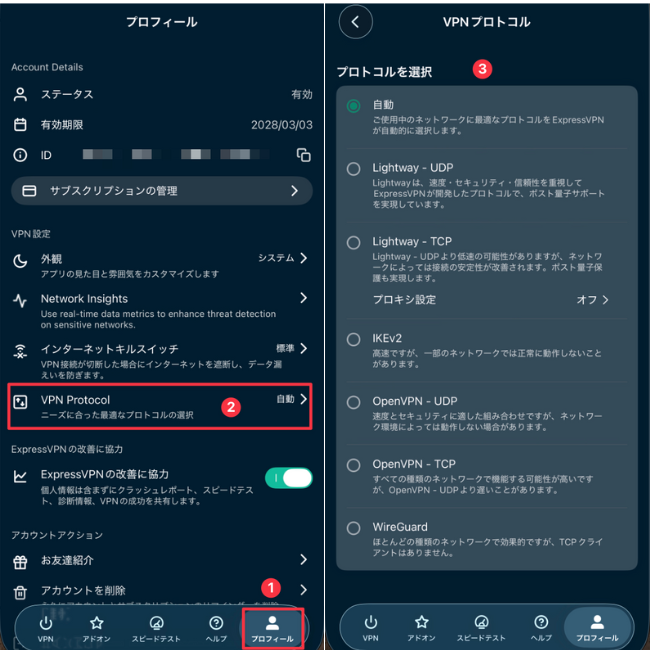
    プロトコルは「自動」/不安定時はLightway【スマホ】

    プロフィールを開きます。
    VPN Protocolをクリック。
    自動を選択。

    iPhone版ExpressVPNアプリの「VPNプロトコル」設定画面で自動、Lightway、OpenVPN、IKEv2などの接続方式を選択できる項目を示したスクリーンショット。

    スマホも基本は自動で問題ありません。
    不安定ならExpressVPN独自のLightwayへ切り替えます。
    上から順に試してみてください。
    プロトコルの詳細についてはExpressVPN公式サイトをご覧ください。

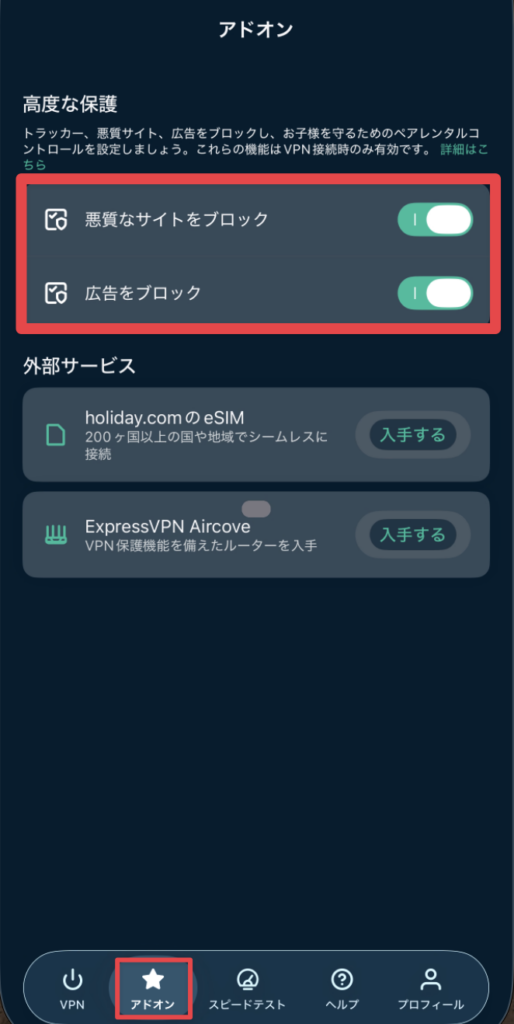
    Threat Manager(広告・危険なサイトをブロック)を有効化【スマホ】

    アドオンを開いて高度な保護を有効化します。

    広告やトラッカー、悪意のあるサイトをブロックして快適にウェブサイトを閲覧できます。

    ON:悪質なサイトをブロック
    ON:広告をブロック

    iPhone版ExpressVPNアプリの「アドオン」画面で、「Threat Manager(危険なサイトをブロック)」と「広告をブロック」を有効にしている様子を示したスクリーンショット。

    初期設定でよくあるトラブルQ&A(接続できない・遅い・確認方法)

    接続できない時/速度が遅い時は?

    • ロケーションを近い国へ切り替える
    • プロトコルを自動→Lightwayと上から順番に試す
    • Wi-Fiとモバイル回線を切り替えて改善を確認する
    • 他のウイルス対策/セキュリティソフトやアプリが起動していないか確認する
    • デバイスのOSとアプリを最新にする
    • デバイスとアプリを一旦再起動する
    • 改善しなければアプリを再インストール

    上記で改善しない場合はサポートセンターに問い合わせてみましょう。
    自動翻訳で日本語対応してくれます。


    まとめ|初期設定を整えて今日から安定した接続へ

    接続方法キルスイッチ広告/危険なサイトをブロックを軸にPCは必須5項目、スマホは必須3項目を確実に有効化すればOKです。
    スプリットトンネルはmacOS11以降で非対応なので注意。

    これから契約される方へ。
    👇契約・登録・インストールの流れはこちらのガイド記事から。
    手順は画像つきでまとめたので、迷わず進められますよ。

    最新の割引キャンペーンは、公式ページで要チェック👇

    30日間返金保証
    \実質無料で今すぐ試す/
    レオ
    レオ

    視聴環境が整えば、英語学習やエンタメに集中できるね。

  • 【初心者向け】2025年新プラン対応|ExpressVPNの契約・登録方法を日本語で簡単解説!

    【初心者向け】2025年新プラン対応|ExpressVPNの契約・登録方法を日本語で簡単解説!

    この記事はこんな人におすすめ
    • VPNを使いたいけど、契約ってめんどくさそう…。
    • 英語ばかりのサイトを見るだけでやる気がなくなる。
    • とにかくサクッと契約を済ませて、今すぐに使い始めたい

    そんな人のために、この記事ではExpressVPNの契約手順だけを最短ルートで紹介します。

    英語が苦手でもこの記事の手順どおりに進めれば、プラン選びからアプリのインストールまで10分。
    面倒な説明はなし。
    迷わず登録を完了。
    すぐにVPNを起動できます。
    契約〜接続までサクッと済ませましょう。

    レオ
    レオ

    ExpressVPNを今すぐ使いたいけど、契約とインストールが面倒で先延ばしになってるんだよね。

    とらまる
    とらまる

    それなら、今すぐにExpressVPNを使えるように、迷わず開始できるステップだけを紹介するよ。説明は必要最小限。確認 → 選択 → 契約 → インストール/接続までの一連の流れを一目でわかるようスクショ付きでまとめたよ。

    この記事でできること: ExpressVPNの契約から接続まで最短で終わらせる
    1. ExpressVPNの契約/登録
    2. パソコンにExpressVPNアプリをインストール/接続
    3. スマホにExpressVPNアプリをインストール/接続

    契約前に準備しておくべき3つのこと

    どの料金プランにするか決めておく

    2026年2月28日時点 キャンペーン情報

    ベーシックプラン月額換算
    1ヶ月¥2,080/月
    1年+3ヶ月無料¥540/月
    2年+4ヶ月無料¥380/月

    ※キャンペーンはタイミングにより変更されることがあります。
    必ず公式ページで最新の情報をご確認ください。
    ※動画配信サービスによってはVPN接続を検知・遮断する可能性もあります。

    30日間返金保証
    \実質無料で今すぐ試す/
    とらまる
    とらまる

    おすすめはベーシックの2年+4ヶ月無料プランだよ。

    支払い方法を決めておく

    ✔︎Apple Pay / Google Pay
    ✔︎クレジットカード(Visa・Mastercard・JCB など)
    ✔︎PayPal
    ✔︎仮想通貨(Bitcoin)

    メールアドレスを用意しておく

    アカウント作成と確認用にメールアドレスが必須。
    GmailやYahooメールなど何でもOKですが、VPN接続するデバイスでアクセスできるメールアドレスだと初期起動がスムーズです。

    【画像あり】ExpressVPNの契約手順をわかりやすく解説

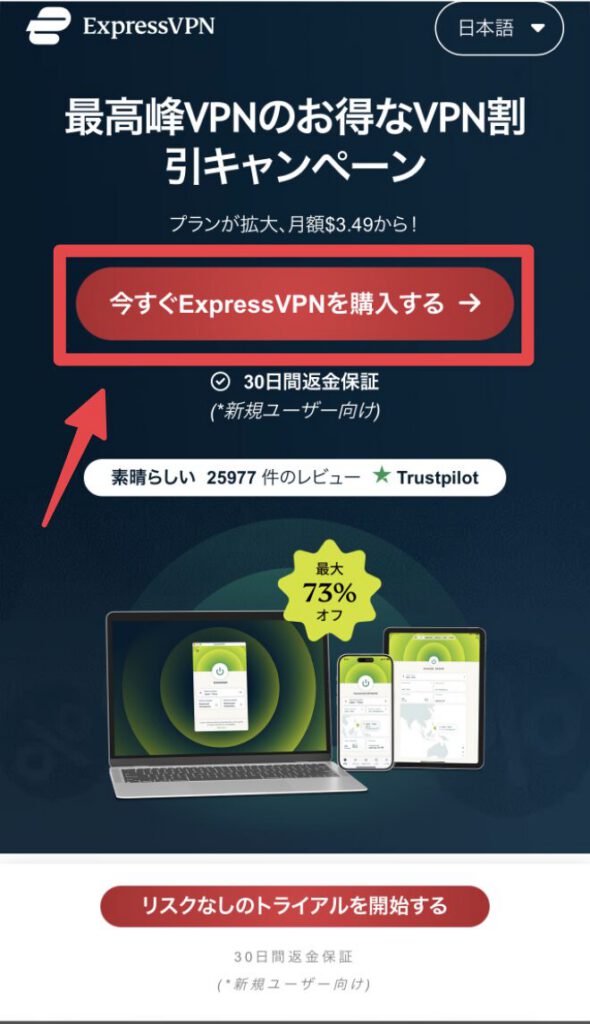
    STEP1|公式サイトで「今すぐExpressVPNを購入する」をクリック

    ExpressVPN 公式サイトにアクセスして、「今すぐExpressVPNを購入する」をクリックします。

    ExpressVPNの日本語版割引キャンペーンページを示す広告画像。赤いボタンに「今すぐExpressVPNを購入する」と書かれている。

    ページを切り替えると英語表記になる場合は都度、右上の🌐(地球儀マーク)から日本語を選択してください。

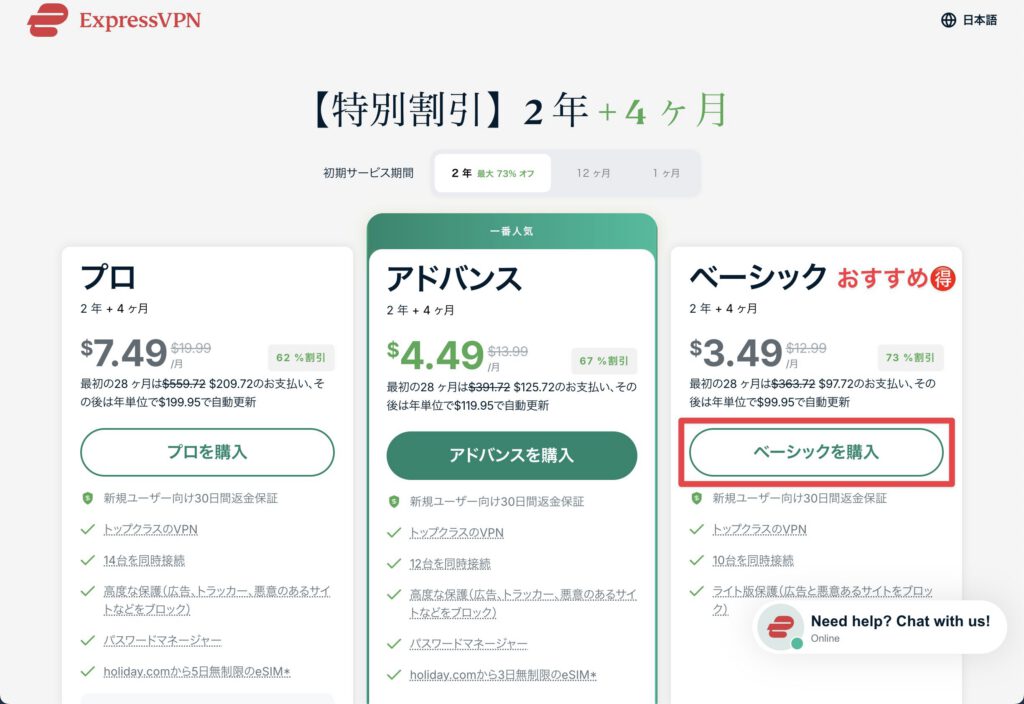
    STEP2|料金プランを選ぶ

    プランによってVPNの速度に優劣はないので、動画視聴が目的であれば最も安いベーシックで十分。

    契約期間と料金は長期になるほどお得になります。
    必要に応じて契約期間を選択してください。

    ExpressVPNの日本語版料金プラン比較ページ。プロ、アドバンス、ベーシックの3つのプランが表示され、ベーシックプランが「おすすめ」として強調されている。

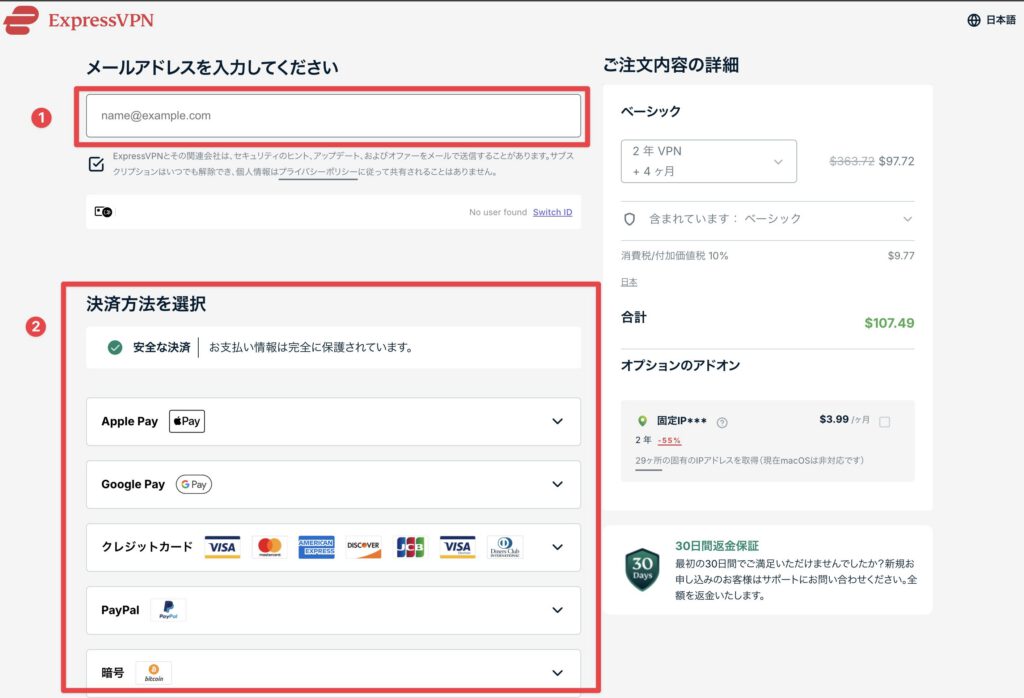
    STEP3|支払い方法を選択して入力する

    ❶メールアドレスを入力。
    ❷お支払い情報を入力。

    ExpressVPNの日本語版購入ページ。メールアドレス入力欄と、Apple Pay・Google Pay・クレジットカード・PayPal・暗号通貨などの決済方法選択欄が表示されている。

    以上で契約が完了します!

    パソコン|ExpressVPNのインストール方法【macOS/Windows】

    STEP1|確認メールからログインしてアカウントを有効化

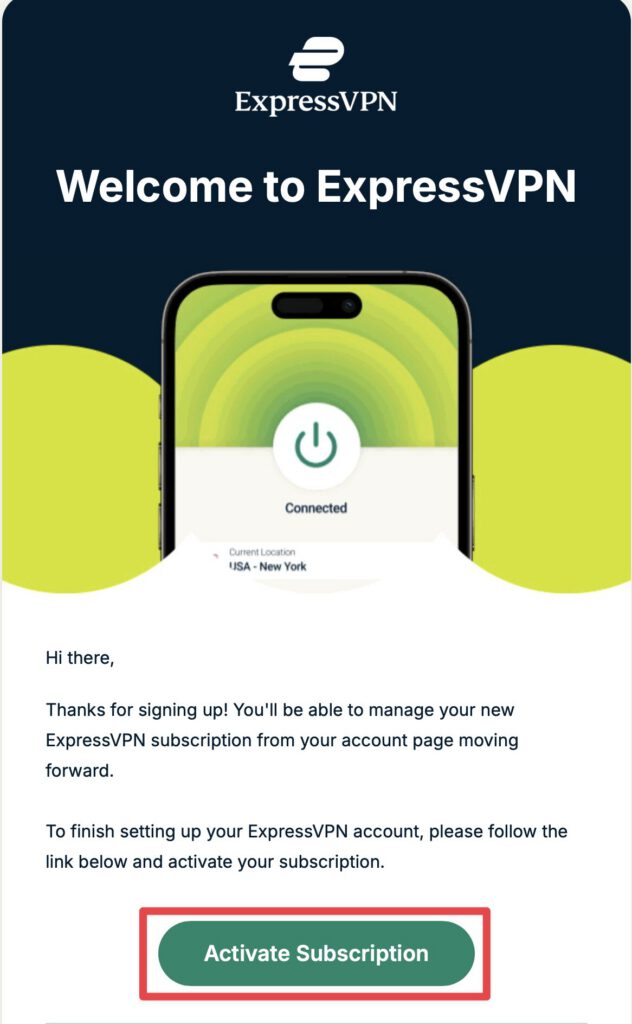
    登録メール宛に届いたリンク「Activate Subscription」をクリック。

    ExpressVPNのウェルカムメール画面。中央にスマートフォンのVPN接続画面が表示され、下部に「Activate Subscription(サブスクリプションを有効化)」ボタンがある。

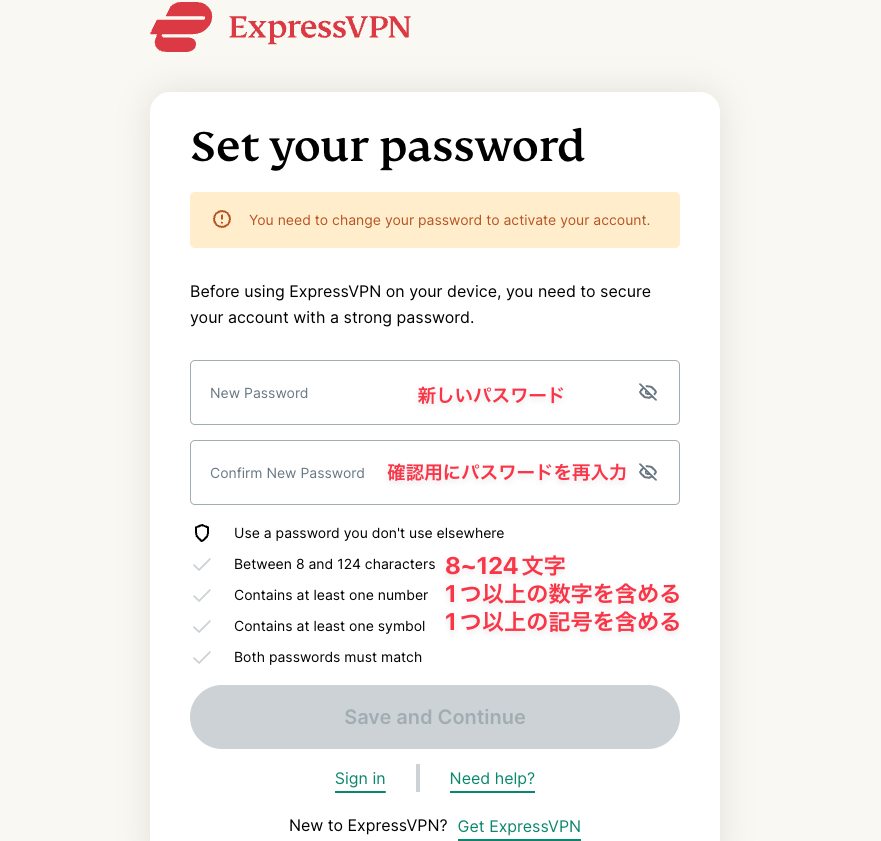
    STEP2|パスワードを設定する

    パスワードを設定したら「Save and Continue」をクリック。

    ExpressVPNのパスワード設定ページ。新しいパスワードと確認用パスワードの入力欄があり、英数字と記号を含む8〜124文字のパスワードを設定するよう案内されている。

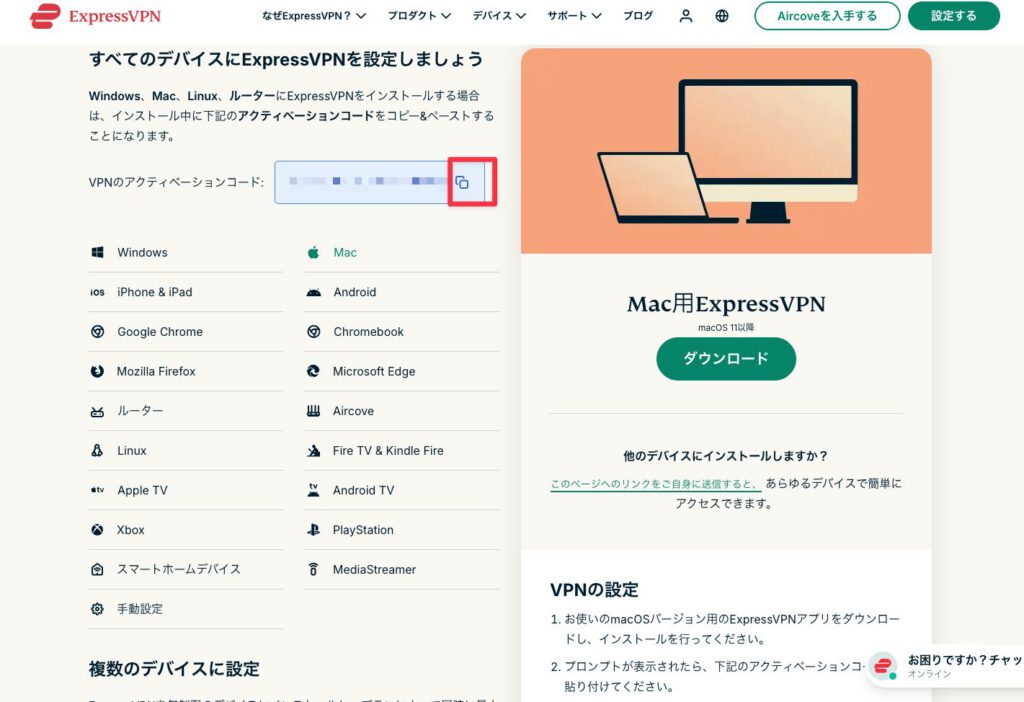
    STEP3|ExpressVPNアプリをダウンロード

    初期起動でアクティベーションコードが必要です。
     コピーしてメモアプリに控えておきましょう。

    ❷「ダウンロード」をクリック。

    ExpressVPNのデバイス一覧ページ。WindowsやMacなどのインストール先を選べる一覧と、VPNのアクティベーションコードをコピーする欄、右側に「Mac用ExpressVPNダウンロード」ボタンが表示されている。

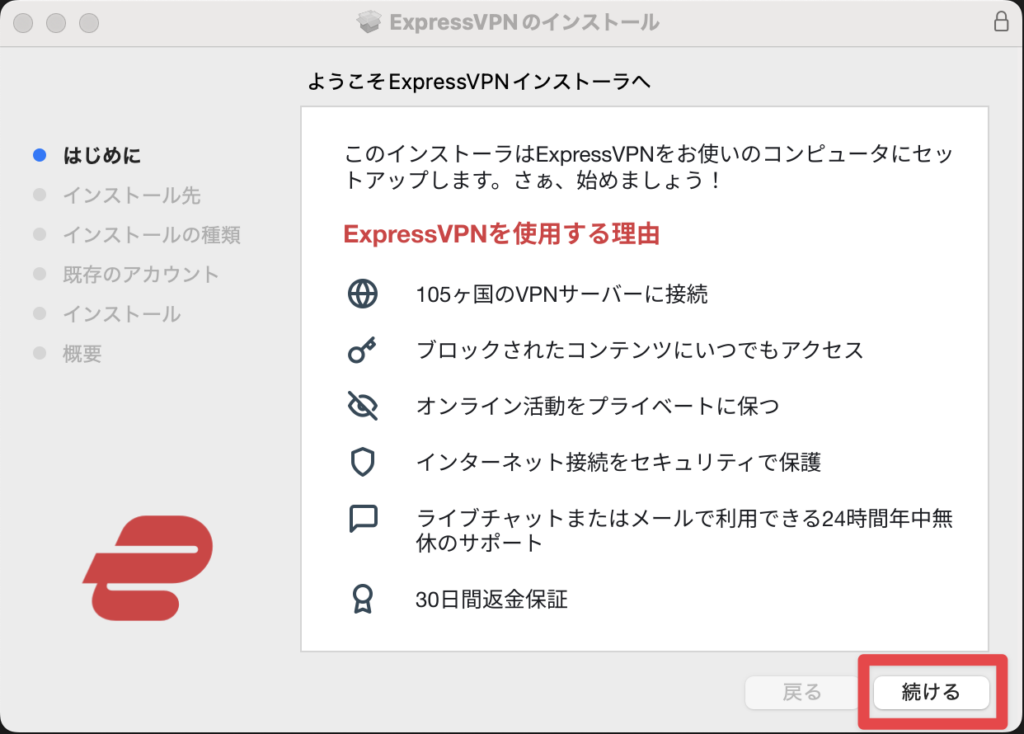
    STEP4|ExpressVPNアプリをインストール

    ダウンロードしたらファイルを開いて「続ける」をクリック。

    Mac版ExpressVPNのインストーラー画面。「ようこそExpressVPNインストーラへ」と表示され、VPNサーバー接続やプライバシー保護などの特徴が案内されている。右下に「続ける」ボタンがある。

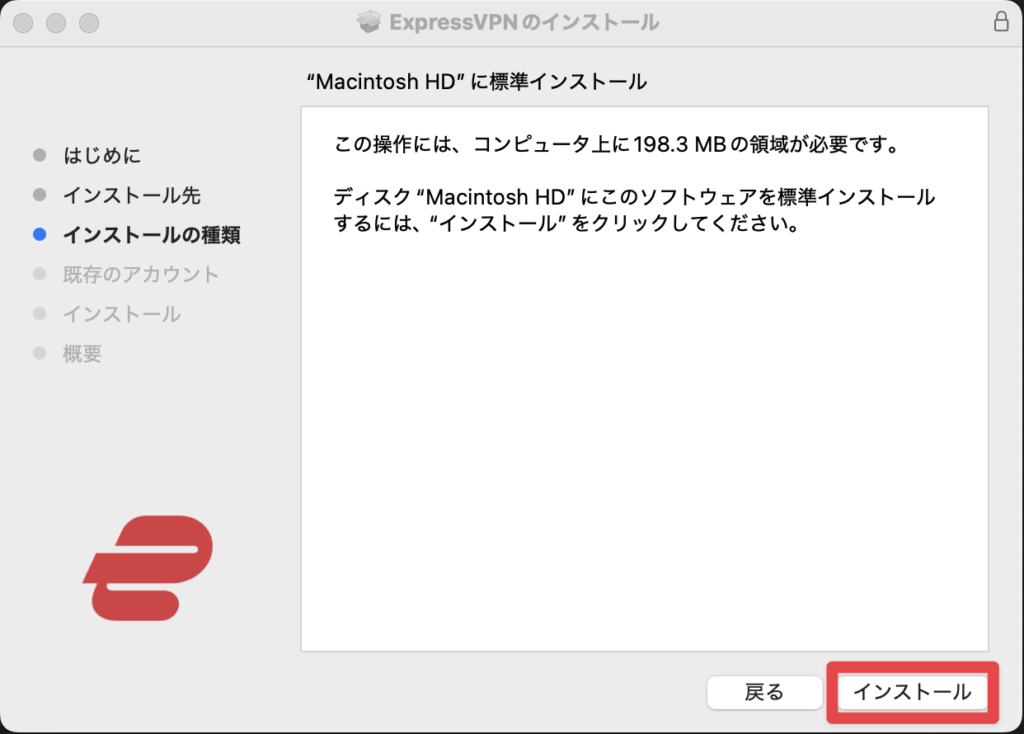
    続けて「インストール」をクリック。

    MacでExpressVPNをインストールする画面。「Macintosh HDに標準インストール」と表示され、必要な容量やインストール先が示されている。右下に「インストール」ボタンがある

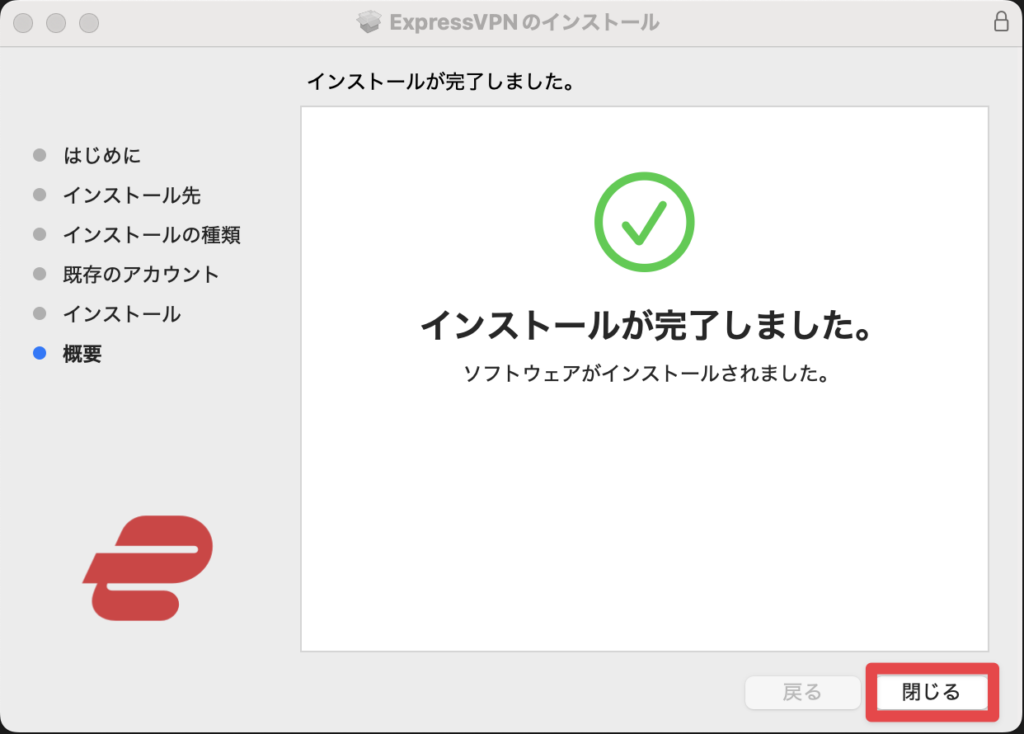
    インストールが完了したら「閉じる」をクリックして一旦終了。

    MacでのExpressVPNインストール完了画面。「インストールが完了しました」と緑のチェックマークが表示され、右下に「閉じる」ボタンがある。

    以上でパソコンへのインストールは完了です。

    パソコン|ExpressVPNアプリの起動【macOS/Windows】

    STEP1|ExpressVPNアプリにアクティベーションコードでサインイン

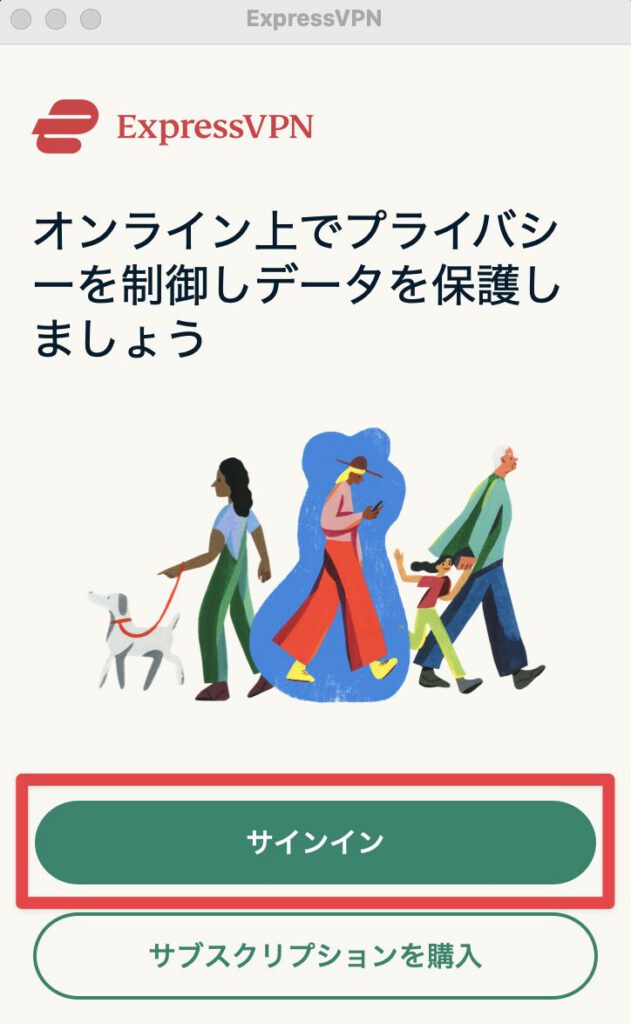
    先ほどインストールしたExpressVPNアプリを起動します。

    ExpressVPNアプリのサインイン画面。「オンライン上でプライバシーを制御しデータを保護しましょう」と書かれ、中央に「サインイン」ボタンとイラストが表示されている。

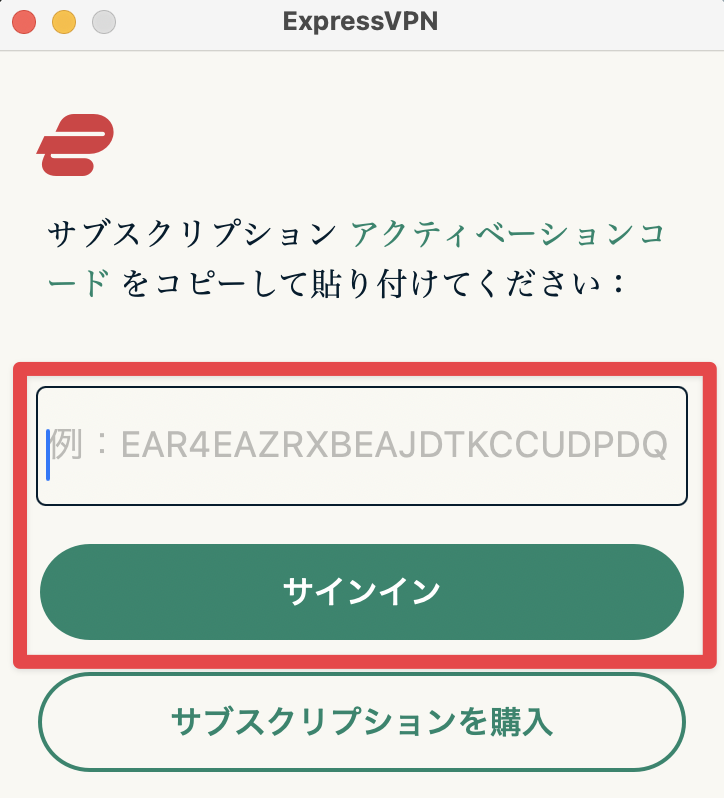
    ExpressVPNアプリのダウンロード時に控えておいたアクティベーションコードを入力して、「サインイン」をクリック。

    ExpressVPNアプリのアクティベーションコード入力画面。サブスクリプションコードを貼り付ける入力欄と、「サインイン」ボタンが表示されている。

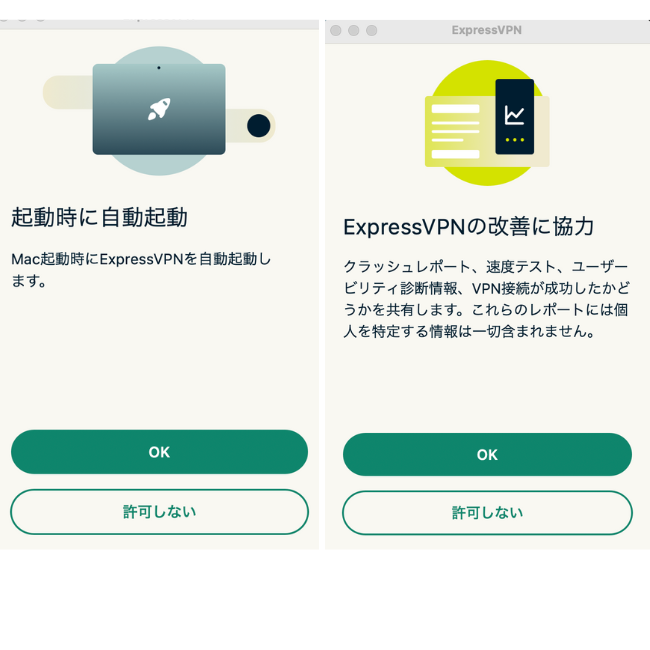
    その他、初期起動時に以下のような細かい選択画面が表示されます。
    適宜選択して進めてください。

    ExpressVPNアプリの初期起動画面。左に「起動時に自動起動」、右に「ExpressVPNの改善に協力」の項目があり、それぞれに「OK」と「許可しない」ボタンが表示されている。

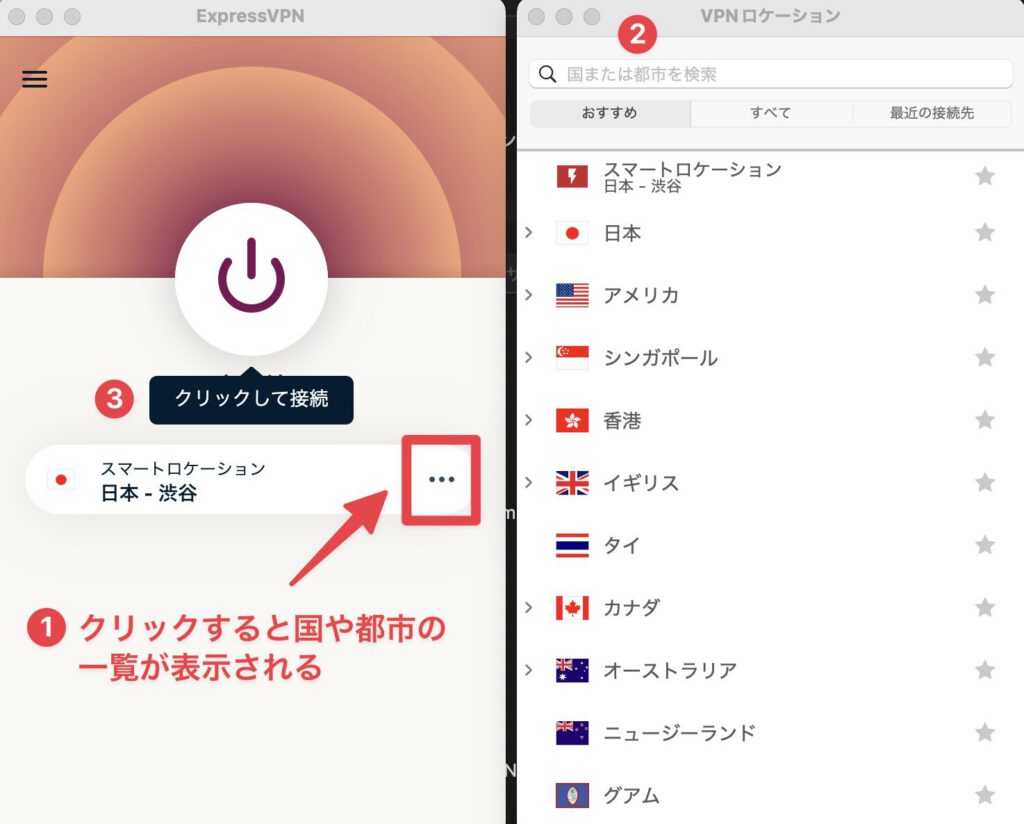
    STEP2|ExpressVPNに接続する

    ❶「…」マークをクリック。
    ❷接続したい国・都市を選ぶ。
    ❸電源マークをタップする。

    ExpressVPNアプリの接続画面。左に「クリックして接続」ボタンがあり、右にVPNロケーション一覧が表示されている。日本、アメリカ、シンガポールなどの国が選択肢として並んでいる。
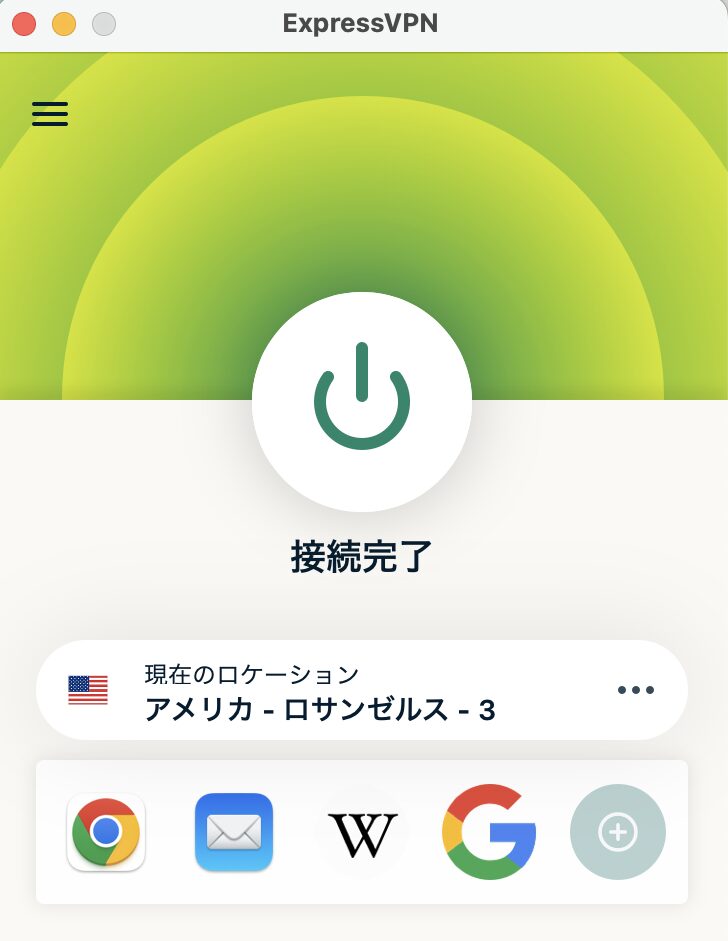
    ExpressVPNアプリの接続完了画面。中央に電源アイコンがあり、「接続完了」と表示。現在のロケーションは「アメリカ・ロサンゼルス」と示され、下にChromeやGoogleなどのショートカットアイコンが並んでいる。

    以上で接続が完了しました。
    日本以外の国に接続すれば、海外の動画配信サービスにアクセスできるはずです。
    ≫Crunchyrollを覗いてみる
    ≫NETFLIXを覗いてみる

    スマホ|ExpressVPNアプリのインストール方法【iPhone/Android】

    STEP1|ExpressVPNアプリ(スマホ版)をダウンロード

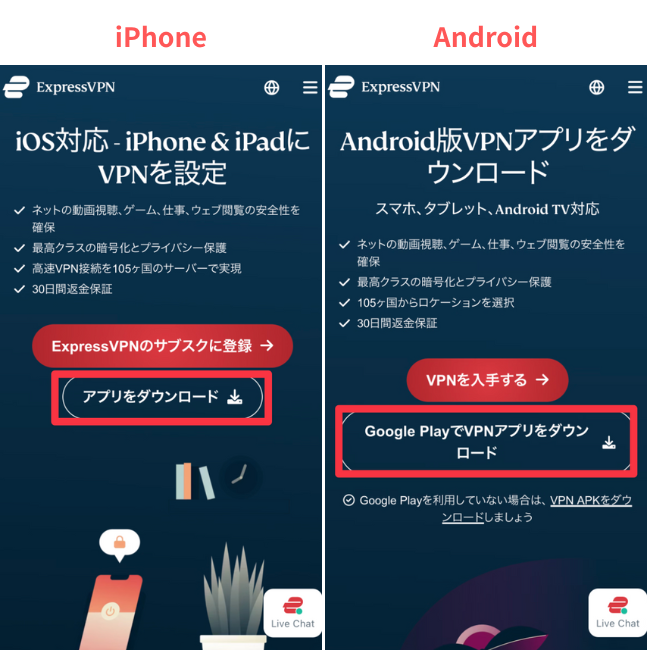
    【iPhone】ExpressVPN公式サイトから、App Storeで「ExpressVPN」をダウンロードします。
    【Android】ExpressVPN公式サイトから、Google Playで「ExpressVPN」をダウンロードします。

    ExpressVPNのモバイル向けダウンロード案内画面。左側にiPhone・iPad用、右側にAndroid用のアプリ紹介が並び、それぞれ「アプリをダウンロード」や「Google PlayでVPNアプリをダウンロード」と書かれたボタンが表示されている。

    STEP2|アカウントにサインイン

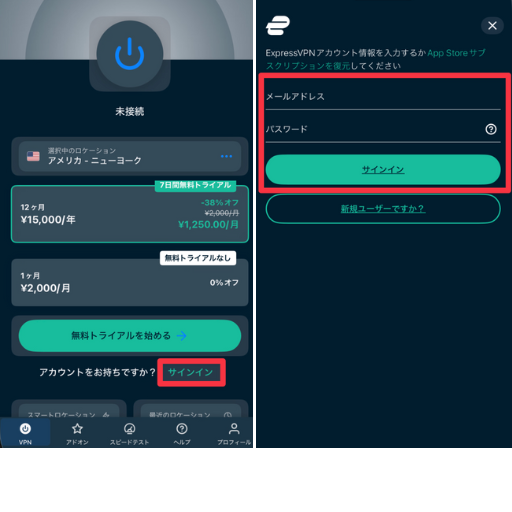
    登録したメールアドレスとパスワードでサインイン。

    ExpressVPNモバイルアプリのサインイン画面とトライアル画面。左側に「無料トライアルを始める」ボタン、右側にメールアドレスとパスワードを入力するサインインフォームが表示されている。

    サインインすると細かい設定画面が表示されます。
    「同意」「続行」等をタップして進めてください。

    STEP3|ExpressVPNに接続する

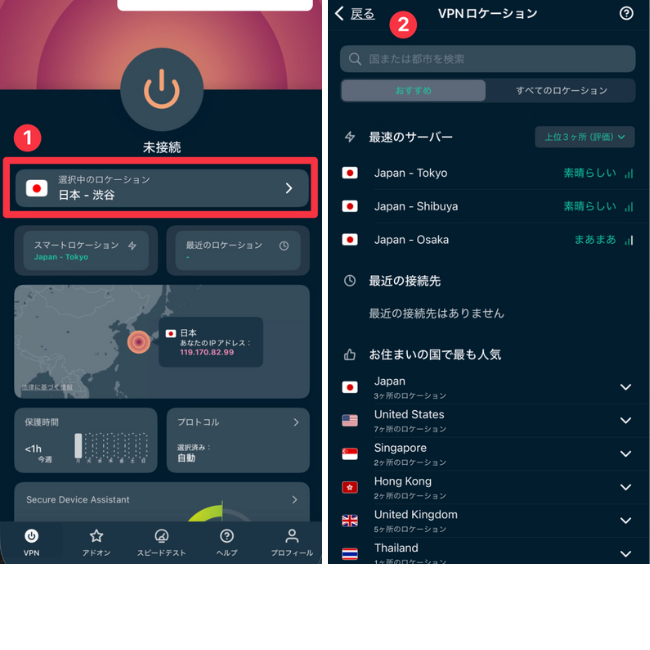
    ❶「選択中のロケーション」をタップ。
    ❷接続したい国・都市を検索または選択。

    ExpressVPNモバイルアプリの接続画面とVPNロケーション一覧。左に「日本・渋谷」と表示された現在のロケーション、右に日本各地や海外のサーバーリストが表示されている。
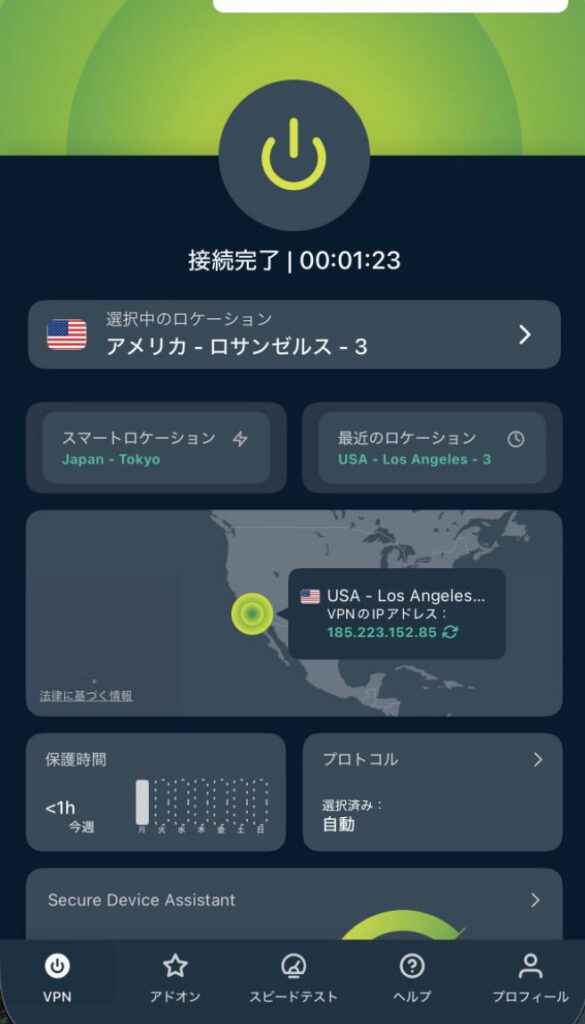
    ExpressVPNモバイルアプリの接続完了画面。上部に緑色の電源アイコンと「接続完了」と表示され、選択中のロケーションは「アメリカ・ロサンゼルス」。地図上に接続先が示され、下部には各種ステータスアイコンが並んでいる。

    以上でスマホの接続は完了です。

    まとめ|この記事の手順どおりに進めれば、ExpressVPNの契約〜接続は10分で完了できる

    ExpressVPNの最初の接続までは、ステップさえわかっていれば超シンプル。
    プランを選ぶ→支払う→メールを確認→アプリを入れてログイン。
    これだけで完了です。

    レオ
    レオ

    サクッと接続してすぐに動画視聴を始めよう!

    30日間返金保証
    \実質無料で今すぐ試す/


    初期設定(安全に使い始める手順)は別記事へ