Tag: Netflix

  • 【ネタバレなし】英語版『超かぐや姫!』感想|ボカロを知らない人でも楽しめるNetflixアニメ

    【ネタバレなし】英語版『超かぐや姫!』感想|ボカロを知らない人でも楽しめるNetflixアニメ

    今回使った語学学習ツール
    • Netflix(英語音声&英語字幕ガイド)
    • Migaku ←PCの拡張機能(スマホでいうアプリ)

    上映中(2026年3月時点)のアニメ映画、『超かぐや姫!』(英語タイトル:Cosmic Princess Kaguya!)がNetflixで世界独占配信中だったんで観てみました。

    あとから知ったんですが、一週間限定の劇場版があまりにも人気で延長してるんですね!

    予備知識なし でいきなり英語版を観たので、日本語のセリフや原作とは違うところもあるかもしれませんが、率直な感想を ネタバレなし で書いていきたいと思います。

    とらまる
    とらまる

    ストーリーは理解しやすくてボカロを知らないとらまるでも、純粋に作品として楽しめたよ!

    『超かぐや姫!』はNETFLIXの字幕が音声と一致する作品です。
    今回は有料の語学学習ツールMigakuを使いましたが、無料のLanguage Reactorでも十分に代用できます。
    Language Reactorについてはこちら↓

    『超かぐや姫!』概要とあらすじ

    作品名超かぐや姫!
    公開日2026年1月22日(Netflix
    ジャンルSF、音楽、百合
    連載コミックコンプ(カドコミ
    特徴長編アニメーション映画
    参考:Wikipedia「超かぐや姫!」
    あらすじ

    主人公の女子高生・酒寄 彩葉 (いろは)は、母親との折り合いが悪いため、「自分で生活費・学費を稼ぐ」ことを条件にアパートで一人暮らしをしていた。文武両道の優等生である彩葉は、アルバイトで稼ぎながら、仮想世界《ツクヨミ》のゲームで小遣い稼ぎをして、AI配信者・月見ヤチヨの推し活にハマるという充実した生活を続けていた。

    そんな多忙な彩葉のもとに、なぜか七色に輝く電柱から「謎の赤ん坊」が現れる。あまりの事態に、警察にもうまく相談できず、彩葉は仕方なく自分で赤ん坊の面倒をみざるをえなくなる。しかしその赤ん坊は、わずか数日で同年代くらいにみるみる育っていき、彩葉によってかぐやと名付けられる。

    出典:Wikipedia「超かぐや姫!」


    『超かぐや姫!』を観た感想:ストーリーはシンプル&作画と世界観に惹き込まれる

    ストーリーはシンプルなんだけど、途中にさりげなく散りばめられた伏線はいい感じに回収。

    どちらかというと 映像を楽しむタイプの作品 なので、ストーリーに期待しすぎたら少し物足りなさを感じるかも。

    とらまる
    とらまる

    とはいえシリアス感がない分、気負いせずに何回でも観れる作品だよ


    『超かぐや姫!』の作画・キャラデザ・ボカロが作り込まれている

    一周目は英語でストーリーを理解するのに集中していたので注視してませんでしたが、2周3周するうちに

    • キャラデザ
    • 竹取物語の日本画
    • 仮想空間・ツクヨミの和の世界観
    • バトルシーン

    どこを切り取っても作画が綺麗で魅入ってしまいました。

    ちなみに、一番盛り上がる(?)ボカロは英語音声では英語の曲で感動しました。(日本語の方のボカロはほとんど聴いてません。ガチファンの人、ホントすみません)

    こういう外国語の吹き替えって大体、歌のシーンだけ日本語のままじゃないですか。

    英語版は英語の曲でしたし、綺麗な和の世界観も相まって外国人のファンも今後、増えるんじゃないでしょうか。

    で、肝心のストーリーのほうは、

    『超かぐや姫!』は伏線は回収されるがよくわからないシーンも

    人気ライバー・ヤチヨに関する伏線が最後に回収されてスッキリ終わるかと思いきや、ラストシーンで「え、どゆこと?」と疑問が残りました。(とらまるは考察が苦手)

    原作を読んでたら、いろいろと考察できたかも?

    とらまる
    とらまる

    カドコミで一部無料で観れるよ〜

    カドコミ(公式サイト)

    カドコミ KADOKAWAの漫画アプリ
    カドコミ KADOKAWAの漫画アプリ
    開発元:BOOKWALKER
    無料
    posted withアプリーチ

    『超かぐや姫!』の明日から使ってみたい英語表現

    ストーリーはさておき、英語のフレーズではすぐにでも使いたくなる言い回しがあったので見ていきましょう。

    面白いと思った英語のネットスラング

    ライバー活動をする話なので、推し活やネット上で役立ちそうな今どきのネット用語も参考になりました。

    「推し活する」は “fangirl over 〜”

    As for her other activities… she prepped for class, fangirled over her idols, …

    「そのほかは、予習したり推し活したり(中略)して過ごしていました」

    Netflix『超かぐや姫!』英語版

    ファンの女の子、オタク女子が熱狂している という意味で fangirl over が使われていました。(オタク男子のときはなんと言うんだろうか…)

    このシーンではそのまんま アイドルの推し活してた って感じで日常で使いやすいですね。

    「バズる」は英語で “go viral”(ゴー・バイラル)

    If you write me a song and I sing it, then it’ll definitely go viral!

    「彩葉の曲を私が歌えば大バズ確定じゃん!

    Netflix『超かぐや姫!』英語版/かぐやのセリフ


    てっきり、「バズる は英語でもそのまま buzz なんかな?」と思っていたら go viral (ウイルスみたいに拡散する)って熟語を使ってて「なるほど〜!」ってなりました。

    「ライバー」は英語で “streamer”(ストリーマー)

    ライバー、ライブ配信者 = streamer が頻出しましたね。

    日本語でもストリーミング配信っていいますもんね。わかりみ。

    単語帳で覚えづらい for the first time in 〜 years (〜年ぶりに)

    これ↓単語帳で覚えるの苦戦しませんでしたか?(わたしだけかな)

    〜年ぶりに = for the first time in 〜 years

    『超かぐや姫!』の for the first time in (久しぶりに) の使い方が面白い

    for the first time in 〜 years まで絶対にセットで覚えさせられるフレーズなんですけど、『超かぐや姫!』では years 使ってなくて「その使い方ありなんだ!」という発見がありました。

    For the first time in forever, I can get a whole six hours of sleep.

    超久しぶりに1日6時間は寝られる…

    Netflix『超かぐや姫!』英語版/彩葉のセリフ

    Yachiyo, she looked truly happy for the first time in a really long time.

    ヤチヨは さっき久しぶりに本当に うれしそうだったんだ

    Netflix『超かぐや姫!』英語版/FUSHIのセリフ
    とらまる
    とらまる

    ちなみに in は時間の経過をあらわす in = after

    作品中では2回出てきて、どちらも 〜 years とは言わず自由な使い方してて良き!

    こんなの学校では教えてもらえないですもんね。


    その他、なんか知的な英語のフレーズ

    知的と思われたいときに使えそうな英語のフレーズもあげときます。

    「習うより慣れろ」は英語で “Practice makes perfect.”

    ”Practice makes perfect, as they say.”

    Netflix『超かぐや姫!』英語版/ヤチヨのセリフ

    「練習が完璧を作り上げる=習うより慣れろ」という一度は聞いたことある人もいる定番の英語のことわざ。

    とらまる
    とらまる

    as they say まで 一文まるっと 覚えてそのまま使いたい!


    as they say は意味を知らなかったら「theyはだれを指しとるんや?」となるところですが、決まり文句で よくいうように という意味。

    話の流れによっては as they say = 彼らが言うように とそのまんまの意味になることもあるでしょう。

    「彼らっぽい人たち、いつ出てきた?」

    と、わたしも巻き戻しましたが話の前後に 彼らっぽい人たちがいなかった んで、今回は決まり文句の よくいうように の意味として自分の中で落ち着きました。

    as they say

    ことわざにいうように、よく言われるように

    出典:英辞郎 on the WEB

    『超かぐや姫!』まとめ:とにかく映像(作画)を楽しむのだ!

    作り込まれた和の世界観と、対照的な現代の推し活文化が印象的で、観れば観るほど好きになる絵です。

    ボカロを知らない人でも純粋に楽しめる作品でした。

    英語版は散々観たので、このあとドイツ語版観るのがすごい楽しみなんだけど、飽きる日は来るんだろうか…。(歌のとこだけドイツ語版チラッと観たけどさすがに日本語だった。わたし、このアニメ何回観るんだろう)

    他にも紹介したいフレーズがありましたが 勉強みが増すと自分でも嫌になりそう だったんで今回は挙げませんでした。

    が、実は そのまま覚えたい決まり文句のフレーズ が『超かぐや姫!』にはたくさん出てくるのですよ!

    「これはこういうフレーズなんだっ!」と新たな発見があると記憶に残りやすくなりますよね。

    とらまる
    とらまる

    フレーズを宝探しのような感覚で見つけていくと楽しみながら観れるよ〜
    Netflixは作品によって音声や字幕の種類が変わります。
    すでにNetflixに加入しているならVPNで海外版Netflixにアクセスすると、ジブリ作品が英語音声で観れる ので英語学習の幅が広がります。
    VPNの仕組みはこちら↓

  • Netflixの英語音声をフラッシュカードで楽しく学習|PhrasePumpレビュー【Language Reactor Pro】

    Netflixの英語音声をフラッシュカードで楽しく学習|PhrasePumpレビュー【Language Reactor Pro】

    この記事で解決できるお悩み
    • Language Reactor Proの PhrasePump(フラッシュカード)について知りたい
    • 英単語・フレーズをLanguage Reactor Proで保存しただけで満足している
    • 英単語・フレーズを保存したまま復習できてない

    Netflixの動画音声をフラッシュカードのように復習できたら便利だと思いませんか?

    エマ
    エマ

    Netflixで気に入ったフレーズをたくさん保存したけど、これを復習する方法ある?

    とらまる
    とらまる

    あるよ!今回は有料版Language Reactor ProでPhrasePump(フラッシュカード)を使ってみたレビューをしていくよ。

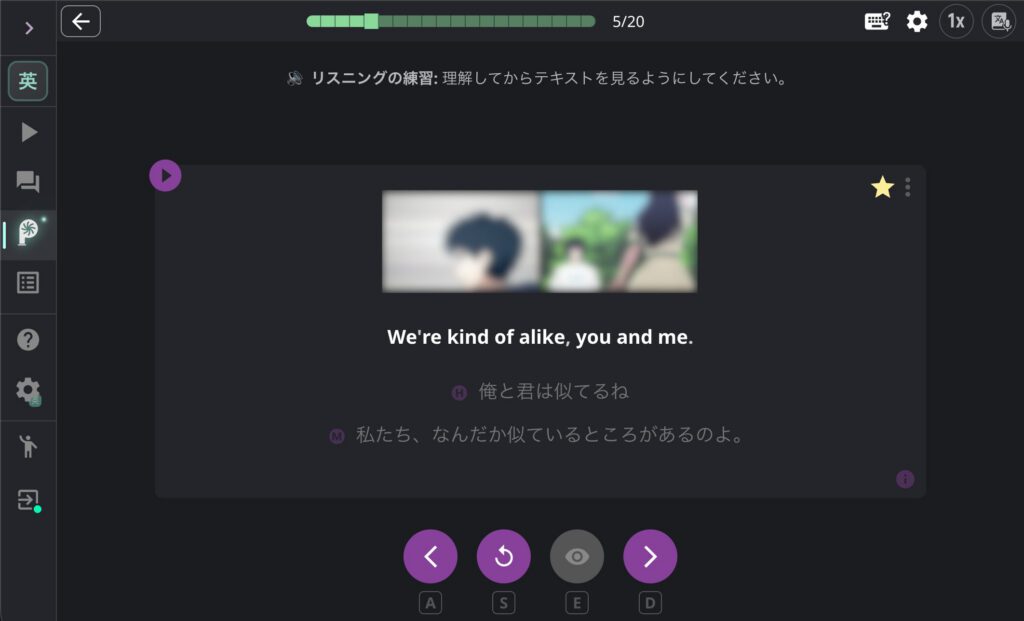
    有料版Language Reactor ProのPhrasePump(フラッシュカード)では、実際にそのフレーズが使われた 動画のクリップ動画音声 で聞きとりの練習ができます↓

    Language ReactorのPhrasePumpで英語フレーズの聞き取り練習をしている画面
    Language ReactorのPhrasePumpで聞きとりの練習中
    こんな人におすすめ
    • 動画の登場人物の声で楽しく聞きとりの練習をしたい人
    • 単語帳をつくるのがめんどうな人
    Language Reactorとは

    Language Reactorは語学学習のために作られた、字幕スクリプトや辞書機能が充実したChromeのブラウザ拡張機能(ブラウザに機能を追加できる、スマホでいうアプリ)です。
    音声言語の字幕翻訳の字幕を同時に表示できるのが大きな特徴。
    主にYouTubeとNetflixに対応しています。
    課金すればAIによる音声書き起こしなどの追加機能を解放できますが、無料のままでも多くの機能を使えます。
    インストールがまだの人はこちらから↓
    Language Reactor

    ChromeのPCブラウザのみで利用できます。(Safariなど他のブラウザやスマホには非対応)
    インストールしてサインインすると、14日間だけPro機能が無料解放されます。
    Language Reactor公式によると「フリートライアル終了後、自動的に課金が始まることはない」のでご安心ください。(参考:Language Reactor公式サイト

    有料版PhrasePumpでできること

    PhrasePumpとはフラッシュカードで聞きとりの練習ができる機能です。

    有料版ではNetflixやYouTubeの字幕から保存した単語・フレーズをフラッシュカードとして使うことができます。

    動画作品の単語・フレーズの保存と再生機能についてはこちら↓

    YouTubeで字幕から保存したフレーズもPhrasePumpで練習できますが、AI音声しか再生できないため今回は取り上げません。

    PhrasePumpの使い方

    PhrasePumpを使うにはLanguage Reactorにアクセスしてログインする必要があります。

    Language Reactorの公式サイトから直接ログインしてもいいのですが、Netflixの視聴画面からアクセスする方が「動画を観るついでにフレーズの練習もしておこう」と、学習のハードルが下がるので今回はその方法でいきます。

    とらまる
    とらまる

    スマホではNetflixからアクセスできないので注意!

    PhrasePumpにアクセスしてログイン

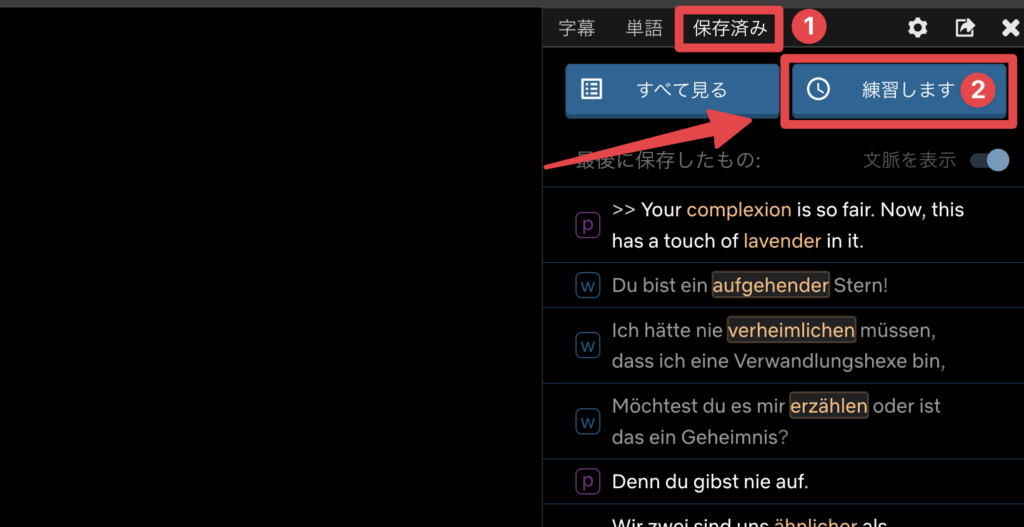
    1. 好きな動画作品を再生、動画のたて字幕から「保存済み」をクリック

    2. 「練習します」をクリック

    Language Reactorの保存済みフレーズ一覧画面で「練習します」ボタンを表示している画面

    エマ
    エマ

    ログインしたらPhrasePumpのページが開いたよ。

    フレーズの練習を始める

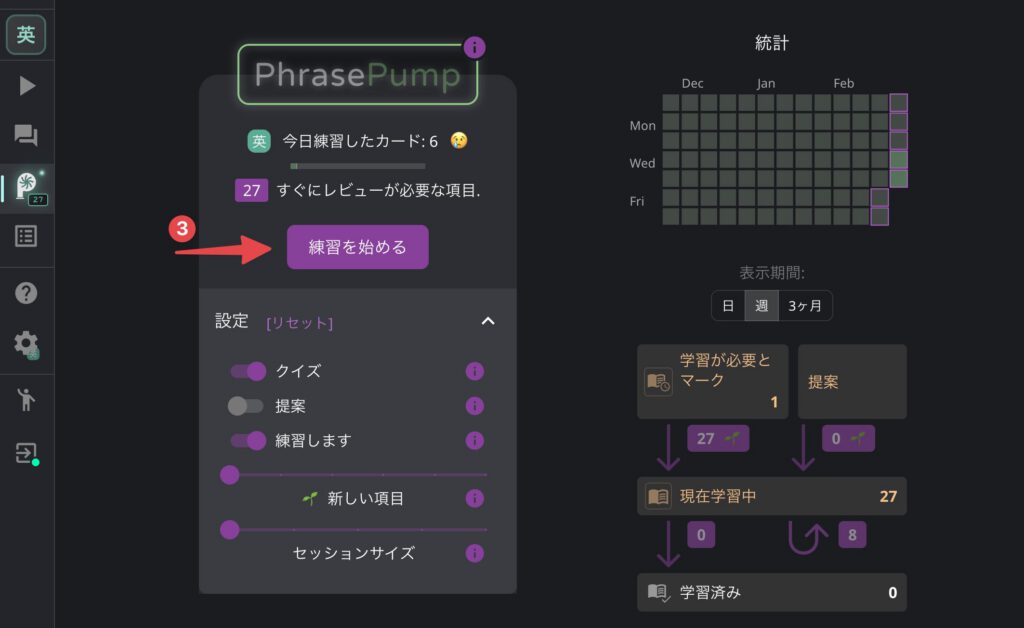
    3. 「練習を始める」をクリック

    Language ReactorのPhrasePump画面で「練習を始める」ボタンを表示している画面

    フレーズが使われたシーンのクリップが表示されます↓

    Language Reactor ProのPhrasePump機能で保存したフレーズを使ってリスニング練習をしている画面

    ↑英語と日本語が隠れた状態で動画の音声が流れるので、フレーズの聞きとりテストができます。

    PhrasePumpを使ってみた感想・レビュー

    ◎実際のシーンの英語音声で聞きとりのテストができる

    ASR字幕のフレーズを保存しておけば動画作品の音声が流れるので、俳優や声優さんの感情がこもったフレーズを聞けるのが大きなメリットです。

    ASR字幕についてはこちら↓

    AIの機械音声ではなく俳優や声優さんの声のトーンやリズムで聞きとりの練習ができるので 勉強感がなくて良かった です。

    ◎人間翻訳と機械翻訳どちらも表示される

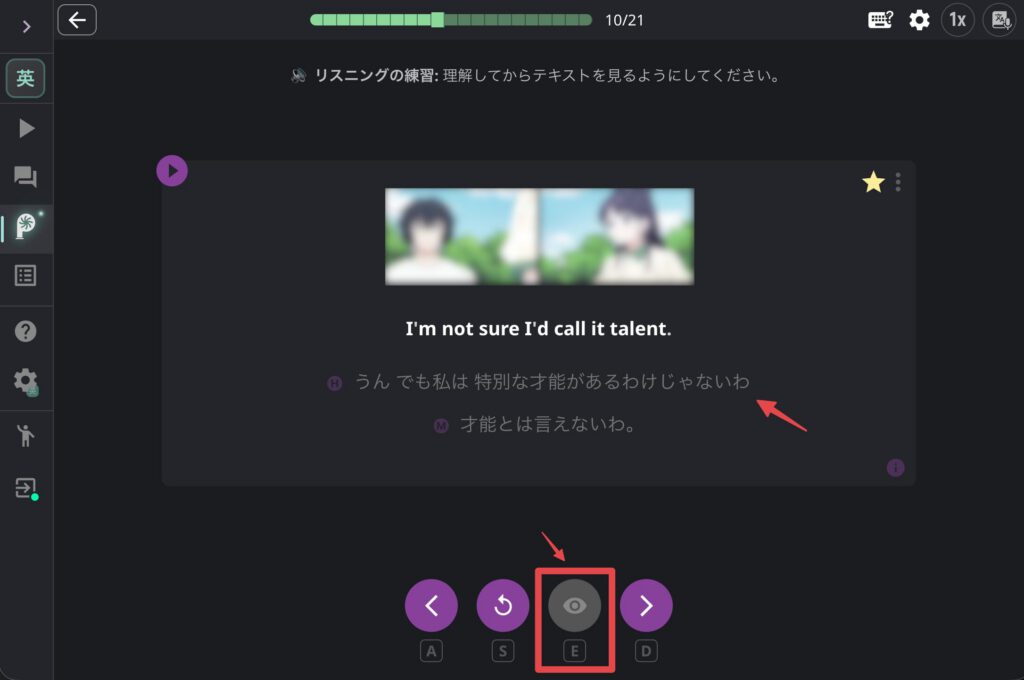
    モザイクがかかった文章にカーソルを当てるか、「目のマーク」をクリックすると日本語訳が表示されます。

    Language Reactor ProのPhrasePumpで保存したフレーズの答えを表示している画面

    (H) = Human Translation = 人間翻訳(自然な日本語、意訳)

    (M) = Machine Translation = 機械翻訳(本来の英語の意味、直訳)

    △1日に同じフレーズの練習を何度もできない

    その日の練習がひと通り終わると、同じフレーズは学習ずみになってしまいます。

    もう一度同じフレーズを練習したいと思っても次の日までできません。

    とらまる
    とらまる

    一度に集中して覚えるよりも時間と日にちを空けて覚えた方が定着しやすいから科学的には理にかなっているんだけどね。

    代わりにPhrasePumpが提案した追加練習ができます。

    △追加練習が日常で使わなそうなフレーズ

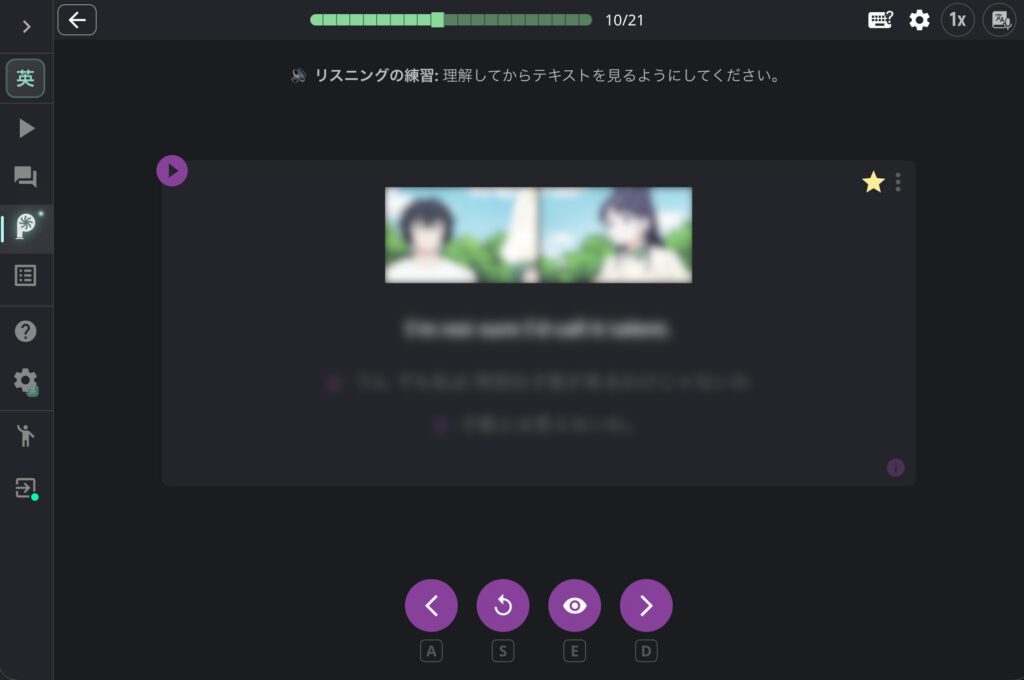
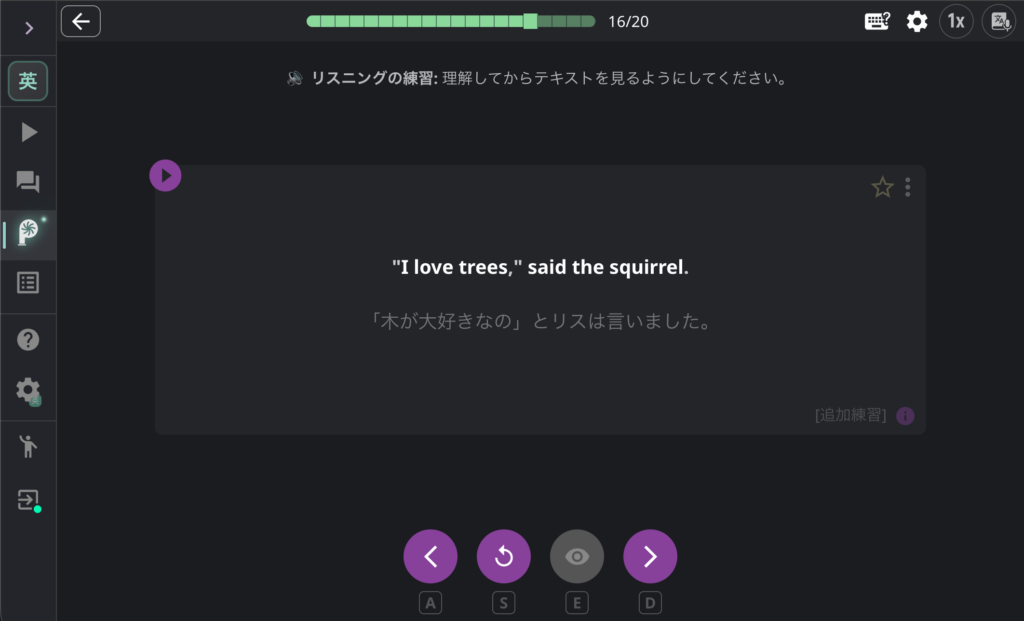
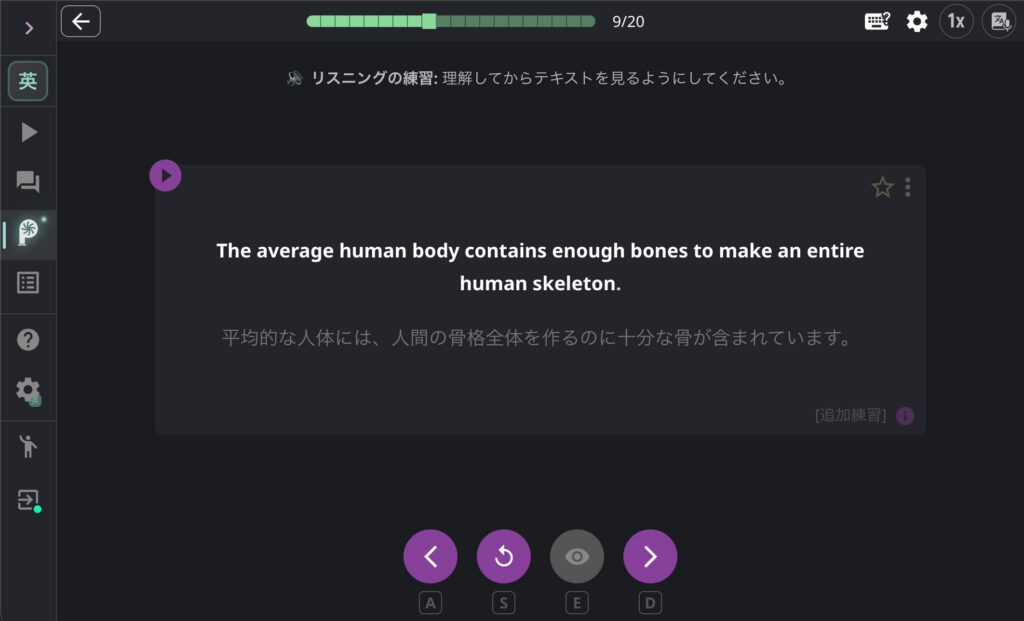
    上で触れた追加の練習では「いつ使うかい!」と思うようなフレーズが出てきます↓

    Language Reactor ProのPhrasePumpの追加練習の例文の画面①
    ねぇ、これいつ使う?
    Language Reactor ProのPhrasePumpの追加練習の例文の画面②
    専門家?
    とらまる
    とらまる

    リスニングや読解の練習にはいいんだけどね。

    ○スマホでもPCブラウザと同じように使える

    スマホでもブラウザでLanguage Reactorにログインすれば、PC版と同じようにPhrasePumpを使えます。

    エマ
    エマ

    アプリがあればなお良かった。

    ◎フラッシュカードを自分で作らなくていい

    PhrasePumpは覚えたいフレーズを保存するか、追加練習をすれば勝手にフラッシュカードにしてくれるんで、わたしのような めんどくさがり には学習のハードルが下がっておすすめです。

    エマ
    エマ

    ただ、アプリがあれば・・・(以下同文)。

    まとめ|リアルな音声でフレーズを定着できる

    ASR字幕のフレーズを保存しておけば動画作品の音声でリスニングできるので、俳優や声優さんの感情がこもったフレーズで復習できます。

    「英単語や英文の字づらだけをただ見つめる暗記」だとすぐに忘れてしまいがちです。

    学生だったらテストが終わった瞬間に記憶から消えていきますよね。笑

    しかしPhrasePumpはAIの機械音声ではないので、俳優や声優さんの声のトーンやリズムで「記憶に、耳に」定着しやすいですよ。

    わたしのように単語帳を自分でつくるのが面倒ならおすすめです。

    単語帳をつくるのはそんなに苦じゃない ならこちらの記事もおすすめ↓

  • 好きな作品の英単語・フレーズを動画音声ごと保存・再生【Netflix/YouTube × Language Reactor Pro】

    好きな作品の英単語・フレーズを動画音声ごと保存・再生【Netflix/YouTube × Language Reactor Pro】

    この記事はこんな人におすすめ
    • 有料版Language Reactor Proにサブスク契約しようか迷っている
    • 有料版の単語・フレーズ保存機能を知りたい
    • 英語学習に本当に役立つのか確認したい
    エマ
    エマ

    英語版アニメを流して満足。復習まで手が回ってない。

    Netflixで英語音声にして観ているのに、気づけば「なんとなく聞き流しているだけ」になっていませんか?

    わたしも以前は聞き流して終わりでしたが、有料版Language Reactor Proの単語・フレーズ保存機能を使うようになってから“聞き流し”がなくなり、今のところ楽しく英語学習を続けられています。

    単語・フレーズ保存機能を使えば、好きな作品の英語字幕を動画の音声ごと保存し、あとから何度でも再生できるので、フレーズが使われるシーンを思い浮かべることができて効率よくインプットできますよ。

    この記事では、Language Reactor Proの字幕保存機能でできること、再生機能の仕様、メリット・注意点まで詳しく解説します。

    とらまる
    とらまる

    動画をただ観るだけで終わらせず、「英語を身につける環境」に変えたい人は、ぜひ参考にしてみてね!

    結論

    有料版Language Reactor ProではAI音声ではなく動画音声をそのまま保存・再生することで、感情がこもった生のフレーズを身につけられる!

    Language Reactorのまとめ記事はこちら↓

    Language Reactorとは

    Language Reactorは語学学習のために作られた、字幕スクリプトや辞書機能が充実したChromeのブラウザ拡張機能(ブラウザに機能を追加できる、スマホでいうアプリ)です。
    音声言語の字幕翻訳の字幕を同時に表示できるのが大きな特徴。
    主にYouTubeとNetflixに対応しています。
    課金すればAIによる音声書き起こしなどの追加機能を解放できますが、無料のままでも多くの機能を使えます。
    インストールがまだの人はこちらから↓
    Language Reactor

    ChromeのPCブラウザのみで利用できます。(Safariなど他のブラウザやスマホには非対応)
    インストールしてサインインすると、14日間だけPro機能が無料解放されます。
    Language Reactor公式によると「フリートライアル終了後、自動的に課金が始まることはない」のでご安心ください。(参考:Language Reactor公式サイト

    字幕の単語・フレーズ保存機能でできること|有料版のみ

    機能❶単語・フレーズ保存の仕方|PCブラウザのみ【Netflix/YouTube】

    1. 動画を再生する

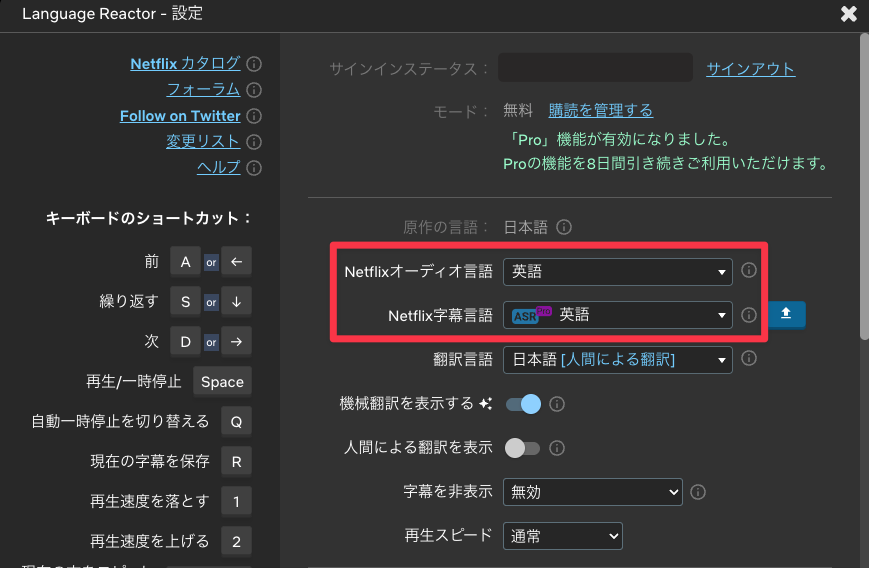
    2. 歯車マークの設定から英語音声・ASR字幕(AI文字起こし)にする

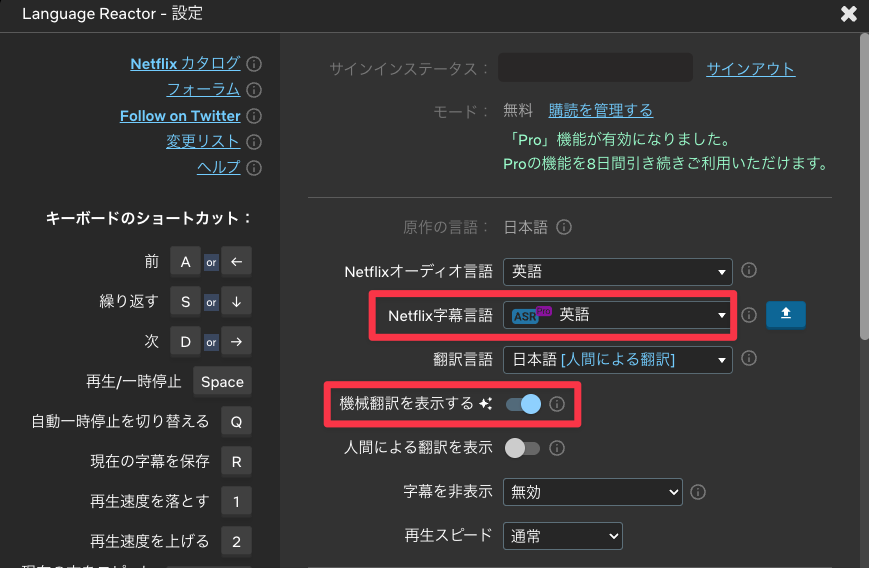
    Language Reactor Proの設定画面でNetflixのオーディオ言語を英語、字幕言語をASR英語に設定している画面
    Language Reactorの設定でNetflixの音声字幕を設定している画面

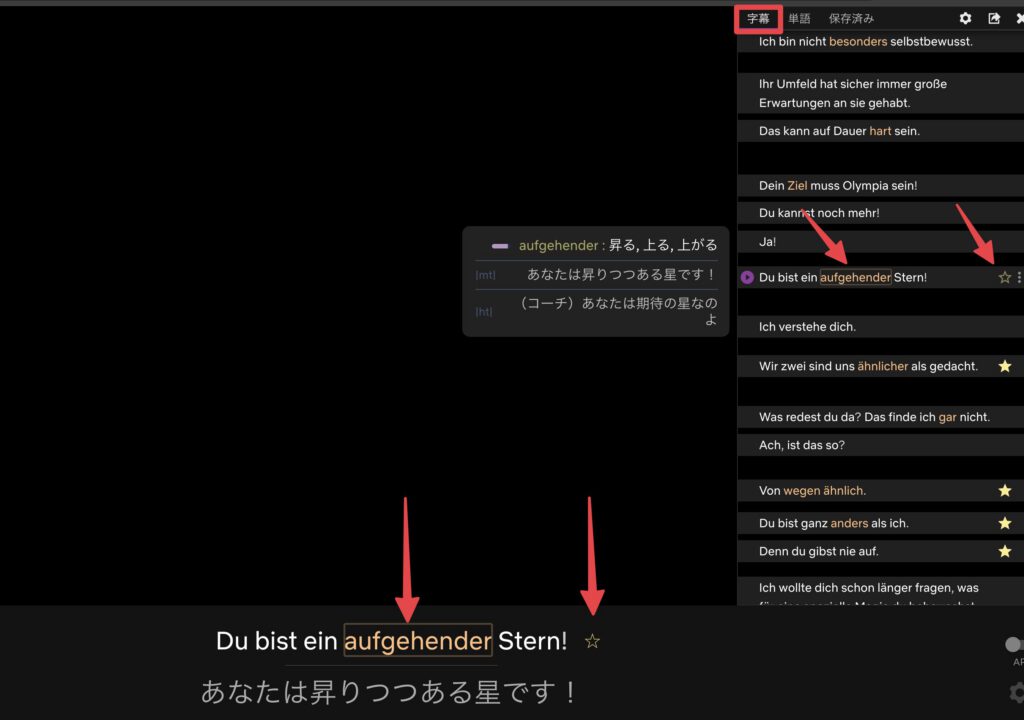
    3. 縦の字幕か画面下の字幕から覚えたい単語・フレーズを保存

    • フレーズの保存方法 = 字幕の横の☆マークをクリック
    • 単語の保存方法 = 単語を右クリック(Macは2本指でクリック)

    Language Reactor Proの単語・フレーズ保存機能で動画音声を保存している画面
    Netflix再生、Language Reactorでドイツ語の単語を保存している例

    機能❷保存した単語・フレーズの確認と再生

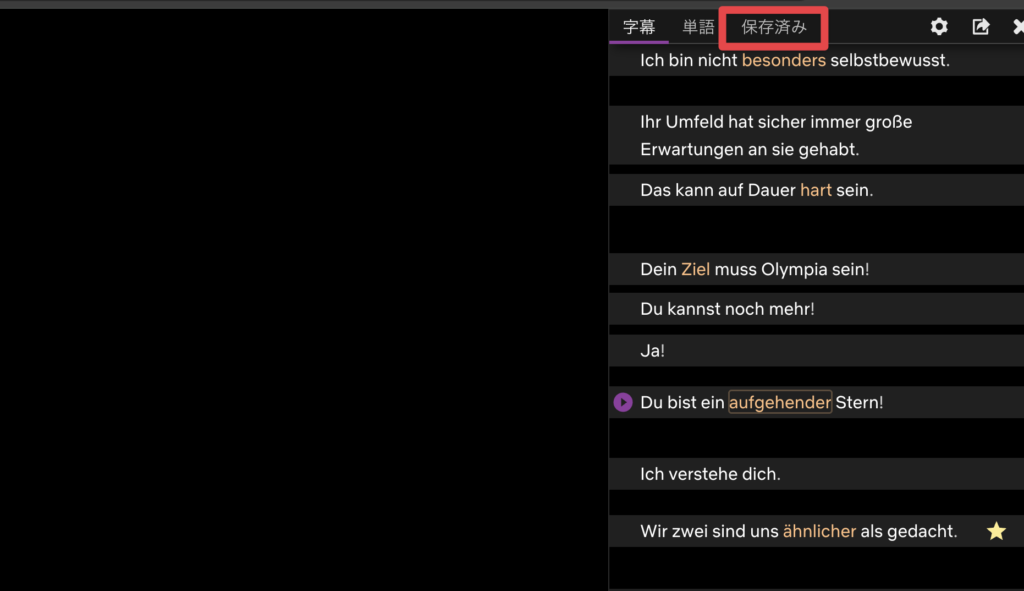
    1. 縦字幕の「保存済み」をクリック

    Language Reactor Proの保存済みタブを選択している。

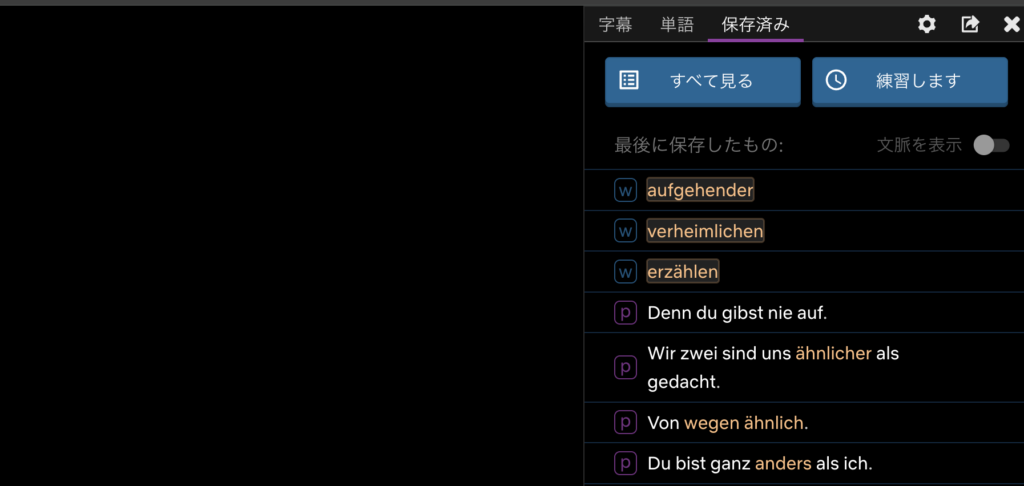
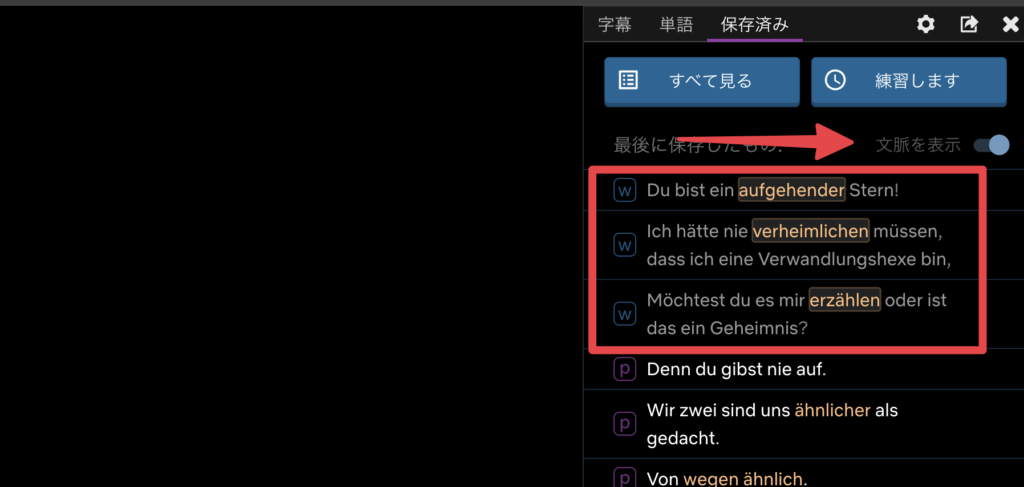
    2. 保存した単語・フレーズの一覧が出てくる

    Language Reactor Proの保存済み一覧の画面

    3. 「文脈を表示」をオンにすると単語が使われた文脈が出てくる

    この一覧画面で実際の動画音声でフレーズの再生ができます。

    Language Reactor Proの保存済みフレーズと文脈表示の画面

    機能❸Language Reactorのログインページで確認・再生

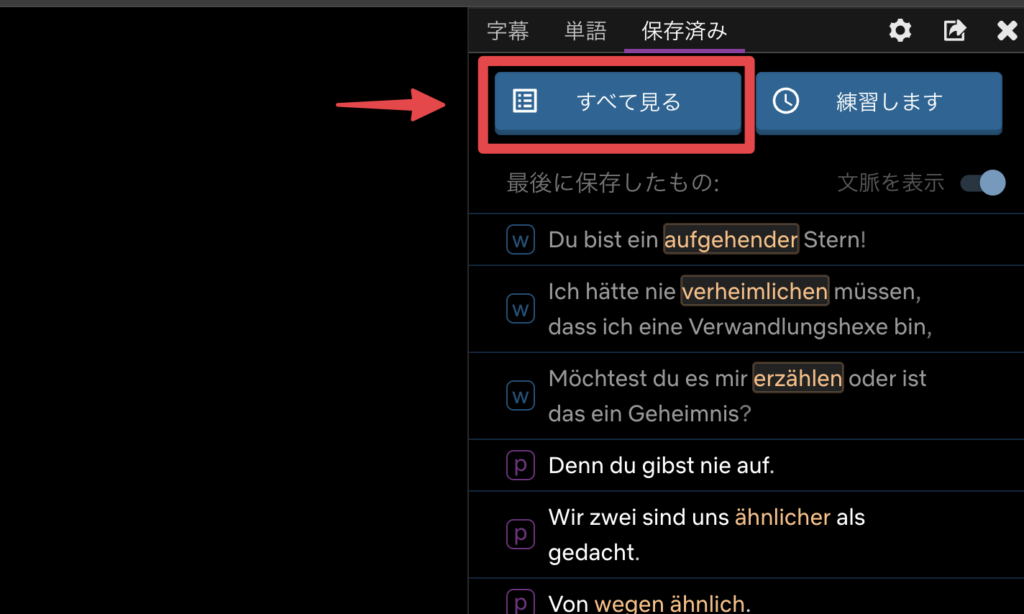
    1.縦字幕の「すべて見る」をクリック

    Language Reactor Proの保存済みタブで「すべて見る」ボタンを表示している画面。保存した単語・フレーズ一覧を確認する方法。

    とらまる
    とらまる

    このタイミングでマイページにログイン!

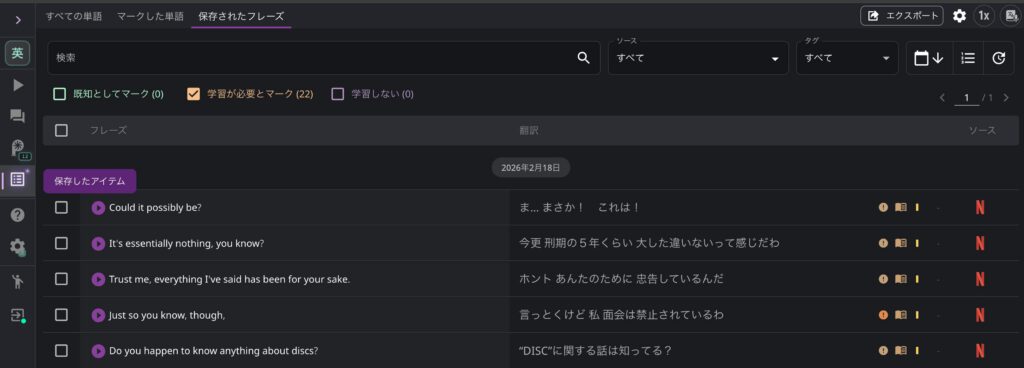
    3. マイページの「保存したアイテム」に飛ぶ

    ログインするとLanguage Reactorのマイページでも保存した動画音声を一覧で見れます。

    Language Reactor Proの保存フレーズ一覧と翻訳表示の画面
    Language Reactorログイン後の画面


    ただし、自由にフォルダを作ったりメモを残したりできないため、自由度の高いカスタマイズを求めるなら単語帳アプリにエクスポートするしかありません。

    無料版のエクスポート機能を使えば単語帳アプリに入れることができます↓

    単語・フレーズ保存/再生機能レビュー【メリット・デメリット】

    ◎神機能!作品の音声をそのまま再生できる(YouTubeは不可)

    ASR字幕(AI文字起こし)で保存した場合のみ実際の動画音声で再生できます。

    好きな俳優や声優さんの声をそのまま聞くことができるのでテンションが上がります。

    AIの機械音声ではないので、どんな感情やニュアンス、リズムで使われるフレーズなのかを理解しやすいです。

    ただし、ASR字幕が表示されないフレーズは当然ながら保存できないので注意!

    「ASR字幕が表示されない問題」についてはこちらの記事でまとめています↓

    △ASR以外の字幕で保存するとAI音声しか再生できない

    ASR以外の字幕(Netflix側の英語字幕)で保存するとAI音声でしか再生できないので注意。

    またYouTubeでは、Language Reactor側のASR字幕がないので、単語・フレーズを保存したとしてもAI音声しか再生できません。

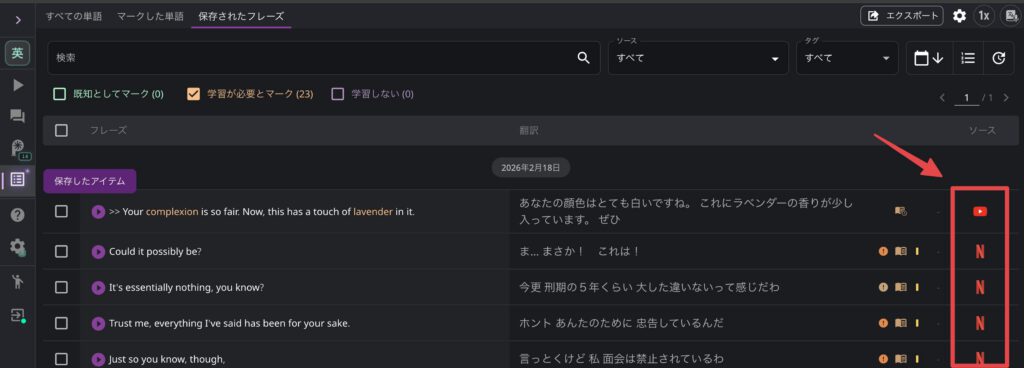
    ◎Netflix/YouTubeのロゴをクリックして実際のシーンを再生

    上記のようにAI音声で保存できなかったとしても、セリフ横のNetflix/YouTubeのロゴをクリックすると動画の実際のシーンに飛んで再生できます。

    Language Reactor Proで保存したフレーズからNetflixやYouTubeの該当シーンにジャンプできる画面
    Language Reactorのマイページ

    新たにブラウザが開くので煩わしさはあるかもですが、再生できないよりは良いですね。

    ただし日本語で再生されてしまうのが惜しい。

    △マイページの日本語訳は自然な人間翻訳(意訳)のみ

    保存されたフレーズの日本語訳は人間翻訳(意訳)なので、文章本来の意味がパッと見で確認できません。

    なお単語ごとの詳しい意味や使い方、例文は単語にカーソルを当てることで確認できます。

    まとめ|実際の動画音声で復習したい人におすすめ!

    棒読みのぎこちないAI音声ではなく、好きな動画の生の音声で英語の復習したい人におすすめです。

    単語やフレーズを「動画音声ごと保存」できることで、感情やニュアンスを含んだまま復習できます。

    エマ
    エマ

    フレーズを保存したらフラッシュカードで聞きとりの練習もしてみよう↓

  • 【Netflix】英語が聞き取れないを解決?AI文字起こしASR字幕レビュー|Language Reactor Pro

    【Netflix】英語が聞き取れないを解決?AI文字起こしASR字幕レビュー|Language Reactor Pro

    この記事はこんな人におすすめ
    • 有料版Language Reactor Proの字幕機能は無料版と何が違うのかを知りたい
    • 有料版にサブスク契約しようか迷っている
    • 有料版の字幕のメリット・デメリットを知りたい

    エマ
    エマ

    無料版Language Reactorを早速使ってみたけど、英語字幕が英語音声と違うとリスニングの練習できなくない?

    とらまる
    とらまる

    有料版Language Reactor Proなら、ASR字幕(AIの文字起こし)が使えてそこそこ便利だよ。

    アニメやドラマなんかは音声と一致した英語字幕ガイド(CC)が付いてないことが多いんで、英語とドイツ語学習のときに困ってました。

    ところがAIによる文字起こしのASR字幕を使うと、「英語音声と違う英語字幕で、これじゃ学習にならん!」という悩みをある程度は解決できそうなのでレビューしたいと思います。

    結論

    音声が認識・表示されないシーンが頻繁にあり不便に感じることがある。

    初級レベルを早く抜け出したい人には有料版はおすすめ!

    Language Reactorとは

    Language Reactorは語学学習のために作られた、字幕スクリプトや辞書機能が充実したChromeのブラウザ拡張機能(ブラウザに機能を追加できる、スマホでいうアプリ)です。
    音声言語の字幕翻訳の字幕を同時に表示できるのが大きな特徴。
    主にYouTubeとNetflixに対応しています。
    課金すればAIによる音声書き起こしなどの追加機能を解放できますが、無料のままでも多くの機能を使えます。
    インストールがまだの人はこちらから↓
    Language Reactor

    ChromeのPCブラウザのみで利用できます。(Safariなど他のブラウザやスマホには非対応)
    インストールしてサインインすると、14日間だけPro機能が無料解放されます。
    Language Reactor公式によると「フリートライアル終了後、自動的に課金が始まることはない」のでご安心ください。(参考:Language Reactor公式サイト

    【有料版Language Reactor Pro】AI文字起こしのASR字幕とは?

    ASR字幕とはAIが自動で音声を認識、文字起こしをして字幕を表示する機能です。

    主にZoomやTeamsなどのオンライン会議で使われるやつですね。

    無料版では音声と一致した字幕が表示される作品は限られていますが、有料版では音声一致の字幕を音と一緒にそのまま覚えられるので学習効果が高まるわけです。

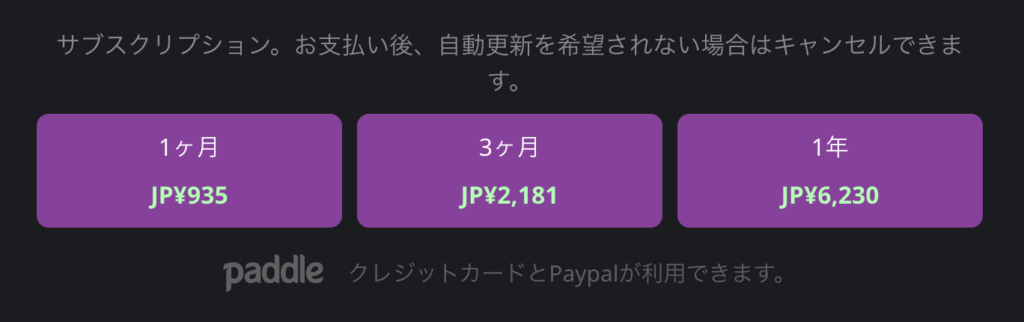
    サブスクで月々1,000円弱、年間払いで1ヶ月あたり約500円で、Netflix視聴時に利用できます。(2026年2月時点)※為替により日々変動

    Language Reactor Proの料金プラン画面。1ヶ月・3ヶ月・1年のサブスクリプションとPaddle決済の表示。
    出典:Language Reactor 公式

    AI文字起こしASR字幕のメリット・デメリット

    ◎英語音声がある好きな作品も音声と一致した字幕で観れる

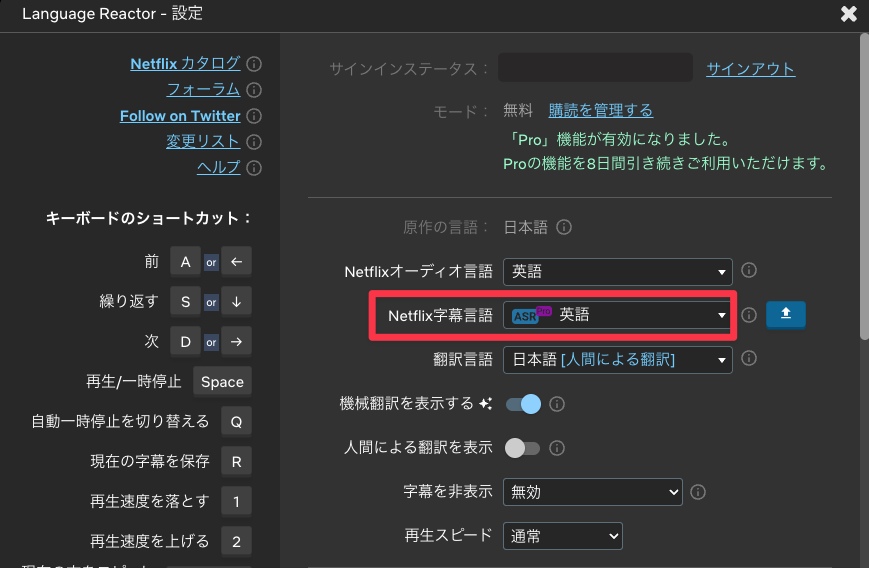
    Language Reactorの設定画面でNetflix字幕言語をASR(音声認識字幕)に変更している表示。

    「字幕が音声と違うけど好きな作品」も英語音声と一致した字幕で観れるようになります。

    好きな作品だからこそ集中できるので、記憶に残りやすくなります。

    エマ
    エマ

    好きな作品なら続けられそう。

    ◎字幕が英語音声と一致する作品を探す手間と時間が省ける

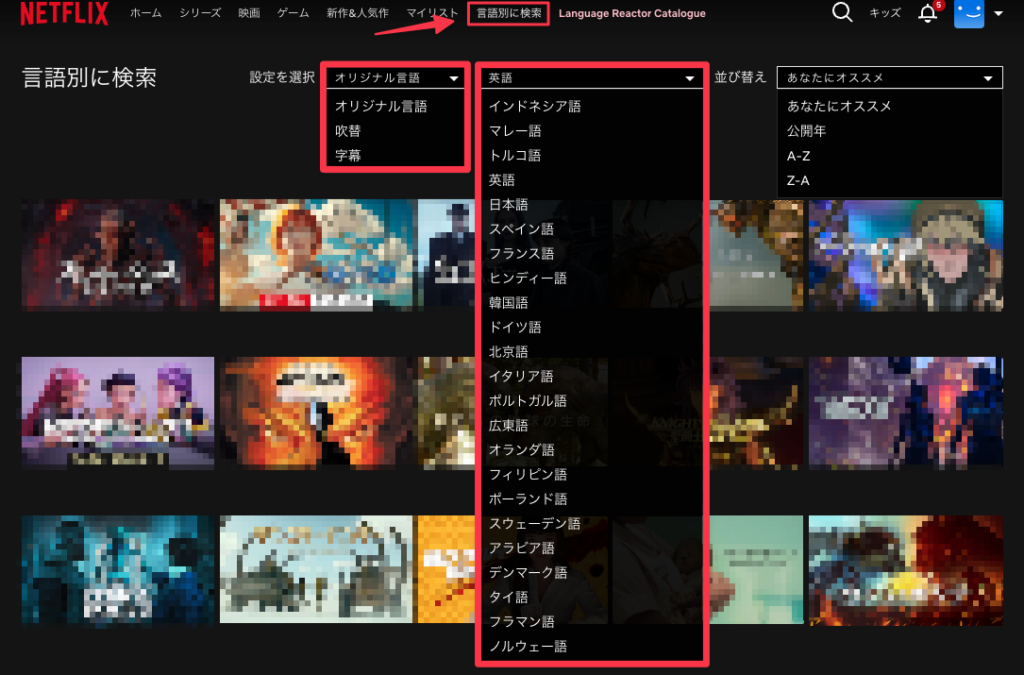
    Netflixにデフォルトで付いている「言語別に検索」機能で言語設定するだけで、学習したい作品を見つけられます。

    言語別に検索する機能では字幕ガイド(CC)の作品を検索することはできませんが、学習したい言語音声の作品を検索できます。

    Netflixで英語字幕や吹替作品を探すための言語別検索設定画面。

    ASR字幕により作品を一つ一つ再生して字幕が音声と一致しているか確認する必要がないので、早く学習を始められるようになりました。

    • 迷わずすぐ再生できる
    • 学習開始までの時間が短くなる
    • ストレスが減る

    △字幕が表示されないことが頻繁にある

    何度巻き戻しても同じシーンで字幕が表示されなくなるので、一時的なバグではないようです。

    作品によっては体感で5分に1回は字幕が出ないシーンがあります。

    オープンニングやエンディングテーマの歌詞が音声認識されない仕様のせいか、作品中でも大きな効果音が流れると音声認識されない印象。

    同じエピソード内で割と頻繁に起こるので、字幕が出ない音声がたまたま学習したいフレーズの場合は不便。

    △無料版と同様、広告が挟まると字幕がズレる

    無料版、有料版に関わらず広告が流れている間も字幕がどんどん進むので、その度に字幕を入れ直したり、巻き戻したりする手間が発生します。

    エマ
    エマ

    Netflixの広告付きプランでなければ関係ないんだけどね。

    △固有名詞には弱い

    英語にはない人の名前やその作品内だけの用語、場所などの固有名詞は適当に表示されます。

    人名と固有名詞はNetflix側の英語字幕の方が精度が良かったです。

    語学学習にはあんまり影響がない部分なので、そんなに気になりませんでした。

    ◎機械翻訳との相性が良い

    無料版Language Reactorでは自然な翻訳の人間翻訳(意訳)の字幕しか出せません。

    一方で有料版ではそのままの意味で翻訳した機械翻訳(直訳)の字幕を表示できます。

    そのためASR字幕と機械翻訳(直訳)の字幕を同時に眺めることができます。

    Language Reactorの設定画面。Netflix字幕をASR英語に変更し、機械翻訳を表示する設定。

    まだ初級レベルで意訳の字幕表示に不安を感じるなら、機械翻訳を表示することで字幕の本来の意味がわかるようになるので学習がはかどります。

    音声字幕と翻訳の字幕をスクリプトにして学習するのもおすすめ↓

    まとめ|初級レベルを早く習得したい人にはおすすめ

    正直、「どうしてもこの作品だけは音声と一致の字幕で観たいのだ!」という強いこだわりがなければ、「字幕ガイド(CC)が付いてる作品を自分で探して観るのが良いんじゃないかなー」といった感じ。

    無料版では直訳の字幕(機械翻訳)はありませんが、英語字幕の単語にカーソルを当てると直訳やその他の意味も表示されるので十分使えます。

    全ての音声に字幕が表示されるように音声認識の精度が上がったら、迷わずサブスク登録するんですが。

    無料版にはない単語・フレーズの保存と学習機能をメインで使う人には良いですが、ASR字幕機能メインで使い倒したい人には少しイマイチかもしれません。

    単語とフレーズの保存と再生機能についてはこちら↓

    とはいえ英語以外の様々な言語も充実しているので、新たに他の言語の学習を始めたい人や早く初級レベルを抜け出したい人にはおすすめです。

    とらまる
    とらまる

    無料版と有料版で迷ってるならコチラの比較・まとめ記事もおすすめ↓

  • 【Netflix】英語字幕についていけない人へ|1話丸ごと無料でスクリプト化する方法【PDF・Excel】|Language Reactor

    【Netflix】英語字幕についていけない人へ|1話丸ごと無料でスクリプト化する方法【PDF・Excel】|Language Reactor

    この記事はこんな人におすすめ
    • 字幕が切り替わるのが速くて目が追いつかない
    • 字幕をスクリプトにしてオーバーラッピングやシャドーイングをしたい
    • スマホや単語帳アプリ用にスクリプトをPDF・Excelにしたい

    Netflixで音声と字幕が一致する作品を見つけても、「英語学習にうまく活かせない」と感じることはありませんか?

    Netflixの英語字幕を音声と一致させる方法も知りたい人はこちらへ↓

    エマ
    エマ

    「字幕が速くて、全部読む前に消えちゃう問題」なんとかならない?

    とらまる
    とらまる

    Chromeのブラウザ拡張機能、Language Reactorを使うとNetflixで1話丸ごと字幕をスクリプト化できるよ↓

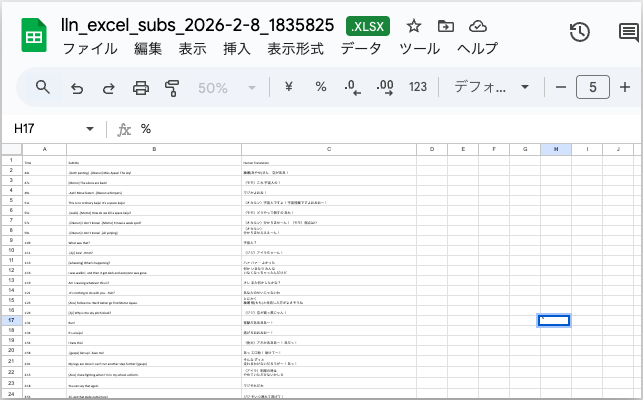
    Netflixの字幕をGoogleスプレッドシートに書き出した一覧画面の全体像
    結論

    語学学習に特化したChromeのブラウザ拡張機能、Language Reactorを使って無料でスクリプトを作ってみよう!

    Language Reactorとは

    Language Reactorは語学学習のために作られた、字幕スクリプトや辞書機能が充実したChromeのブラウザ拡張機能(ブラウザに機能を追加できる、スマホでいうアプリ)です。
    音声言語の字幕翻訳の字幕を同時に表示できるのが大きな特徴。
    主にYouTubeとNetflixに対応しています。
    課金すればAIによる音声書き起こしなどの追加機能を解放できますが、無料のままでも多くの機能を使えます。
    インストールがまだの人はこちらから↓
    Language Reactor

    ChromeのPCブラウザのみで利用できます。(Safariなど他のブラウザやスマホには非対応)
    インストールしてサインインすると、14日間だけPro機能が無料解放されます。
    Language Reactor公式によると「フリートライアル終了後、自動的に課金が始まることはない」のでご安心ください。(参考:Language Reactor公式サイト

    スクリプト化する字幕の言語を設定する

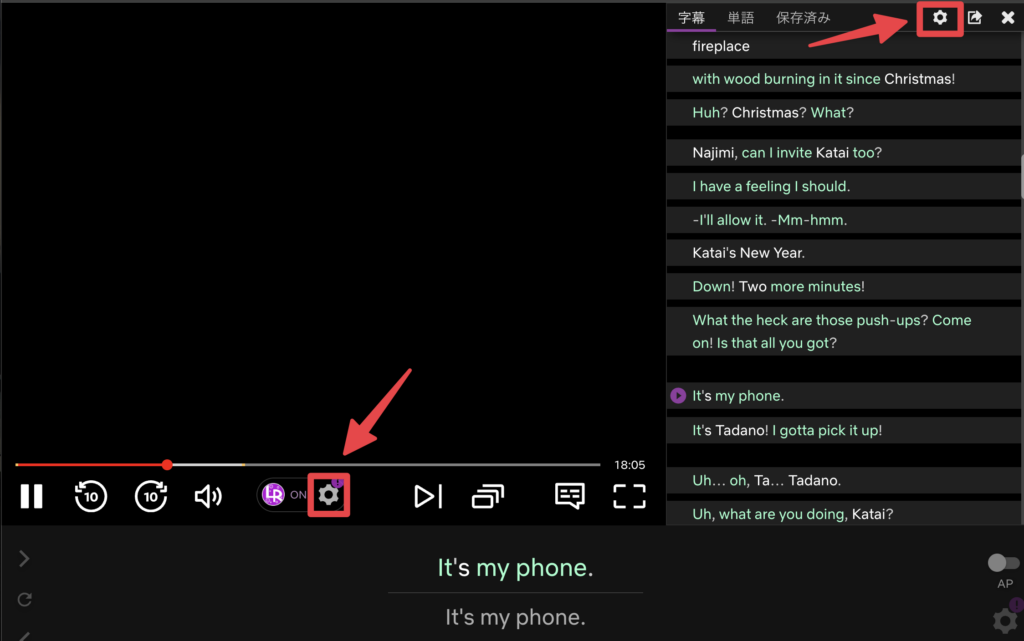
    ❶好きな作品を開いたら、歯車ボタンをクリック

    Language Reactorの歯車アイコンをクリックして、Netflixの字幕をスクリプト化する言語設定を開いている画面。

    ❷スクリプト化したい字幕言語と翻訳言語を選ぶ

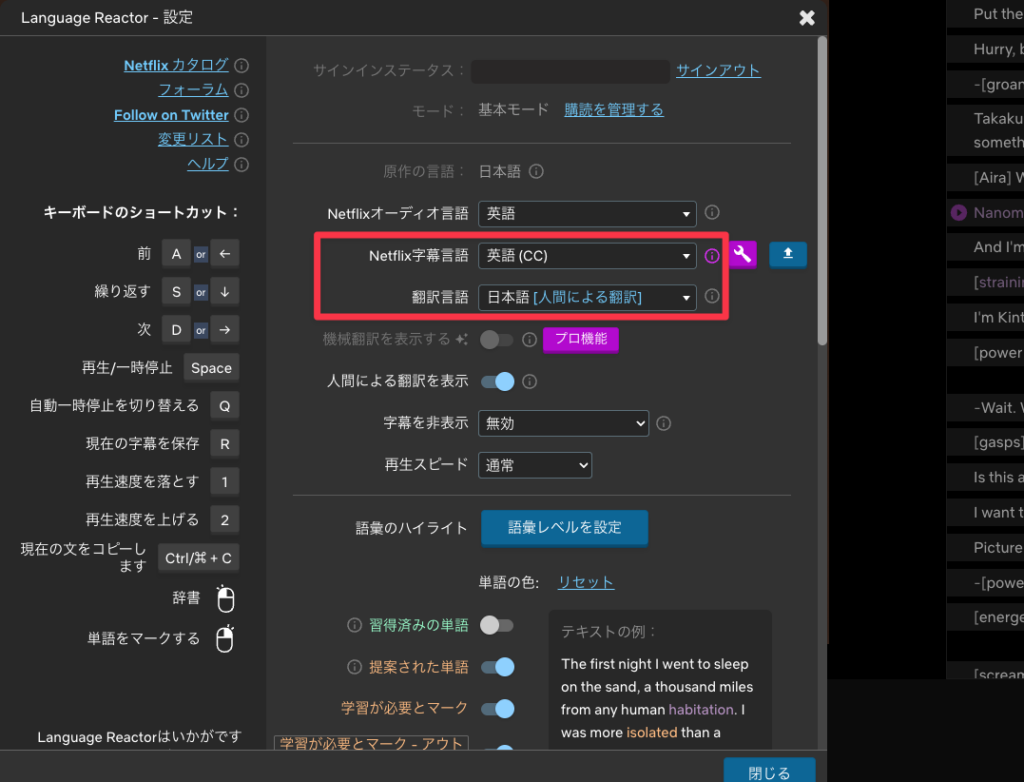
    英語学習ならNetflix字幕言語を英語(CC)にすると、英語音声と一致する字幕にできます。

    無料版では直訳の機械翻訳を選べないので、翻訳言語は自然な翻訳の日本語[人間による翻訳]を選びます。

    Language Reactorの設定画面で、Netflixのオーディオ言語と字幕言語を英語に設定してスクリプト化するための項目を選択している様子。
    とらまる
    とらまる

    サインインがまだの人はこの設定画面でできるよ。

    【スマホ閲覧・印刷用】字幕スクリプトをPDF化

    ❶エクスポートボタンをクリック

    一旦、設定画面を閉じます。

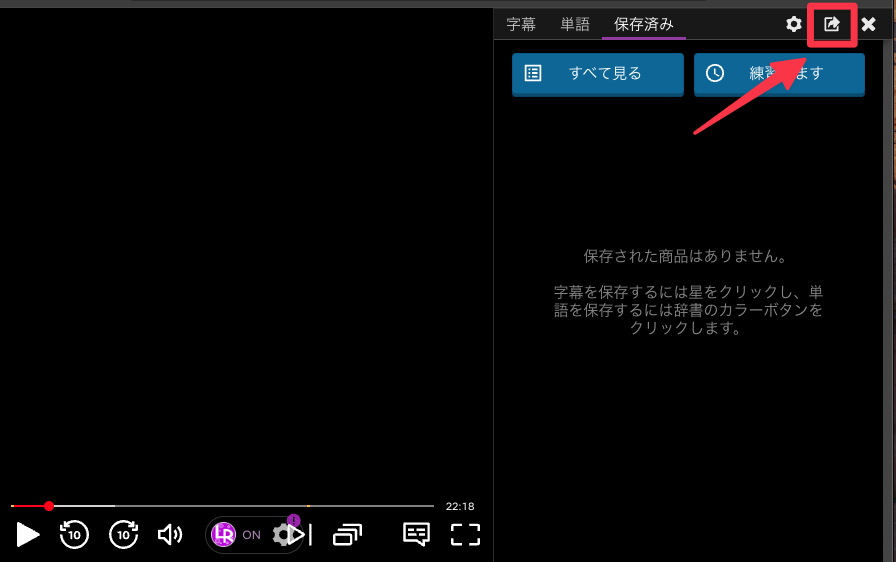
    画面右上のエクスポートボタンをクリックします。

    Language Reactorで字幕スクリプトを保存するために、一覧画面右上のエクスポートボタンをクリックしている様子。

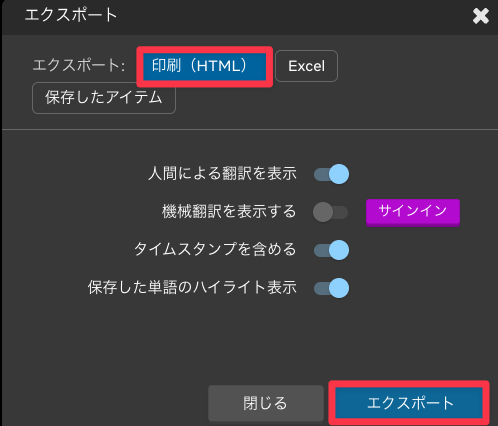
    ❷印刷(HTML)を選んでエクスポートをクリック

    無料版では「機械翻訳を表示する」を選べません。

    このままエクスポートをクリックします。

    Language Reactorで字幕スクリプトをPDF用に保存するため、印刷(HTML)形式を選択してエクスポートしている画面。

    ❸ブラウザの印刷をクリック

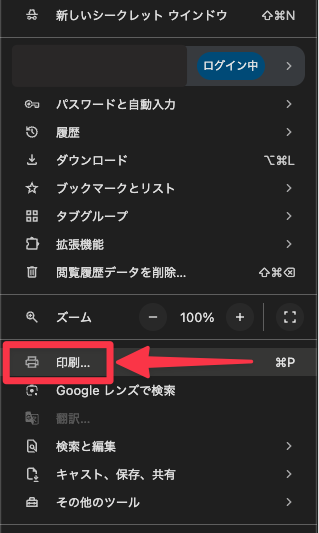
    字幕を書き出せたら、ブラウザ上部かマウスの右クリックで印刷を表示してクリックします。

    Language Reactorで字幕スクリプトをHTML形式で書き出し、右クリックの印刷メニューからPDFとして保存している画面。

    ❹スクリプトをPDF化する

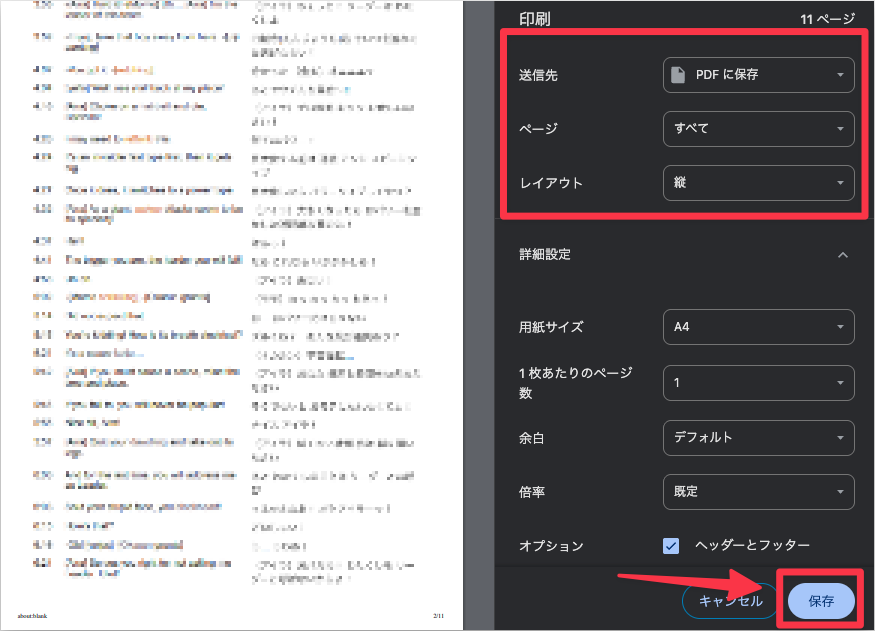
    「PDFに保存」になっていることを確認して画面下の「保存」をクリックします。

    Netflixの字幕をLanguage Reactorでスクリプト化し、印刷設定からPDFとして保存している画面。
    とらまる
    とらまる

    スマホで見たい人はレイアウトは縦がおすすめ!

    【単語帳アプリ用】字幕スクリプトをExcel・スプレッドシート化

    ❶エクスポートボタンをクリック

    Language Reactorで字幕スクリプトを保存するために、一覧画面右上のエクスポートボタンをクリックしている様子。

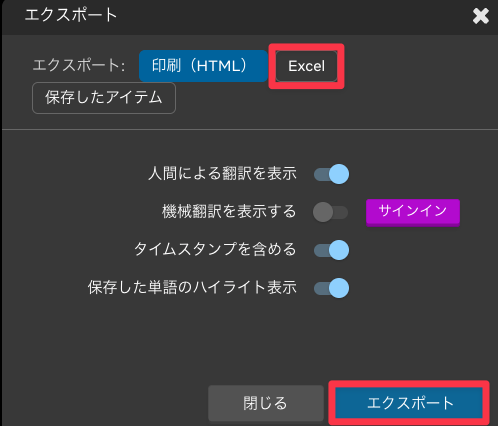
    ❷Excelを選んでエクスポートをクリック

    Language Reactorのエクスポート画面で、字幕スクリプトをExcelとして保存する操作をしている様子。

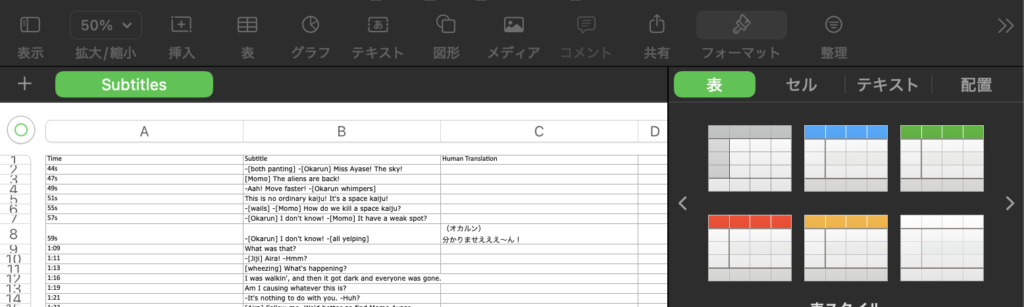
    パソコンのフォルダにExcelが保存されます↓

    Language Reactorで書き出した字幕スクリプトを、Excel(スプレッドシート)で開いて一覧表示している画面。
    エマ
    エマ

    MacはExcelに対応してないから日本語の翻訳ほとんどできてなかったよ笑

    ❸Googleスプレッドシート化

    使いやすいようにGoogleのスプレッドシートにします。

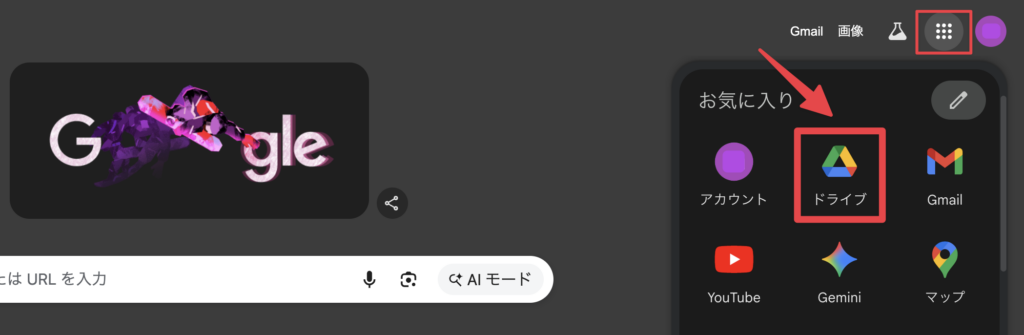
    Google Chromeのトップ画面を開きます。

    右端に:::のようなマークがあるのでクリック。

    ドライブを選んでください。

    Language Reactorで書き出した字幕スクリプト(Excel)を、Googleドライブを開いてスプレッドシートで確認している画面。

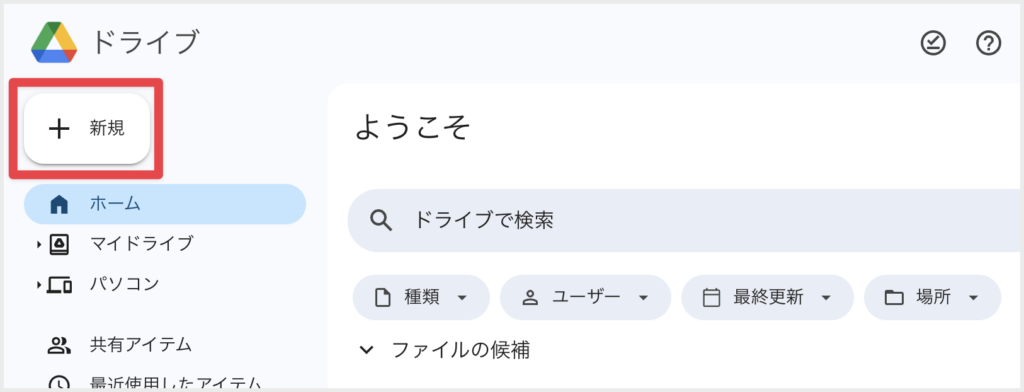
    ❹+新規を選ぶ

    Googleドライブのトップ画面。左側メニューにある「+ 新規」ボタンを赤枠で示している画面

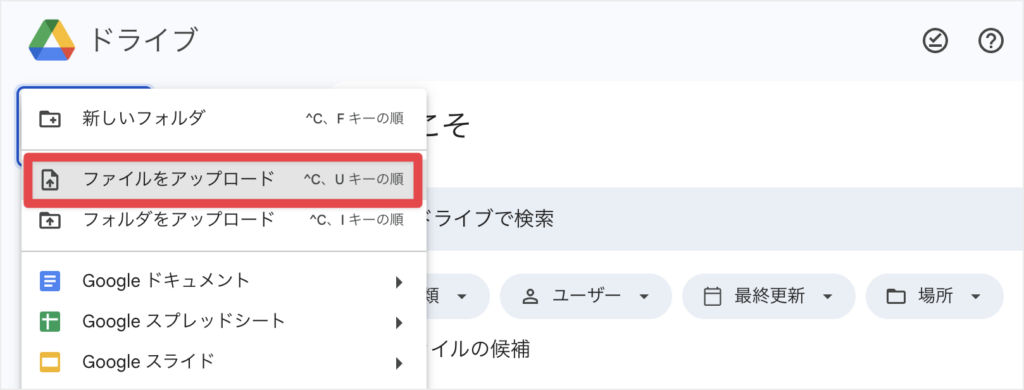
    ❺ファイルをアップロードを選択

    ファイルをアップロードを選択してパソコンの保存先から、先ほどExcelで保存したスクリプトを開きます。

    Excel形式で保存した字幕スクリプトを、Googleドライブの「ファイルをアップロード」から追加している画面。

    ❻アップロードしたファイルを開く

    エマ
    エマ

    1話丸ごとスクリプトがスプレッドシートに!

    Netflixの字幕をGoogleスプレッドシートに書き出した一覧画面の全体像
    とらまる
    とらまる

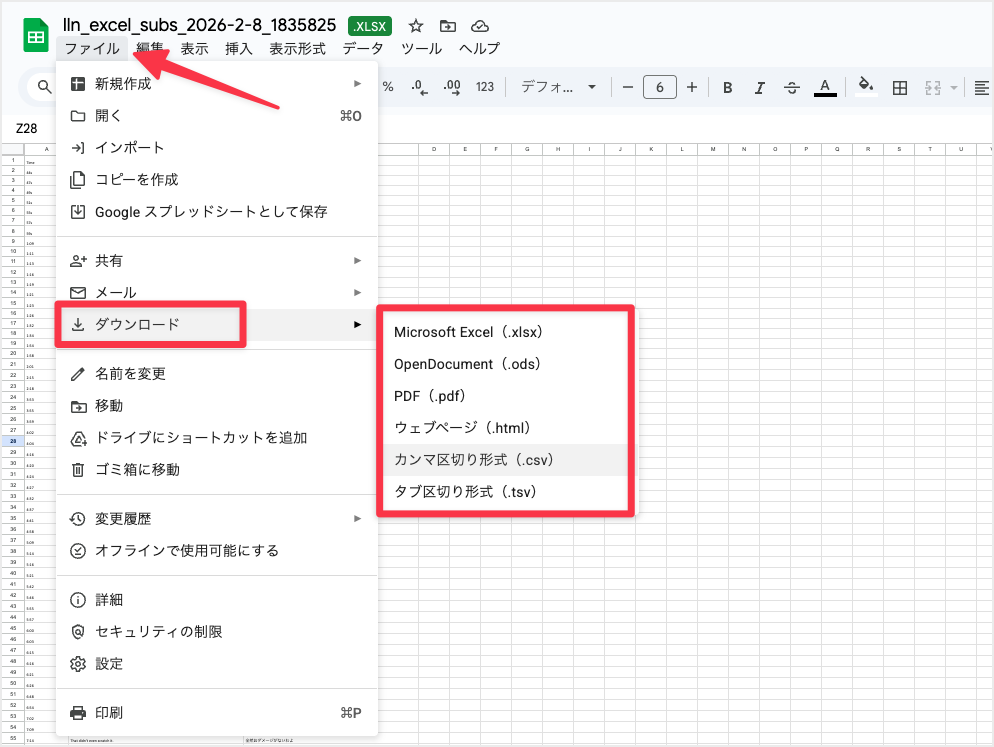
    スマホアプリに取り込むときはアプリに合ったファイル形式に変換してね↓

    Googleスプレッドシートのファイル形式変換方法

    Googleスプレッドシートで開いた字幕スクリプトを、Excel(.xlsx)やCSV形式でダウンロードできるメニュー画面。

    まとめ|Language Reactorでフレーズの入力・書き写し不要!

    PDF化でできること
    • スマホに保存して確認できる
    • コンビニで印刷できる
    スプレッドシート化でできること
    • スマホアプリにインポートできる
    • 編集できる
    エマ
    エマ

    意外と簡単だからやってみてね!

    Language Reactorは倍速再生も簡単にできます↓

  • 【Netflix】無料で使えるChromeの倍速機能が手軽で快適|ブラウザ視聴|Language Reactor

    【Netflix】無料で使えるChromeの倍速機能が手軽で快適|ブラウザ視聴|Language Reactor

    この記事はこんな人におすすめ
    • NetflixをPCブラウザで視聴する際、倍速機能が付いてなくて不便
    • 語学学習で自由に速度を変えたい
    • テンポ良く動画を観たい
    レオ
    レオ

    スマホアプリでは再生速度が変えられるのに、パソコンではできないじゃないか!

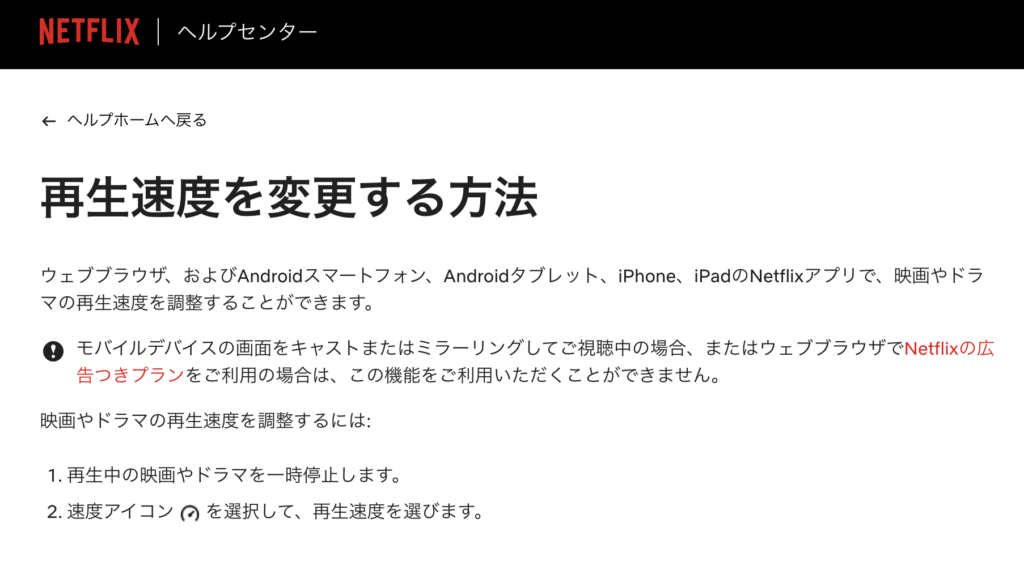
    Netflixの広告つきスタンダードプランでは、パソコンのブラウザで視聴する際、再生速度を変更できません。

    Netflixヘルプセンターに掲載されている、PCブラウザで再生速度を変更する方法の案内画面
    Netflixヘルプセンター

    とらまる
    とらまる

    今回はNetflixで動画を観るときに、無料でも使えるLanguage Reactorの倍速機能をレビューするよ!

    結論

    ショートカットキー「1」「2」で簡単に速度調整できるため、手軽で便利!

    今回は無料版の倍速機能を紹介します。

    語学学習でなくても、ストーリー展開が遅いと感じたときに、倍速再生でテンポよく再生できるのでストレスフリーですよ。

    Language Reactorとは

    Language Reactorは語学学習のために作られた、字幕スクリプトや辞書機能が充実したChromeのブラウザ拡張機能(ブラウザに機能を追加できる、スマホでいうアプリ)です。
    音声言語の字幕翻訳の字幕を同時に表示できるのが大きな特徴。
    主にYouTubeとNetflixに対応しています。
    課金すればAIによる音声書き起こしなどの追加機能を解放できますが、無料のままでも多くの機能を使えます。
    インストールがまだの人はこちらから↓
    Language Reactor

    ChromeのPCブラウザのみで利用できます。(Safariなど他のブラウザやスマホには非対応)
    インストールしてサインインすると、14日間だけPro機能が無料解放されます。
    Language Reactor公式によると「フリートライアル終了後、自動的に課金が始まることはない」のでご安心ください。(参考:Language Reactor公式サイト

    Language Reactor 再生速度の設定方法

    ❶動画を再生して、歯車マークをクリック

    Netflix再生画面に表示されるLanguage Reactorの設定アイコン。再生中に再生スピードを調整でき、英語字幕視聴時の速度調整に使える
    とらまる
    とらまる

    Language Reactorのサインインがまだの人はしておくと便利だよ。

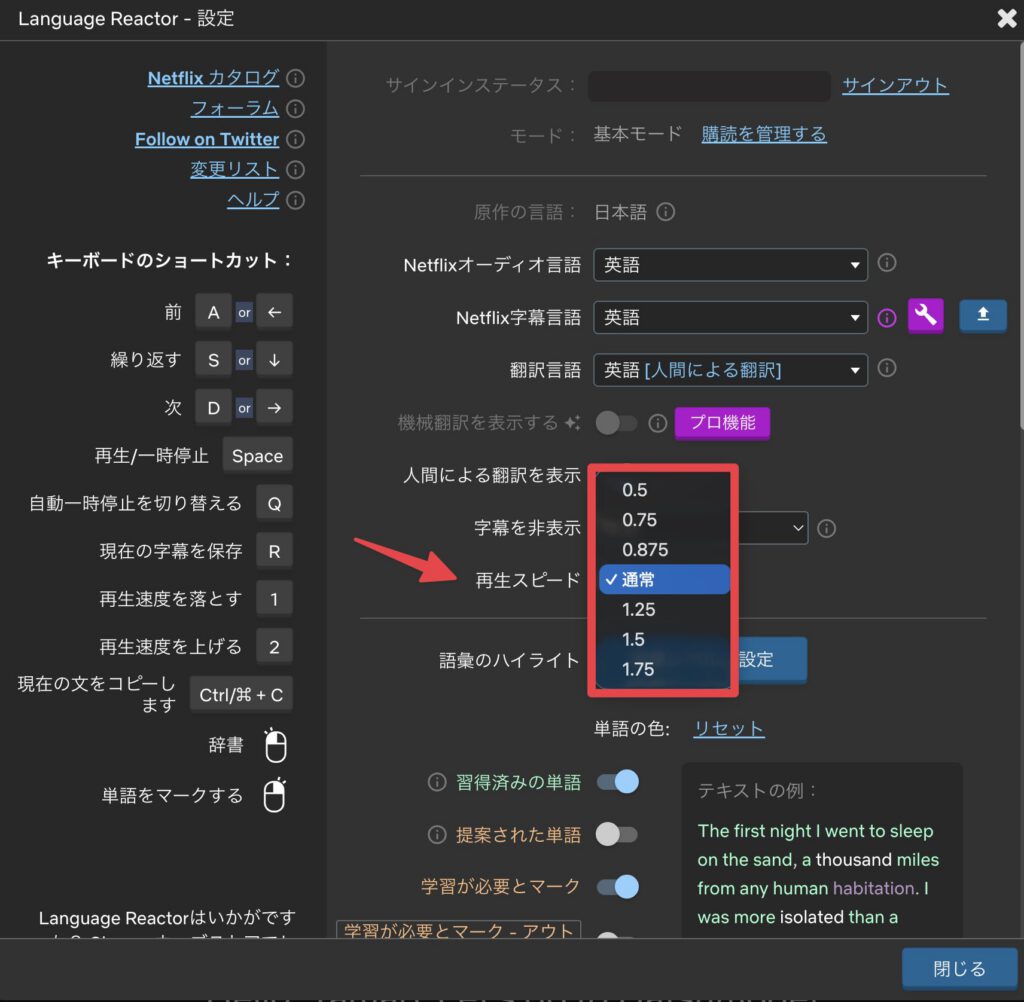
    ❷設定から再生速度を選べる

    Language Reactorの設定画面。Netflix再生時に再生スピードを0.5倍〜1.75倍まで調整でき、英語字幕視聴時の速度調整に使える


    全画面(フルスクリーン)で視聴する方法

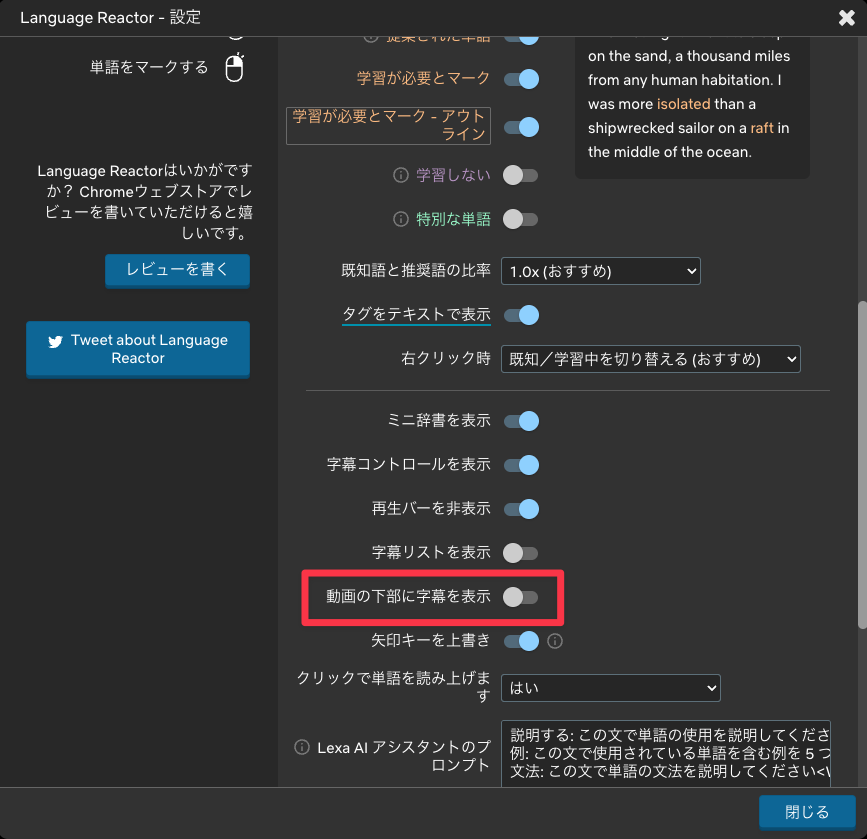
    Language Reactorをオンにすると、視聴画面の下に字幕と翻訳が表示されるので、動画を全画面で観ることができません。

    Language Reactorの「設定」で「動画の下部に字幕を表示」をオフにするとパソコンの画面いっぱいにフルスクリーンで視聴できるようになりますよ↓

    Language Reactorで動画を全画面で見る方法|字幕表示設定の画面


    とらまる
    とらまる

    字幕と翻訳も邪魔なら Language Reactorをオンにしたまま字幕をオフ にすると良いよ!


    Language Reactorの倍速機能【メリット・デメリット】

    ◎0.5倍速から1.75倍速まで段階的に速度を変更できる

    2倍速にはなりませんが、無料のわりに0.5/0.75/0.875/1.25/1.5/1.75倍と段階的に速度調整できるのは良かったです。

    △一度決めた速度設定を固定できない

    他のエピソードに切り替わると通常のスピードに戻るため、その都度設定が必要。

    △広告が挟まると再生速度が無効になる

    広告つきスタンダードプランの場合、広告の度に倍速が無効になります。

    ◎ショートカットキーで速度調整が手軽

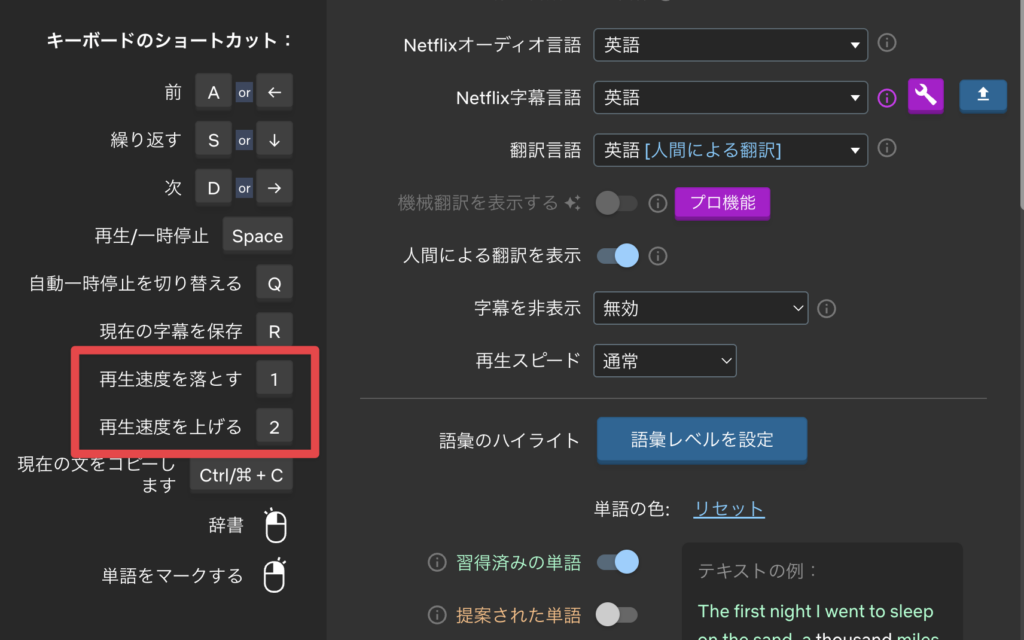
    再生速度が元に戻ってしまっても、キーボードの1、2を押すだけで速度調整ができ、非常に使い勝手良し!

    設定を開く必要がないので煩わしさもありません。

    レオ
    レオ

    設定にショートカットキーの一覧があるから、「どのキー押せば良いんだっけ?」と迷ったときにすぐ解決できるのもポイント高い!

    Language Reactorの設定画面。キーボード操作で再生速度を調整できるショートカットキーが表示されており、英語字幕視聴中の速度調整に使える。

    まとめ|Language Reactorの倍速機能は無料で意外と便利

    レオ
    レオ

    展開がゆっくりな場面は倍速で流せるから、テンポを自分で調整できて便利。

    Language Reactorのそのほかの機能についてはこちら↓