Tag: VPN

  • 【10分で完了】Surfshark登録方法|申し込みからVPN接続まで画像で簡単に解説

    【10分で完了】Surfshark登録方法|申し込みからVPN接続まで画像で簡単に解説

    この記事で解決できるお悩み
    • Surfsharkの登録手順を画像付きで確認したい
    • 申し込みからVPN接続まで最短で終わらせたい
    • 支払いや自動更新が不安で一歩踏み出せていない


    レオ
    レオ

    VPNに興味はあるけど、登録や最初のVPNの立ち上げはどう進めたらいいの?


    わたし自身、はじめてVPNを契約したとき

    • どのプランを選べばいいのか
    • 支払い後すぐ使うにはどうすればいいのか

    がわからなくて、いろいろ調べまわりかなり時間をムダにしました。


    とらまる
    とらまる

    この記事では、Surfsharkの申し込みからVPN接続まで、実際の画面をもとにステップごとに解説していくよ


    この記事の流れ
    1. 公式サイトでプランを選んで決済する
    2. パスワードを設定してアカウントを作る
    3. アプリをインストールしてVPN接続したい国を選ぶ


    結論

    Surfsharkの登録はメールアドレスと支払い方法があれば10分で完了します。


    Surfshark基本情報

    Surfshark基本情報
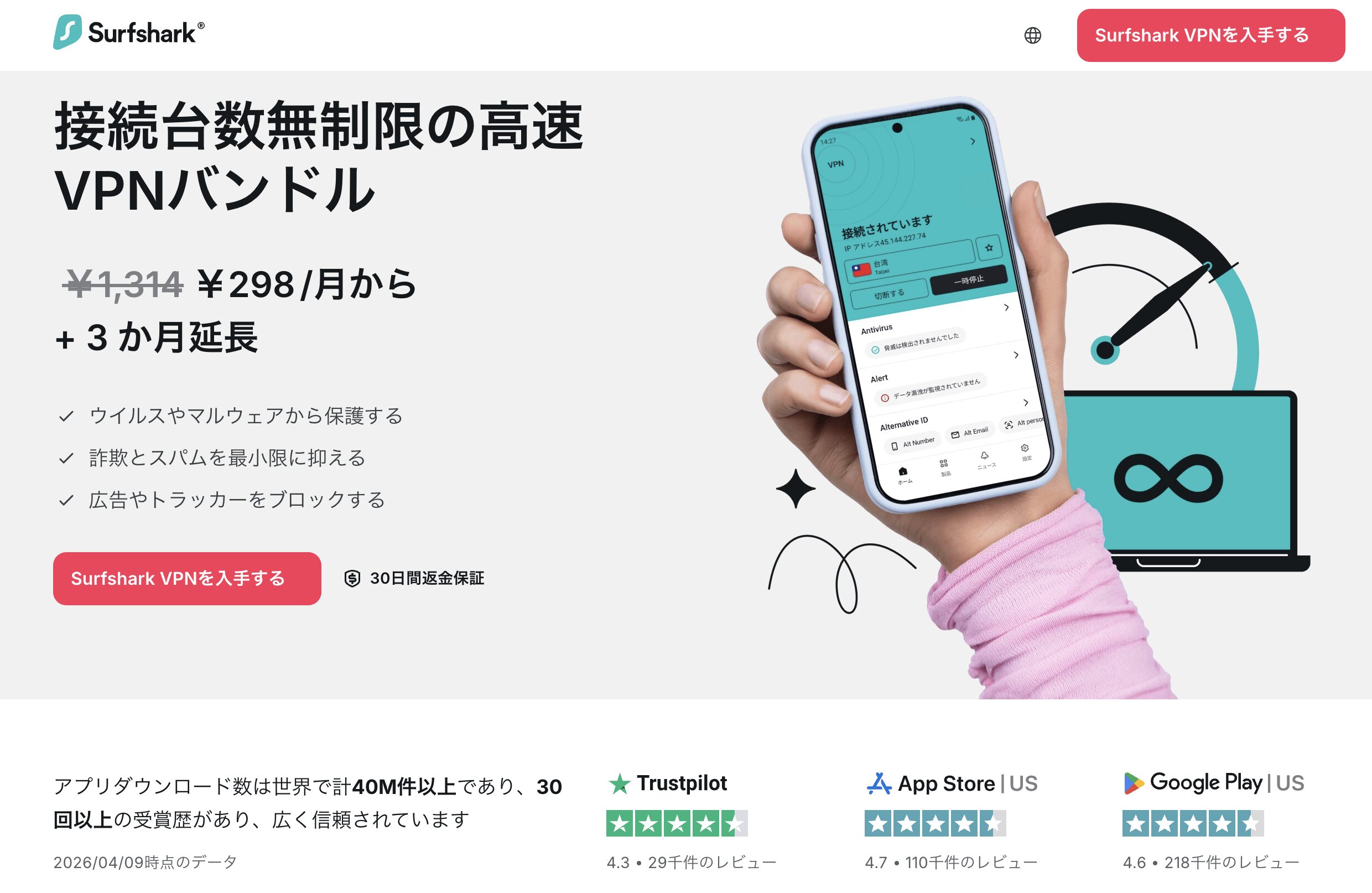
    Surfshark公式サイトのトップページ。接続台数無制限のVPNバンドルが月額¥298から利用できる
    出典:Surfshark公式ページ

    Surfshark公式ページ

    運営会社Surfshark B.V.
    拠点オランダ(アムステルダム)
    サーバー数100カ国/4,500サーバー
    VPN機能AES-256暗号化(最高水準)
    特許取得済みのEverlink
    通信速度超高速
    セキュリティレベル最高クラス(独立監査済み)
    プライバシーノーログポリシー
    対応デバイスWindows / Mac / iOS / Android / Linux 他
    同時接続台数無制限
    返金保証30日以内
    ダウンロード数4,000万件以上
    公式サイトhttps://surfshark.com

    2026年4月19日時点 キャンペーン情報

    Starterプラン月額換算
    1ヶ月(毎月請求)¥2,398/月
    1年 +3ヶ月延長¥478/月
    2年 +3ヶ月延長¥298/月

    ※キャンペーンはタイミングにより変更されることがあります。為替によっても微動します。
    必ず公式ページで最新の情報をご確認ください。
    ※動画配信サービスによってはVPN接続を検知・遮断する可能性もあります。


    Surfsharkの料金プランの選び方

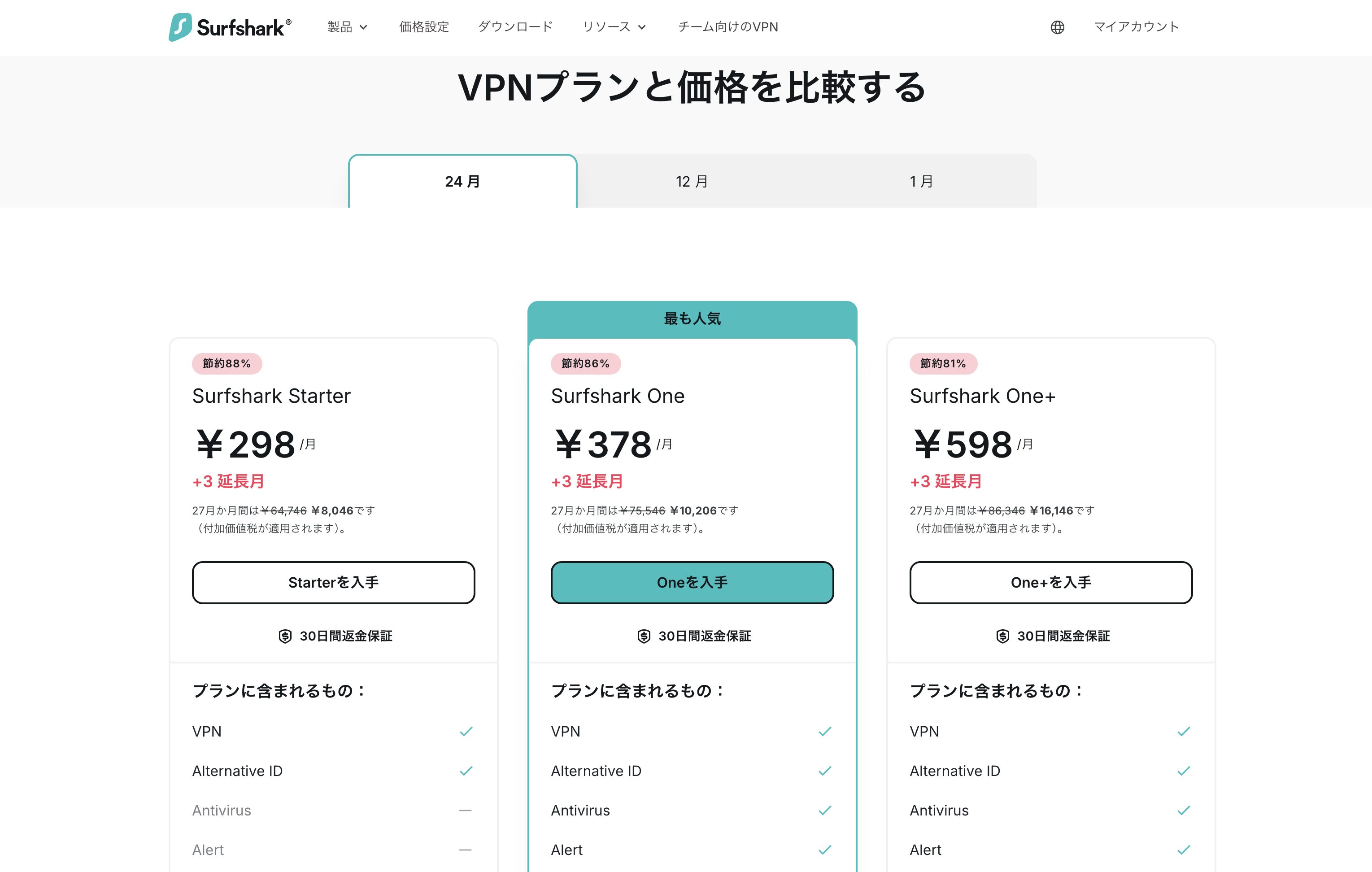
    SurfsharkのVPNプラン比較。Starter・One・One+の24ヶ月プランの料金一覧
    SurfsharkのVPNプラン比較


    Surfsharkには3つのプランがあります。

    このブログを見ている人は

    • 海外のウェブサイトに接続するためにVPNを契約したい人が大半
    • ついでにセキュリティも付いていたらいいな

    ぐらいの感覚かと思います。

    特にセキュリティにこだわりがなければ迷う必要はありません。

    シンプルな機能のStarterプランがおすすめです。

    迷ったらSurfshark Starterプランで十分な理由

    プランによって速度に差はありません。

    VPNの目的が

    • 海外コンテンツの視聴
    • フリーWi-Fiでの安全な通信

    であれば、StarterプランのVPN機能だけで十分元を取れます。

    とらまる
    とらまる

    まずはStarterで試してみて、物足りなければ後からアップグレードしたらいいよ


    24ヶ月の長期プランがいちばんコスパがいい

    月払いと24ヶ月プランでは料金が大きく変わります。

    長期で使う予定があるなら24ヶ月プランがダントツでお得。

    30日間の返金保証があるので、万が一合わなかったときも安心です。

    Surfsharkの登録方法【申し込み〜アカウント作成】

    登録の流れは大きく3ステップ。

    画面の指示に沿って進めれば大丈夫です。

    ❶ Surfshark公式サイトでプランを選ぶ

    公式サイトを開いて「Surfshark VPNを入手する」をクリックします。

    料金ページに移動したら利用期間のタブ(1ヶ月・1年・2年) を選び、Starterプランの「Starterを入手」をクリックしてください。

    アップセル(追加購入の提案)画面が表示される場合があります。
    不要であれば「スキップする」で問題ありません。


    ❷ メールアドレスと支払い情報を入力する

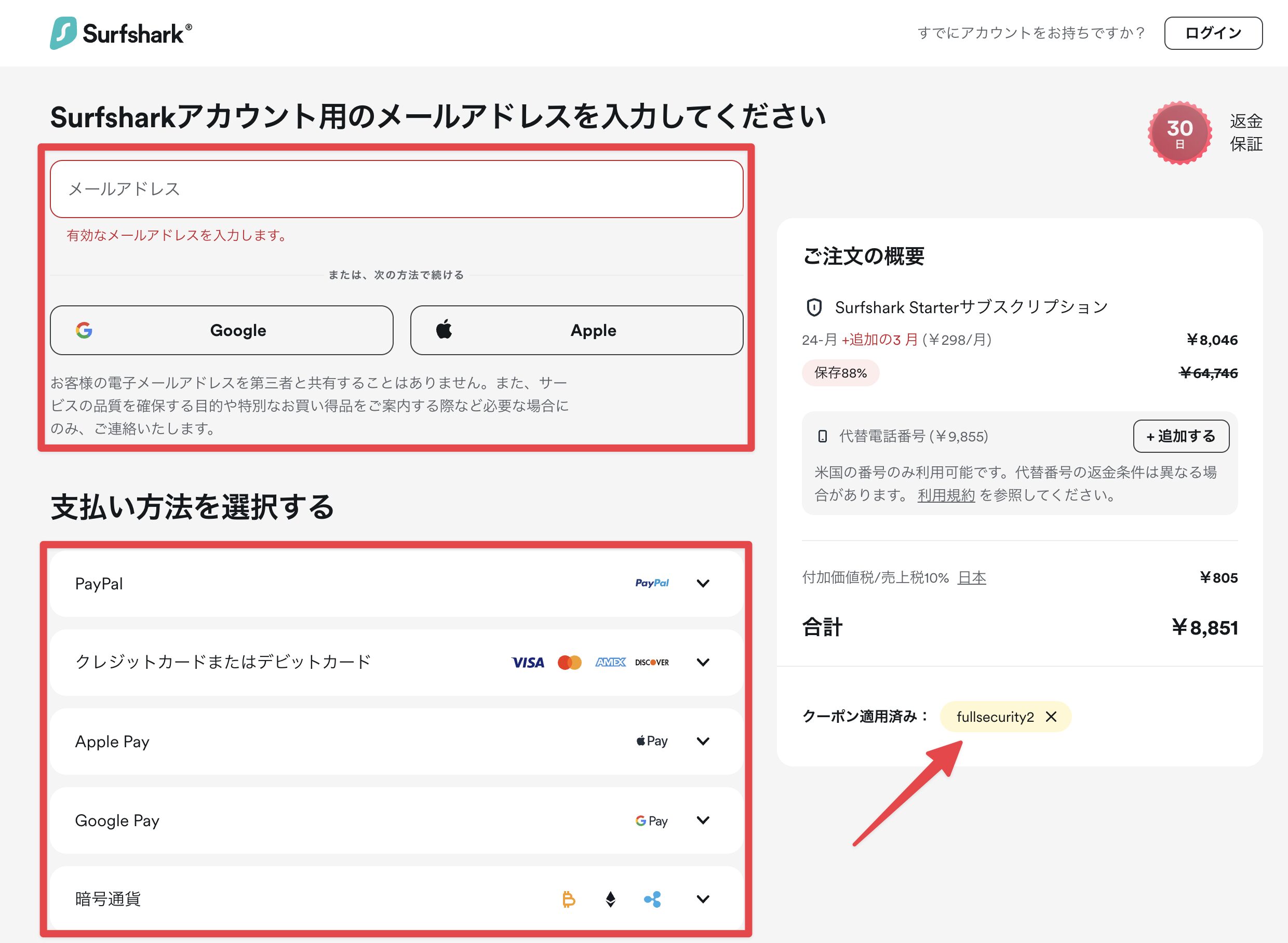
    Surfsharkのアカウント作成画面。メールアドレス入力と支払い方法の選択ステップ

    メールアドレスを入力し、支払い方法を選びます。

    使える支払い方法はクレジットカード・PayPal・Apple Pay・Google Pay・暗号通貨。

    右側の「ご注文の概要」で クーポンが適用されているか確認してから決済 してください。

    ❸ パスワードを作成してSurfsharkアカウントの作成

    Surfsharkのパスワード作成画面。アカウント登録完了前の最終ステップ

    決済完了後、パスワード作成画面に移動します。条件を満たすパスワードを設定すれば、アカウント作成は完了です。

    このメールアドレスとパスワードは、アプリのログインに使うので必ず控えておいてください。

    SurfsharkアプリをインストールしてVPNに接続する

    アカウントができたら、次はアプリのインストール画面に推移します。

    デスクトップアプリ・スマホアプリ・Chrome拡張機能、どれも同じ手順でログインできます。

    ❶ SurfsharkのOSアプリをダウンロードしてログイン

    お使いのOSに合ったアプリをインストールします。
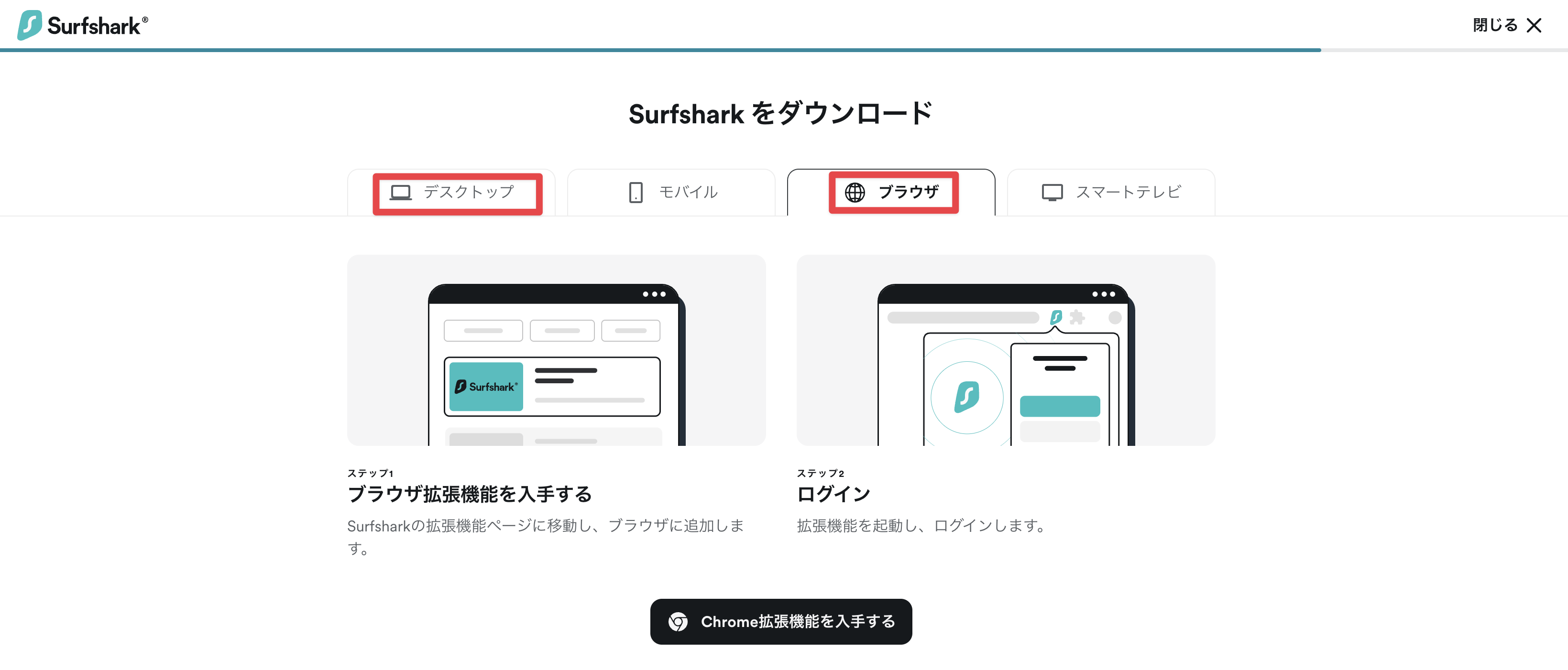
    Surfsharkのアプリダウンロードページ。デスクトップアプリとブラウザ拡張機能の選択画面
    Surfsharkダウンロードページ


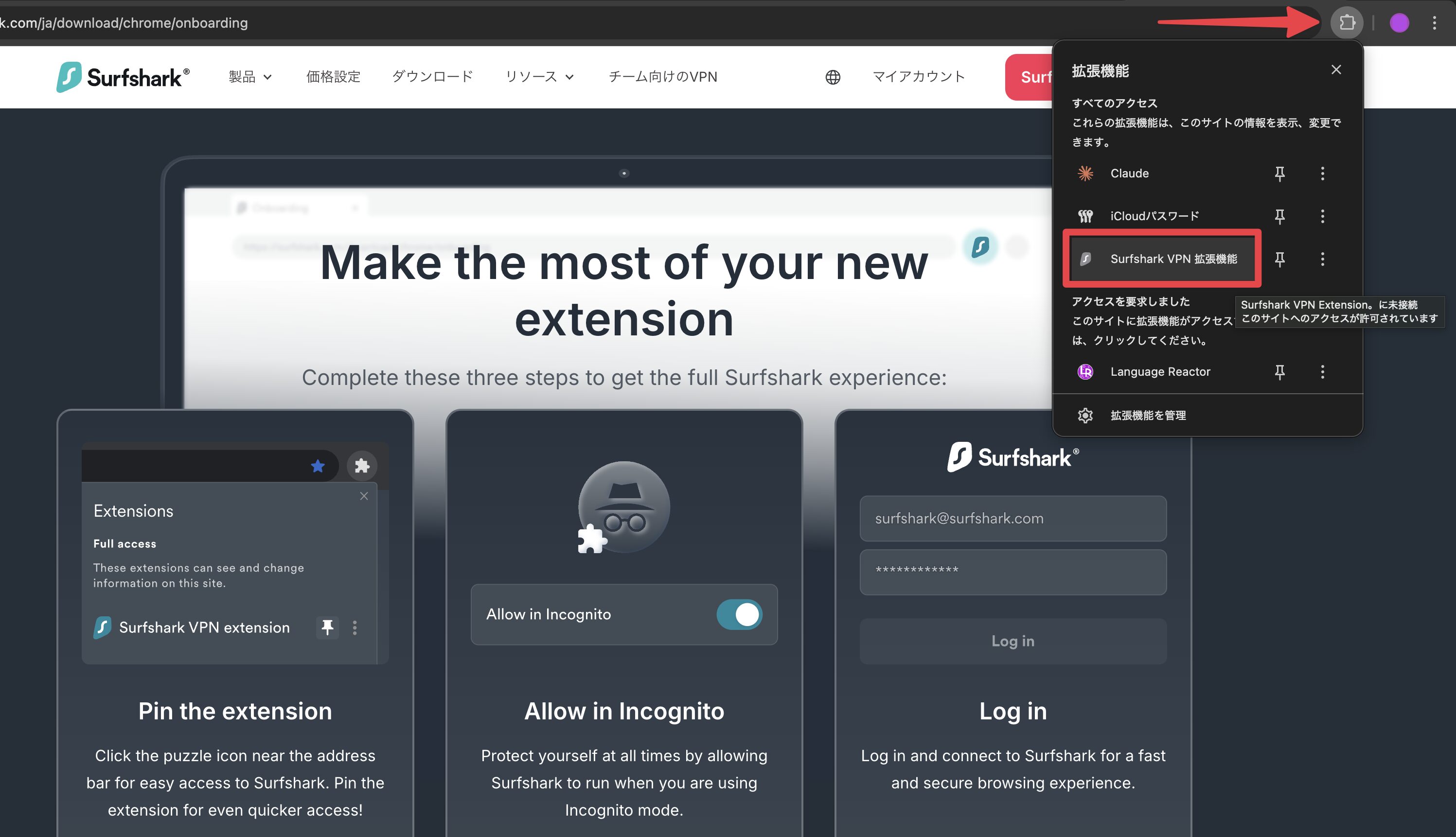
    Surfsharkの拡張機能を起動します。

    Surfshark Chrome拡張機能のオンボーディング画面。拡張機能の初期設定3ステップ
    Surfshark Chrome拡張機能


    拡張機能を起動したら、登録したメールアドレスとパスワードでログインしてください。
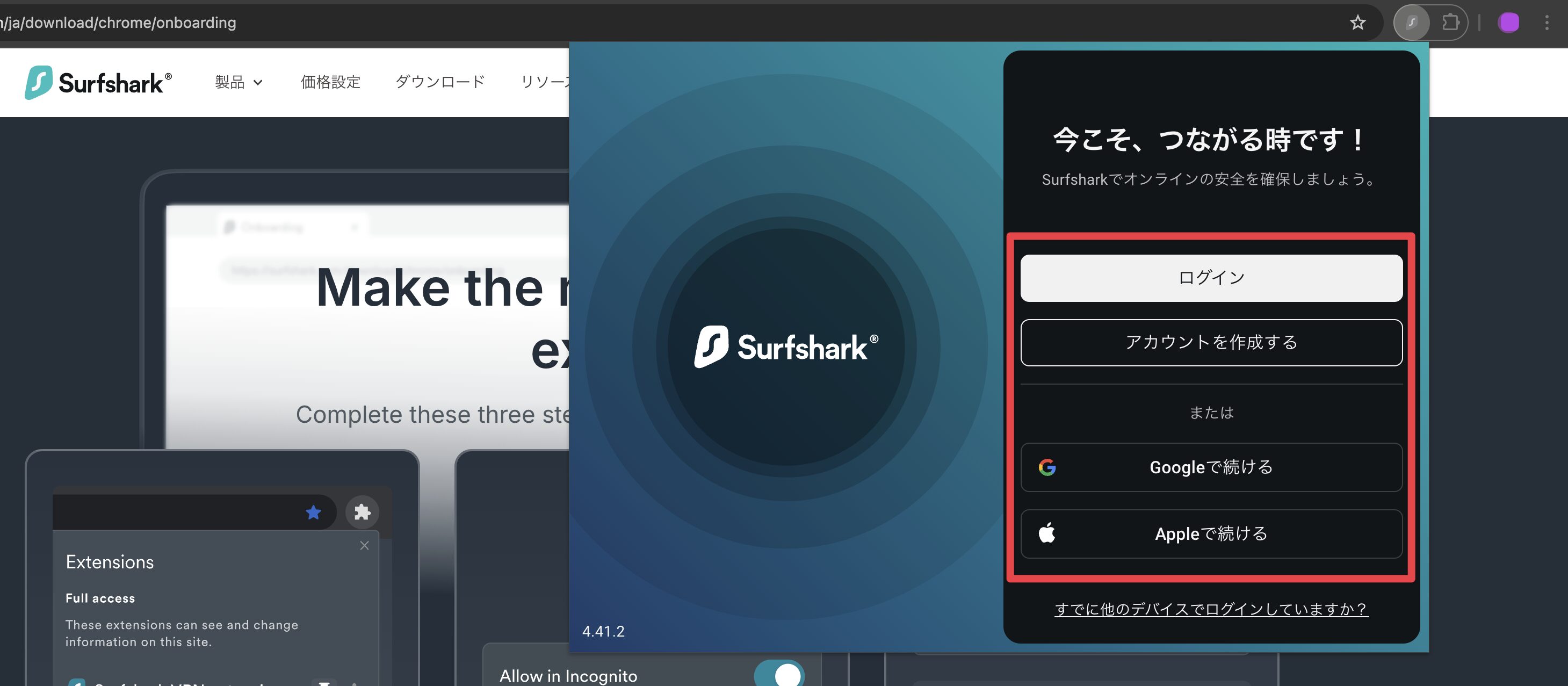
    Surfshark Chrome拡張機能のログインポップアップ画面
    Surfshark Chrome拡張機能のログインポップアップ画面


    認証に成功したらいよいよ、SurfsharkのVPNを立ち上げます。

    再度、拡張機能からSurfsharkを選びます。
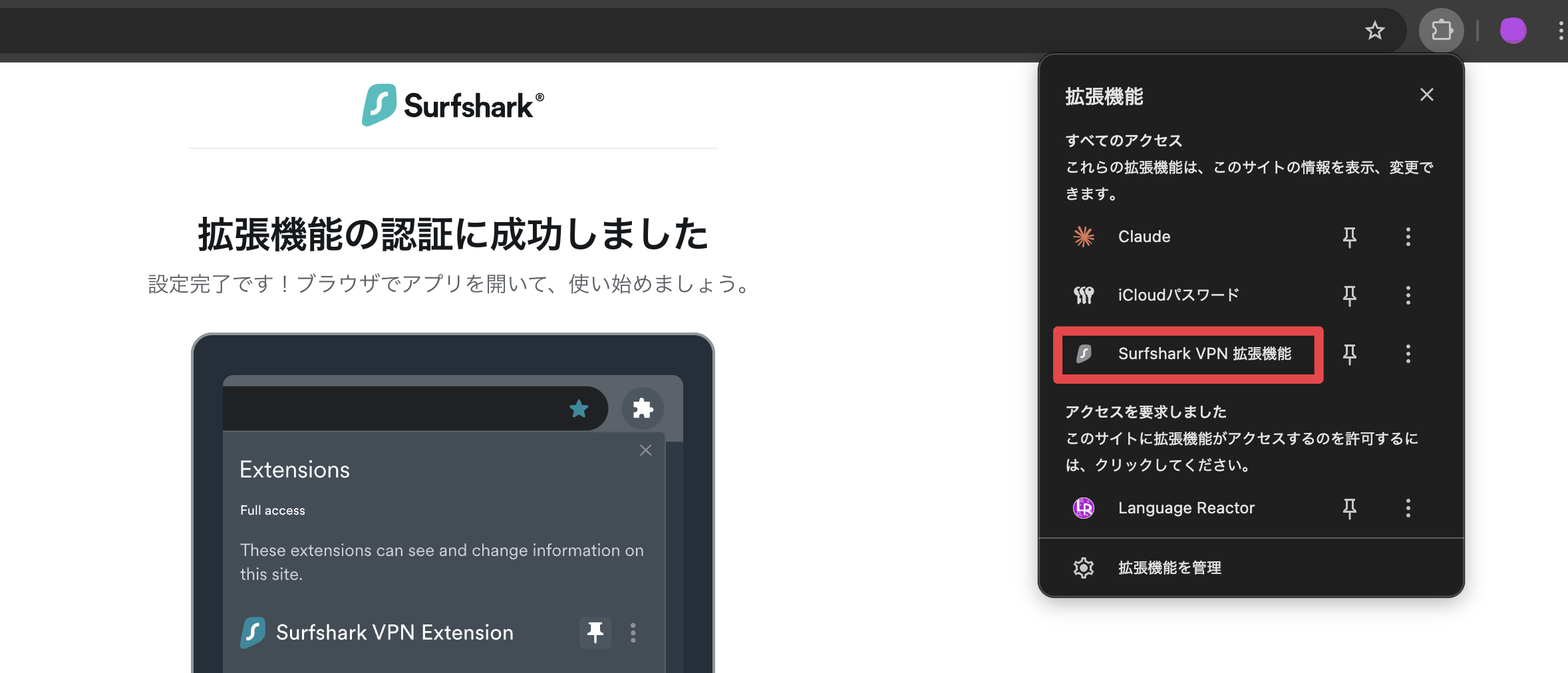
    Surfshark Chrome拡張機能の認証成功画面。設定完了の確認ステップ
    Surfshark Chrome拡張機能の認証成功画面


    ❷ クイックコネクトを押すだけで接続完了

    拡張機能からSurfsharkのVPNを呼び出したら、開始する をクリックします。
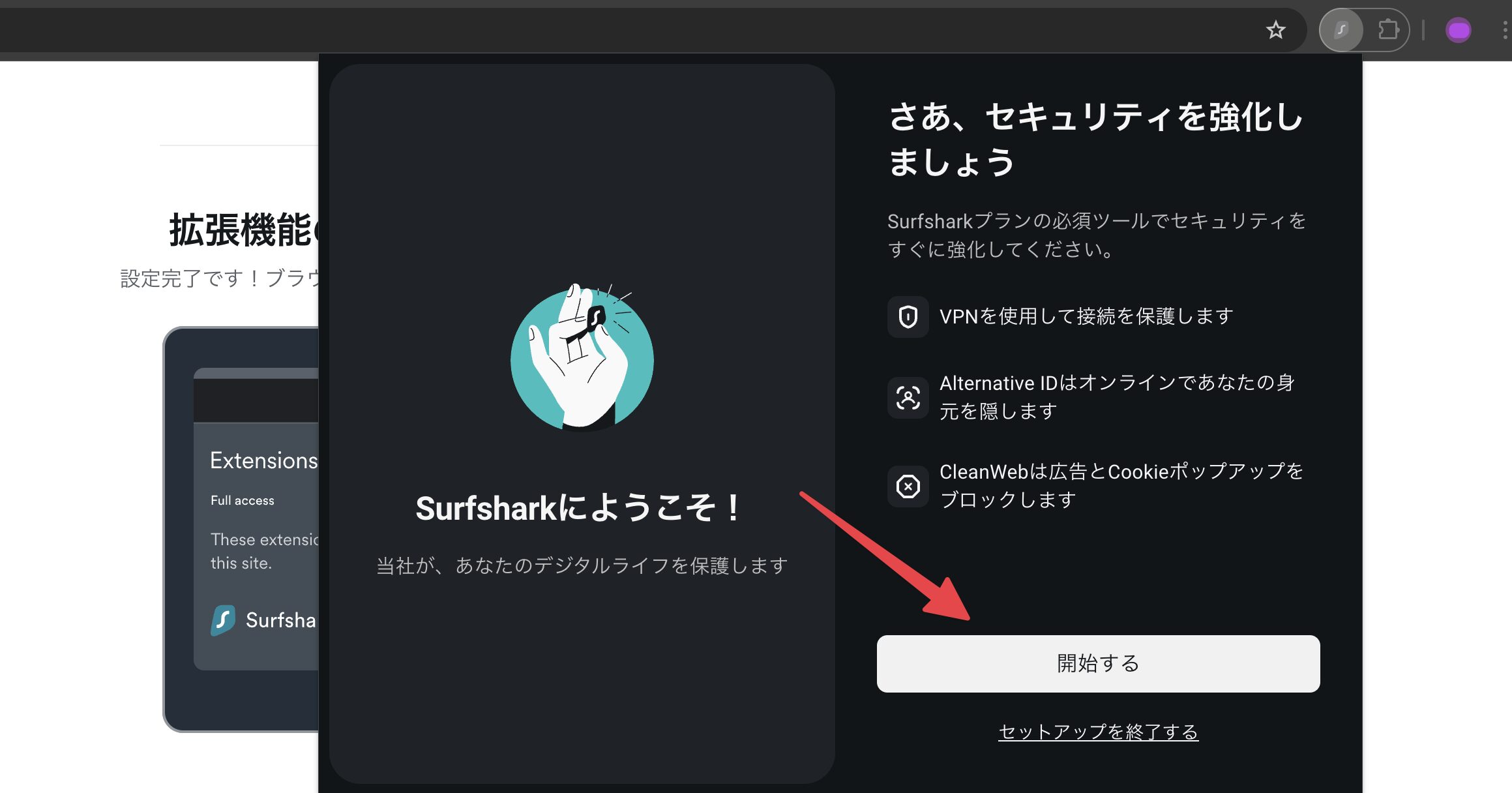
    Surfsharkのウェルカム画面。登録完了後に表示されるVPN・Alternative ID・CleanWebの紹介
    Surfsharkのウェルカム画面


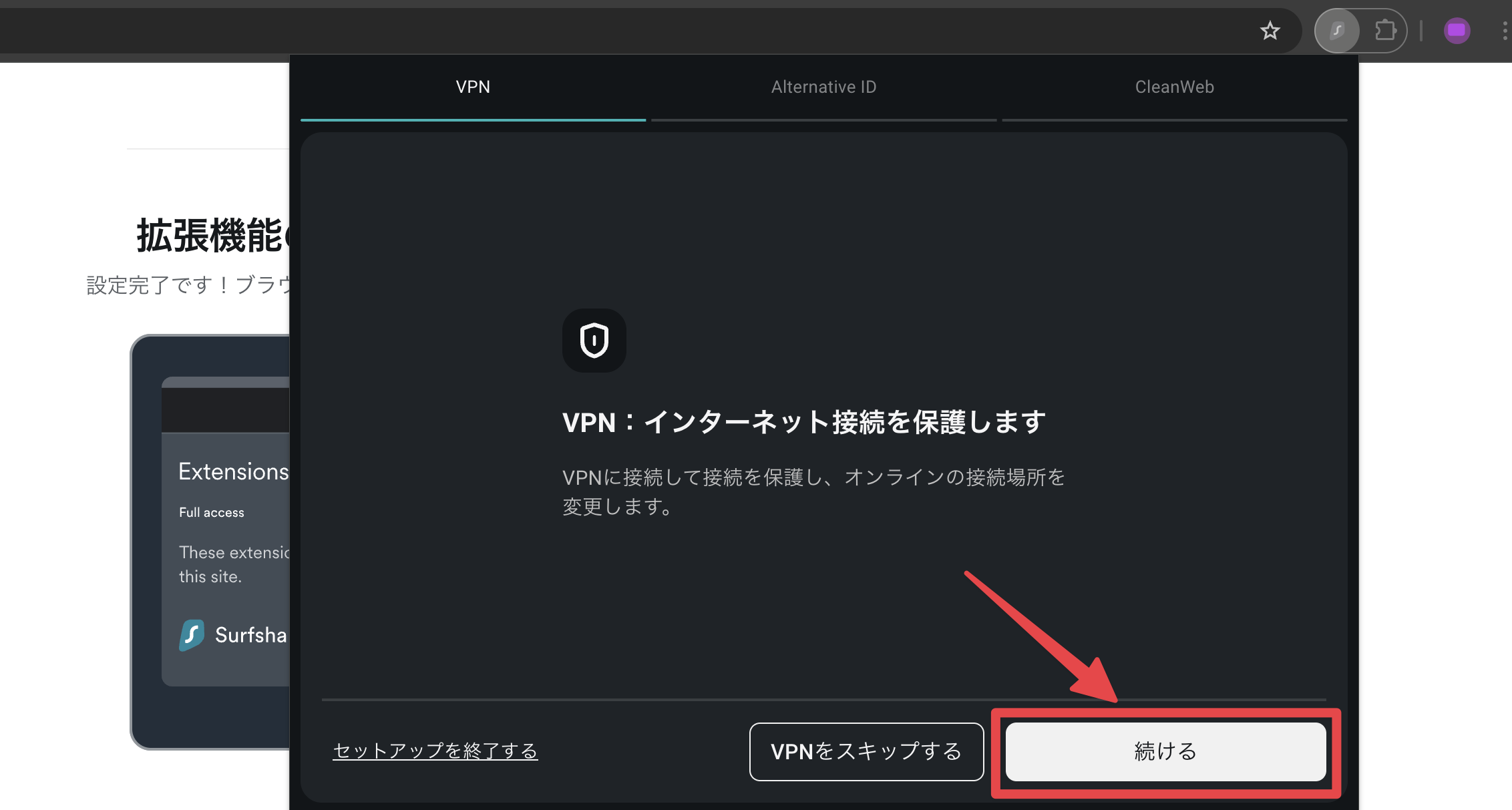
    続ける を押してVPNに接続します。

    SurfsharkのVPN機能説明画面。インターネット接続を保護するVPNの解説
    SurfsharkのVPN機能設定画面


    Alternative IDはメールのエイリアス(代替アドレス)機能です。

    今すぐ必要でなければスキップしても問題ありません。
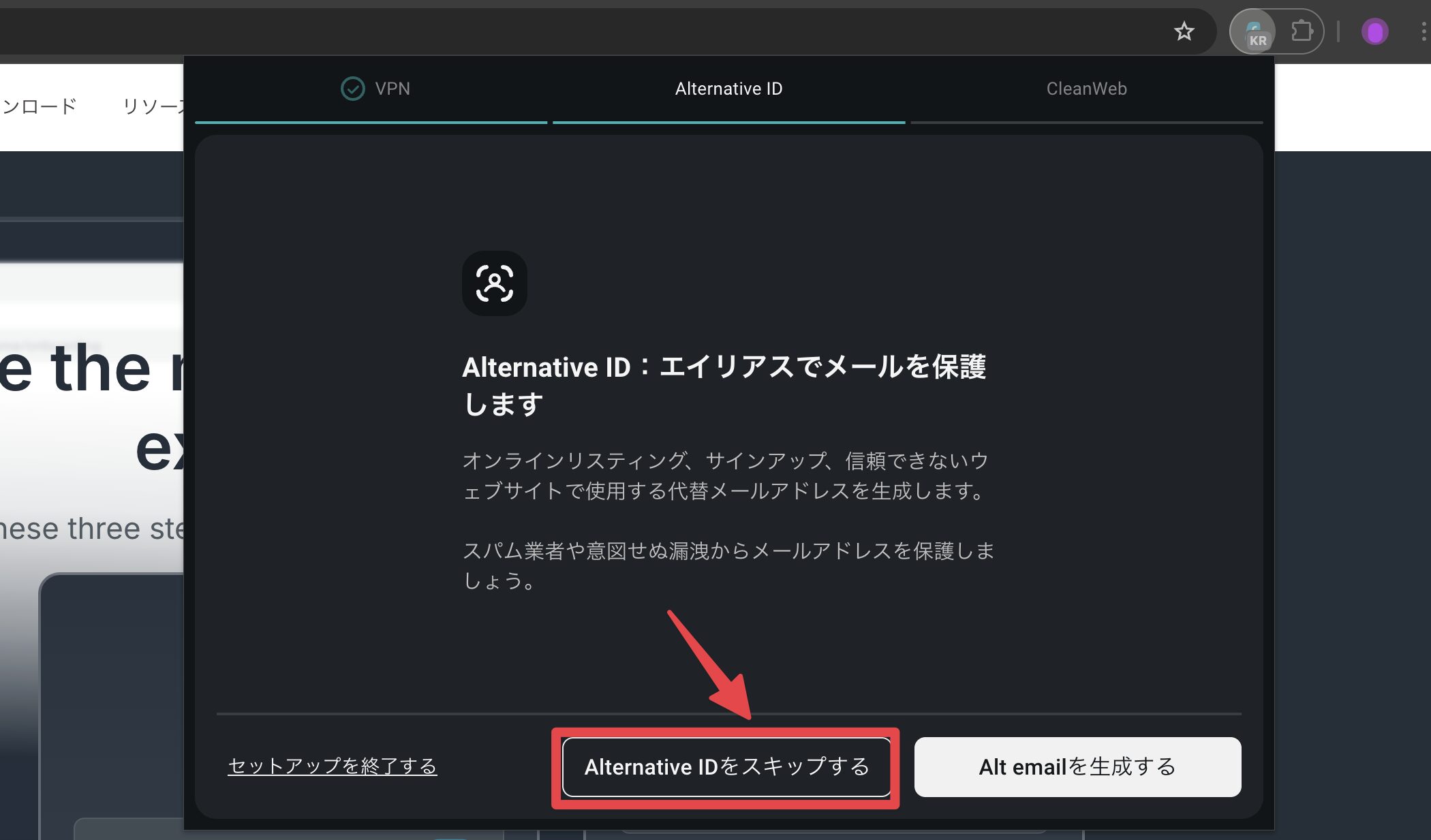
    SurfsharkのAlternative ID機能説明画面。エイリアスメールでプライバシーを保護する機能
    SurfsharkのAlternative ID機能設定画面。


    ❸ Chrome拡張でCleanWebをONにする【おすすめ】

    CleanWebをオンにしておくと、ブラウザ上の広告やCookieポップアップが自動でブロックされます。
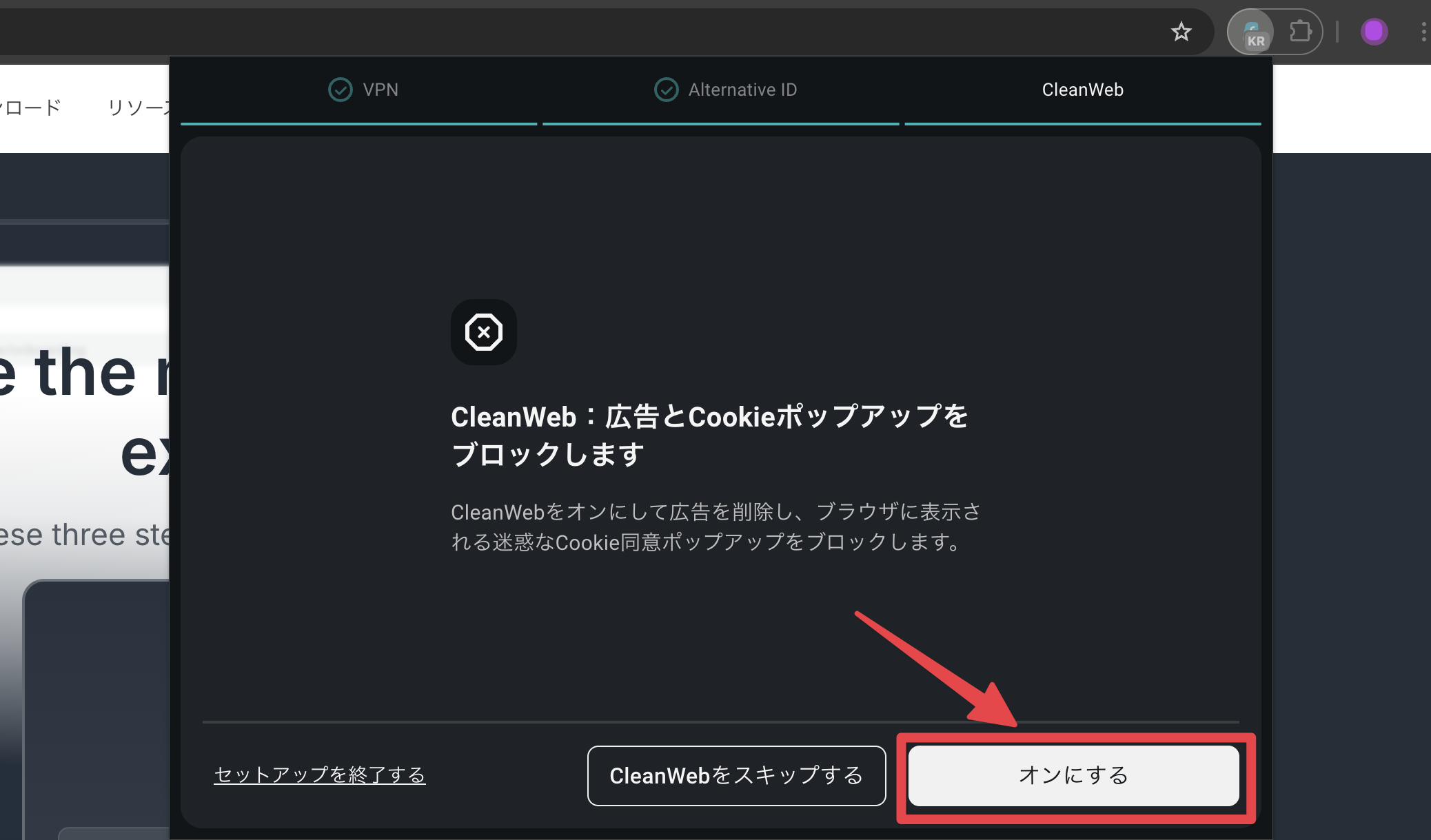
    SurfsharkのCleanWeb設定画面。広告とCookieポップアップをブロックする機能のオン設定
    SurfsharkのCleanWeb設定画面


    英語学習サイトや海外の動画サービスを使うときに 邪魔な広告が消えるので、最初にONにしておくと快適 です。

    ウェブサイトがうまく表示されないときは広告ブロック機能が影響していることがあるので、CleanWebを一時的にオフにしてみましょう。


    ❹VPN接続したい国を選んで接続完了

    SurfsharkのVPN接続パネル。ロケーション選択画面と日本・米国・カナダ・ドイツのサーバー一覧

    最後にVPN接続したい国を選んで接続完了です。

    とらまる
    とらまる

    ここまでお疲れさま


    接続したい国の中で 最速 と表示されているものを選ぶのがおすすめ。

    次回また同じ国にVPN接続したいときは、画面右側にある クイックコネクト を押すだけで手軽です。

    レオ
    レオ

    接続ボタンを押したらすぐ使えるから、難しいことは何もなかったよ


    Surfshark登録時によくある質問(FAQ)

    レオ
    レオ

    僕が登録するときに疑問に思ったことを共有するよ

    解約・返金はどうすればできる?

    Surfshark公式ページからの購入であれば、サポートのライブチャットから申請できます。

    初回30日以内であれば返金対応してもらえます。

    支払いは日本円でできる?

    日本円です。

    支払い画面では日本円表示で確認できます。

    ただし、為替レートにより金額が変動することがあります。

    Surfsharkの自動更新が心配

    初期設定では自動更新になっています。

    更新前にメールで通知が届きます。

    解約はマイアカウントからいつでもできるので、契約更新日以降は使わないとわかった時点で早めの自動更新オフ(サブスクリプションのキャンセル)をおすすめします。

    遅くとも更新通知が来たときには自動更新をオフにしましょう。

    ちわたしはVPNを登録するときはいつも最初にオフにしています。

    自動更新を止めるにはどうすればいい?

    マイアカウントの「サブスクリプション」から自動更新をオフにできます。

    契約期間終了後、新たに支払いが発生することはありません。

    Chrome拡張機能とOSアプリ、どちらを使えばいい?

    用途によって使い分けられます。

    デバイス全体の通信をVPN経由にしたいときはOSアプリ、ブラウザだけVPNを使いたいときはChrome拡張が便利です。(参考:Surfsharkヘルプセンター

    お好みで使い分けたらいいですが、拡張機能とアプリの同時接続は不具合の元 なので気をつけましょう。

    参考までにわたしは以下のように使い分けています。

    • 家では拡張機能でブラウザのみVPN接続
    • 公共のWi-FiではアプリでPC全体をVPNで保護


    CrunchyrollやNetflixは使えますか?

    海外のサーバーに接続することで、海外限定コンテンツへのアクセスが可能になります。

    これからCrunchyrollを登録しようと思っている人はこちら↓


    とらまる
    とらまる

    うまくアクセスできないと感じたらこちらの記事を参考にしてみてね↓


    【まとめ】Surfsharkの登録からVPN接続までの流れ

    Surfsharkの登録は、メールアドレスと支払い方法さえ準備しておけば10分で完了します。

    登録から接続までのステップ
    1. 公式サイトでプランを選んで決済する
    2. パスワードを設定してアカウントを作る
    3. アプリをインストールしてVPN接続したい国を選ぶ

    この3ステップで、今日からすぐに海外コンテンツを楽しめる環境が整いますよ。

    30日間の返金保証があるのでSurfshark公式ページにアクセスして、まずは使ってみてください。

    とらまる
    とらまる

    NetflixだったらVPNで海外配信の作品+語学学習ツールLanguage Reactorを使った英語学習にも活用できるよ。気になる人はこちらの記事もチェックしてね↓
  • 【ExpressVPN】完全ガイド|使い方・速度・機能・登録・返金方法まとめ

    【ExpressVPN】完全ガイド|使い方・速度・機能・登録・返金方法まとめ

    この記事はこんな人におすすめ
    • ExpressVPNが自分に必要かどうか判断したい
    • ExpressVPNの通信速度とメリット・デメリットを手っ取り早く知りたい
    • 返金方法は面倒くさくないかざっくり確認したい

    VPNを使ってみたいと思って調べ始めると、

    • 速度は遅くならない?
    • どんな機能・設定があるか?
    • 結局プランはどれを選べばいいの?

    そんな疑問を持つ人も多いのではないでしょうか。

    ExpressVPNは有名ですが、海外サービスということもあり、本当に自分に合っているのか判断しづらいのが正直なところです。

    とらまる
    とらまる

    この記事では、実際にExpressVPNを使ってきた体験をもとに、できること・通信速度・使い勝手・登録方法・返金保証までを一つにまとめてみたよ。

    結論

    ExpressVPNは機能が少ないので、あれこれ調べなくてもシンプルに使えるVPNです。

    ExpressVPNとは?ExpressVPNでできること

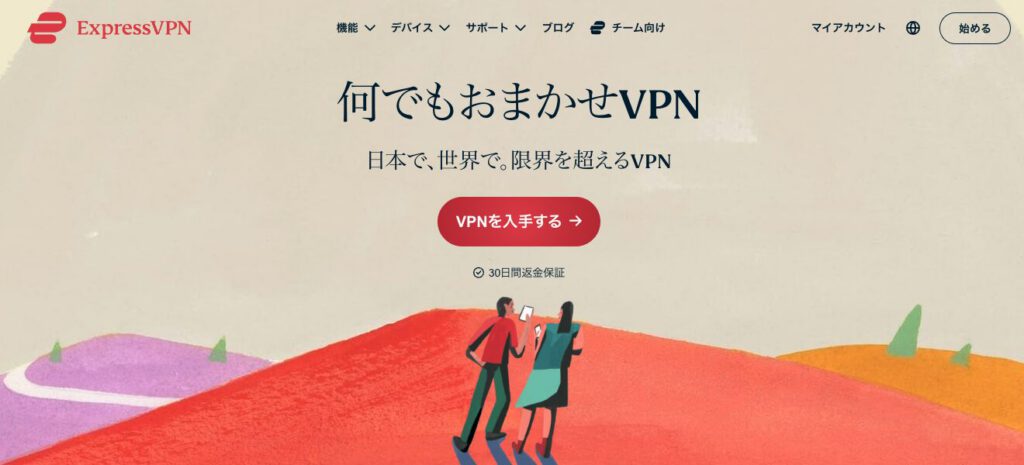
    alt="ExpressVPN日本語サイトのトップページ画面。VPNを入手するボタンが中央に表示されている"
    出典:ExpressVPN公式サイト(運営:Express Technologies Ltd.)
    ExpressVPN創業年2009年
    拠点英国領ヴァージン諸島
    サーバー設置国105ヶ国
    VPN機能独自暗号化方式Lightwayあり
    通信速度超高速、帯域幅無制限
    セキュリティレベル最高クラス
    対応デバイスiOS、Android、Mac、Windows、Linux、ルーター、その他
    同時接続台数10台(ベーシック)/12台(アドバンス)/14台(プロ)
    ダウンロード数5,000万以上 (App StoreとGoogle Play)
    ユーザー数400万人以上 (180ヶ国以上)

    2026年2月28日時点 キャンペーン情報

    ベーシックプラン月額換算
    1ヶ月¥2,080/月
    1年+3ヶ月無料¥540/月
    2年+4ヶ月無料¥380/月

    ※キャンペーンはタイミングにより変更されることがあります。
    必ず公式ページで最新の情報をご確認ください。
    ※動画配信サービスによってはVPN接続を検知・遮断する可能性もあります。

    ExpressVPNは、世界100か国以上にわたり高速VPNサーバーを展開。

    無料VPNとは違い、プロバイダー側がログを一切保持しないノーログポリシーなので信頼できるプロバイダーです。

    他社のVPNに比べ金額はややお高めですが、ExpressVPNが独自開発した暗号化方式Lightwayは動作が軽く、サーバーに素早く接続できる設計で、バッテリーの消費も抑えられるのが魅力です。

    そのため、日本からはアクセスできない海外サービスの動画視聴や速度重視のオンラインゲームに向いているVPNです。(参考:ExpressVPN公式サイト

    出典:ExpressVPN

    とらまる
    とらまる

    初回なら30日間の全額返金保証を利用できるから、お試しで使ってみるのもアリ!

    30日間返金保証
    \実質無料で今すぐ試す/

    ExpressVPNの通信速度は遅い?

    ExpressVPN公式ブログが公表している最大10Gbps対応サーバーとは?

    ExpressVPNは2022年に、従来の1Gbpsサーバーから最大10Gbps対応サーバーへのアップグレードを進めたと公式ブログで発表しています。

    これは「通信速度が常に10Gbps出る」という意味ではなく、サーバー側の処理能力(帯域)が大幅に強化されたということを指します。

    とらまる
    とらまる

    例えるなら、データを処理するサーバー側の道路を広くしたことで、混雑しにくくなったイメージ。

    このアップグレードにより、以下の改善が期待できます。

    • VPNサーバー1台あたりのデータ処理能力が大幅に向上
    • Lightwayプロトコルの性能をより引き出せる
    • 混雑時間帯でも速度が落ちにくく、安定しやすくなった

    (参考:ExpressVPNブログ

    ただし、家庭用通信機器では10Gbpsの速度を出すことはほぼ不可能なので、依然として実際の速度はユーザーの通信環境に大きく依存しますが、ExpressVPNがサーバーの品質改善に多大な投資をして企業努力を行なっていることがうかがえます。

    家庭の通信機器に超高速通信が不要な理由については、こちらの記事で詳しくまとめています↓
    実際に動画視聴してみたレビューはこちら↓

    ExpressVPNアプリのメリット・デメリットはシンプル機能

    主なメリット:アプリのシンプル機能&シンプルUI

    主なデメリット:シンプルすぎて好みの設定に細かくカスタマイズできない

    ExpressVPNアプリのシンプル機能は使いやすい反面、数分後に自動でVPN接続を再開できないといった、シンプルさ故のデメリットもありました。

    ExpressVPNアプリの機能を使ってみたメリット・デメリットは以下でまとめています↓

    ExpressVPNの契約方法|インストールから使い方まで

    海外のサイトにアクセスするのが目的で、セキュリティレベルは最低限で大丈夫という人はベーシックプランで十分です。

    登録してVPNをすぐに使い始めたい人向けに、登録方法をまとめた詳しい手順はこちら↓

    最低限必要な初期設定とおすすめ初期設定

    パソコン・スマホの最低限の初期設定:Threat Manager(広告・危険なサイトをブロック)を有効化

    とらまる
    とらまる

    おすすめの初期設定(パソコン)はどのアプリをVPN経由・除外するかを設定できるスプリットトンネル!

    詳しい初期設定の詳細はこちらの記事にまとめています↓

    30日間返金保証についてよくある質問4つ

    以下4つの質問についての詳しい解説は、下記の記事を参考にしてみてください↓

    ❶返金申請は全部英語?

    英語ですが選択形式でクリックして申請するだけで簡単です。

    とらまる
    とらまる

    サポートとのチャットは不要だから安心してね!

    ❷返金手続き=解約?

    30日間全額返金申請=解約ではありません。

    解約はアカウントにログインして自動更新をオフにする必要があります。

    ❸返金理由によっては返金を受けられない?

    30日以内であれば特に大した理由がなくても返金可能です。

    返金理由はアンケート形式なので回答は任意です。

    ❹返金はいつ?

    返金処理が完了するまでに最大5営業日。

    口座への返金にはさらに5営業日かかります。

    クレジット決済でまだ未払いの場合は支払いがキャンセルになります。

    解約し忘れて自動更新されてしまった場合の対処法

    自動更新日から14日以内なら全額返金可能です。

    (参考:ExpressVPN公式サイト返金ポリシー

    とらまる
    とらまる

    サポートに連絡してみよう!

    まとめ|ExpressVPNはどんな人に必要か?

    • あれこれと機能や設定を調べるのが面倒な人
    • シンプルな操作を求めている人

    料金の安さや多機能なセキュリティを求めている人には、同じく人気のある NordVPNも選択肢になります↓

    いかがでしたか?

    今回は、ExpressVPNが自分に合っているかどうかを判断するためのポイントを整理しました。

    とらまる
    とらまる

    これから導入を検討している人はもちろん、すでに使い始めて「設定や使い方で迷ったとき」にも、この記事に戻って確認してみてね!

    30日間返金保証
    \実質無料で今すぐ試す/
  • 【危険なウェブサイトを自動ブロック】NordVPNのセキュリティ機能まとめ|怪しい広告・フリーWi-Fi対策

    【危険なウェブサイトを自動ブロック】NordVPNのセキュリティ機能まとめ|怪しい広告・フリーWi-Fi対策

    この記事はこんな人におすすめ
    • VPNを使うなら最低限どんなセキュリティ対策ができるのかを知っておきたい
    • フリーWi-Fiや外出先でも、無防備にならない通信環境を整えたい
    • NordVPNのセキュリティ機能が「自分にとって必要かどうか」を判断したい
    レオ
    レオ

    NordVPNセキュリティ機能がたくさんあるみたいだけど、自分に必要な機能がよくわからないな。

    VPNを選ぶとき多くの人がまず気にするのは

    • 安全に使えるのか
    • 個人情報が守られるのか

    という点ではないでしょうか。

    特に、フリーWi-Fiの利用や海外の動画配信サービスへのアクセスを考えている場合、通信内容が外部に漏れていないか不安になる人も多いと思います。

    一方で、セキュリティを重視しすぎると通信速度が落ちるのではないかと心配になり、どこまで対策すれば良いのか判断が難しいのも事実です。

    とらまる
    とらまる

    今回は、NordVPNを実際に2年間使ってきた体験をもとに、普段使い+動画視聴する場合に「どこまでのセキュリティがあれば十分なのか」という視点で解説するよ。


    高度な設定や企業向けの使い方は扱わず、VPNが初めての人でも安心して読み進められる内容になっています。

    結論

    NordVPNの多機能なセキュリティは、「全部盛り」にしなくても日常利用には十分だと感じました。

    キャンペーン情報(2026年2月28日時点)

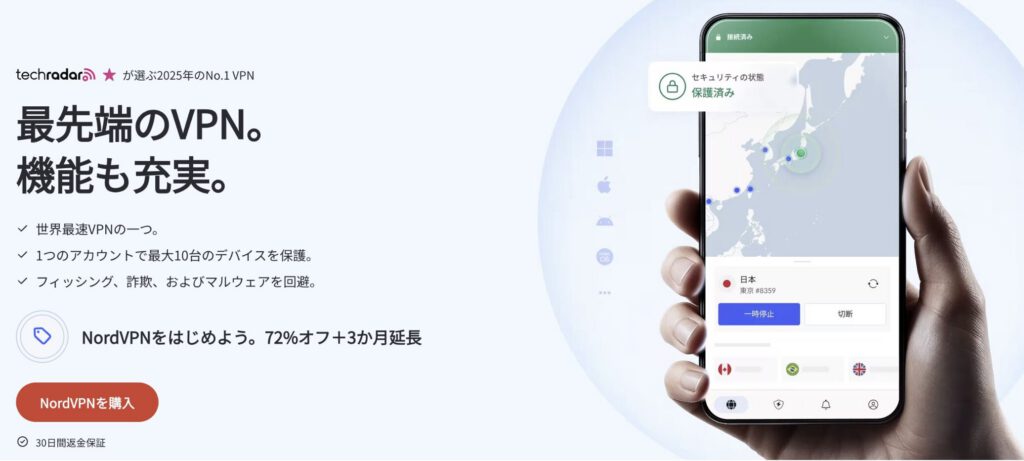
    NordVPNの日本向け公式ページ。スマホ画面に接続状況が表示され、「保護済み」ステータスが確認できる。
    出典:NordVPN公式サイト

    ベーシックプラン月額換算
    1ヶ月¥2,060/月
    1年¥790/月
    2年+3ヶ月無料¥490/月

    日本公式サイト【NordVPN】

    ※キャンペーンはタイミングにより変更されることがあります。
    必ず公式ページで最新の情報をご確認ください。
    ※動画配信サービスによってはVPN接続を検知・遮断することもあります。

    【全プラン共通スペック】

    VPN機能超高速/独自暗号化方式NordLynxあり
    同時接続台数10台
    サーバー数8,900台以上
    接続国数約130ヶ国/約180ヶ所
    対応デバイスWindows/macOS/iPhone/Android/Linux/Chrome/Firefoxなど
    プライバシーノーログ(閲覧履歴などのログを保持しない)
    セキュリティ脅威対策(広告や悪意のあるサイトをブロック)
    返金保証30日以内
    日本語サポート
    \30日間返金保証/

    NordVPNのセキュリティ基本機能

    NordVPNは高度な暗号化で通信内容を保護

    NordVPNでは、通信内容が強力に暗号化されるため、第三者に中身を見られる心配がありません。
    本来のIPアドレスや位置情報、閲覧内容などが外部から直接検知されにくくなります。

    カフェやホテルなどの公共のフリーWi-Fiでも、通信が無防備な状態になりにくいのが特徴です。

    レオ
    レオ

    ネット上でもWi-Fiが安心して利用できるといった口コミがあったよ。

    ノーログポリシーで利用履歴を残さない

    NordVPNはユーザーの閲覧履歴や通信内容を保存しないノーログポリシーを採用しています。
    この方針は第三者機関による監査でも証明されており、サービス側に履歴が残らない設計です。

    ウイルス対策ソフトとは役割が異なり、「通信そのもののプライバシーを守る」点が強みです。

    NordVPNのセキュリティ・安全性レビュー

    ○【メリット】キルスイッチで通信切断時にIPアドレスが無防備になるのを防ぐ

    VPN接続が不意に切れた場合、自動で通信を遮断するのがキルスイッチ機能です。
    これにより、VPNが外れた瞬間に本来のIPアドレスが露出するリスクを防げます。

    レオ
    レオ

    ネット接続が切れるのが煩わしいから大体オフにしてるけどね!

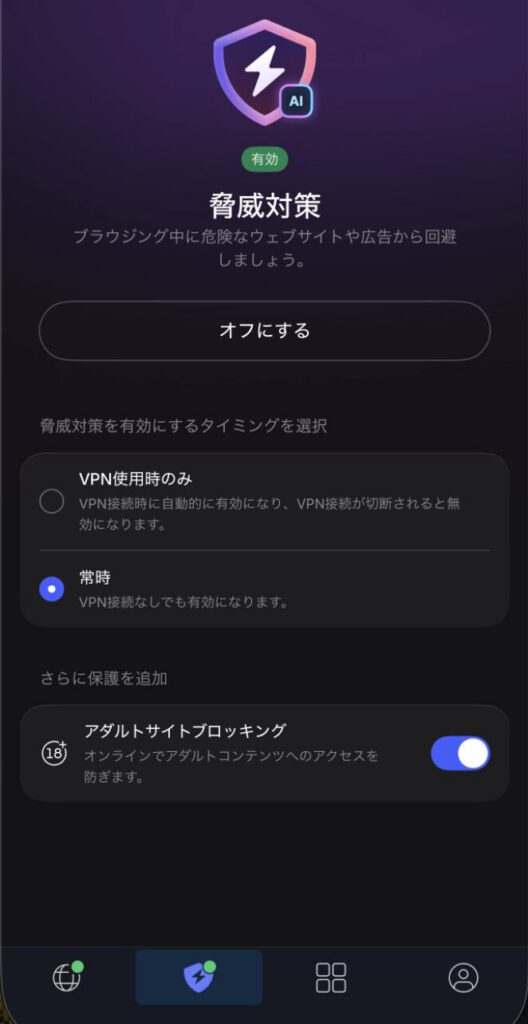
    ◎【メリット】脅威対策でアプリ・ウェブサイトの広告をカットしてくれる

    以前はVPN接続時しか広告カットできなかったのですが、現在はVPNオフの時も広告カットできるようになりました!

    NordVPNの脅威対策機能の設定画面。危険なウェブサイトや広告をブロックし、VPN接続時・常時の有効化を選択できる


    △【デメリット】脅威対策で全ての広告をカットできるわけではない


    ネットニュースなどに差し込んである大量の広告の一部が表示されていることがあります。

    また、脅威対策をオンにした直後は、すぐに広告カットが反映されない場合があります。

    実際に使ってみると、設定後しばらく(数時間〜数日?)経ってから、気づいたらアプリやウェブサイトの広告が減っていました。

    設定してもすぐ効果が出ないことがあるため、「効いていない?」と感じても少し様子を見るのがおすすめです。

    ◎【メリット】脅威対策で怪しいウェブサイトをブロック

    NordVPNには悪質な広告や怪しいウェブサイトを自動でブロックする脅威対策機能があります。

    不用意に危険なページを開いてしまうリスクを減らせました。

    特に、無料ウェブサイトや海外のウェブサイトをよく使う人にとっては心強い機能です。

    △【デメリット】見たいウェブサイトが怪しいと判断されて開けない

    危険なページをブロックしてくれる反面、見たいページまでも怪しいと判断されて開けないケースもありました。

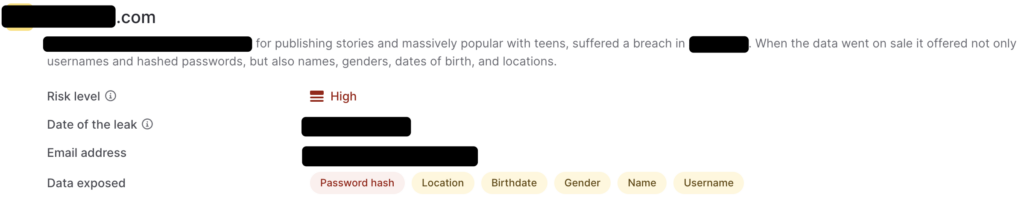
    ◎【メリット】ダークウェブモニタリングで情報の流出を通知

    登録したメールアドレスが情報漏洩した場合、通知してくれるのがダークウェブモニタリングです。

    実際にどのサービスから流出した可能性があるかが分かるため、早めのパスワード変更ができました。

    NordVPNのダークウェブモニタリング通知画面。情報漏洩が検出された際に、漏洩した可能性のある個人情報の種類が表示される


    メールアドレスをNordアカウントに一度登録すれば自動的にチェックされる仕組みなので、普段は意識する必要がありません。

    ◎【メリット】NordVPNは家中のデバイスを保護(10台まで)

    以前使用していたノートンのVPNは保護台数が限られていましたが、NordVPNは家中のデバイスを同時接続で保護できました。

    ○【メリット】多要素認証(MFA)でアカウントを二重に保護

    Nordアカウントには多要素認証を設定でき、ログイン時の安全性を高められます。
    パスワードが漏れた場合でも、第三者によるNordアカウントへの不正ログインを防ぎやすくなります。

    △【デメリット】セキュリティ機能が複雑・多すぎる

    従来の暗号化に加え、下記のようなセキュリティ機能も設定できます。

    ・ポスト量子暗号化
    将来的な量子コンピュータの攻撃から守る
    ・ローカルネットワーク探索
    同じWi-Fi上の他のデバイスから自分のデバイス名が見えなくなる
    ・VPNバイパスを防ぐ
    一部のアプリや通信がVPNを回避しないよう、VPN経由を強制する仕組みを強化


    とらまる
    とらまる

    正直、月額換算ワンコイン前後でここまでセキュリティを手厚く提供してくれることに驚き!


    一方で、セキュリティ機能をオンにしすぎると、不具合が起きたときにどの設定が干渉しているか原因を特定しづらいと感じました。

    レオ
    レオ

    ネットにつながらない・速度が遅いときの原因はなんだろ?

    • キルスイッチをオンにしているせい?
    • 危険なウェブサイトブロックをオンにしているせい?
    • セキュリティを過度に設定しているせい?

    上記で挙げたデメリットはVPN接続を一時的に解除することで大体解決します。

    30日間返金保証
    \実質無料で今すぐ試す/

    セキュリティと通信速度はトレードオフ【速度とのバランス】

    NordVPNの通信速度が気になる人はこちらの記事も参考にどうぞ↓

    NordVPNを使っていて感じたのは、セキュリティは「厚ければ良い」というものではないという点です。

    暗号化を主としたセキュリティ機能を何重にも増やすほど、通信データの処理量は増え、体感速度に影響が出やすくなります。

    特に動画視聴や日常利用が目的の場合、過剰なセキュリティ設定は快適さを下げる原因になりがちです。

    VPNと通信速度の関係性については、こちらの記事も参考にしてみてください↓

    NordVPNのベーシックプランは、暗号化・ノーログ・キルスイッチ・脅威対策など、日常利用に必要な安全対策が最初から付いています。

    そのため、利用者が細かく設定を調整しなくても、無防備にならずにインターネットを使える設計です。

    実際に使ってみると、

    • 怪しいウェブサイトに引っかからない
    • フリーWi-Fiでも不用意に情報を漏らさない

    この2点が自然に守られていれば、日常利用としては十分だと感じました。
    それ以上の対策は、必要になったときに追加すればよいという考え方でも問題ありません。

    一応、特殊サーバーもあるが上級者向け

    一応補足として、NordVPNには複数サーバーを経由してウェブにアクセスする、以下の特殊サーバーも用意されています。

    • Double VPN
    • Onion Over VPN

    在宅ワークや海外で事情がある地域に住んでいるなど、より強固なセキュリティ環境を求める上級者向けといった印象。
    通常の動画視聴や日常利用では使う必要はないため、ここでは取り上げません。

    まとめ|NordVPNはセキュリティレベルを自分で調整したい人向け

    NordVPNは、最初からすべてのセキュリティ機能を強制するVPNではなく、利用シーンに応じてセキュリティレベルを自分で調整できるのがメリットです。

    ベーシックプランでも暗号化ノーログといった基本的な安全対策は十分ですが、必要に応じて広告ブロックやダークウェブモニタリング、キルスイッチなどを組み合わせることで、無理なくセキュリティを強化できます。

    セキュリティを厚くしすぎると通信速度に影響が出やすいVPNの中で、NordVPNは「守りたい場面」と「速度を優先したい場面」を分けて使える点が強みだと感じました。

    普段の動画視聴や英語学習では軽めの設定で使い、公共のフリーWi-Fi利用時だけ対策を強化したい人にとって、扱いやすく現実的な選択肢と言えるでしょう。

    セキュリティ面だけでなく、通信速度や使いやすさ、料金も含めて全体像を確認したい方は、こちらの記事で2年間使った総合評価をまとめています↓


    とらまる
    とらまる

    NordVPNは「安全性を確保しつつ、速度を落としすぎない」バランスを重視したVPN!

    30日間返金保証
    \実質無料で今すぐ試す/

  • 【2年使用】NordVPNの通信速度は遅い?低速回線・格安SIMでもつながるか【レビュー・口コミ】

    【2年使用】NordVPNの通信速度は遅い?低速回線・格安SIMでもつながるか【レビュー・口コミ】

    この記事はこんな人におすすめ
    • NordVPNを試しに使ってみたい
    • VPNを契約しても、速度が遅くて動画が止まらないかと不安
    • 海外の動画配信サービスにアクセスしたい(地域制限を回避したい)


    エマ
    エマ

    インターネット回線、そんなに速くなくてもVPNは使える?


    VPNを使った動画視聴で一番気になるのは、「途中で止まらないか」「読み込みが遅くならないか」という点です。

    特に、ケーブルテレビ回線や格安SIMなど、もともと通信が安定しにくい環境では、VPN接続による速度低下を不安に感じる人も多いと思います。

    とらまる
    とらまる

    そこで本記事では、NordVPNを実際に2年間使いながら海外の動画配信サービスを視聴し、再生の安定性や通信速度の体感を検証したよ。


    低速回線・格安SIM環境でも動画視聴に支障が出ないのか、実体験ベースで正直にまとめています。

    結論

    低速回線でも高速回線でもNordVPNの通信速度は安定している。

    キャンペーン情報(2026年2月28日時点)

    NordVPNの日本向け公式ページ。スマホ画面に接続状況が表示され、「保護済み」ステータスが確認できる。
    出典:NordVPN公式サイト

    ベーシックプラン月額換算
    1ヶ月¥2,060/月
    1年¥790/月
    2年+3ヶ月無料¥490/月

    日本公式サイト【NordVPN】

    ※キャンペーンはタイミングにより変更されることがあります。
    必ず公式ページで最新の情報をご確認ください。
    ※動画配信サービスによってはVPN接続を検知・遮断することもあります。

    【全プラン共通スペック】

    VPN機能超高速/独自暗号化方式NordLynxあり
    同時接続台数10台
    サーバー数8,900台以上
    接続国数約130ヶ国/約180ヶ所
    対応デバイスWindows/macOS/iPhone/Android/Linux/Chrome/Firefoxなど
    プライバシーノーログ(閲覧履歴などのログを保持しない)
    セキュリティ脅威対策(広告や悪意のあるサイトをブロック)
    返金保証30日以内
    日本語サポート
    \30日間返金保証/

    NordVPNは低速回線・格安SIMでもつながる?【通信速度レビュー】


    一番ネックだった海外の動画配信サービスに問題なく日本から接続できたことが何より安心しました。
    ドイツとアメリカのサーバーに自動接続しましたが、概ね快適でした。

    一応、NordVPN以外の動画視聴時の安定性が気になる人向けに、ExpressVPNもレビューしています↓


    NordVPNのメリット・デメリット|接続・通信速度の評判・口コミ

    ここでは、NordVPNの通信速度について、インターネット上でよく見かける評判・口コミをメリット・デメリットともに紹介します。


    30日間返金保証
    \実質無料で今すぐ試す/

    NordVPNがつながらない・遅いと感じたときの改善方法

    今回の検証では、動画が再生できなくなるような致命的なトラブルはありませんでした。

    ただし、回線状況や時間帯によっては「いつもより読み込みが遅い」「一瞬止まる」と感じる場面が出ることもあります。

    その場合は、まずVPN側でできる対処から試すのがおすすめです。

    NordLynx(高速プロトコル)に設定すると改善する場合がある

    NordVPNには、独自の高速プロトコル NordLynx が用意されています。

    この設定に切り替えることで、

    • 通信の安定性が上がる
    • 暗号化による速度低下を抑えられる
    • 動画の読み込みがスムーズになる

    といった改善が見られる場合があります。

    とらまる
    とらまる

    設定はアプリ内から数タップで切り替えられるため、「遅いかも?」と感じたら最初に試す価値のある対処法だよ。


    その他の全VPNに共通するVPN遅い問題と改善策については以下の記事でまとめています👇

    NordVPNの通信速度が超高速の理由

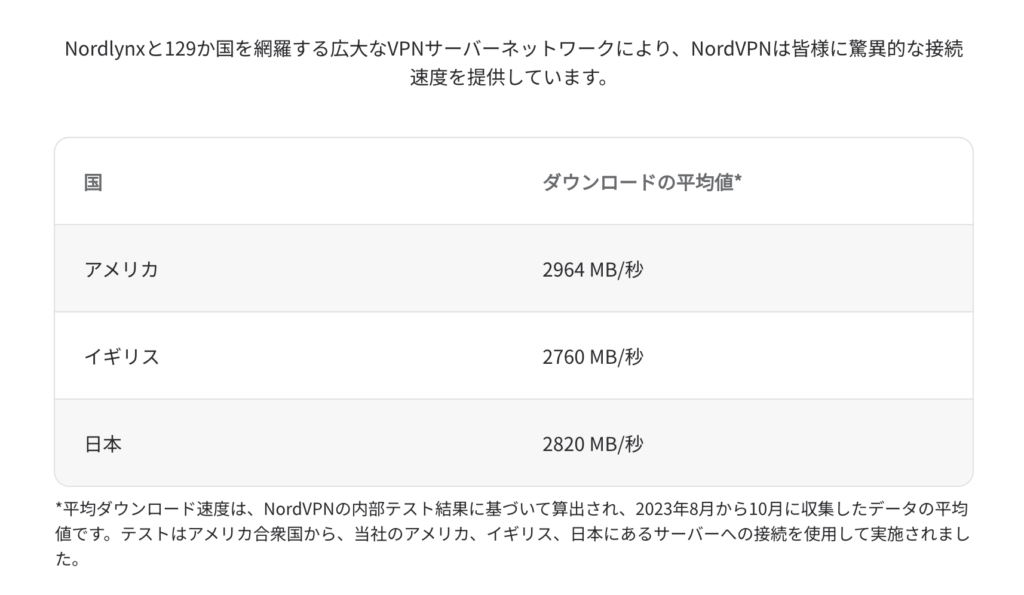
    とらまる
    とらまる

    「自分は高速回線を使っている!」という人のために、NordVPNが超高速通信にも対応している計測結果も集めてみたよ。

    NordVPN公式テストによるアメリカ・イギリス・日本サーバーの平均ダウンロード速度比較
    出典:NordVPN

    NordVPNはサーバー設置場所とサーバー数が圧倒的に多い

    NordVPNは、世界中に数千台規模のサーバーを設置。
    ネットワークのインフラ整備に力を入れています。

    サーバー数が多いことで、以下のメリットがあります。

    • 特定の国・時間帯に利用者が集中しにくい
    • 1台あたりの負荷が分散される
    • 動画視聴時の読み込み待ちが起きにくい


    特に、利用者が多い動画配信サービスでは、サーバーの混雑を避けられるかどうかが体感速度に直結します。

    NordVPNは最適なサーバーに自動接続される

    NordVPNでは、接続時に現在の混雑を避けて最適なサーバーへ自動接続されます。

    そのため、以下のように効率よくサーバーに接続できます。

    • 自分でいちいちサーバーを選ばなくてもいい
    • 「どれを選べば速いかわからない」という初心者の不安が少ない
    • 動画視聴目的ならそのまま使っても安定しやすい


    ここまで通信速度や接続の安定性を検証してきましたが結局、速度以外も含めて“選んで後悔しないVPNかどうか”を知りたいという人もいると思います。

    2年間使った総合評価や、向いている人・向いていない人をまとめた記事はこちら👇

    まとめ|NordVPNは低速回線でも高速回線でも実用的

    今回の検証では、ケーブルテレビ回線や格安SIMといった通信が不安定になりやすい環境でも、動画視聴は可能でした。

    海外の動画配信サービスにも日本から問題なく接続でき、「VPNを使ってもつながらないのでは?」という不安は実際に使ってみて解消できたと感じています。

    高速回線を使っている人ほどNordVPNの恩恵を受けやすい

    一方で、VPNは回線速度そのものを速くする仕組みではないため、元のインターネット環境が安定しているほど、体感的により快適になります。

    • 光回線
    • 高速通信のWi-Fi環境
    • 時間帯に関係なく安定した通信速度

    こうした条件がそろっている人であれば、NordVPN接続時でもVPNを使っていない状態に近い感覚で動画視聴できる可能性が高いと言えるでしょう。

    通信速度は回線環境に左右されるものの、NordVPNは低速回線・高速回線どちらでも現実的に使えるVPNです。

    エマ
    エマ

    日本から海外の動画配信サービスを安定して視聴したい人には安心して選べる選択肢の一つだね。

    30日間返金保証
    \実質無料で今すぐ試す/
  • VPNが遅い原因と改善策まとめ|動画が止まる理由と今すぐできる対処法

    VPNが遅い原因と改善策まとめ|動画が止まる理由と今すぐできる対処法

    この記事はこんな人におすすめ
    • 動画が途中で止まる
    • 最初の読み込みが遅い
    • 高画質だと不安定
    • 2倍速再生で一瞬止まる


    エマ
    エマ

    VPNを使い始めてから動画がスムーズに再生されない。やっぱりVPNはダメかも。


    とらまる
    とらまる

    VPNが遅い=失敗、ではないよ。原因を切り分ければ、多くの場合は今の環境のままで改善できるんだ。


    この記事の内容はケーブルテレビ回線や格安SIMのモバイル回線など低速になりやすい環境で実際に検証した体験をもとにまとめています。

    この記事を読めば
    • VPNが原因かどうかを自分で判断できる
    • 無駄にVPNを乗り換えずに済む
    • 動画が止まる不安を減らせる


    結論

    VPNが遅い原因の多くは、元のインターネット回線や利用環境です。
    必要な通信速度を満たしていれば、VPNを使ってもストリーミング動画は十分に視聴できます。

    VPNはインターネットの通信速度を上げるツールではない

    VPNはプライバシーを守るためのセキュリティツール

    まず大前提として、VPNは通信内容を暗号化し、別のサーバーを経由してインターネットに接続するセキュリティツールです。

    わかりやすく言うと、サーバーを切り替えることでIPアドレス(インターネットの接続元の情報)を変えて、「どこから何を見ているか」を隠しプライバシーを守ります。

    通信内容を暗号化するデータ処理には少なからず時間がかかるため、通信速度はインターネット回線と同等か、わずかに低下するのが一般的です。

    ただし、体感的には速度差を感じないケースがほとんどです。

    そのため、自宅のインターネットの通信速度やモバイル回線の品質そのものを改善する機能はありません。

    もともとインターネット回線が遅い環境では、VPNを使っても動画の読み込みや再生が不安定になることがあります。

    これは特定のVPNに限らず、すべてのVPNサービスに共通する特性です。

    VPN接続で通信速度が上がるのは限定的【スロットリング】

    VPNを使うことで契約しているインターネット回線(ISP=インターネット・サービス・プロバイダー)より通信速度が上がるケースもあります

    ISPによっては、ユーザーを特定した上で、過剰なデータ通信に対して速度制限をかけることがあります(スロットリング)。

    過剰なデータ通信の例

    • 動画のストリーミング再生
    • ダウンロード
    • ゲーム


    VPNを使うと通信内容が暗号化されるため、ISPから通信内容を判別されにくくなります。
    その結果、ISPを乗り換えなくても速度制限が回避され、VPN未接続時より快適にインターネットを利用できるようになります。
    (参考:ExpressVPN

    以上を念頭に置いた上で、VPN接続時に通信速度が遅くなる原因と対処法を見ていきましょう。

    動画視聴に高速回線は実は不要という現実

    家庭のインターネット回線の通信速度は100Mbpsでも十分

    そもそも、家庭の通信機器は10Gbpsといった超高速スピードに対応していません。

    動画視聴や日常利用であれば、1Gbps不要。
    100Mbpsでも十分です


    家庭でのインターネット回線に必要な通信速度については両学長の動画が分かりやすかったので貼っておきます↓


    多くの人が「速ければ速いほど安心」と考えがちですが、ストリーミング動画はそこまでの通信速度を前提に提供されていません。

    実際に私も、賃貸備え付けの無料のケーブルテレビ回線の低速Wi-Fi&格安通信SIMのモバイル回線ですが、アクセスで混雑するほんの少しの時間帯を除けば、日常使いや動画再生で困ることはほとんどありません。


    低速回線でもVPN速度が安定したレビューはこちら↓

    ストリーミング再生に必要な通信速度の目安

    以下は、主要な動画サービスが公式に示している画質ごとの通信速度の目安です。

    「VPNを使うと動画が止まりそう…」と不安な方もいるかもしれませんが、以下のように多くのストリーミングサービスでは、HD画質でも下り速度5〜20Mbps前後あれば十分とされています。


    エマ
    エマ

    下り(ダウンロード)速度が5〜20Mbps以上あれば、VPN経由でもHD画質で快適に視聴できるね。

    【原因究明】通信速度が遅いのはインターネット回線かVPNか

    動画が止まる原因を特定するために、インターネット回線が原因なのか、それともVPNが影響しているのかを簡単に確認する方法を紹介します。

    スピードテストでVPNをオン/オフにして比較

    とらまる
    とらまる

    スピードテストを使ってVPNをオン/オフにした状態の通信速度を測定してみよう。

    ≫スピードテストしてみる

    ・VPN接続オフの状態で下り(ダウンロード)が極端に遅い

    契約しているインターネット回線(ISP)が遅い場合の原因と改善策へ

    ・VPN接続オンの状態で下り(ダウンロード)が極端に遅い

    VPNの通信速度が遅い場合の原因と改善策へ


    VPNの通信速度が遅い/動画が止まる場合の原因と改善策

    スピードテストや体感比較の結果、VPNをオンにしたときだけ通信速度が落ちる場合は、VPNの設定や接続環境が影響している可能性があります。

    多くの場合、VPNの設定やサーバーの接続先を見直すことで改善できます。

    ここでは、VPNが原因で遅くなるときに確認したいポイントを順番に見ていきます。

    セキュリティソフトや他のVPNが同時に動いていないか

    まず確認したいのが、VPN以外のセキュリティソフトやアプリです。

    • ウイルス対策ソフト
    • 通信監視系のアプリ
    • 別のVPNアプリ


    これらが同時に通信を監視・制御していると、通信が二重に処理され、速度が落ちることがあります。

    特にスマホでは、ノートンなどのセキュリティアプリがバックグラウンドで干渉しているケースもあるため注意が必要です。


    エマ
    エマ

    因みに、Crunchyrollなどの動画配信を無料視聴する場合は、広告ブロック機能をオンにしてると再生始まらないから注意してね。

    プロトコルを切り替えてみる

    VPNには、暗号化通信方式(プロトコル)という設定があります。

    セキュリティレベルが高いプロトコルほど、データの暗号化処理に時間がかかり、通信速度が不安定になることがあります。

    多くの場合は自動設定で問題ありませんが、

    • 読み込みが不安定
    • 動画が頻繁に止まる

    と感じる場合は、プロトコルを切り替えることで改善するケースもあります。

    接続するVPNサーバーを変更する

    VPNサーバーは、利用者が集中すると混雑しやすくなります。

    • アメリカ
    • イギリス

    など、特に人気のサーバーは時間帯によって通信が不安定になることがあります。

    その場合は、以下のサーバーに切り替えてみるだけで体感速度が安定することがあります。

    • 別の都市のサーバー
    • 日本から比較的近い国


    エマ
    エマ

    個人的には英語圏はカナダ・オーストラリアが穴場スポットだよ。


    スプリットトンネルを有効活用する

    VPNによってはスプリットトンネルを提供している場合があります。

    とらまる
    とらまる

    対応している端末であれば、ぜひ設定しよう。

    スプリットトンネルを使うと、

    • 動画視聴アプリはVPN経由
    • その他の通信は通常のインターネット回線

    といった使い分けができます。

    VPNが不要な通信まで暗号化されるのを防げるため、通信の負荷が減り、安定しやすくなります。

    VPNのオン/オフをわざわざ手動で切り替える必要もないので楽です。

    ただし、Androidの一部機種やiPhone、MacBookでは対応していないことが多いので注意。


    無料のVPNを使っていないか

    無料のVPNを使っている場合、通信速度が不安定になる原因ははっきりしています。

    無料のVPNは運営コストを抑えるため以下の制限があります。

    • サーバー数が少ない
    • 利用者が1つのサーバーに集中しやすい
    • 帯域幅制限(データ通信量)が制限されている


    無料のVPNはコスト削減のために暗号化レベルを下げているケースも多く、速度だけでなく安全面でも注意が必要です。


    インターネット回線(ISP)の通信速度が遅い場合の原因と改善策

    VPNをオフにした状態でも通信速度が遅い場合は、原因はVPNではなく契約しているインターネット回線(ISP)や利用環境にあります。

    この場合、VPNを切り替えても根本的な改善にはつながりません。

    とらまる
    とらまる

    まずは、以下のポイントを順番に確認してみよう。


    インターネット回線に通信量の速度上限(帯域幅制限)がないか

    モバイル回線や一部のインターネット回線では、一定量以上のデータ通信を行うと**速度制限(帯域制限)**がかかることがあります。

    動画視聴やダウンロードが続いたあとに遅くなる場合は、契約内容を一度確認してみましょう。

    • 月間データ容量に上限がないか
    • 「混雑時は速度制限あり」といった注意書きがないか

    参考:NordVPN


    わたしは以前、楽天モバイルを使っていましたが、ギガ無制限プランを使っていてもお昼休みや帰りの通勤時間帯などかなり低速になっていました。

    契約内容を見てみると、小さな文字で以下の注意書きが。

    ※1 混雑時等公平なサービス提供のため速度制御する場合有。

    出典:楽天モバイル


    データ通信量無制限であっても、速度制限される場合があるようです。

    インターネット回線のデータ通信量の制限が原因の場合、VPNのオン・オフに関係なく通信が遅くなります。
    (スロットリングと混同しやすいので注意)


    利用している時間帯が混雑していないか

    上記でも軽く触れましたが、インターネット回線は利用者が集中する時間帯に速度が低下しやすくなります。

    特に影響を受けやすいのは、以下の時間帯です。

    • 平日の夜(20時〜23時ごろ)
    • 週末や祝日


    集合住宅やケーブルテレビ回線では、同じ回線を複数世帯で共有していることが多く、時間帯による影響が出やすい傾向があります。

    時間をずらすだけで、動画の読み込みや再生が安定するケースもあります。

    Wi-Fiの接続方式を見直す(周波数帯5GHz/有線)

    Wi-Fiを使っている場合、周波数帯によって通信の安定性が大きく変わります。

    • g : 2.4GHz帯 → 電子レンジや家電と干渉しやすい、通信速度が遅い
    • a : 5GHz帯 → 電子レンジや家電と干渉が少ない、通信速度が速い


    エマ
    エマ

    可能であれば、Wi-Fiの周波数帯をa : 5GHz帯にしてみてね。


    ただし、a : 5GHz帯のデメリットとして

    • 障害物に弱い
    • 電波の届く範囲が狭い


    デメリットが気になる人は、直接LANケーブルで有線接続する方法も検討してみてください。

    とらまる
    とらまる

    まずは、Wi-Fiルーターに記載されているSSID(接続先の名前)を確認してみよう!


    ブラウザやアプリのキャッシュが溜まっていないか

    長期間使っている端末では、ブラウザやアプリのキャッシュが溜まり、動作が重くなることがあります。

    • 動画が途中で止まる
    • 読み込みが以前に比べて妙に遅い

    と感じる場合は、キャッシュの削除を一度試してみてください。

    アプリやウェブページを開きすぎていないか

    バックグラウンドで多くのアプリやタブが動いていると、データ通信や端末の処理能力が分散され、動画再生が不安定になることがあります。

    特に、以下の状態では、通信速度が落ちやすくなります。

    • 動画を再生しながら別の動画サイトを開いている
    • ダウンロードや同期が裏で動いている


    デバイスのバージョン(OS)とVPNのアプリは最新か

    インターネット回線自体に問題がなくても、端末のOSやVPNアプリのバージョンが古いと速度が低下することがあります。

    とらまる
    とらまる

    OSやアプリを最新状態にして、デバイスを再起動してみよう!


    再起動だけで改善するケース

    意外と見落としがちですが、

    • パソコン
    • スマホ
    • ルーター

    を再起動するだけで通信が安定するケースも少なくありません。

    エマ
    エマ

    設定を触る前に、まず再起動を試してみるのもおすすめ。


    改善策を試しても通信速度が遅い場合に考えること

    ここまで紹介した改善策を試しても、通信速度や動画再生の不安定さが改善しない場合は、環境そのものを見直すタイミングかもしれません。

    無理に設定をいじり続けるより、次の視点で一度整理してみましょう。

    VPNの乗り換えを検討するタイミング

    VPNが原因で遅くなっている場合、どんな設定を試しても安定しないことがあります。

    その場合は、VPNの乗り換えを検討するのも一つの選択肢です。

    ただし、速度だけを理由に選び直すのはおすすめしません。

    動画視聴用途で重視したいのは、

    • サーバー数や混雑しにくさ
    • 接続の安定性
    • 操作の分かりやすさ
    • 帯域幅(データ通信量)無制限か

    といったポイントです。

    サーバー数、セキュリティで選ぶならNordVPN↓

    「速さ」よりも「安定性」と「操作性」を重視する

    動画が止まる原因は、最高速度よりも通信の安定性やブレの少なさにあることが多いです。

    • 最高速度が数値上は速いが、頻繁に止まる
    • 操作が複雑で設定を間違えやすい


    このような環境では、体感的なストレスが大きくなります。

    長時間の動画視聴を想定するなら、安定して使えるVPNを選ぶほうが結果的に快適です。

    操作性で選ぶならアプリがシンプルなExpressVPN↓


    利用しているデバイスやルーターの性能も影響する

    インターネット回線やVPNに問題がなくても、端末やルーターの性能がボトルネックになっているケースもあります。

    • 古いスマホやパソコンを使っている
    • Wi-Fiルーターが5年以上前のモデル

    このような場合、データの通信処理に時間がかかるため安定した速度が出にくいことがあります。

    環境(地下や電車、ビルなどの建物)が原因のケース

    建物の構造など環境によっては、どうしてもインターネット・モバイル回線の速度が安定しないこともあります。

    その場合は、

    • 動画の画質を一段階下げる
    • モバイル回線とWi-Fiを使い分ける


    その場しのぎではありますが、現実的な対処でストレスを減らすのも一つの方法です。

    Q&A|VPNの通信速度に関するよくある疑問

    格安SIM+VPNだと動画視聴は厳しいですか?

    環境によりますが、必ずしも厳しいわけではありません。
    HD画質なら視聴できるケースも多いです。

    ただし、混雑時間帯や地下・ビル内など電波が弱い場所ではモバイル回線が不安定になりやすいので、画質を下げる/時間帯をずらすのが現実的です。


    以前、楽天モバイルを利用していたときは、地下やビル内でインターネットの接続が不安定でしたが、別の格安SIM(日本通信SIM)に変えてから改善しました。


    VPNには通信量の上限がありますか?

    有料のVPNであれば、基本的には通信量の上限はありません(帯域幅無制限)。

    ただし、インターネットやモバイル回線のデータ通信量に制限がかかっている場合、通信速度は元の回線に依存します。


    VPNを切らずにスマホ決済サービス(楽天Pay・PayPayなど)は使えますか?

    多くの場合、VPNを手動でオフにする必要があります

    楽天Pay・PayPayなどの日本の決済サービス利用時、海外のサーバーに接続しているとエラーになります。

    対応している端末であればスプリットトンネル機能を使って決済アプリのみVPNを経由しない方法もあります。

    ただし、パソコンと違ってスマホにはスプリットトンネルが対応していることはあまりないと考えていいです。

    そのため、手動での切り替えが必要です。

    NordVPNには数分後に自動で再接続できる機能はありますが、オフにするのはやはり手動です。


    動画視聴に向いていないVPNはありますか?

    あります。

    • 無料VPN
    • サーバー数が極端に少ないVPN
    • 混雑しやすいVPN

    これらは動画視聴時に不安定になりやすい傾向があります。

    無料のVPNは無料で提供する代わりにユーザーのログ(閲覧履歴などの個人情報)を収集していることがあるので利用する場合は自己責任です。

    速度だけでなく、安定性や安全性も重要な判断材料です。

    【まとめ】「VPNが遅い=失敗」ではない

    VPNが遅いと感じたとき、すぐに「VPNが悪い」と決めつける必要はありません。

    • 元のインターネット回線
    • 利用環境
    • 設定や接続先

    といった原因を切り分けて対処すれば、今の環境でも十分改善できます。

    VPNは通信速度を上げるためのツールではなく、安全にインターネットを使うためのツールです。

    適切に使えば、VPNを使いながらでもストリーミング動画は十分に楽しめます

    それでも合わないと感じたときに、初めて環境やサービスの見直しを検討すれば大丈夫です。

  • 【ExpressVPNの機能】メリット・デメリットまとめ|初心者にやさしい理由と注意点を解説

    【ExpressVPNの機能】メリット・デメリットまとめ|初心者にやさしい理由と注意点を解説

    この記事はこんな人におすすめ
    • 操作がカンタンなVPNを探している初心者の方
    • 接続したい国をサクッと選んでワンタップで使いたい人
    • VPNアプリのUI(操作画面)がごちゃごちゃしているのが苦手
    • 高度な設定より、最低限のセキュリティで手軽に使いたい人

    VPNって「なんだか難しそう」「英語が多くて不安」と感じていませんか?

    わたしも最初は設定が面倒そうだと思っていました。
    しかも、VPNは動画が遅くなるとも聞くし、料金もピンキリで選ぶのが本当に大変…。

    でも、ExpressVPNを実際に使ってみて分かったのは、意外なほどシンプルで使いやすく、初心者にやさしいということでした。

    とはいえ、完璧ではありません。実際に試したからこそ分かる「微妙な点」もいくつかありました。

    とらまる
    とらまる

    ExpressVPNの機能で良かった点・気になる点を正直にレビューしていくよ。

    結論
    • VPNの一時停止機能(自動再接続)が不要で、動画視聴がメインの人向け
    • アプリが見やすくシンプルな操作を求めている人におすすめ


    はじめてExpressVPNを使う人向けに、登録〜初期設定までを画像つきでまとめた記事はこちら👇

    30日間返金保証
    \実質無料で今すぐ試す/

    ExpressVPNの良かった機能【メリット】

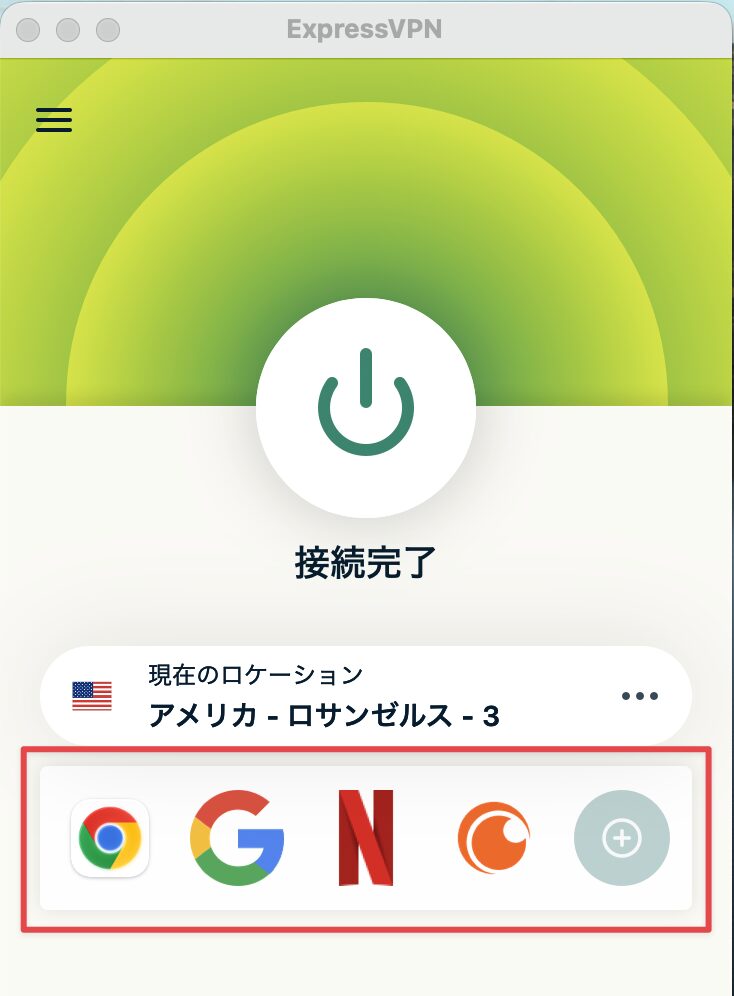
    良かった点❶:PCアプリのショートカット機能

    手動でVPNに接続した後、わざわざ検索したりお気に入りからアプリを開くのが地味に面倒なんですよね。
    ショートカット機能はPCのみの機能ですが、よく使うアプリやブラウザのURLを追加しておけば、すぐにアクセスできて便利です。


    「ExpressVPNのデスクトップ版でショートカット機能が表示されている画面のスクリーンショット」


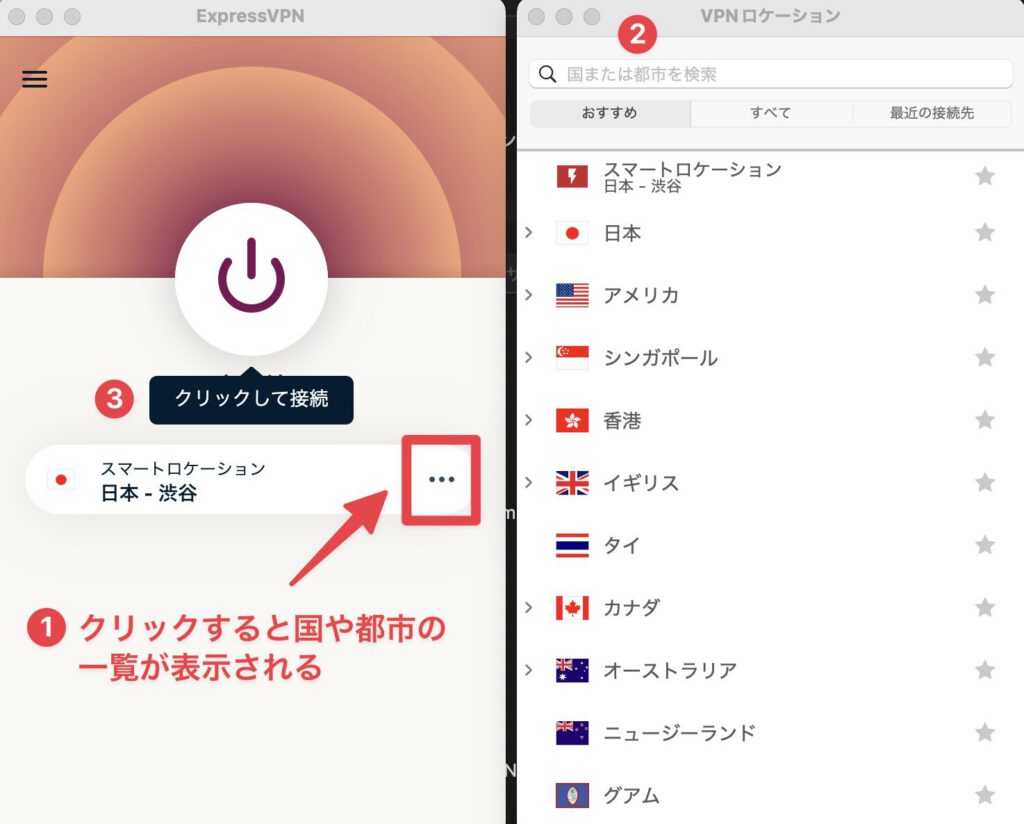
    良かった点❷:UIがシンプルで操作が簡単

    • ワンタップで接続/切断が可能
    • 「おすすめ国」や「最近使った国」が表示される
    • ダークモードにも対応
    ※PCでは国名表記が日本語、スマホでは英語表記です。

    初心者でも迷わない直感的なデザイン。
    接続したい国を選んでワンタップで完了
    PCでもスマホでも同じ感覚で使えます。

    レオ
    レオ

    特別な設定をしなくてもスムーズに接続できたよ。


    良かった点❸:プランによってセキュリティ機能を選べる

    AES-256ビット暗号化やノーログポリシーを採用しており、安全性はトップクラス。
    悪質サイト・広告のブロック機能付きで、危険なサイトへのアクセスを自動的にブロックしてくれます。
    わたしはiPhone標準のパスワードアプリに頼りきりなので、ベーシックプランでも十分でしたが、上位プランではペアレンタルコントロールやパスワードマネージャー機能も追加できます。

    良かった点❹:30日間の返金保証の手続きがクリックだけで完結

    実際に試して合わなければ理由を問わず返金してもらえるので、安心して試しに導入できました。
    返金申請はチャットで選択していくだけです。
    詳しくはコチラ👇


    良かった点❺:日本語対応・サポートの質

    アプリ自体は最近のアップデートでほとんど日本語表記になりました。
    さらに、公式サイトも多くのページが日本語に対応しています。
    サポートの24時間ライブチャットも自動翻訳に対応しています。

    まだ迷っている方も、まずは10分でスタートできます👇
    ▶️ ExpressVPNの契約〜インストールまでを画像でチェック


    ExpressVPNの微妙な機能【デメリット】

    微妙な点❶:一時停止(自動で再接続)機能がない

    VPN接続を一時停止する機能がないので、自動で接続を再開できないのが惜しいところ。
    スマホ決済のためにVPN接続をオフにした後は再接続を忘れてしまうことが多々ありました。
    アプリの操作がシンプルでわかりやすい点は好印象です。

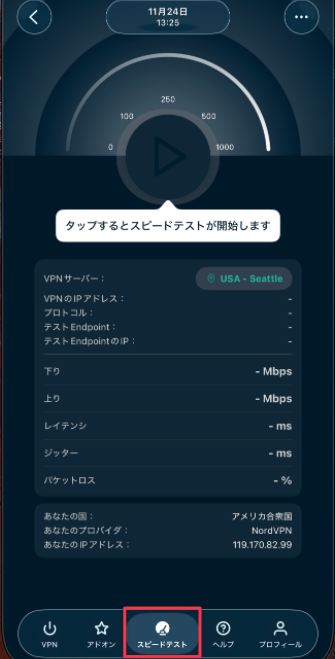
    微妙な点❷:スピードテストの機能

    ベーシックプランでは、スマホアプリの機能にデカデカとスピードテストがありますが、接続が不安定になることがほとんどなかったので、正直、不要に感じました。

    ExpressVPNアプリでスピードテストを表示しているiPhone画面のスクリーンショット

    もし速度が気になってもWEBでも測定できますしね。
    スピードテスト機能が不要に感じるくらい接続が安定していたのは良かったんですが。

    「ExpressVPNは通信速度が落ちるのか?」という点については、実際に低速回線でストリーミングを検証した記事をご覧ください👇

    ▶️ 【本音レビュー】ExpressVPNは英語学習&アニメ視聴に使える?実体験で検証!


    微妙な点❸:月額料金は他のVPNよりやや高め

    他のVPNと比較して月額あたりの料金は割高に見えます(1か月プラン:12.99ドル)。
    とはいえ、

    • サーバー数が十分に確保されていて、安定して動画視聴できる
    • アプリのアップデートが頻繁にあり、ユーザーが使いやすいよう、よくメンテナンスされている

    これらの点では価格に見合った価値はあると感じました。

    微妙な点❹:日本語のサポート対応はやや限定的

    サイト自体は日本語表示に対応してますが、ページによっては完全な日本語対応ではありません
    英語での読解が必要な場面もあります。
    返金申請はチャットで選択肢を選んで手続きを進めましたが、翻訳機能はありませんでした。

    微妙な点❺:PCのスプリットトンネルがmacOS11以降には対応してない

    スプリットトンネルはアプリごとにVPNに接続するか除外するか決める設定です。
    アプリごとに接続を手動で切り替える必要がないので便利なのですが、macOS11以降では使えず残念でした。
    Windowsでは利用できるみたいですね。

    設定に自信がない人は、こちらの記事も参考にどうぞ👇
    【画像あり】ExpressVPNのアプリ設定とおすすめ初期設定まとめ

    30日間返金保証
    \実質無料で今すぐ試す/

    どんな人にExpressVPNがおすすめ?

    アプリの使いやすさとUIが初心者にやさしい

    ExpressVPNは他社に比べ若干お高めですが、UIがシンプルで初心者でも直感的に操作に迷わない点では安心感が高いです。

    VPNをこれから試したい人向け👇
    10分で登録・インストール完了
    ▶️ ExpressVPNの契約・登録方法をチェック

    英語学習をアニメや海外の動画で日常化したい人

    VPNの一時停止機能(自動で再接続)がありません。
    そのため、常にVPN接続をオンにしてセキュリティを強化しておくというよりは、必要な時にだけVPNを利用する動画視聴が目的の人向けだと感じました。

    動画視聴時の通信レビューはコチラ👇


    レオ
    レオ

    設定や操作が面倒な人にはExpressVPNが向いてるね。

    コスパ、セキュリティ重視の人はNordVPNもチェック👇

  • 【本音レビュー】ExpressVPNは英語学習&アニメ視聴に使える?実体験で検証!

    【本音レビュー】ExpressVPNは英語学習&アニメ視聴に使える?実体験で検証!

    この記事はこんな人におすすめ
    • VPNって遅くなるって聞くけど、動画ちゃんと観られるの?と不安
    • 英語アニメを観て英語に自然と触れたい
    • ネット回線が速くないけどVPNを使ってみたい
    • スマホやPCで手軽にVPNを試したい

    日本で生活していると、海外コンテンツにアクセスするだけでもハードルが高いのが現実です。

    ExpressVPNがアニメ視聴・英語環境の構築に活用できるか、ケーブルテレビ回線や格安SIMを使って検証してみました。

    レオ
    レオ

    低速回線代表の僕実際に使ってみて、「ExpressVPNは快適に使えるのか?」を本音でレビューしていくよ。


    わたしほど低速回線の人はあまりいないとは思いますが、ストリーミングに必要な通信速度の目安もあわせて紹介しているので、VPN選びに迷っている人の参考になればと思います。

    結論
    • 光回線じゃなくても、HD動画が快適に見られるレベルの速度はしっかり出る
    • 速度の低下はごくわずかにある
    • 格安SIMユーザーでもストリーミングは問題なし!


    初めてExpressVPNを使う人向けに、レビューから登録・機能・返金方法までまとめた記事はこちら👇  

    30日間返金保証
    \実質無料で今すぐ試す/


    ExpressVPNとは?基本情報と料金プラン・契約期間

    ExpressVPNの概要(会社・運営国・特徴)|キャンペーン情報

    alt="ExpressVPN日本語サイトのトップページ画面。VPNを入手するボタンが中央に表示されている"
    出典:ExpressVPN公式サイト(運営:Express Technologies Ltd.)
    ExpressVPN創業年2009年
    拠点英国領ヴァージン諸島
    サーバー設置国105ヶ国
    VPN機能独自暗号化方式Lightwayあり
    通信速度超高速、帯域幅無制限
    セキュリティレベル最高クラス
    対応デバイスiOS、Android、Mac、Windows、Linux、ルーター、その他
    同時接続台数10台(ベーシック)/12台(アドバンス)/14台(プロ)
    ダウンロード数5,000万以上 (App StoreとGoogle Play)
    ユーザー数400万人以上 (180ヶ国以上)

    2026年2月28日時点 キャンペーン情報

    ベーシックプラン月額換算
    1ヶ月¥2,080/月
    1年+3ヶ月無料¥540/月
    2年+4ヶ月無料¥380/月

    ※キャンペーンはタイミングにより変更されることがあります。
    必ず公式ページで最新の情報をご確認ください。
    ※動画配信サービスによってはVPN接続を検知・遮断する可能性もあります。


    ExpressVPNは、世界100か国以上にわたり高速VPNサーバーを展開しており、信頼性・速度・セキュリティの3拍子がそろっています。

    特に評価されているのは、ログを一切残さない「ノーログポリシー」使いやすいアプリ設計です。
    初心者にも安心して使えるのが魅力です。

    年単位で契約すれば、月額コストは抑えられます。


    30日間の全額返金保証もあるので、まずはお試しで使ってみるのもアリです。

    30日間返金保証
    \実質無料で今すぐ試す/
    とらまる
    とらまる

    最新の割引キャンペーンは公式ページでチェックしてみてね。

    ExpressVPNを実際に使ってみた!【使用環境】

    使用環境(自宅Wi-Fi/PC・スマホ構成)

    使用している環境は以下の通り:

    • 回線:ケーブルテレビのWi-Fi、公共Wi-Fi、格安SIMのdocomo回線
    • デバイス:Mac、iPhone
    • 使用時間帯:平日夜と週末が中心

    スマホ・PC端末でアプリを入れて同時接続しました。

    接続した国

    主に使っている接続先:

    • アメリカ
    • カナダ
    • オーストラリア
    • ドイツ

    ExpressVPNのリアルな使用感レビュー

    ExpressVPNの通信速度と安定性(実測値あり)

    通信速度はVPNを通しても十分です。
    以下は、実際に日本からExpressVPNを使ってアメリカのサーバーに接続した際の速度結果です(夜21時ごろに測定)。

    ※自宅Wi-Fiはケーブルテレビ回線なので、光回線より低速です。
    ※速度は地域や時間帯、端末により異なるため、あくまで参考値です。


    環境VPNサーバーDL
    (Mbps)
    UP
    (Mbps)
    PING
    (ms)
    JITTER
    (ms)
    PC+自宅Wi-Fi🔴未接続31.791.9334.424.26
    PC+自宅Wi-Fi🟢接続中シアトル35.111.95270.269.72
    PC+自宅Wi-Fi🟢接続中自動でロサンゼルス34.571.86233.582.75
    スマホ+docomo🔴未接続7.920.9196581
    スマホ+docomo🟢接続中シアトル6.140.3034013
    スマホ+docomo🟢接続中自動でロサンゼルス18.071.0928710


    レビュー

    インターネット回線が低速なので最初の動画読み込みには少し時間がかかりましたが、動画が始まってしまえばフルHD画質で安定して視聴できました。

    まれに、YouTubeの2倍速再生で一瞬止まることがありましたが、すぐに再開。
    オンラインゲームをする人はわたしのような低速環境ではストレスに感じるかもしれません。

    動画が途中で止まってもすぐに再生が再開できたのは、ExpressVPNが帯域幅の制限を設けていないおかげだと思っています。

    そのため、同じサーバーに接続するユーザーが多くても速度が極端に落ちにくく、ストリーミングの動画視聴に向いていると感じました


    レオ
    レオ

    オンラインゲームに影響するPING値は高いけど、下りの速度はストリーミングには十分だったよ。

    ExpressVPNの通信速度が遅いと感じたときの対処法

    ExpressVPN独自のプロトコルLightwayに切り替える

    ExpressVPNが独自開発した暗号化方式Lightwayは動作が軽く、サーバーに即座に接続すると同時にバッテリーの消費も抑えられるように設計されています。

    迷ったらまずはプロトコルをLightwayに切り替えてみましょう。
    (参考:ExpressVPN

    それでもVPNが遅いと感じたらこちらの記事も参考にしてみてください👇

    まとめ:ExpressVPNは英語環境を整える第一歩

    ExpressVPNで海外のストリーミング動画を快適に視聴できました。


    料金は他社のVPNに比べやや高めですが、その分十分なサーバー数を確保しているため、通信の安定性・速度ともに満足できる内容でした。

    VPN導入を動画視聴メインで考えているなら、ExpressVPNを試してみる価値あり。
    理由問わず30日間以内なら返金できるので、微妙だった場合は無理せず解約を検討してくださいね。

    ExpressVPNの登録方法を知りたい人はこちらの記事で画像つき解説しています👇

    30日間返金保証
    \実質無料で今すぐ試す/
    とらまる
    とらまる

    最新の割引キャンペーンは公式ページで要チェック👆

    コスパ、セキュリティ重視の人はNordVPNもチェック👇

  • 【2026年版】iPhoneで海外アプリを安全に入手する方法|海外Appleアカウント切り替え手順つき

    【2026年版】iPhoneで海外アプリを安全に入手する方法|海外Appleアカウント切り替え手順つき

    この記事はこんな人におすすめ
    • 海外のアプリをダウンロードするときはiPhoneからサインアウトする?
    • 日本のApple Accountから海外のApple Accountへの切り替えは簡単?


    とらまる
    とらまる

    今回はiPhone自体の設定を触らずに海外アプリを安全にダウンロードする方法を画像つきで解説します。


    結論

    App Storeで海外のAppleアカウントに切り替えるだけ!


    ⚠ 先に確認:海外のApple Accountをまだ作っていない方へ

    海外のアプリを入れるには、先に海外のAppleアカウントが必要です。
    まだ作成していない人は先にこちらの記事をご覧ください↓


    海外のApple Accountに切り替える方法【画像つき手順】

    海外のAppleアカウントが作成できたら、実際にApp Storeでサインインしてアカウントを切り替えてみます。

    iPhone本体のアカウント設定を触る必要はありません。
    また、VPN接続も不要です。

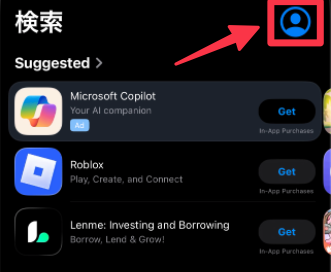
    App StoreでApple Accountのアイコンをタップ

    App Store画面右上のプロフィールアイコンを示したスクリーンショット。アカウント切り替えの際にタップする場所を赤枠で強調している。


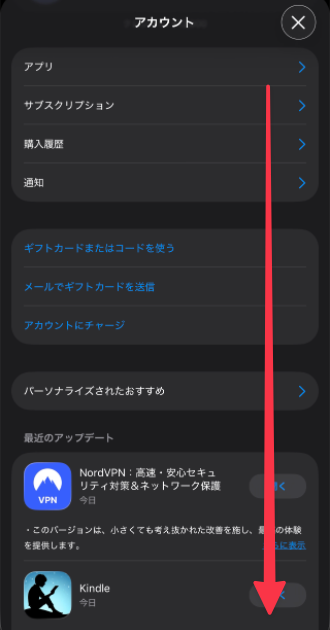
    画面の下までスクロールして日本のApple Accountからサインアウト

    アカウント画面の一番下までスクロールしたら、現在の日本のアカウントからサインアウトします。

    App Storeのアカウント画面を下へスクロールする操作を示したスクリーンショット。赤い矢印で下方向に進むことが強調されている。


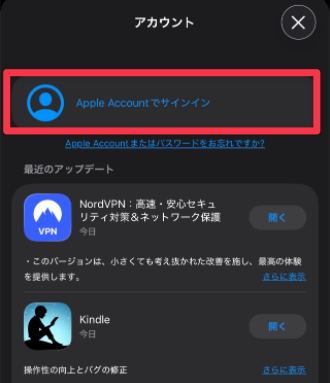
    「Apple Accountでサインイン」

    再度、アイコンマークをタップ。
    Apple Accountでサインインをタップします。

    App Storeのアカウント画面に表示された「Apple Accountでサインイン」ボタンが赤枠で強調されているスクリーンショット。


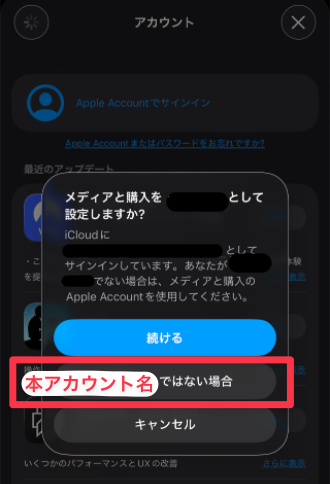
    日本の「Apple Account名ではない場合」を選ぶ

    続けるを押すと日本の本アカウントでサインインしてしまうので、本アカウント名ではない場合をタップします。

    App StoreでAppleアカウントを切り替える際に表示される「メディアと購入をこのアカウントで設定しますか?」という確認ポップアップ。続けるボタンと「本アカウント名ではない場合」の選択肢が表示されている。


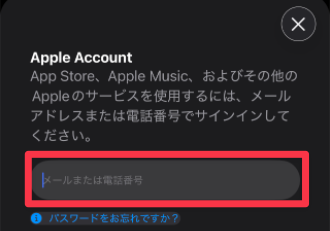
    海外のApple Accountに登録したメールアドレスとパスワードを入力

    海外アカウント作成時に登録したメールアドレスを入力して続けるをタップ。
    パスワードを入力して再度、続けるをタップ。
    最後に、次の画面でContinueをタップします。

    App StoreのAppleアカウントサインイン画面。メールアドレスまたは電話番号を入力するフィールドが赤枠で強調されているスクリーンショット。


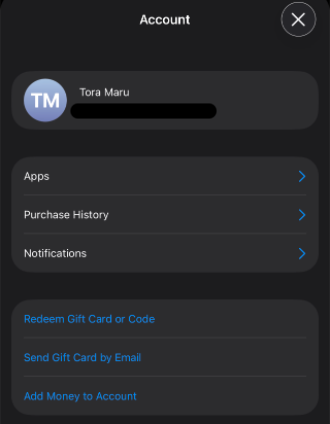
    海外のApple Accountが表示されたらサインイン成功

    App StoreでAppleアカウントにログインした後のアカウント画面。プロフィール名とアプリ、購入履歴、通知などのメニューが表示されているスクリーンショット。

    海外のAppleアカウントにサインインできたら、App Storeでアプリをダウンロードします。

    入手したい海外のアプリを検索してダウンロード

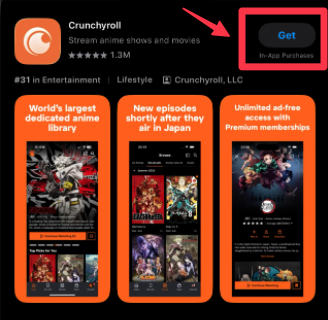
    App Storeで海外のアプリ(例:Crunchyroll)と検索したら、検索結果に表示されます。
    Getをタップします。

    海外AppleアカウントでApp Storeを開き、Crunchyrollアプリの「Get(入手)」ボタンが表示されている画面。ダウンロード開始位置が赤枠で強調されている。


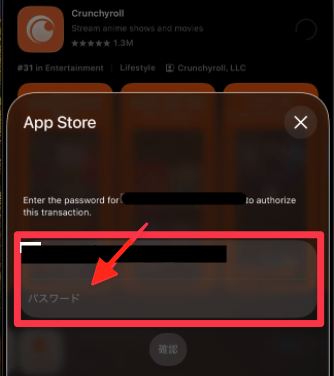
    海外のApple Accountのパスワードを入力すればダウンロード開始

    Crunchyrollアプリをダウンロードする際に表示されるApp Storeのパスワード入力画面。Appleアカウントのパスワード入力欄が赤枠で強調されているスクリーンショット。


    アプリをダウンロードしたら日本のApple Accountに戻す

    ダウンロード後は海外アカウントからサインアウトして、普段の日本のアカウントに戻してOKです。

    とらまる
    とらまる

    アプリのアップデートのときも同じように海外アカウントに切り替えてね。

    海外のアプリをダウンロードするときによくある質問

    海外アプリを使うときだけ海外のApple AccountにサインインすればOK?

    その通りです。
    ダウンロード・アップデートのときのみ海外アカウントに切り替えればOKです。

    アプリ利用時は日本のアカウントのままで問題ありません

    App Storeで海外のApple AccountにサインインするときはVPN接続は必要?

    海外のAppleアカウントへのサインインには地域制限を回避するVPN接続は不要です。

    ただし、海外のアプリを使用する際に地域制限が原因でアクセスできなければ、VPNに接続する必要があります。

    「VPNってなに?」って思った人はこちら↓

    アプリの操作がシンプルな初心者向けVPNはこちら↓


    安さ、機能、セキュリティを兼ね備えたバランス型はコチラ↓


    まとめ|海外アプリはiPhoneをサインアウトせず安全に入れられる

    App Storeで海外のApple Accountに切り替えるだけで、iPhoneからサインアウトせず安全に海外アプリを入れられます。


    ✔︎iPhone設定は触らなくてOK

    ✔︎VPNはアプリ利用時のみ必要

    ✔︎ダウンロード後は日本のアカウントに戻す


    とらまる
    とらまる

    海外アプリで外出時も英語環境が手に入るから、英語学習が加速すると思うとワクワクするよね!

    本記事で出てきたCrunchyrollについてはこちら↓

    https://immersion-blog.pages.dev/crunchyroll-free-episodes/
  • 【2026年版】住所登録不要!iPhoneからサインアウトせずに海外Appleアカウントを安全に作る方法

    【2026年版】住所登録不要!iPhoneからサインアウトせずに海外Appleアカウントを安全に作る方法

    この記事はこんな人におすすめ
    • 日本のApp Storeでアプリが出てこなくて困っている
    • 「海外のAppleアカウント作成」と聞くだけでちょっと不安
    • iPhone設定でサインアウトするのが怖い/面倒

    海外のAppleアカウントを作成しようとして、iPhoneの設定画面からサインアウトする際、

    • 選択を誤ってiPhoneのデータを消去してしまわないか不安
    • 途中で出てくる選択肢がよくわからなくて迷う

    ということが度々あり、今後Appleアカウントを新規作成する際、同じことで悩まなくて良いように記事に残すことにしました。

    とらまる
    とらまる

    今回の記事では、僕が実際にブラウザから海外のAppleアカウントを作ってみたよ。
    画像付きだから参考にしてみてね。

    結論
    • 海外のアプリをダウンロードするなら、日本のアカウントとは別に海外のアカウントを新規作成するのが最も安全で確実
    • ブラウザから作成すればiPhoneからサインアウトせずに済むので楽
    • 海外のアカウント作成にはVPNも海外の住所も不要
    • 日本の電話番号で登録可能


    この記事では、英語版アニメの学習環境づくりを専門にブログ運営しているとらまるが、実際に海外Appleアカウントを作成し検証した内容をまとめています。

    この記事を読めば
    • 日本非対応の海外のアプリのダウンロードが可能に
    • iPhoneの設定を触らないためデータ消失リスクなし
    • 日本のアカウントにすぐ戻せるため使い勝手が良い
    • 英語学習の自由度が大幅アップ!

    海外のApple Accountが必要な理由

    日本では入手できないアプリをダウンロードするため

    Appleアカウント(旧Apple ID)はアプリを入れるために必要なアカウントです。(参考:Appleサポート

    日本のApp Storeでは海外ユーザー向けのアプリが提供されていないことがあります。
    その場合、日本のAppleアカウントでは海外のアプリ自体が検索結果に表示されません

    海外アプリを入手するには、海外のAppleアカウントを別途作成するのが最も速く確実な方法です。

    海外のApple Account新規作成に必要なもの

    • 今のAppleアカウントとは別のメールアドレス
    • 電話番号(今使っている日本の番号でOK)

    現在のApple Accountとは別でメールアドレスが必要

    Appleアカウントは、1つのメールアドレスにつき1つしか作成できません。
    そのため、海外アカウント用に日本の本アカウントとは異なるメールアドレスが必要です。
    メールアドレスを1つしか持っていない場合は、無料でGmailを新規作成しましょう。
    Gmail新規作成はコチラ

    SMS認証できる日本の電話番号で登録可能

    海外アカウントであっても、日本の電話番号で問題ありません。
    SMS認証の確認コードが届くため、手元ですぐに確認できる電話番号を用意してください。

    海外のApple Accountの作り方

    今現在、一番簡単な方法で作成します。

    以前、海外のAppleアカウントを作成する際、iPhoneの設定画面でわざわざ今のアカウントからサインアウトしてかなり手間に感じました。
    ブラウザから作成するほうが簡単だったので、今回はその手順を紹介します。

    現在使っているアカウントからサインアウトせずに海外のAppleアカウントの作成ができるので楽です。

    iCloudに触らないため、写真やアプリが消える心配もありません。

    「Apple Accountを作成」

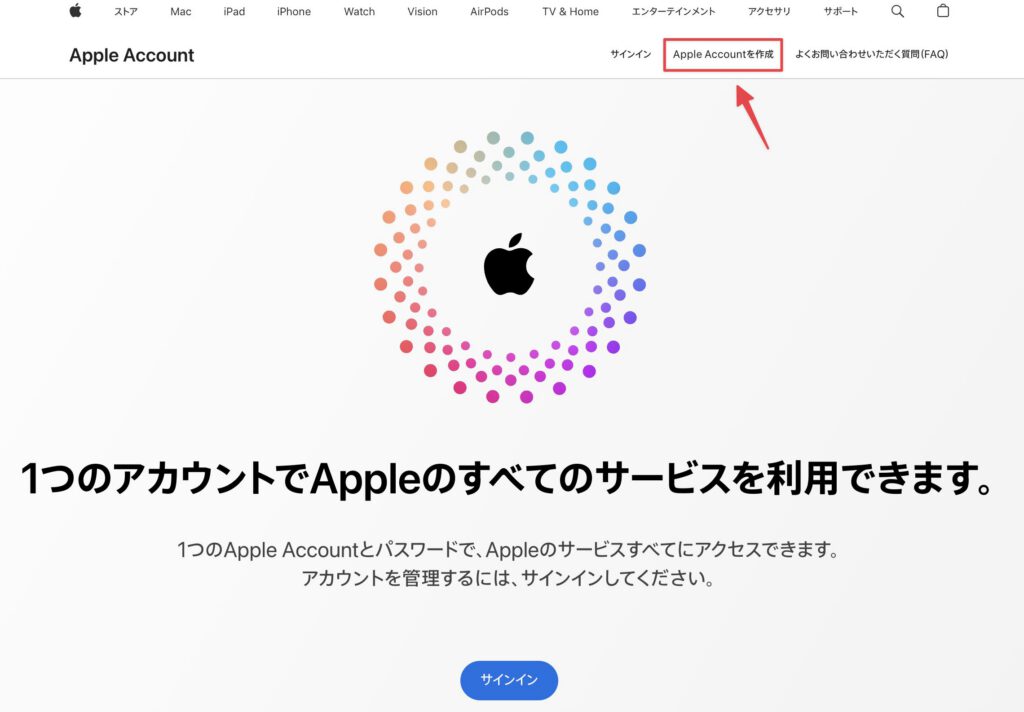
    ブラウザで https://appleid.apple.com を開いて、Apple Accountを作成をクリックします。

    Appleアカウント作成ページのトップ画面。右上の「Apple Accountを作成」ボタンが表示されているスクリーンショット。

    国/地域を海外(今回はアメリカ)に設定

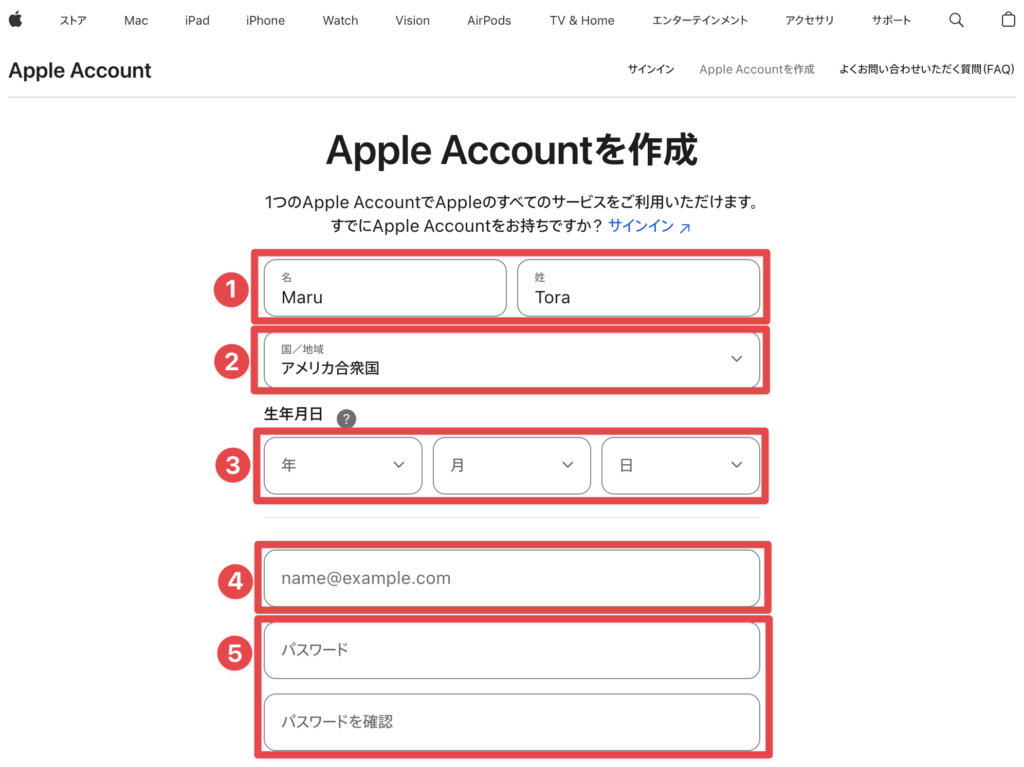
    Appleアカウントのフォームを入力していきます。
    ❶名前は本名ではなく、ユーザー名でもOK。
    国/地域を必ず海外にしてください(今回はアメリカ)
    ❸生年月日
    日本のAppleアカウントとは異なるメールアドレス(SMS認証コードを受け取れるもの)を入力。
    ❺パスワード

    Appleアカウント作成画面の入力フォーム。名前、国・地域、生年月日、メールアドレス、パスワードの入力欄が表示されているスクリーンショット。

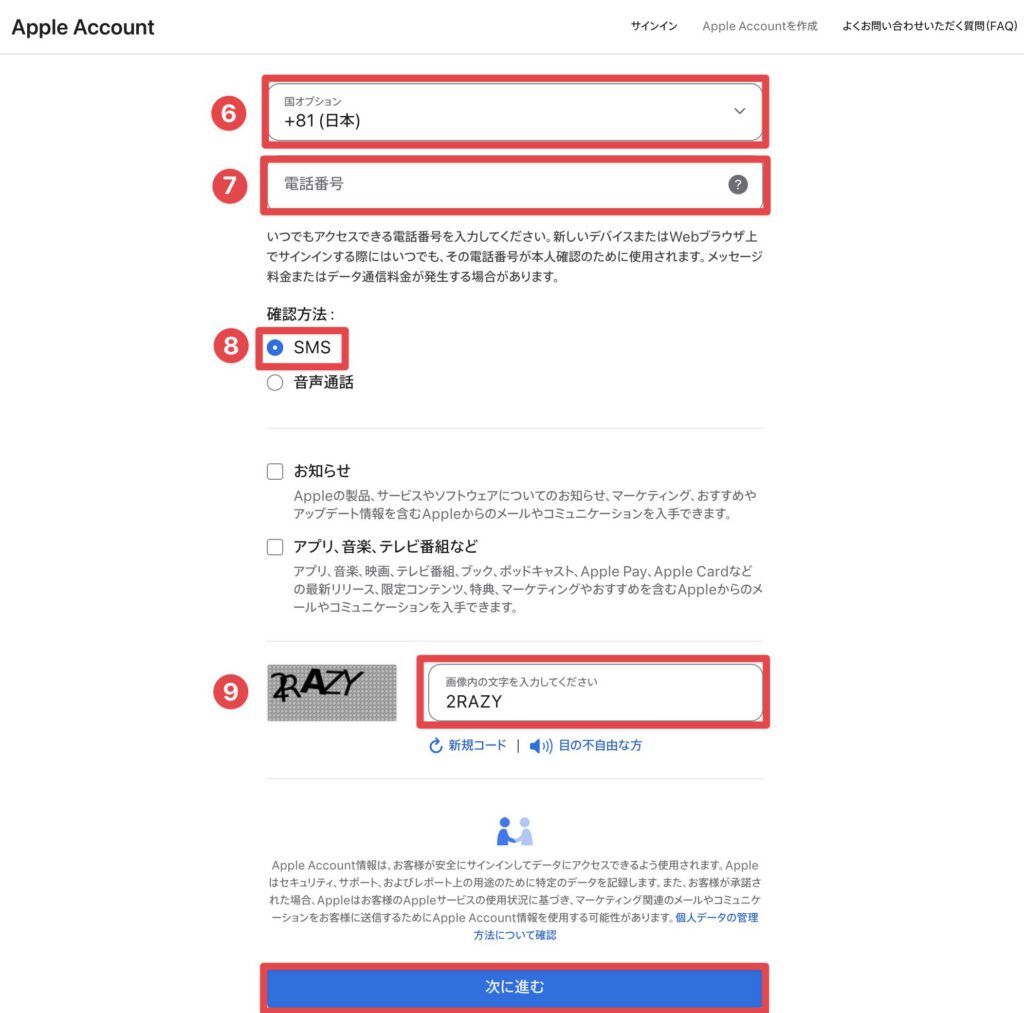
    電話番号の国オプションは「+81(日本)」を選択

    電話番号の国は日本で問題ありません。
    普段使っている電話番号(SMS認証コードを受け取れるもの)を入力。
    ❽確認方法はSMSにチェック。
    ❾画像の文字を入力。
    メール通知を受け取らないようにチェックを外し次に進むをクリックします。

    Appleアカウント作成画面で、国コードの選択、日本の電話番号入力、SMS認証の選択、キャプチャコード入力、次に進むボタンが表示されたスクリーンショット。

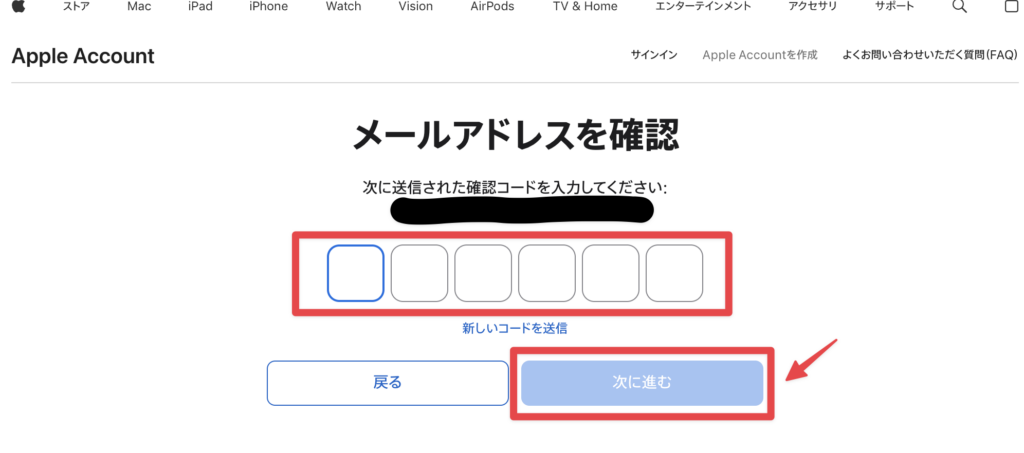
    メールで届いた認証用の確認コードを入力

    確認コードが届いてない場合は迷惑メールボックスを確認。
    それでも届いていなければ、新しいコードを送信を押して再発行してください。
    登録したメールアドレス宛に届いた確認コードを入力して、次に進むをクリック。

    Appleアカウント作成時のメールアドレス確認画面。送信された確認コードを入力する6桁の入力欄と「次に進む」ボタンが表示されているスクリーンショット。

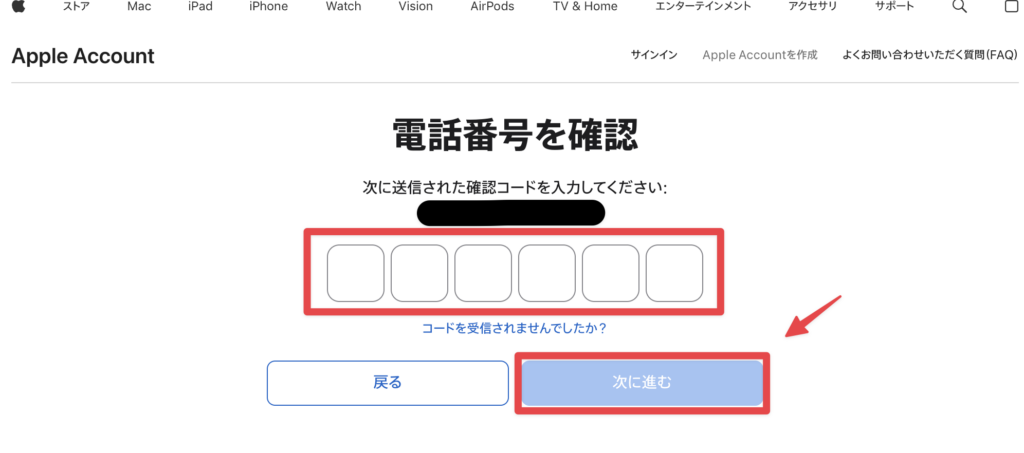
    電話番号のSMS(ショートメッセージ)に届いた確認コードを入力

    ショートメッセージで届いた確認コードを入力したら次に進むをクリックしてください。

    Appleアカウント作成時の電話番号確認画面。SMSで送信された確認コードを入力する6桁の入力欄と「次に進む」ボタンが表示されたスクリーンショット。

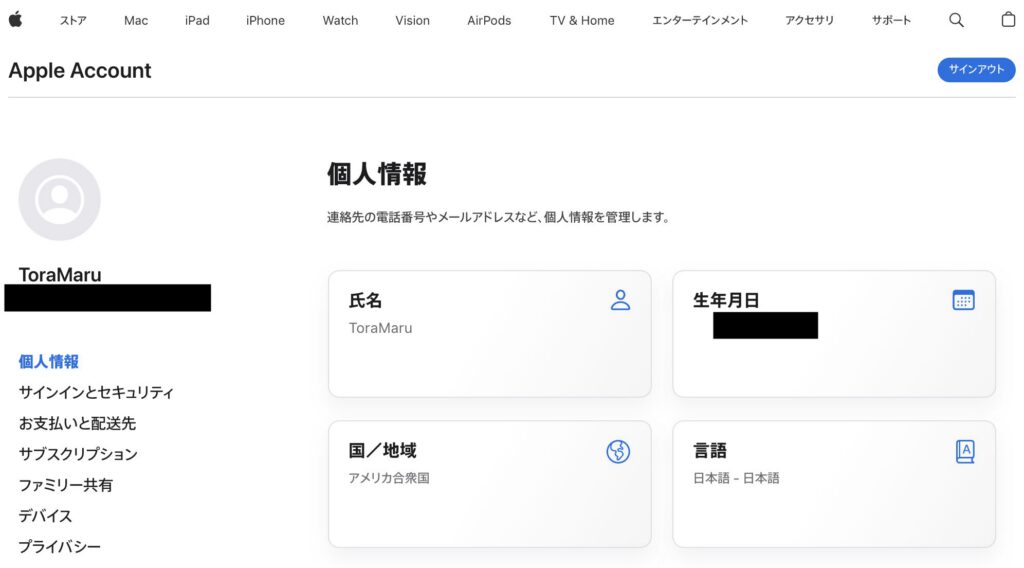
    Apple Account新規作成完了

    Appleアカウントの新規作成が完了するとマイページができているはずです。

    Appleアカウントの個人情報ページ。氏名、生年月日、国・地域(アメリカ合衆国)、言語設定が表示されている管理画面のスクリーンショット。
    とらまる
    とらまる

    僕は「作成完了できませんでした。」のエラーが出てマイページが表示されなかったけど、試しにサインインしたら無事に新しいアカウントが作成されていたよ。ほんと焦った!


    マイページで住所やクレジットカードを登録できますが、あくまでも海外の無料アプリをダウンロードするためのテスト用アカウントなので入力不要です。

    万一、アカウント作成の途中で海外の住所登録が必須項目となっている場合は、アメリカのホテルの住所でもOKです。
    よくわからないという人はこちらのFake Name Generatorで番地と郵便番号までの住所がランダムで割り当てられるので、困った際はご活用ください。
    →公式サイトFake Name Generator


    海外Appleアカウントを作ったら、次はApp Storeにサインインしてアプリを入れましょう

    海外Apple Accountの作成についてよくある質問と回答

    日本のApple Accountの国変更するだけでもいい?

    国変更はトラブルが多い為あまりおすすめしません。
    また、国変更するためには

    • Appleアカウントの残高を0にする必要がある
    • サブスクはすべて解約、契約は終了するまで待つ必要がある
    • 日本アプリのダウンロード・アップデートができない
    • iPhone内のデータはiCloudにバックアップが必要 etc…

    など、頻繁に国変更することは想定されていないため、何かと面倒で不便です。

    そのため、海外の別アカウントを新規で作るほうが圧倒的に速く安全です。

    Apple Accountに登録する名前は本名じゃなくてもいい?

    はい。
    海外のAppleアカウントは 本名でなくても作成できます。
    海外のアカウントに限らずプライバシーの観点から(テザリング時やAirdropをオンにしていると周囲に本名がバレる)、本名ではなくユーザー名での登録をおすすめします。

    海外のApple Accountを作成するときはVPN接続は必要?

    海外のAppleアカウントの作成には地域制限を回避するVPN接続は不要です。

    ただし、海外のアプリを使用する際に地域制限が原因でアクセスできなければ、VPNに接続する必要があります。

    VPNについて知りたい人はこちら↓

    アプリの操作がシンプルな初心者向けVPNはこちら↓

    安さ、機能、セキュリティを兼ね備えたバランス型はコチラ↓

    まとめ|iPhone設定よりもブラウザから海外のApple Accountを作成するほうが楽

    • ブラウザから海外のAppleアカウントを作成すればiPhone自体のサインアウトは不要
    • 日本の電話番号で登録できる
    • 海外のAppleアカウントの作成にはVPNも海外の住所も不要


    とらまる
    とらまる

    海外のAppleアカウント作成は英語環境が手に入る第一歩!

  • 初心者向け|ExpressVPN初期設定と接続設定法【PC・スマホ同時接続】

    初心者向け|ExpressVPN初期設定と接続設定法【PC・スマホ同時接続】

    この記事はこんな人におすすめ
    • 英語表記の設定画面で、最初に押す場所が分からない。
    • 再生中の接続切れで、動画が止まらないか不安。
    • PCとスマホの設定がバラつき、接続の管理に自信がない。

    ExpressVPNは英語の画面が多く迷いやすいため、初期設定が後回しになっていませんか?
    設定しないままだと毎回手動でVPNに接続する手間が増えます。
    接続し忘れて海外サービスを開き、慌ててアプリを起動→接続となりがちです。

    この記事では、必須設定5項目とPC/スマホの同時接続のやり方を最短で解説します。
    読むだけで接続漏れを防ぎ、安定して視聴を始められるようになりますよ。

    レオ
    レオ

    ExpressVPN入れたけど、最初に何をONにすればいい?

    とらまる
    とらまる

    スクショ付きで迷わず設定できるように、PC/スマホ別に並べたよ。
    接続が不安定な時のチェック事項も付けたから参考にしてみてね。

    とらまる
    とらまる

    これから契約される方へ。
    ExpressVPNは30日間返金保証に対応してるので試してみてね。

    30日間返金保証
    \実質無料で今すぐ試す/

    【PC】ExpressVPNの初期設定|有効化すべき5項目(Windows/Mac)

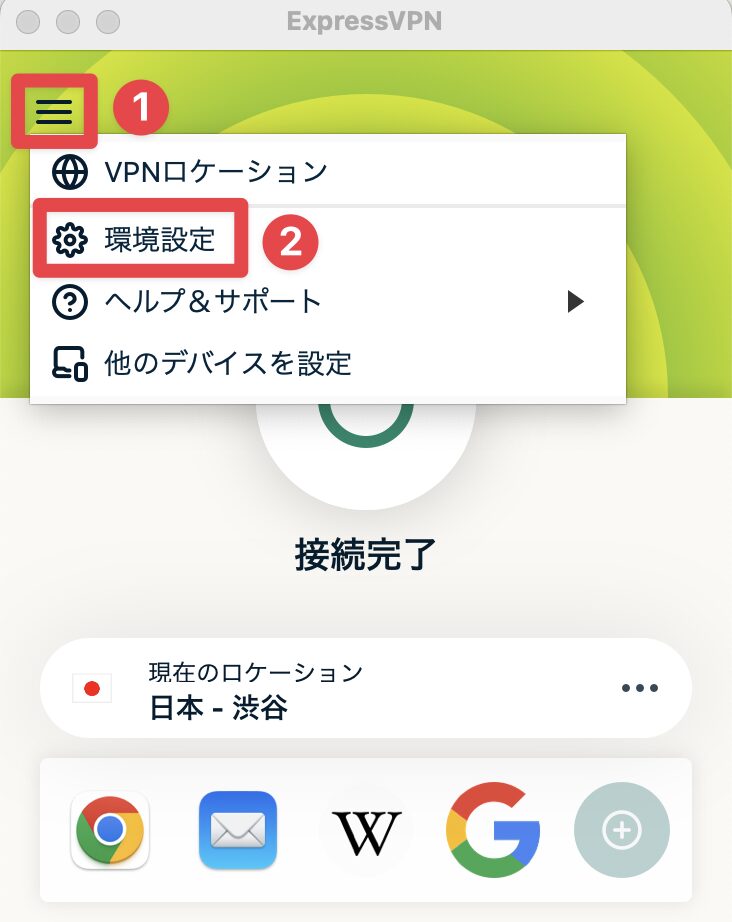
    まず、ExpressVPNを立ち上げます。
    三本線のメニュー(三)を開き、
    ❷⚙️環境設定をクリック

    ExpressVPNのメニューから「環境設定」を開く手順を示したMac画面のスクリーンショット。

    自動接続をONにする【PC】

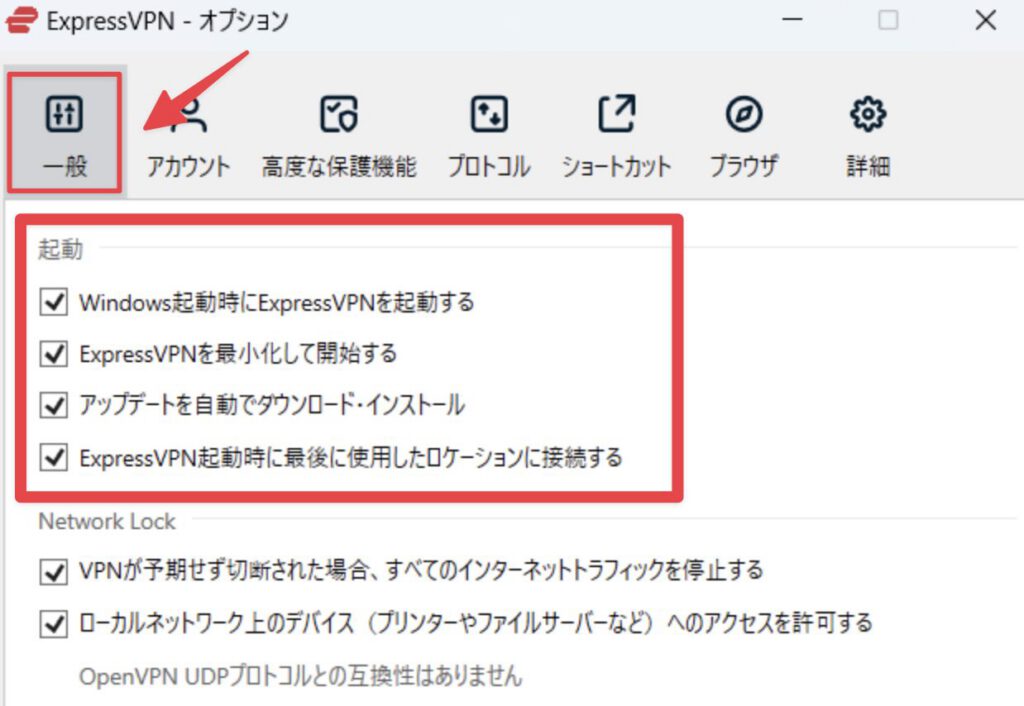
    パソコン起動時にVPN自動接続をONにするかを設定します。

    一般を選びます。

    • ON:Windows起動時にExpressVPNを起動
    • ON:ExpressVPNを最小化して開始(バックグラウンドで起動)
    • ON:アップデートを自動でダウンロード・インストール
    • ON:ExpressVPN起動時に最後に使用したロケーションに接続
    Windows版ExpressVPNの「一般」設定画面で、起動時の自動起動や最小化で自動接続、アップデートの自動インストール、前回使用したロケーションへの自動接続を有効にしている様子を示したスクリーンショット。

    macOSは「起動時にExpressVPNを起動する」と「最後に使用したロケーションに接続する」の2項目のみ。

    Network Lock(キルスイッチ)を有効化【PC】

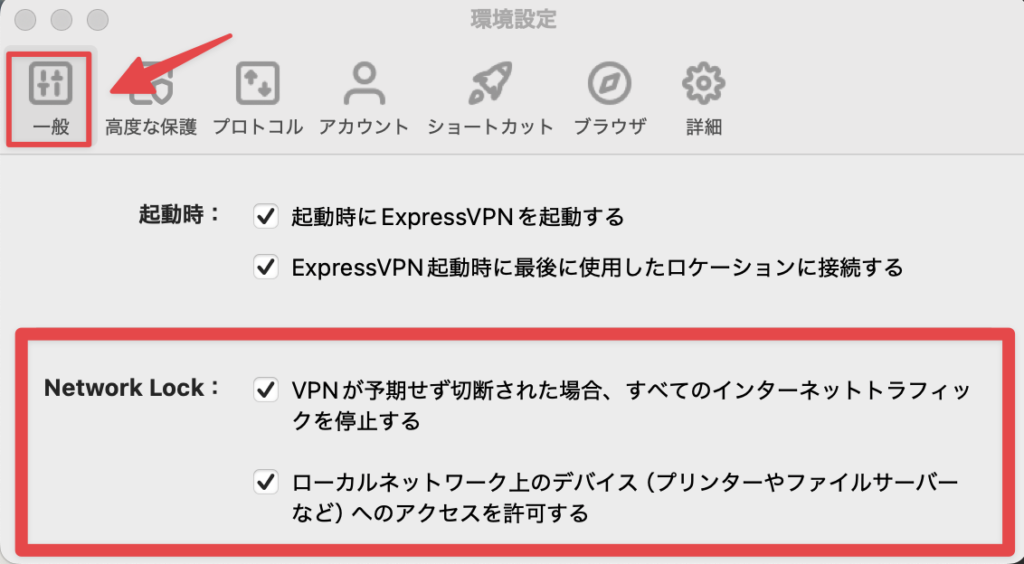
    VPNが切れた瞬間インターネットの通信を止めて、生IP(本来のIPアドレス)のデータ情報漏洩を防ぐためNetwork Lock(キルスイッチ)を有効化しておきます。

    ⚙️環境設定内の一般を開きます。

    • ON:VPNが予期せず切断された場合すべてのインターネットトラフィックを停止
    • ON:ローカルネットワーク上のデバイスへのアクセスを許可
    ExpressVPNの「Network Lock」画面で、VPN切断時の通信遮断とローカルネットワークアクセス許可設定を示したMacのスクリーンショット。

    周辺機器やローカルエリア内のフォルダにアクセスできない場合は、「ローカルネットワーク上のデバイスへのアクセスを許可」を一時的にOFFにしましょう。

    スプリットトンネル【Windows/macOS (11以降は非対応)】

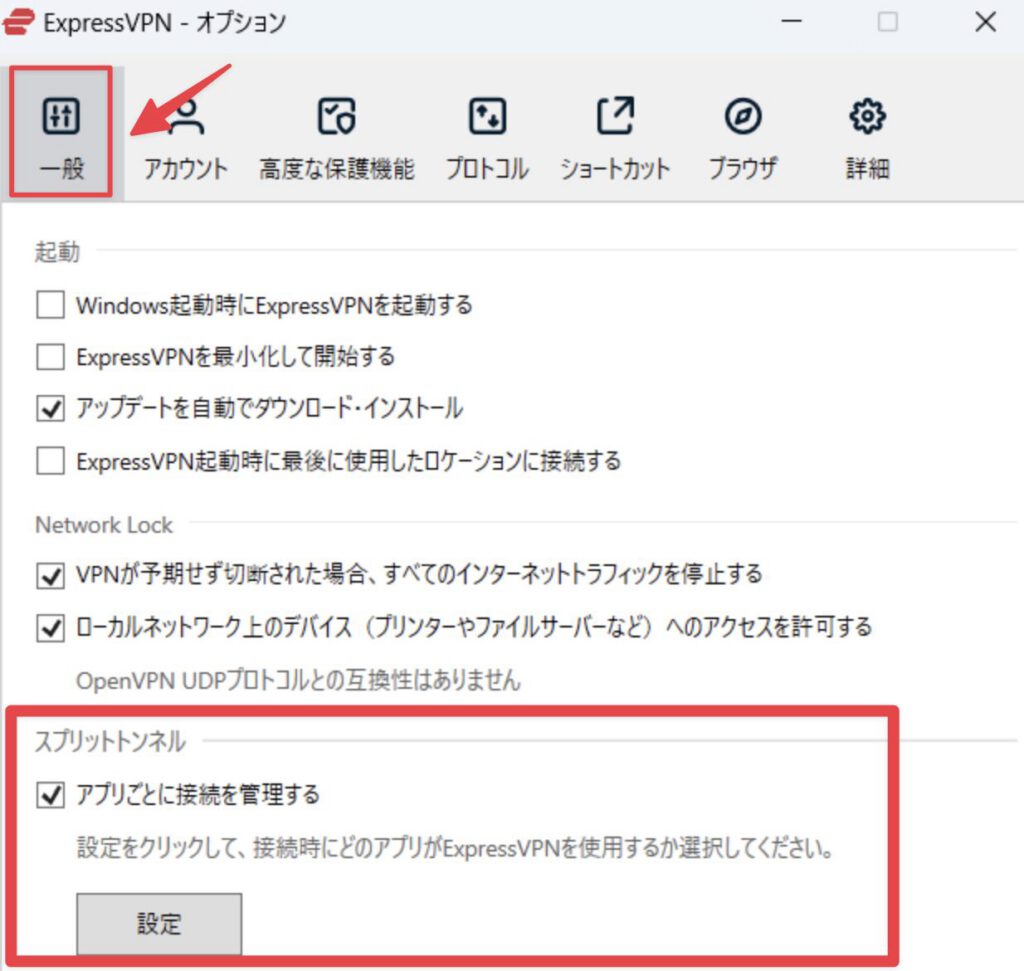
    スプリットトンネルはアプリごとにVPNに接続するか除外するか決める設定です。

    ⚙️環境設定内の一般を開きます。

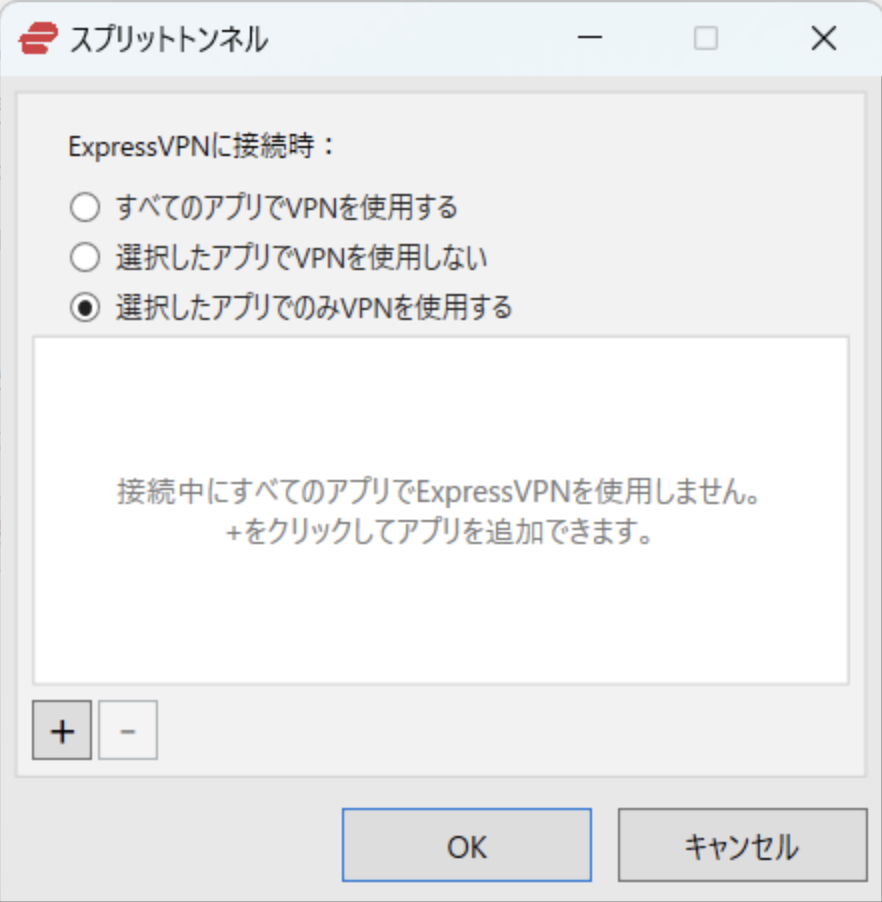
    アプリごとに接続を管理するにチェックを入れ設定をクリックします。

    Windows版ExpressVPNの「一般」設定画面で、スプリットトンネル機能を有効にしてアプリごとに接続を管理する項目を示したスクリーンショット。

    お好みに応じて、アプリごとにVPNに接続するかしないかチェックを入れます。
    を押すと設定したいアプリを追加できます。

    Windows版ExpressVPNのスプリットトンネル設定画面で、「アプリごとにVPNに接続するか除外するか」のオプションを示したスクリーンショット。

    スプリットトンネルは便利ですが、除外を増やすほど保護の穴が広がります。
    証券口座や銀行、作業系といった干渉しそうなアプリのみVPN接続を除外するなど、必要最小限にとどめるのが安全です。

    プロトコルは原則「自動」/不安定時はLightway【PC】

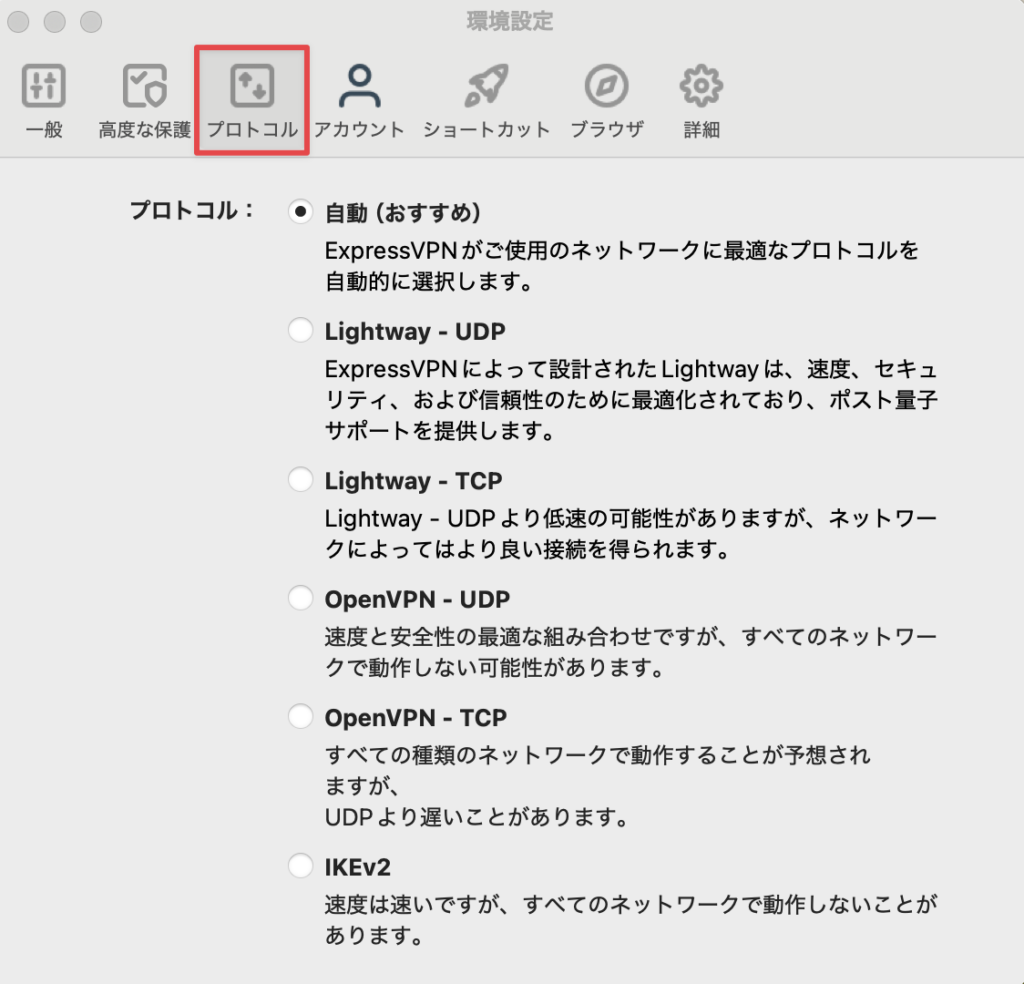
    プロトコルはVPNに接続する際のデータ送信方法です。

    ⚙️環境設定内のプロトコルを開きます。

    自動にすると環境に合わせて接続が最適化されます。

    ON:自動(おすすめ)

    PC版ExpressVPNの「プロトコル」設定画面で、自動、Lightway、OpenVPN、IKEv2などの接続プロトコルを選択できる項目を示したスクリーンショット。

    不安定ならExpressVPN独自のLightwayへ切り替えます。
    上から順に試してみてください。
    プロトコルの詳細についてはExpressVPN公式サイトをご覧ください。

    Threat Manager(広告・危険なサイトをブロック)を有効化【PC】

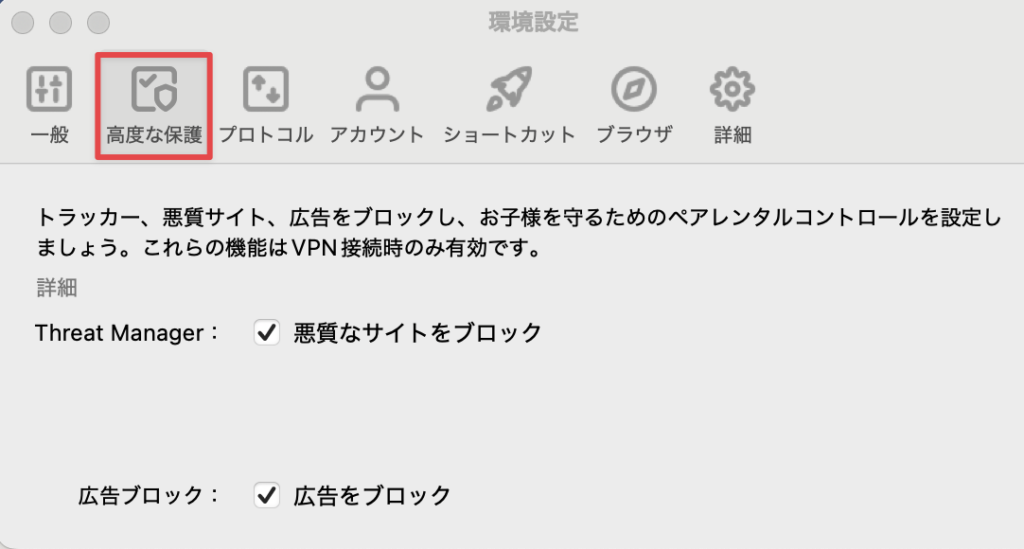
    広告やトラッカー、悪意のあるサイトをブロックして快適にウェブサイトを閲覧できます。

    ⚙️環境設定内の高度な保護を開きます。

    • ON:Threat Manager:悪質なサイトをブロック
    • ON:広告ブロック
    PC版ExpressVPNの「高度な保護」設定画面で、Threat Manager (危険なサイトブロック)や広告ブロックなどのセキュリティ機能を有効にする項目を示したスクリーンショット。

    【スマホ】ExpressVPNの初期設定(iPhone/Android)|有効化すべき3項目

    ネットワーク保護/キルスイッチ【スマホ】

    VPNが切れた瞬間インターネットの通信を止め、生IP(本来のIPアドレス)のデータ情報漏洩を防ぐための設定です。

    とらまる
    とらまる

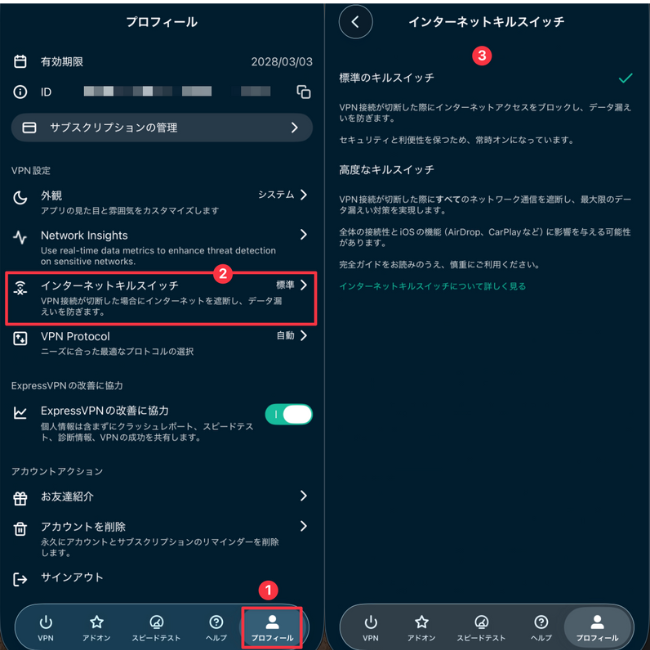
    Network Lock(キルスイッチ)がデフォルトで有効化されているか確認してみよう。

    プロフィールを開きます。
    インターネットキルスイッチをクリック。
    標準のキルスイッチにチェックが入っていればOK。

    iPhone版ExpressVPNアプリのNetwork Lock(インターネットキルスイッチ)機能の標準モードを有効にしている様子を示したスクリーンショット。

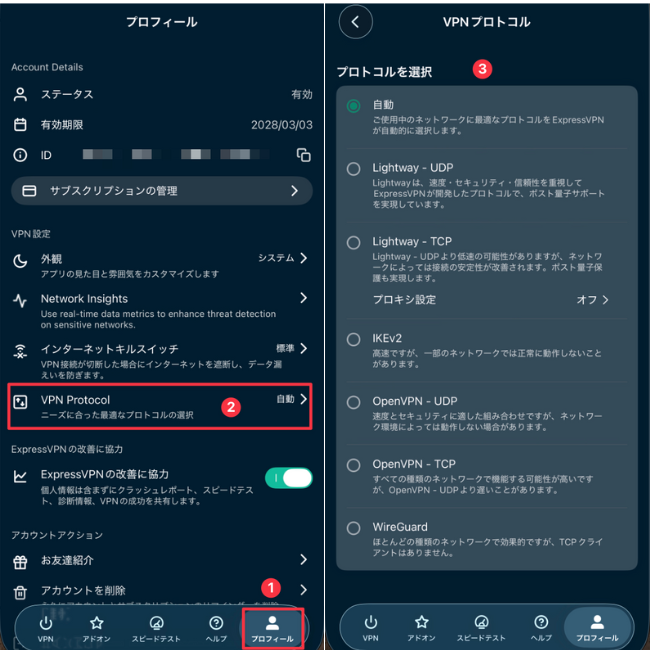
    プロトコルは「自動」/不安定時はLightway【スマホ】

    プロフィールを開きます。
    VPN Protocolをクリック。
    自動を選択。

    iPhone版ExpressVPNアプリの「VPNプロトコル」設定画面で自動、Lightway、OpenVPN、IKEv2などの接続方式を選択できる項目を示したスクリーンショット。

    スマホも基本は自動で問題ありません。
    不安定ならExpressVPN独自のLightwayへ切り替えます。
    上から順に試してみてください。
    プロトコルの詳細についてはExpressVPN公式サイトをご覧ください。

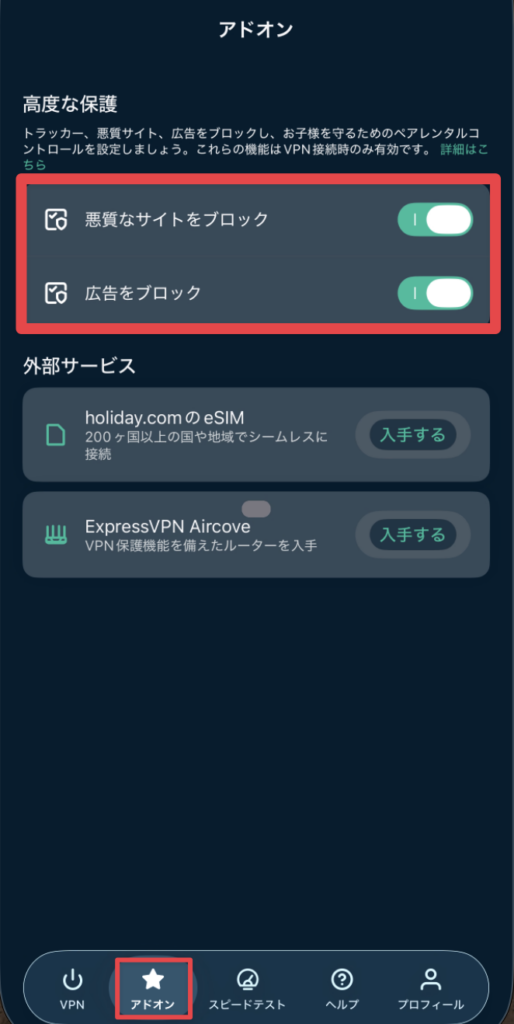
    Threat Manager(広告・危険なサイトをブロック)を有効化【スマホ】

    アドオンを開いて高度な保護を有効化します。

    広告やトラッカー、悪意のあるサイトをブロックして快適にウェブサイトを閲覧できます。

    ON:悪質なサイトをブロック
    ON:広告をブロック

    iPhone版ExpressVPNアプリの「アドオン」画面で、「Threat Manager(危険なサイトをブロック)」と「広告をブロック」を有効にしている様子を示したスクリーンショット。

    初期設定でよくあるトラブルQ&A(接続できない・遅い・確認方法)

    接続できない時/速度が遅い時は?

    • ロケーションを近い国へ切り替える
    • プロトコルを自動→Lightwayと上から順番に試す
    • Wi-Fiとモバイル回線を切り替えて改善を確認する
    • 他のウイルス対策/セキュリティソフトやアプリが起動していないか確認する
    • デバイスのOSとアプリを最新にする
    • デバイスとアプリを一旦再起動する
    • 改善しなければアプリを再インストール

    上記で改善しない場合はサポートセンターに問い合わせてみましょう。
    自動翻訳で日本語対応してくれます。


    まとめ|初期設定を整えて今日から安定した接続へ

    接続方法キルスイッチ広告/危険なサイトをブロックを軸にPCは必須5項目、スマホは必須3項目を確実に有効化すればOKです。
    スプリットトンネルはmacOS11以降で非対応なので注意。

    これから契約される方へ。
    👇契約・登録・インストールの流れはこちらのガイド記事から。
    手順は画像つきでまとめたので、迷わず進められますよ。

    最新の割引キャンペーンは、公式ページで要チェック👇

    30日間返金保証
    \実質無料で今すぐ試す/
    レオ
    レオ

    視聴環境が整えば、英語学習やエンタメに集中できるね。