Tag: VPN

  • 【初心者向け】2025年新プラン対応|ExpressVPNの契約・登録方法を日本語で簡単解説!

    【初心者向け】2025年新プラン対応|ExpressVPNの契約・登録方法を日本語で簡単解説!

    この記事はこんな人におすすめ
    • VPNを使いたいけど、契約ってめんどくさそう…。
    • 英語ばかりのサイトを見るだけでやる気がなくなる。
    • とにかくサクッと契約を済ませて、今すぐに使い始めたい

    そんな人のために、この記事ではExpressVPNの契約手順だけを最短ルートで紹介します。

    英語が苦手でもこの記事の手順どおりに進めれば、プラン選びからアプリのインストールまで10分。
    面倒な説明はなし。
    迷わず登録を完了。
    すぐにVPNを起動できます。
    契約〜接続までサクッと済ませましょう。

    レオ
    レオ

    ExpressVPNを今すぐ使いたいけど、契約とインストールが面倒で先延ばしになってるんだよね。

    とらまる
    とらまる

    それなら、今すぐにExpressVPNを使えるように、迷わず開始できるステップだけを紹介するよ。説明は必要最小限。確認 → 選択 → 契約 → インストール/接続までの一連の流れを一目でわかるようスクショ付きでまとめたよ。

    この記事でできること: ExpressVPNの契約から接続まで最短で終わらせる
    1. ExpressVPNの契約/登録
    2. パソコンにExpressVPNアプリをインストール/接続
    3. スマホにExpressVPNアプリをインストール/接続

    契約前に準備しておくべき3つのこと

    どの料金プランにするか決めておく

    2026年2月28日時点 キャンペーン情報

    ベーシックプラン月額換算
    1ヶ月¥2,080/月
    1年+3ヶ月無料¥540/月
    2年+4ヶ月無料¥380/月

    ※キャンペーンはタイミングにより変更されることがあります。
    必ず公式ページで最新の情報をご確認ください。
    ※動画配信サービスによってはVPN接続を検知・遮断する可能性もあります。

    30日間返金保証
    \実質無料で今すぐ試す/
    とらまる
    とらまる

    おすすめはベーシックの2年+4ヶ月無料プランだよ。

    支払い方法を決めておく

    ✔︎Apple Pay / Google Pay
    ✔︎クレジットカード(Visa・Mastercard・JCB など)
    ✔︎PayPal
    ✔︎仮想通貨(Bitcoin)

    メールアドレスを用意しておく

    アカウント作成と確認用にメールアドレスが必須。
    GmailやYahooメールなど何でもOKですが、VPN接続するデバイスでアクセスできるメールアドレスだと初期起動がスムーズです。

    【画像あり】ExpressVPNの契約手順をわかりやすく解説

    STEP1|公式サイトで「今すぐExpressVPNを購入する」をクリック

    ExpressVPN 公式サイトにアクセスして、「今すぐExpressVPNを購入する」をクリックします。
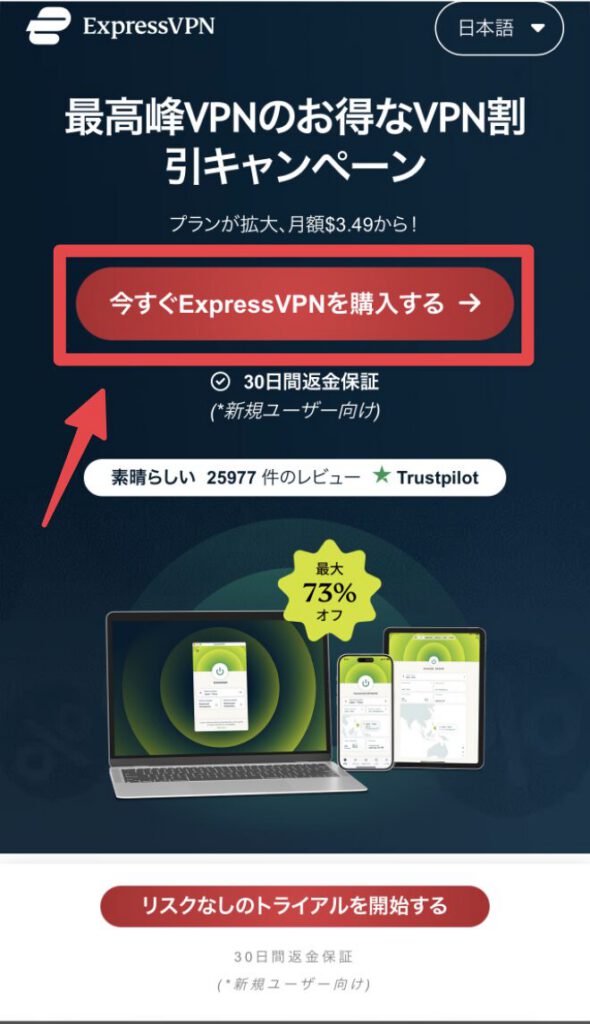
    ExpressVPNの日本語版割引キャンペーンページを示す広告画像。赤いボタンに「今すぐExpressVPNを購入する」と書かれている。

    ページを切り替えると英語表記になる場合は都度、右上の🌐(地球儀マーク)から日本語を選択してください。

    STEP2|料金プランを選ぶ

    プランによってVPNの速度に優劣はないので、動画視聴が目的であれば最も安いベーシックで十分。

    契約期間と料金は長期になるほどお得になります。
    必要に応じて契約期間を選択してください。
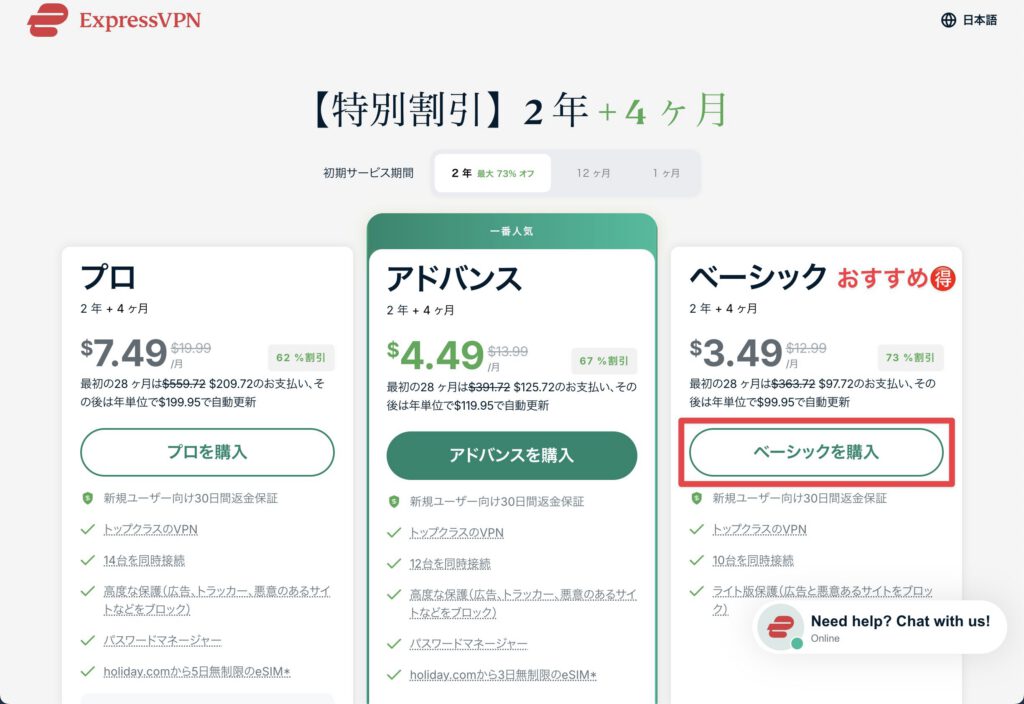
    ExpressVPNの日本語版料金プラン比較ページ。プロ、アドバンス、ベーシックの3つのプランが表示され、ベーシックプランが「おすすめ」として強調されている。

    STEP3|支払い方法を選択して入力する

    ❶メールアドレスを入力。
    ❷お支払い情報を入力。
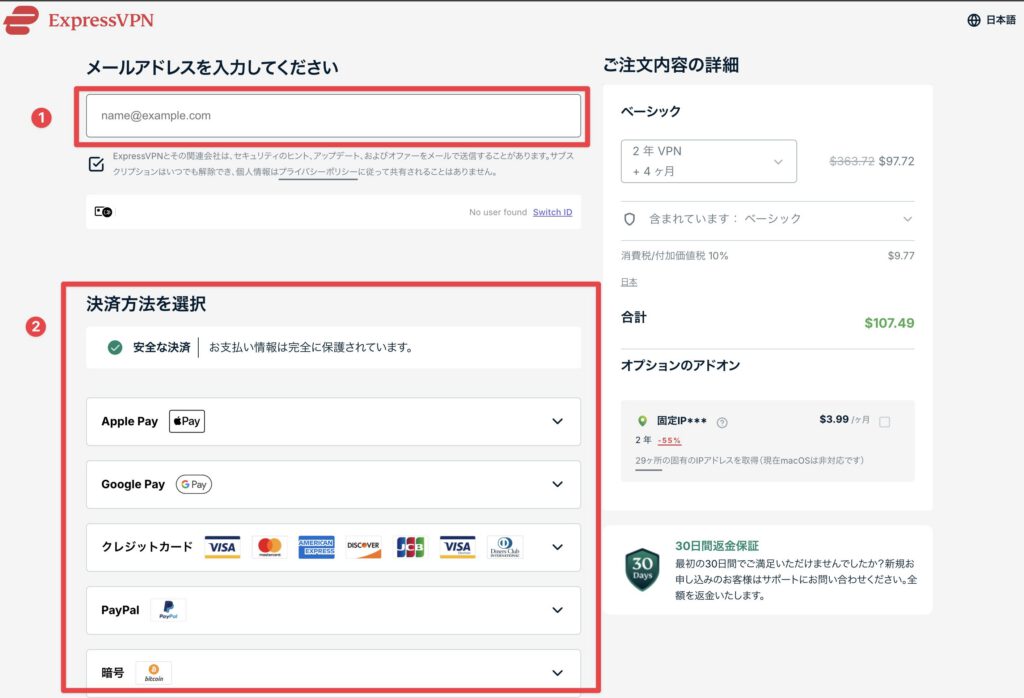
    ExpressVPNの日本語版購入ページ。メールアドレス入力欄と、Apple Pay・Google Pay・クレジットカード・PayPal・暗号通貨などの決済方法選択欄が表示されている。

    以上で契約が完了します!

    パソコン|ExpressVPNのインストール方法【macOS/Windows】

    STEP1|確認メールからログインしてアカウントを有効化

    登録メール宛に届いたリンク「Activate Subscription」をクリック。
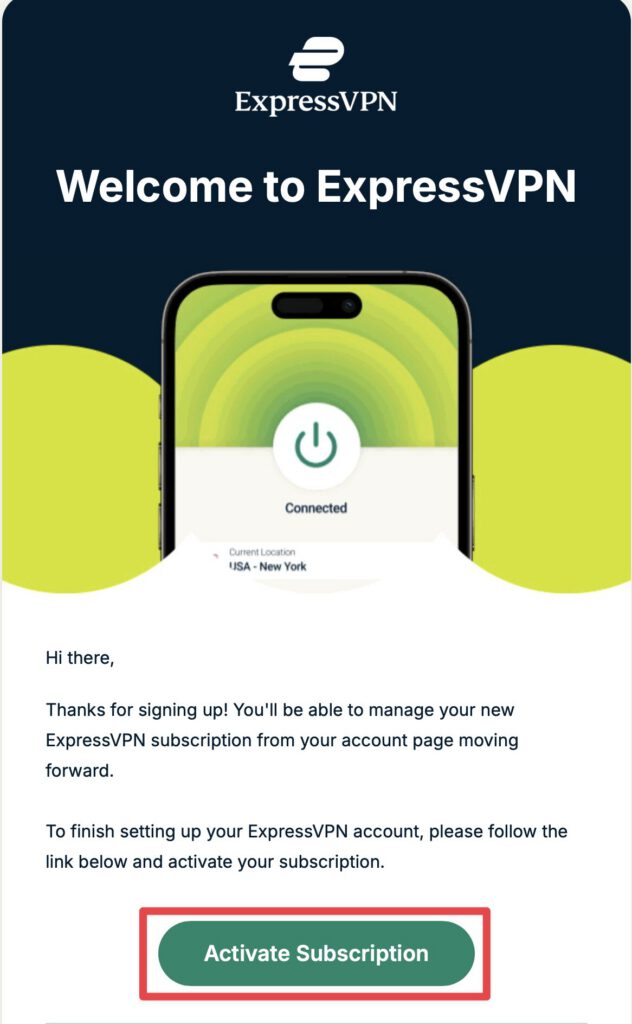
    ExpressVPNのウェルカムメール画面。中央にスマートフォンのVPN接続画面が表示され、下部に「Activate Subscription(サブスクリプションを有効化)」ボタンがある。

    STEP2|パスワードを設定する

    パスワードを設定したら「Save and Continue」をクリック。
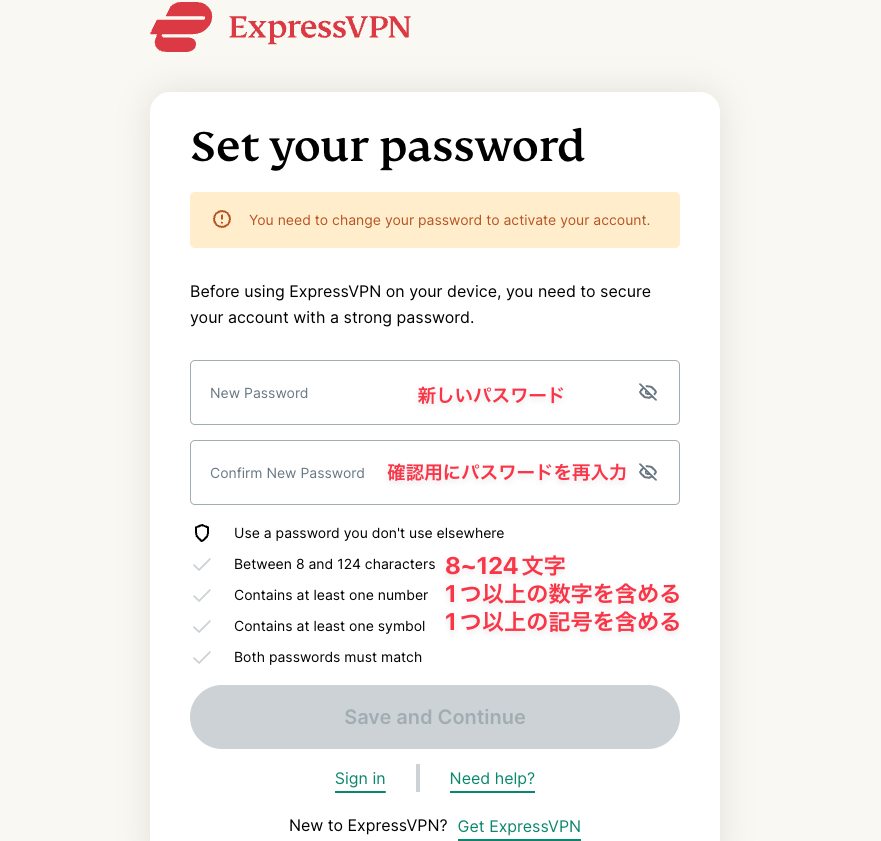
    ExpressVPNのパスワード設定ページ。新しいパスワードと確認用パスワードの入力欄があり、英数字と記号を含む8〜124文字のパスワードを設定するよう案内されている。

    STEP3|ExpressVPNアプリをダウンロード

    初期起動でアクティベーションコードが必要です。
     コピーしてメモアプリに控えておきましょう。

    ❷「ダウンロード」をクリック。
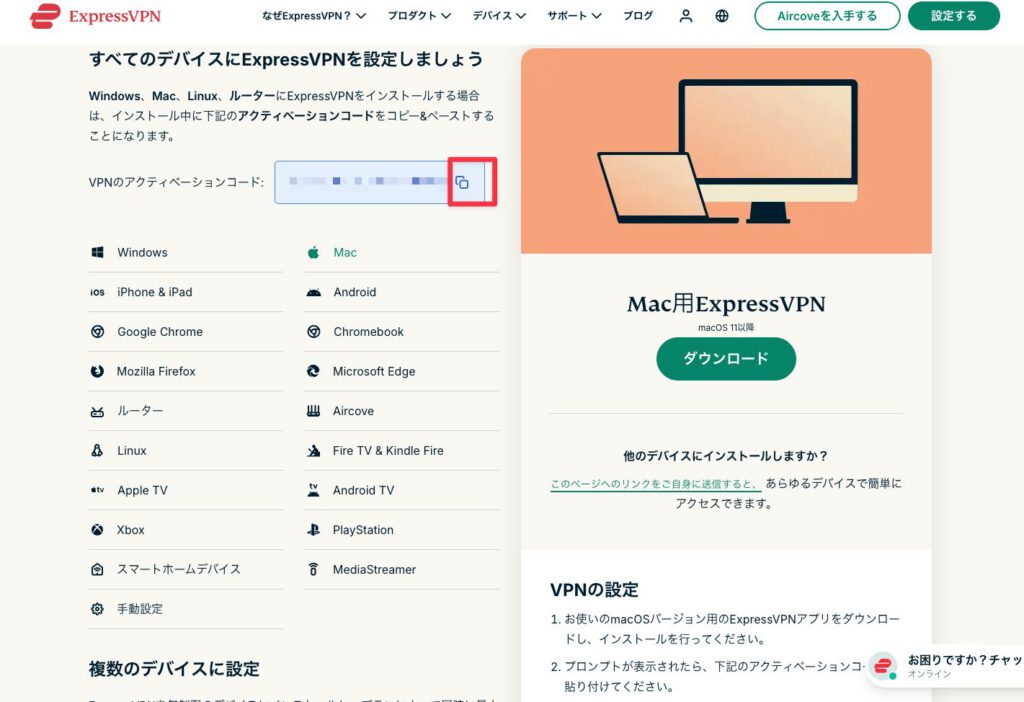
    ExpressVPNのデバイス一覧ページ。WindowsやMacなどのインストール先を選べる一覧と、VPNのアクティベーションコードをコピーする欄、右側に「Mac用ExpressVPNダウンロード」ボタンが表示されている。

    STEP4|ExpressVPNアプリをインストール

    ダウンロードしたらファイルを開いて「続ける」をクリック。
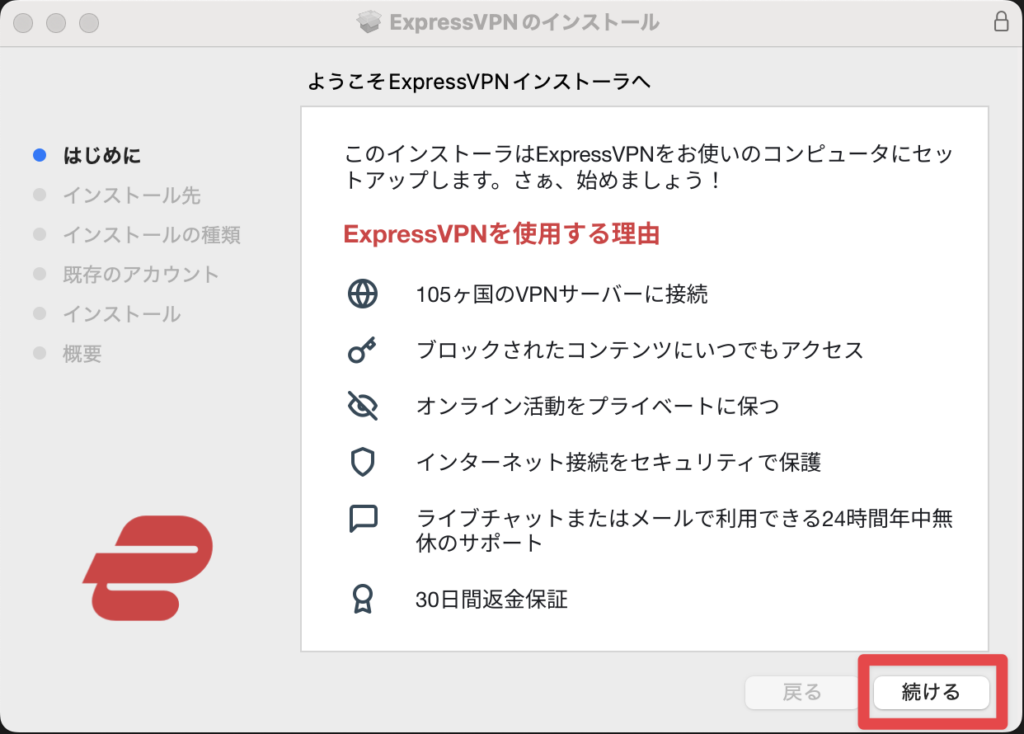
    Mac版ExpressVPNのインストーラー画面。「ようこそExpressVPNインストーラへ」と表示され、VPNサーバー接続やプライバシー保護などの特徴が案内されている。右下に「続ける」ボタンがある。

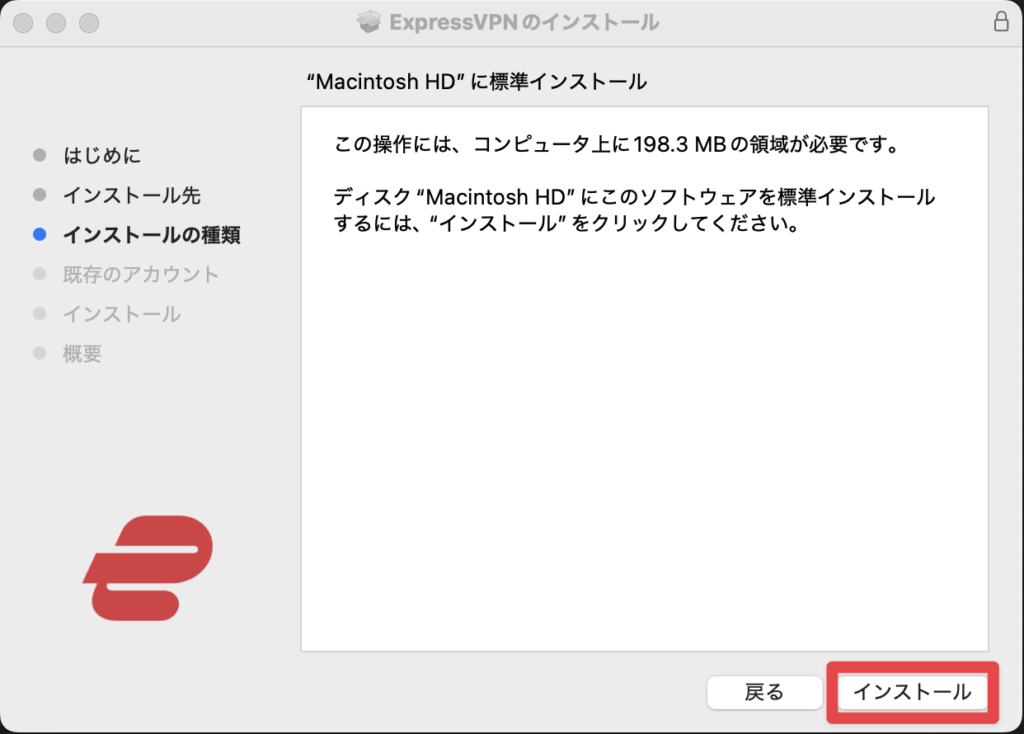
    続けて「インストール」をクリック。

    MacでExpressVPNをインストールする画面。「Macintosh HDに標準インストール」と表示され、必要な容量やインストール先が示されている。右下に「インストール」ボタンがある

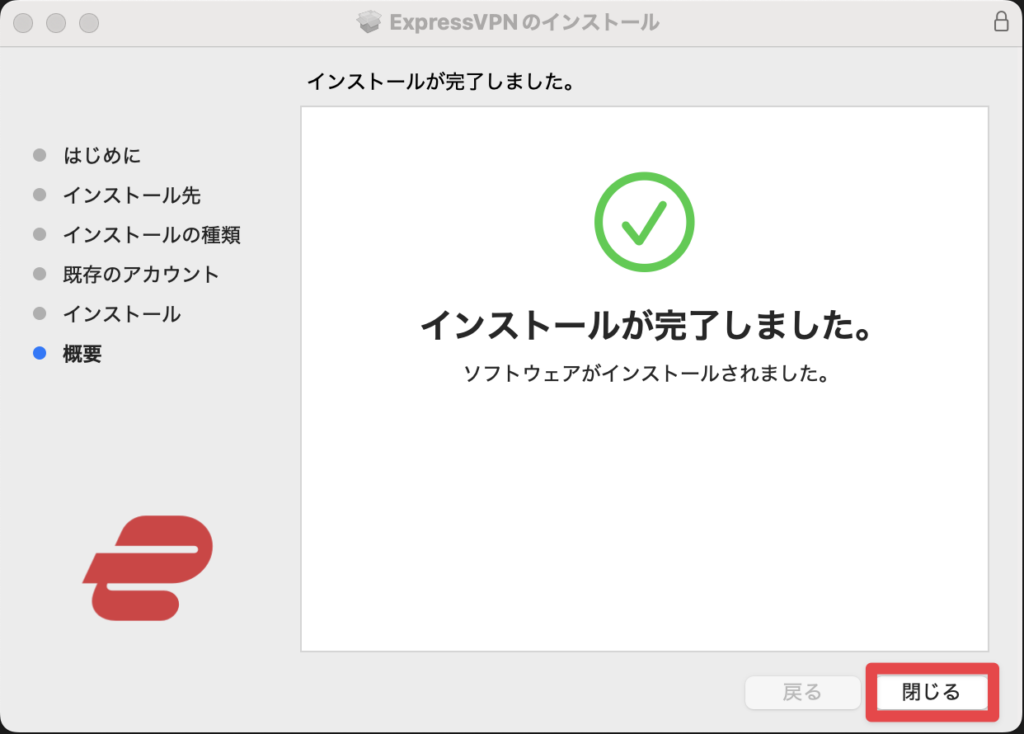
    インストールが完了したら「閉じる」をクリックして一旦終了。

    MacでのExpressVPNインストール完了画面。「インストールが完了しました」と緑のチェックマークが表示され、右下に「閉じる」ボタンがある。

    以上でパソコンへのインストールは完了です。

    パソコン|ExpressVPNアプリの起動【macOS/Windows】

    STEP1|ExpressVPNアプリにアクティベーションコードでサインイン

    先ほどインストールしたExpressVPNアプリを起動します。
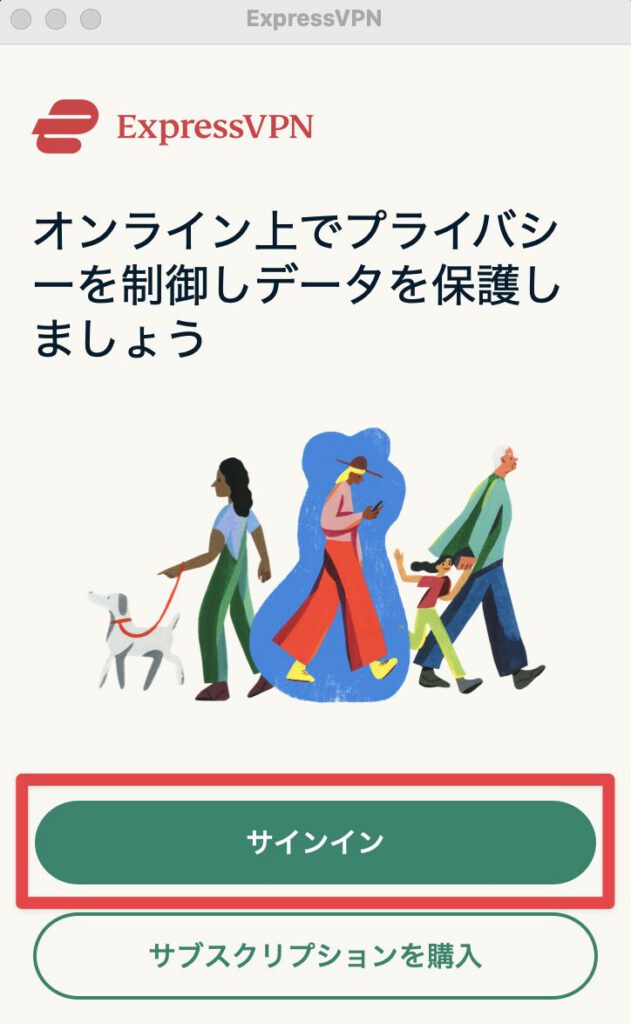
    ExpressVPNアプリのサインイン画面。「オンライン上でプライバシーを制御しデータを保護しましょう」と書かれ、中央に「サインイン」ボタンとイラストが表示されている。

    ExpressVPNアプリのダウンロード時に控えておいたアクティベーションコードを入力して、「サインイン」をクリック。
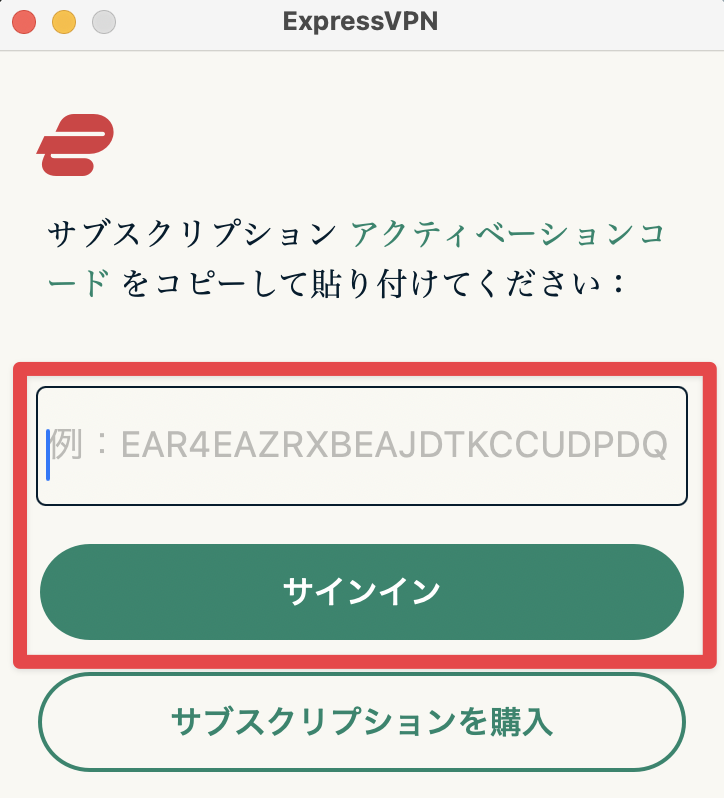
    ExpressVPNアプリのアクティベーションコード入力画面。サブスクリプションコードを貼り付ける入力欄と、「サインイン」ボタンが表示されている。

    その他、初期起動時に以下のような細かい選択画面が表示されます。
    適宜選択して進めてください。
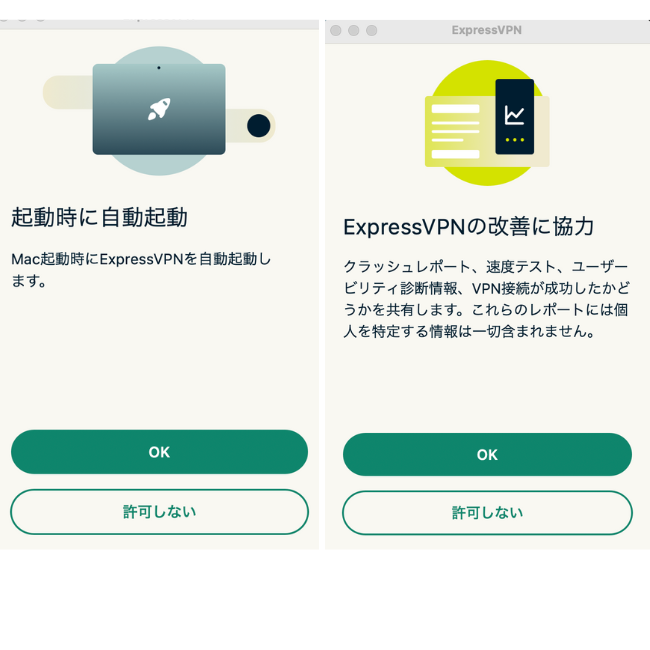
    ExpressVPNアプリの初期起動画面。左に「起動時に自動起動」、右に「ExpressVPNの改善に協力」の項目があり、それぞれに「OK」と「許可しない」ボタンが表示されている。

    STEP2|ExpressVPNに接続する

    ❶「…」マークをクリック。
    ❷接続したい国・都市を選ぶ。
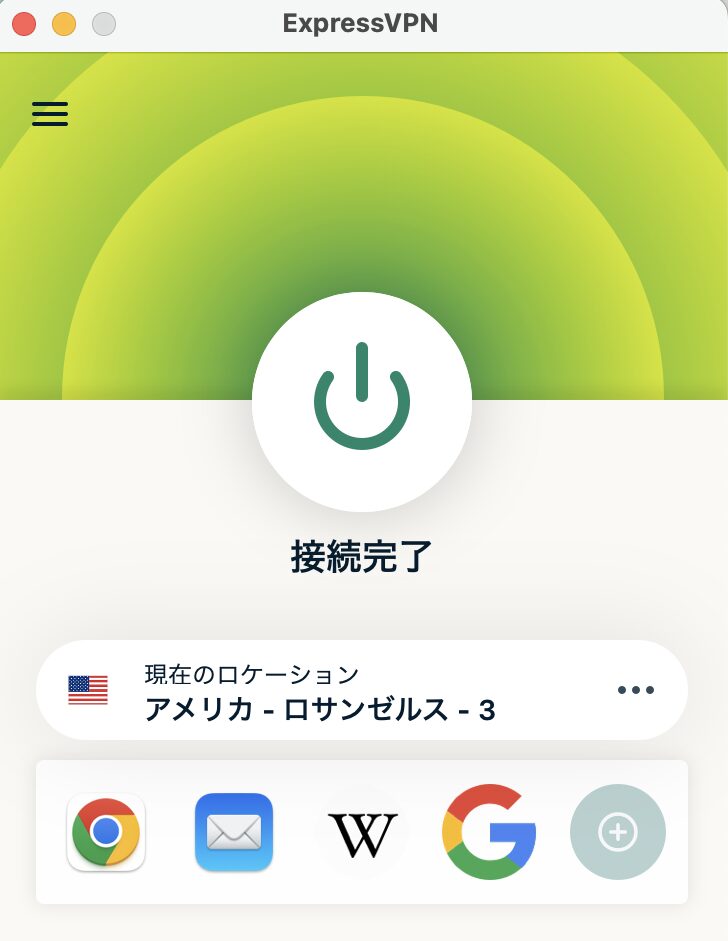
    ❸電源マークをタップする。
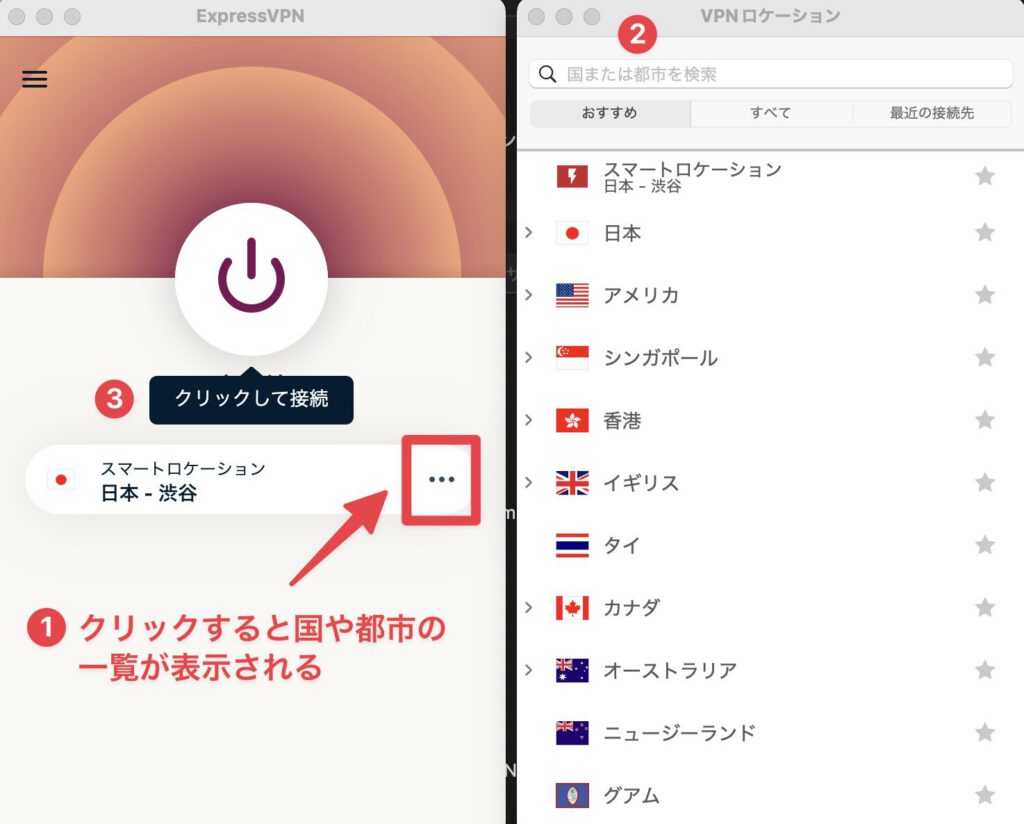
    ExpressVPNアプリの接続画面。左に「クリックして接続」ボタンがあり、右にVPNロケーション一覧が表示されている。日本、アメリカ、シンガポールなどの国が選択肢として並んでいる。
    ExpressVPNアプリの接続完了画面。中央に電源アイコンがあり、「接続完了」と表示。現在のロケーションは「アメリカ・ロサンゼルス」と示され、下にChromeやGoogleなどのショートカットアイコンが並んでいる。

    以上で接続が完了しました。
    日本以外の国に接続すれば、海外の動画配信サービスにアクセスできるはずです。
    ≫Crunchyrollを覗いてみる
    ≫NETFLIXを覗いてみる

    スマホ|ExpressVPNアプリのインストール方法【iPhone/Android】

    STEP1|ExpressVPNアプリ(スマホ版)をダウンロード

    【iPhone】ExpressVPN公式サイトから、App Storeで「ExpressVPN」をダウンロードします。
    【Android】ExpressVPN公式サイトから、Google Playで「ExpressVPN」をダウンロードします。
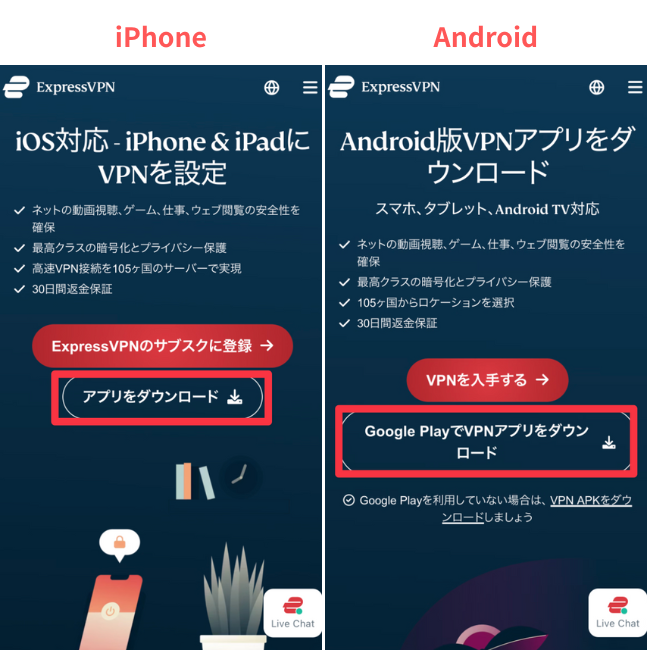
    ExpressVPNのモバイル向けダウンロード案内画面。左側にiPhone・iPad用、右側にAndroid用のアプリ紹介が並び、それぞれ「アプリをダウンロード」や「Google PlayでVPNアプリをダウンロード」と書かれたボタンが表示されている。

    STEP2|アカウントにサインイン

    登録したメールアドレスとパスワードでサインイン。
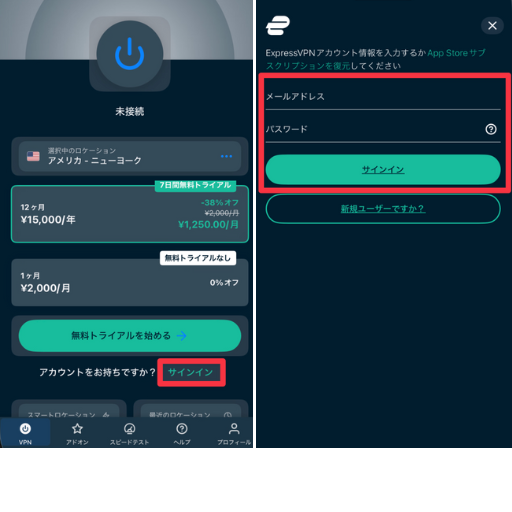
    ExpressVPNモバイルアプリのサインイン画面とトライアル画面。左側に「無料トライアルを始める」ボタン、右側にメールアドレスとパスワードを入力するサインインフォームが表示されている。

    サインインすると細かい設定画面が表示されます。
    「同意」「続行」等をタップして進めてください。

    STEP3|ExpressVPNに接続する

    ❶「選択中のロケーション」をタップ。
    ❷接続したい国・都市を検索または選択。
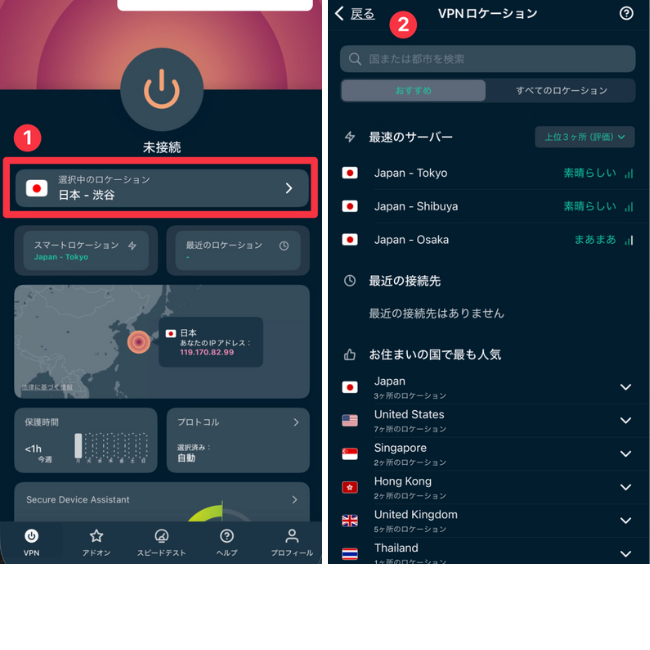
    ExpressVPNモバイルアプリの接続画面とVPNロケーション一覧。左に「日本・渋谷」と表示された現在のロケーション、右に日本各地や海外のサーバーリストが表示されている。
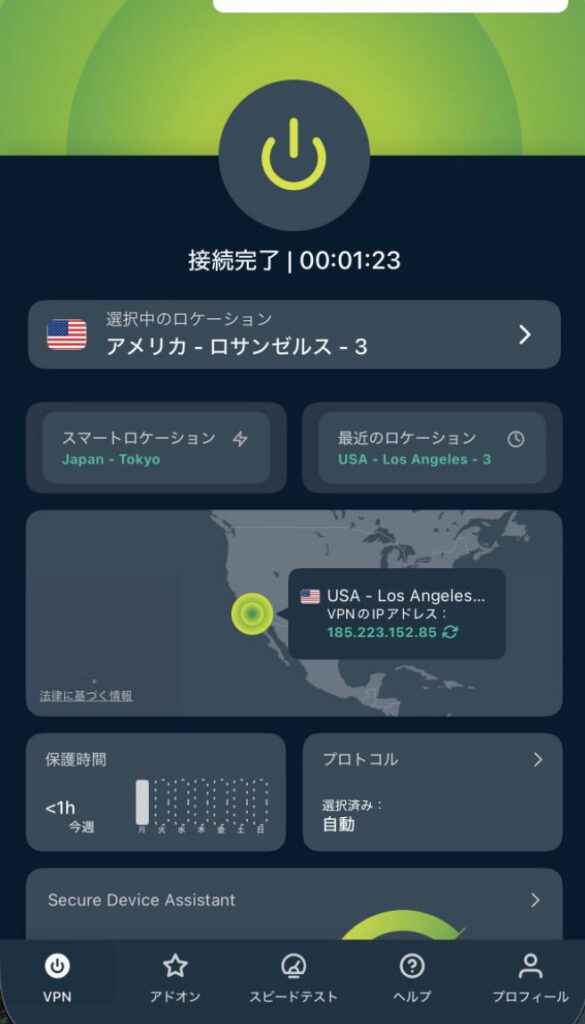
    ExpressVPNモバイルアプリの接続完了画面。上部に緑色の電源アイコンと「接続完了」と表示され、選択中のロケーションは「アメリカ・ロサンゼルス」。地図上に接続先が示され、下部には各種ステータスアイコンが並んでいる。

    以上でスマホの接続は完了です。

    まとめ|この記事の手順どおりに進めれば、ExpressVPNの契約〜接続は10分で完了できる

    ExpressVPNの最初の接続までは、ステップさえわかっていれば超シンプル。
    プランを選ぶ→支払う→メールを確認→アプリを入れてログイン。
    これだけで完了です。

    レオ
    レオ

    サクッと接続してすぐに動画視聴を始めよう!

    30日間返金保証
    \実質無料で今すぐ試す/


    初期設定(安全に使い始める手順)は別記事へ

  • なぜ日本では英語吹き替えのアニメ配信が観れないのか?英語音声で観れるようになる仕組みを解説

    なぜ日本では英語吹き替えのアニメ配信が観れないのか?英語音声で観れるようになる仕組みを解説

    この記事はこんな人におすすめ
    • 英語を身につけたいけど、勉強っぽいことが嫌いな人
    • 英語版アニメを観て英語を学びたいと思っている人
    • VPNって聞いたことあるけど、難しそうで手が出せなかった人

    英語の勉強をかねて、アニメを英語吹き替えで観てみよう。

    そう思って海外の動画配信サービスにアクセスしてみたのに、

    • 英語音声が選べない
    • 字幕が出ない
    • そもそも動画配信サイトにアクセスできない

    そんな経験はありませんか。

    実は、あなたのインターネット回線側の問題でも、サービス側の不具合でもありません。

    日本からアクセスしているからなんです。

    エマ
    エマ

    海外では英語の吹き替えでアニメが観れるのに、日本では制限されてる。

    これは配信の仕組みによるものです。

    この記事では、

    • なぜ日本では英語吹き替えアニメが観れないのか
    • 海外と日本で何が違うのか

    専門用語をなるべく使わずに解説します。

    とらまる
    とらまる

    「英語を勉強する」のではなく、英語に触れられる環境をどう作るか。その答えが、ここにあるよ。

    結論
    1. VPNで海外のサーバーを経由する
    2. 海外向けのアニメ配信サービスにアクセス(登録)する
    3. 観たいアニメを再生する

    この記事を読めば、VPNというツールの役割とメリットが明確になります。

    普段からNetflixを観ている人なら、難しい準備なし。
    好きな作品を観ることがそのまま学習になるので、続けやすさも抜群です。

    なぜ日本から海外の動画配信サービスが観れないのか?

    作品ごとに配信権があるから地域制限(ジオブロック)がかかる

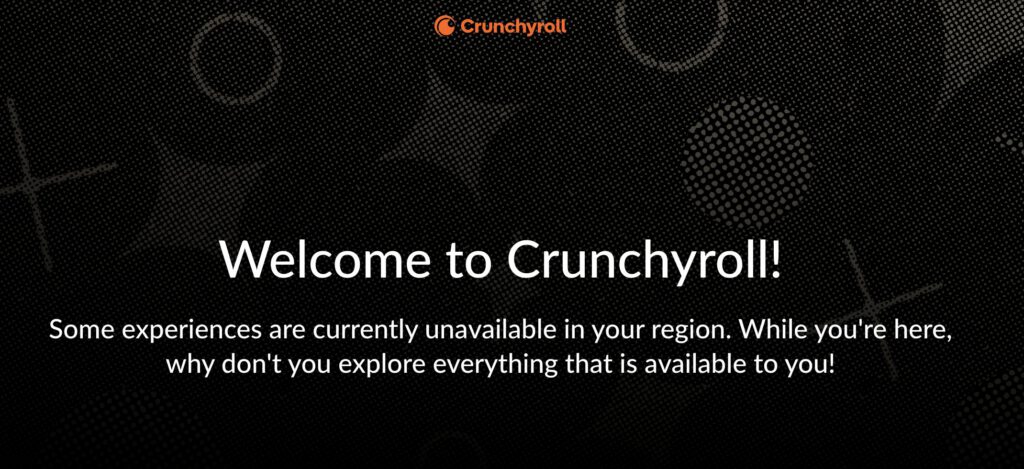
    英語でアニメを観ようと思って海外の動画配信サービスにアクセスしても、「あなたの地域ではご利用できません。」といった画面が表示されたことはありませんか?

    Crunchyrollのウェルカム画面に「一部のコンテンツは地域で利用できません」というメッセージが表示されているスクリーンショット
    Crunchyrollのトップ画面

    ↑実は、海外の配信サービスでは各作品の配信権を理由に“地域ごとに制限(ジオブロック)”がかかっているんです。

    「どの国で、どのコンテンツを配信していいか」という配信権によるものです。(ライセンス契約)

    地域制限(ジオブロック)で字幕・音声やラインナップが限られている

    エマ
    エマ

    日本のNetflixだと英語音声を選びたくても「日本語音声+外国語字幕」しか選べないことがあるんだよね。

    例えば、Netflixは世界190か国以上で配信されていますが、国や地域によって作品のラインナップが異なり、選べる音声や字幕が違います。※1

    NetflixもCrunchyrollと同様に各国で配信権を持っている作品が異なるためです。(※2

    そのため、通常のアクセスでは

    • 作品によっては英語音声の設定自体がメニューに表示されない
    • 海外ではジブリが観れるのに日本では観れない
    • 日本と海外のNetflixでラインナップが違う

    といったことが起こります。

    【VPNとは?】できること|地域制限(ジオブロック)を回避

    海外のサーバーを経由して海外のウェブサイトに接続できる

    VPN (バーチャルプライベートネットワーク) を使うと、お使いのデバイスやネットワークが、実際の居場所とは異なる場所からNetflixに接続しているように見せることができます。
    出典:Netflix ヘルプセンター

    VPN(Virtual Private Network)は、インターネット上に仮想のトンネル(専用回線)をつくります。

    海外にあるサーバーを経由(VPNに接続)することで接続元のIPアドレスを海外のIPアドレスに切り替える仕組みです。

    たとえば、アメリカのVPNサーバーを選べば、あなたの端末は「アメリカから接続しているユーザー」として認識されます。
    その結果、アメリカ向けに公開されている英語版コンテンツにアクセスできるのです。

    VPNのまとめ記事はこちら↓

    VPNで日本から英語吹き替えアニメが観られる

    VPNを使って海外サーバーを選ぶだけで、日本では観れない動画が視聴できるようになります。

    • 日本版Netflixではジブリ作品がラインナップにない
      海外版ではジブリ作品が多言語の音声+字幕で観れる
    • Crunchyrollが日本では再生できない
      アメリカに接続すれば豊富なアニメ作品が英語音声+英語字幕で視聴可能

    VPNに関するよくある質問|Q&A

    VPNは違法ですか?|多くの国で合法です。

    エマ
    エマ

    VPNでその国から接続しているように見せるなんて違法なんじゃないの?なんか怪しくない?

    とらまる
    とらまる

    心配されがちだけど、VPN自体は世界中でセキュリティ目的で使われているよ。身近な企業だと、ノートンがセキュリティツールとしてVPNを提供してるよね。

    VPNと聞くと「なんだか怪しいのでは?」と思う人もいますが、一部の国や地域(情報規制・言論統制をしている国など)を除いて日本を含むほとんどの国では合法です。

    実際、多くの企業や教育機関でもセキュリティ目的で使われています。

    カフェやホテルなど、不特定多数の人が使う公共Wi-Fiも安全に利用できます。

    ただしVPNを利用して違法にアップロードされた動画の視聴やダウンロードは厳禁です。

    また法律上は合法でも、動画配信サービスによってはVPN接続を検知、遮断している場合もあります。

    特に無料のVPNは検知されやすいです。

    VPNで地域制限を回避して海外向けコンテンツにアクセスする際は、各サービスの利用規約を確認した上で、自己責任でご判断ください。

    VPNはインターネット回線のように開通作業や設定が必要?|不要です。

    エマ
    エマ

    なんか、めんどk、、機械に弱いから設定とかできるかな?家の光回線の接続みたいに難しくない?

    とらまる
    とらまる

    アプリを入れたらワンタップで好きな国のサーバーを選ぶだけで簡単だよ。特別な作業や開通手続きは一切不要だよ。

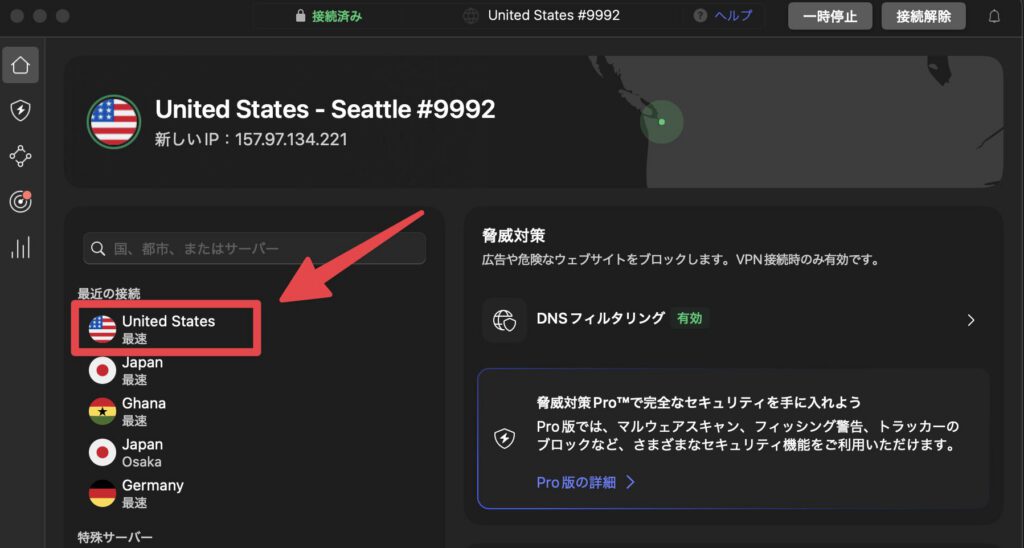
    1. VPNアプリでアメリカのサーバーを選択

    NordVPNでアメリカ・シアトルのサーバーに接続している画面。

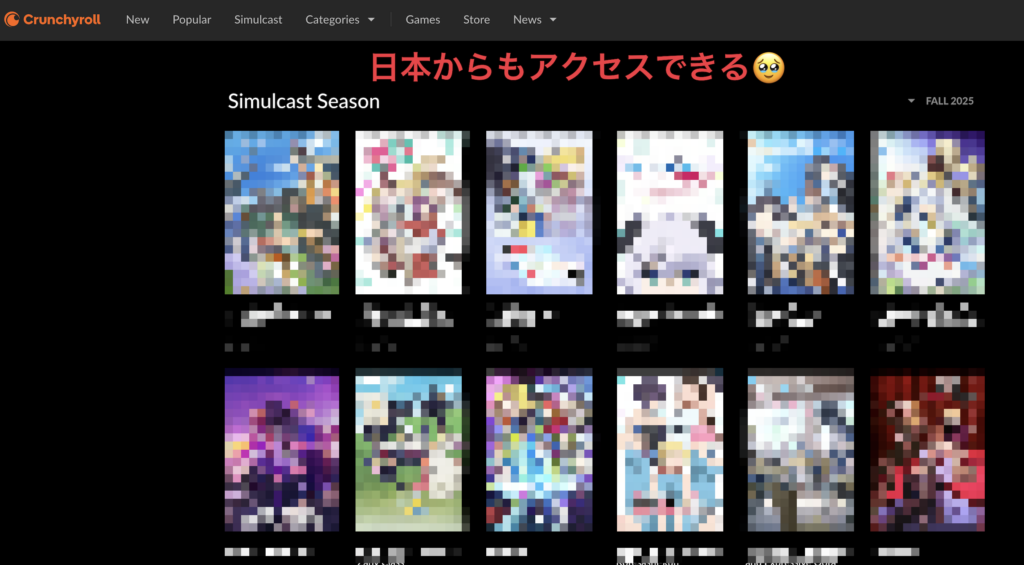
    2. 海外向けに配信されている英語版コンテンツにアクセスできる

    日本からCrunchyrollにアクセスし、ページが正常に表示されていることを示す画面。

    VPNはいくら?|月額換算500円〜1,000円前後

    エマ
    エマ

    VPNも動画配信サービスも有料だよね。毎月払うなら高くつきそう…

    とらまる
    とらまる

    VPNは月換算500〜1,000円前後のサービスが多く、たとえばスタバの1杯やランチ1回分で英語漬けの環境が手に入るよ。


    動画配信サービスが約月1,000〜2,000円なので、VPNと合わせても月2,000円〜3,000円程度で、娯楽と英語学習の両取りができます。
    英語教材の本1冊以上に浴びるほど英語に浸かれるならコスパは良いんじゃないでしょうか。

    Netflixのような海外の動画配信サービスを見る習慣があるなら、VPNを契約して海外のサーバーに接続するだけです。

    通勤中や寝る前の時間に、スマホひとつで毎日のエンタメをそのまま英語学習に変えられます。

    英語を学ぶ時間を「わざわざつくる」のではなく、すでにある習慣を“英語に置き換える”だけ

    エマ
    エマ

    無理なく楽しく続けられそう!

    初心者におすすめのVPNは?|大手のNordVPNとExpressVPN

    エマ
    エマ

    VPNでつなぐと動画止まったりしない?そもそも本当に海外のウェブサイトに繋がるの?

    とらまる
    とらまる

    高速サーバーを提供している有料のVPNを選べばスムーズに繋がるから大丈夫。無料のVPNもあるけど速度やセキュリティ面が不安だから、あまりおすすめしないよ。

    VPNサービスにはいくつか種類がありますが、サーバー数が多く速度が安定していて動画視聴に強いものを選ぶのがポイントです。

    わたし自身が使っているのはNordVPNです。
    世界中で利用されている大手のプロバイダーです。

    実際の使用感やメリット・デメリットについては以下の記事で詳しく紹介しています↓


    VPNを使ったことがないという方にはExpressVPN操作がシンプルで初心者にもおすすめ

    とらまる
    とらまる

    「どのVPNを選べばいいか迷う…」という人は、まずNordVPNとExpressVPNの記事を参考にしてみてね。


  • 【2年使用レビューまとめ】NordVPNのメリット・デメリット|総合評価・速度・安全性

    【2年使用レビューまとめ】NordVPNのメリット・デメリット|総合評価・速度・安全性

    この記事はこんな人におすすめ
    • NordVPNが気になっているが、最終的に選んでいいか判断材料がほしい
    • VPNは初めてなので、大手サービスの安心感を重視したい
    • 通信速度・安全性・評判を一通りまとめて把握したい
    • 細かい設定や専門知識なしで、失敗しにくいVPNを選びたい
    レオ
    レオ

    NordVPNってよく聞くけど、実際インターネットにつながる?
    本当に安全?

    とらまる
    とらまる

    今回は2年間実際に使ってきた体験をもとに、NordVPNのメリット・デメリットを整理し、どんな人に向いているかをまとめてみたよ。

    VPNを選ぶときに気になるのは、

    • 「ちゃんとつながるのか」
    • 「安全に使えるのか」
    • 「結局どれがおすすめなのか」

    という点ではないでしょうか。

    NordVPNは知名度が高く評判も多い一方で、「速度は遅くならない?」「本当に安全?」と迷う人も多いVPNです。

    通信速度や細かな検証については別記事で詳しく解説しているため、まずは全体像を把握したい人向けの「判断用まとめ」として読んでみてください。

    結論
    • 「大手ならではの安定性・十分な安全性・価格のバランスが取れたVPN」
    • ベーシックプランでも日常利用には十分なセキュリティ性能
    • 料金を抑えたいなら初回は長期プラン+自動更新オフが最適

    キャンペーン情報(2026年2月28日時点)

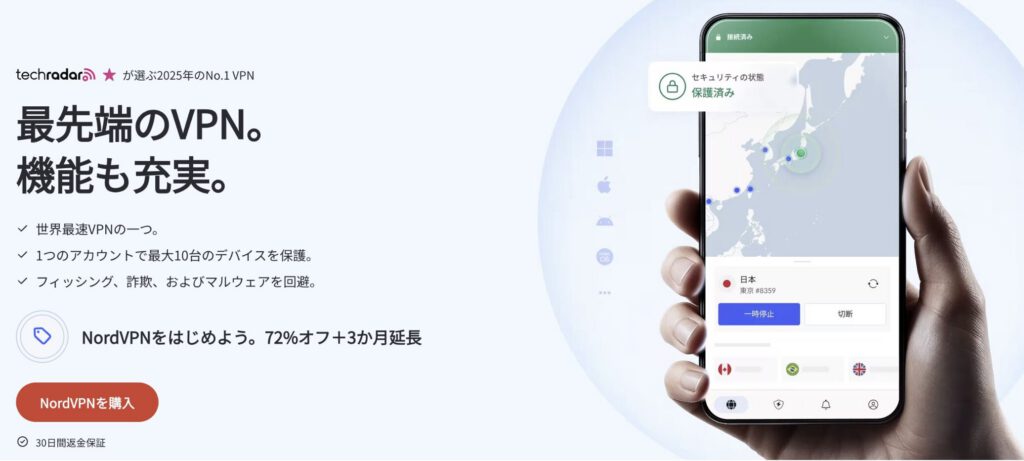
    NordVPNの日本向け公式ページ。スマホ画面に接続状況が表示され、「保護済み」ステータスが確認できる。
    出典:NordVPN公式サイト

    ベーシックプラン月額換算
    1ヶ月¥2,060/月
    1年¥790/月
    2年+3ヶ月無料¥490/月

    日本公式サイト【NordVPN】

    ※キャンペーンはタイミングにより変更されることがあります。
    必ず公式ページで最新の情報をご確認ください。
    ※動画配信サービスによってはVPN接続を検知・遮断することもあります。

    【全プラン共通スペック】

    VPN機能超高速/独自暗号化方式NordLynxあり
    同時接続台数10台
    サーバー数8,900台以上
    接続国数約130ヶ国/約180ヶ所
    対応デバイスWindows/macOS/iPhone/Android/Linux/Chrome/Firefoxなど
    プライバシーノーログ(閲覧履歴などのログを保持しない)
    セキュリティ脅威対策(広告や悪意のあるサイトをブロック)
    返金保証30日以内
    日本語サポート
    \30日間返金保証/

    NordVPNは何ができる?基本情報とサービスの特徴

    NordVPNは世界中で利用されている大手VPNサービスです。

    日本では、

    • 海外の動画配信サービスにアクセスしたい
    • フリーWi-Fiでも安全に通信したい

    といった目的で使われることも多く、初心者でも扱いやすい設計が特徴です。

    NordVPNは高度なセキュリティとプライバシーを重視した設計

    NordVPNは通信の安全性やプライバシー保護を重視した設計が特徴です。

    第三者機関による監査を実施し、ユーザーの閲覧履歴などを保存しないノーログポリシーが確認されています。

    また、定期的なセキュリティテストにより問題が見つかった場合は速やかに修正される体制が整えられています。

    「VPNは少し不安…」と感じる人でも大手サービスとしての透明性と実績は安心材料になりやすいでしょう。

    NordVPNは大手ならではの安定したインフラネットワーク

    NordVPNは、世界各地に多数のサーバーを設置しています。そのため、

    • 利用者が集中しにくい
    • 接続が不安定になりにくい

    といった安定性を重視しています。

    NordVPNは難しい設定なしで使える

    接続時は、混雑を避けたサーバーに自動で接続されるため、

    • サーバー選びに迷わない
    • VPN初心者でもそのまま使いやすい

    というメリットがあります。

    NordVPNの通信速度は問題ある?つながる?

    結論から言うと、普段のインターネット回線で動画視聴が快適なら、NordVPN接続時も大きなストレスは感じませんでした。

    日本から海外の動画配信サービスに問題なく接続でき、「VPNを使うと遅くなるのでは?」という不安は解消できています。

    デバイス別、実際の通信速度の体感レビューはこちらの記事で詳しく検証しています↓

    【全プラン共通】基本的なセキュリティ機能

    ✔︎高度な暗号化技術
    IPアドレス、閲覧履歴、位置情報などのプライバシーを外部(広告主や犯罪者)から保護
    ✔︎ノーログポリシー(監査で証明済み)
    ユーザーのIPアドレス、閲覧履歴、ダウンロードしたファイル、使用したソフトウェア・アプリの記録などサービス提供に不要な情報は保持しない
    ✔︎キルスイッチ機能
    万一VPN接続が中断された場合、IPアドレスの漏えいを防ぐためインターネットの接続を切断するように設定できる
    ✔︎脅威対策
    悪質な広告やウェブサイトをブロック
    ✔︎ダークウェブモニタリング
    NordVPNに登録したメールアドレスに関連するパスワードや個人情報が漏洩した場合、即座に通知してくれる
    ✔︎多要素認証(MFA)
    Nordアカウントの保護


    とらまる
    とらまる

    ベーシックプランでもセキュリティ機能が十分だから安心だね。

    NordVPNの詳しい安全性についてはこちらで解説しています↓

    その他、通信速度・安全性以外の機能面【メリット・デメリット】

    ◎30日間返金保証

    30日間の返金保証があったので当時初心者だった私も安心してVPNを試すことができました。
    そのため、保証期間内にアクセスしたい海外のサイトにつながるかどうか確認することができました。

    ○地図と国旗UIで迷いにくい

    視覚的に分かりやすいアプリです。
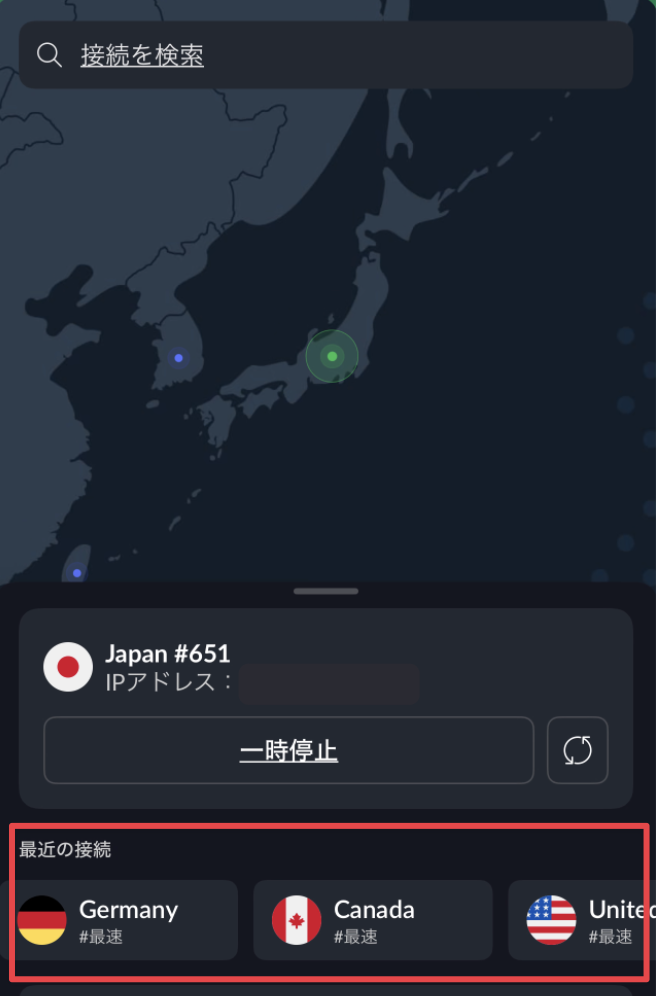
    直近で使った国のサーバーが優先して表示されるので、よく使うサーバーにすぐに接続できました。

    NordVPNアプリで直近に接続した国のサーバーが地図と国旗で一覧表示されている画面。


    強いて言うなら、日本語で国名検索できるとありがたい。

    ◎サーバー切り替えがワンタップで速い


    サーバーの切り替えはワンタップで完了し、待たされる感覚はほとんどありません。
    接続が不安定なときにすぐ切り替えられるのは地味に助かりました。

    △うっかり自動更新してしまうと料金が割高に

    自動更新時は割引がないため割高になります。
    更新を希望しない場合は、アカウント設定から忘れずに自動更新をOFFにしましょう。

    とらまる
    とらまる

    自動更新をオフにして安く継続する方法もあるよ〜↓


    △ワンタップで一時停止できない

    海外のサーバーを経由すると、楽天PayやPayPayなど日本国内向けの決済サービスが利用できません。

    NordVPN特有の問題ではなく、VPN全般で言えることです。

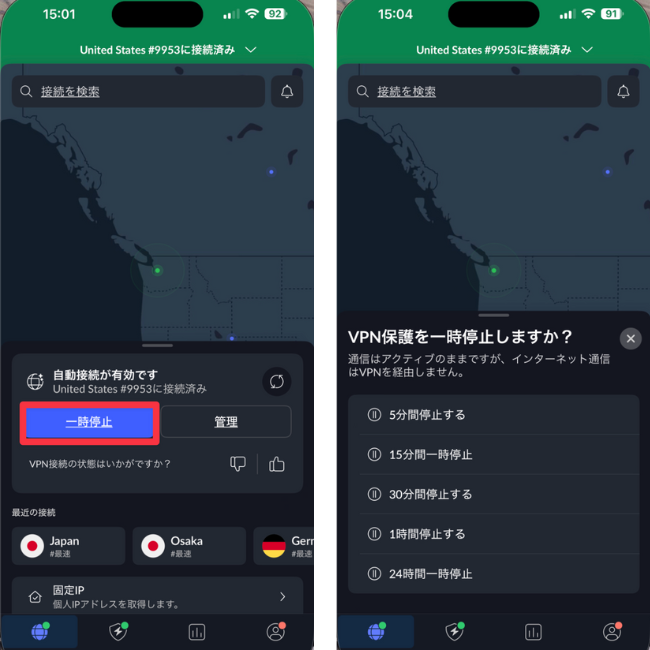
    決済時はVPNを一時停止 → 数分後に再開をタップという2回の操作が必要になります。
    レジ前で慌てていると、少し焦ります。

    NordVPNアプリの接続中画面と一時停止オプション画面。United Statesサーバーに接続中の状態から、VPN保護を一時停止する選択肢(5分〜24時間)が表示されている。


    ◎数分後にVPN接続を自動で再開できる

    一方で、ワンタップで一時停止できないデメリットは、うっかりVPNを切りっぱなしにしないための安全設計でもあります。

    決済のために一時停止しても、数分後には自動でVPN接続が再開されるため、安心してフリーWi-Fiや外出先でもインターネットを利用できます。

    NordVPNプラン別月額料金

    NordVPN  キャンペーン情報(2026年2月28日時点)

    プラン別ベーシックプラスワンコンプリート
    1ヶ月¥2,060/月¥2,420/月¥2,960/月
    1年¥790/月¥870/月¥1,110/月
    2年+3ヶ月無料¥490/月¥570/月¥810/月

    ・1ヶ月プラン
    短期利用向け。
    割高だけど1ヶ月ごとの請求なので、不要になった時点で解約できる。
    ・1年プラン
    料金を抑えつつ1年ごとに見直せるが、更新時は初回よりも割高になる。
    ・2年プラン
    割引率が最も高く最安。
    更新時は初回よりも割高となるので、料金を長期間抑えたいなら初回で2年プランが一番おすすめ。

    日本公式サイト【Nord VPN】

    ※キャンペーンはタイミングにより変更されることがあります。
    必ず公式ページで最新の情報をご確認ください。
    ※動画配信サービスによってはVPN接続を検知・遮断することもあります。

    【まとめ】2年使ってわかったNordVPNの総合評価

    NordVPNを2年間使って感じた結論は「迷ったら選んで失敗しにくい、大手の安定VPN」という立ち位置です。

    ◎NordVPNがおすすめな人

    • 普段のインターネット回線が安定している
    • 海外の動画配信サービスを安心して使いたい
    • 難しい設定なしでVPNを始めたい
    • セキュリティレベルを自分で調整したい


    NordVPNをおすすめしない

    • とにかく最安値だけを重視したい
    • 中国など制限の強い国での利用が目的
    • セキュリティよりもインターネットへのアクセスのみを重視


    通信速度は回線環境に左右されるものの、普段のインターネットが快適ならVPN接続時も大きなストレスは感じにくいと感じました。

    「VPNは初めてで不安」という人でも30日間の返金保証があるため試しやすいのも安心ポイントです。

    ※キャンペーンは割と頻繁に変更されるので、この機会に公式ページで要チェック!

    30日間返金保証
    \実質無料で今すぐ試す/


    他のVPNも検討している人はアプリの操作がシンプルなExpressVPNもおすすめ↓